DaVinci Resolveを更新した後、制作途中の日本語テロップが以前と違って見えると、どこから確かめればよいか迷います。先に、今の見た目と条件を残しておきましょう。文字・改行・配置・装飾・表示時間を同じ条件で見直せれば、「何が違うか」を説明しやすくなります。
この記事では、すでに実機で保存・出力・再オープンを確認した標準Text+の作例を、更新前の基準記録の実例として使います。更新や移行そのものは行っていません。後半の更新後チェックは、これから行う比較のための項目です。更新成功や、すべてのテンプレートの互換性を実証した記事ではありません。
最初に、実測した範囲とチェック予定を分ける
作例の環境はDaVinci Resolve 21.1.2(ビルド21.1.20010)、Mac、日本語UIです。1920×1080・24fps、6秒の専用タイムラインで標準Text+を確認しました。Noto Serif JP Black、サイズ0.07、文章は「明日の予定を確認」です。商品データや既存の制作案件は変更していません。
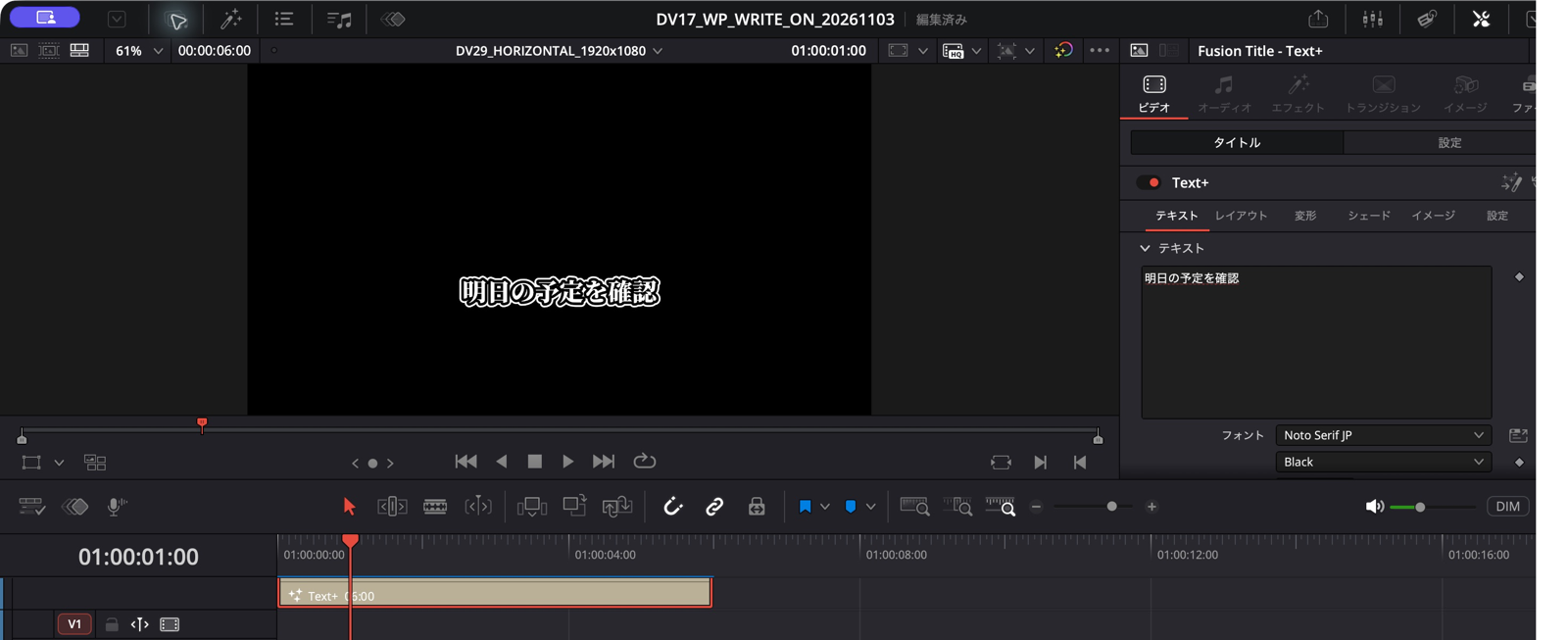
この作例で確認したのは、日本語の表示、Write Onの開始・途中・全文、長文の見切れと2行化、短い動画の出力・再読み込み・実再生、同じ環境での保存再オープンです。本記事用に新たなアップデートを実行したり、以前の版へ戻したりはしていません。画像はその実機検証時のものを再利用しています。
背景付きの商品、人物や動く映像の上、複数フォント、別のOS・無料版とStudioの組み合わせは、この作例の確認範囲に含めません。代表例が通ったことと、制作で使うすべての文字や商品が同じ結果になることは別です。未確認を一覧に残すことも、比較準備の一部です。
| この作例で確認済み | 別に確認が必要 |
|---|---|
| 標準Text+の日本語・長文・改行 | 実際に使う商品・書体・文章 |
| 短い動画の出力・再読み込み・再生 | 人物や動く映像に重ねた状態 |
| 同じ環境で保存して再オープン | 更新後・別OS・無料版とStudioの組み合わせ |
手順1 今の条件を短いメモに残す
条件メモには、Resolveの完全な版番号とビルド、無料版かStudioか、OSと版、UI言語、タイムラインの解像度とフレームレートを書きます。「21を使っている」だけでは、小さな版の違いやOSの違いを分けられません。更新先についても同じ項目を記録し、以前の条件を消さずに横へ追加します。
文字側には、標準TextかText+か、商品なら正式なテンプレート名とデータ版、フォントのファミリーと太さ、文字サイズ、文面、手動改行、色・フチ・影・背景、位置、表示区間を残します。見た目が似たフォントへ置き換えたり、改行を整理したりした後の画面は、元と同じ条件の基準にはなりません。
今回のメモは「標準Text+/Noto Serif JP Black/0.07/1920×1080/24fps/6秒」です。Text+のサイズ0.07を、そのまま別のタイトルのポイント数や別の画面寸法の保証値に置き換えないようにします。設定値と、実際に全文が見える画面をセットで残してください。
| 残すもの | 比較メモの項目 |
|---|---|
| 環境 | Resolveの版・ビルド、無料版/Studio、OS・版、UI言語。 |
| 文字と見た目 | タイトル名、フォント・太さ、文面・改行、サイズ・装飾・位置。 |
| 映像と時刻 | 解像度・fps、表示区間、比較するタイムコード、同時刻の画面と動画。 |
現在の配布物やサポート情報を確認する入口には、Blackmagic Design公式サポートセンターがあります。本記事は特定の更新先の最新版番号や、更新可否の保証を案内するものではありません。実施する直前に、対象製品と版の情報を確かめます。
手順2 元の制作と、試すコピーを分ける
まず現在の制作を通常保存し、比較用は別の名前で管理します。実機作例では「ファイル」から「プロジェクトを別名で保存」を使い、専用コピーへ分けて操作しました。画面上部のプロジェクト名も見て、どちらを編集しているか確認しています。元の案件の上で、設定を試しながら何度も上書きしないことが目的です。
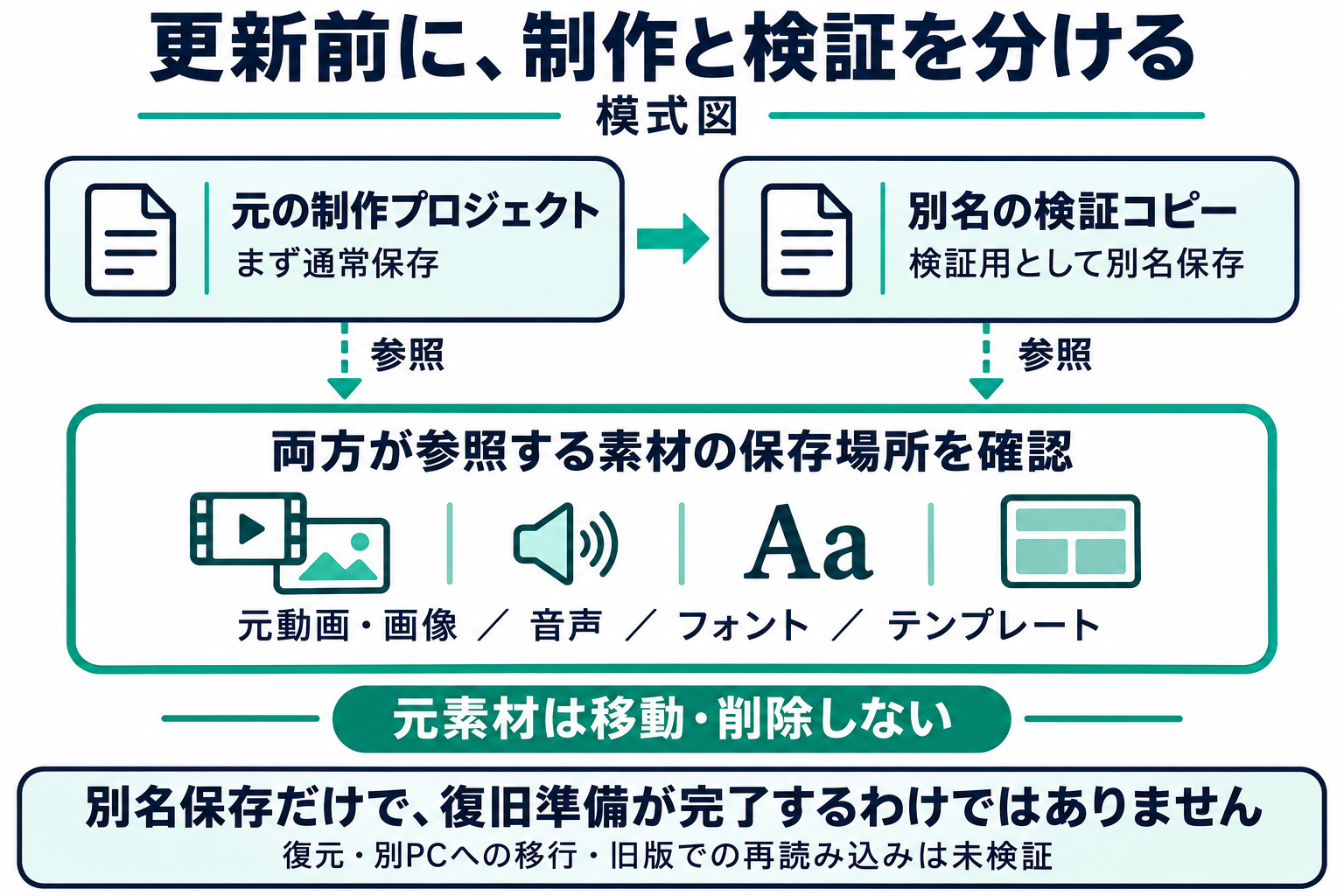
ただし、別名保存したことだけで完全な復旧準備が済んだとは判断しません。プロジェクト、元動画や画像、音声、フォント、使用テンプレートのデータなど、何をどこに残したかを分けて確認します。コピーを作ったからといって元素材を移動・削除しないでください。
今回はプロジェクトライブラリのバックアップからの復元、別PCへの移行、旧バージョンでの再読み込みは検証していません。バックアップの保存範囲や復元の方法まで保証する手順は加えていません。重要な制作では、採用する保存方法の現行の公式説明と、実際に開けるかの確認を別工程にします。
手順3 代表ケースを選び、同じ時刻を決める
全収録点を一度に並べる前に、自分の動画で必要な代表例を選びます。短い本文、2行の説明、長い見出し、記号を含む名前、背景付き、動き付きなど、実際に使う条件を優先します。ここに挙げたすべてのケースを、今回の作例で検証済みという意味ではありません。未検証のケースにはその印を付けます。
動くタイトルでは、「どのフレームか」が特に大切です。今回の標準Text+は、先頭で非表示、0.5秒で途中、1秒で全文になります。違う時刻を並べるだけでも文字数が変わって見えます。同じプロジェクト、同じ文章でも、違う時刻の画像を更新前後の差だと判断しないようにしましょう。
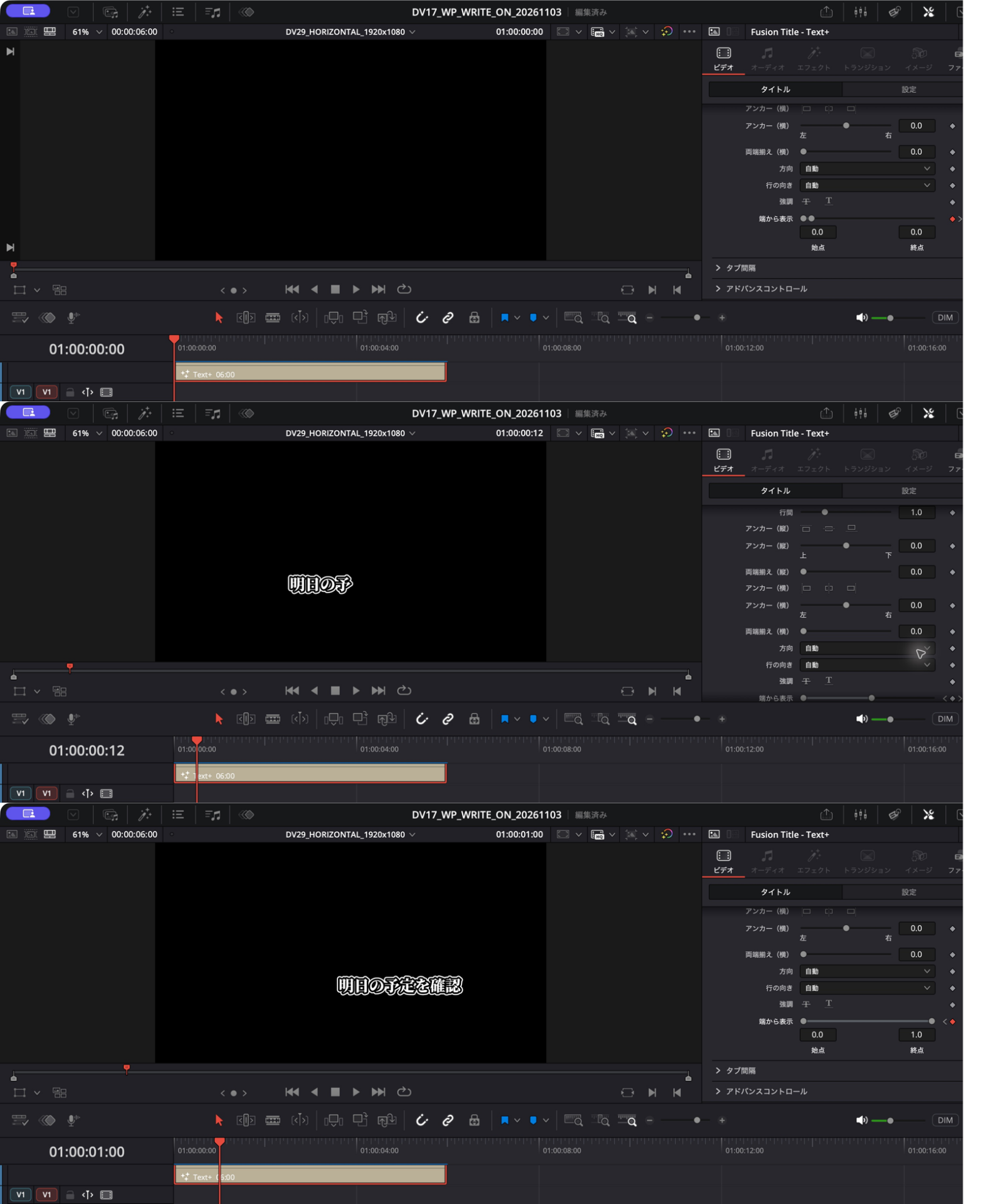
基準メモには、タイムコードを「01:00:00:00」「01:00:00:12」「01:00:01:00」のように残しました。今回の24fpsでは12フレームが0.5秒です。別のフレームレートへ、そのフレーム数をそのまま移さないでください。プロジェクトの開始時刻と、クリップ先頭からの経過時間も区別します。
| 今回のタイムコード | 先頭からの経過時間 |
|---|---|
| 01:00:00:00 | 0秒(開始位置) |
| 01:00:00:12 | 0.5秒(12フレーム後) |
| 01:00:01:00 | 1秒(24フレーム後) |
静止タイトルでも、短い一文だけで終えず、実際に使う長さへ差し替えた画面を残します。全文が出る時刻で、末尾、フチ、濁点、小さい文字、行間、画面端を見ます。長い作品の全尺確認を、この短い代表試験で済ませたとは扱わないようにします。
手順4 更新前からある見切れを記録する
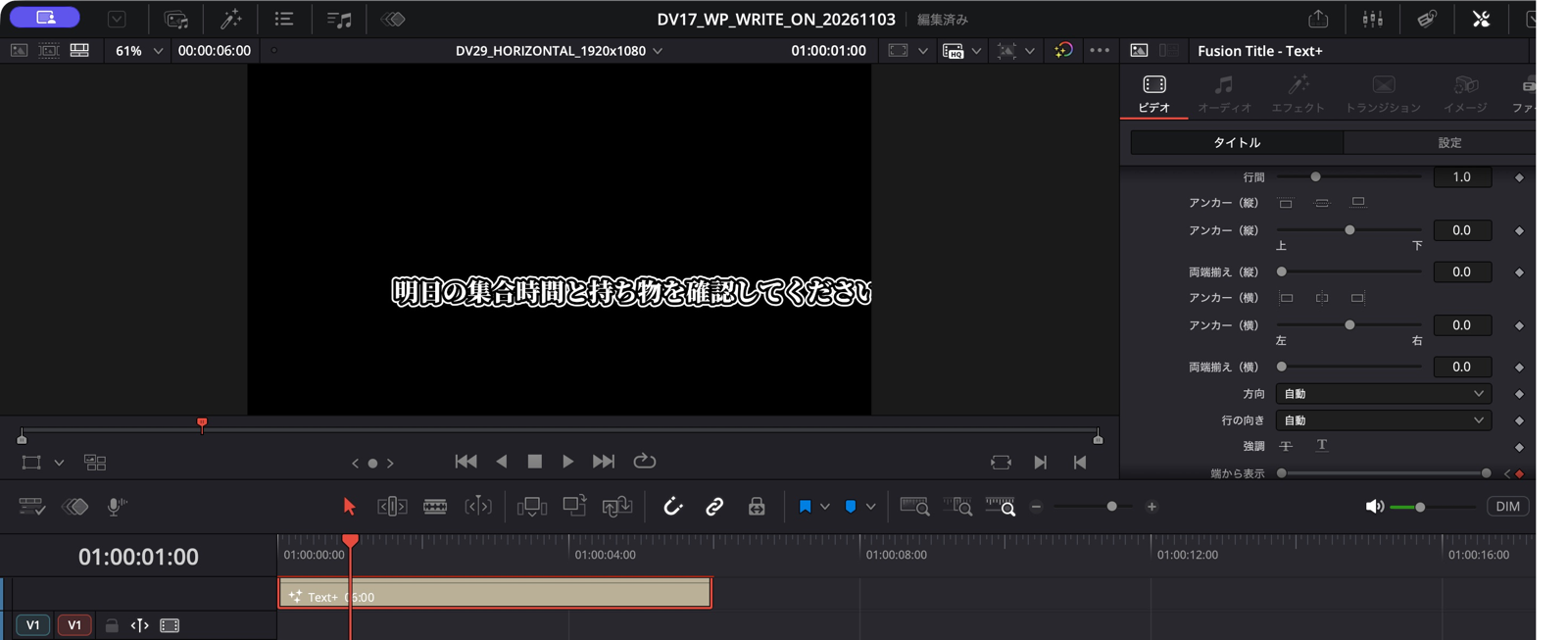
長文にしたとき、すでに見切れがあるなら、まずその状態を残します。今回も同じサイズ・配置で「明日の集合時間と持ち物を確認してください」にすると、右端が画面外へ出ました。後からこの画像だけを見つけても、更新後に発生したとは言えません。
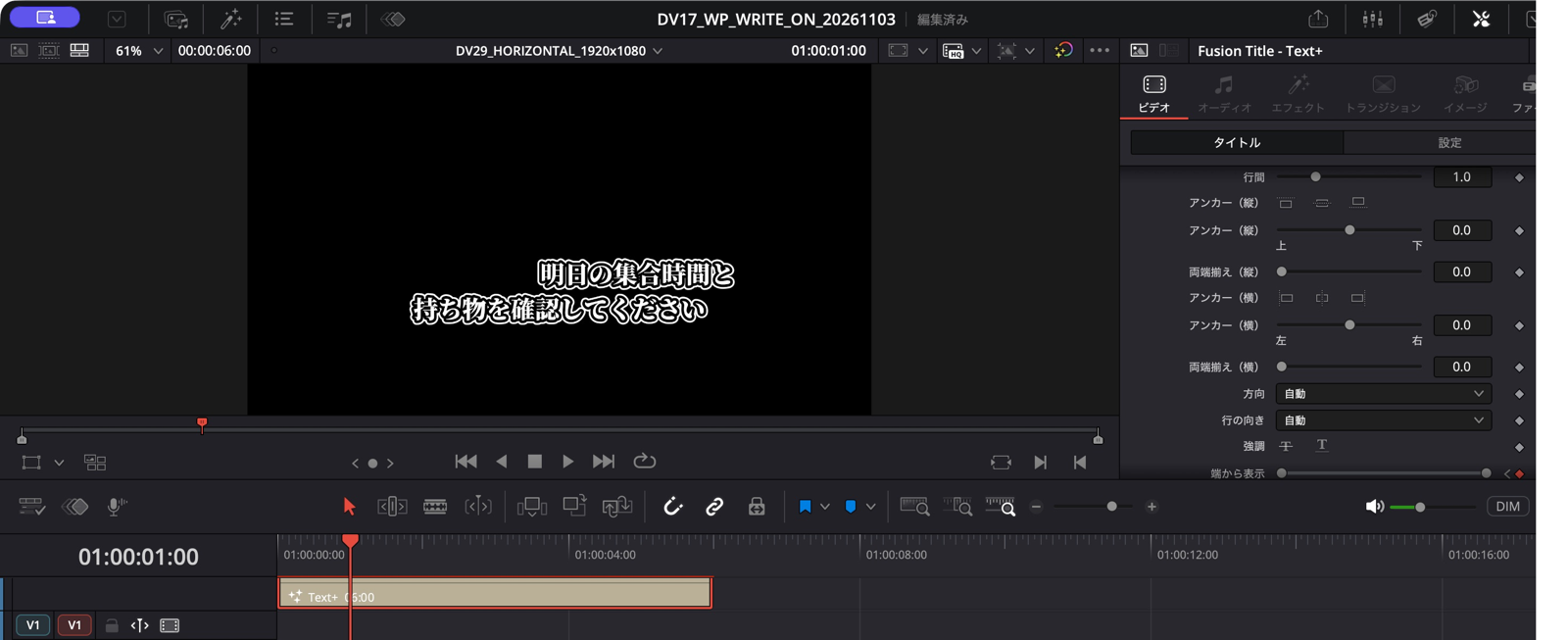
次に、文面や改行を調整した結果を別の状態として残します。今回は「明日の集合時間と」と「持ち物を確認してください」の2行に分け、同じ大きさで収まることを比較しました。改行前と改行後は条件が違うので、その2枚を新旧バージョンの比較として見せないことが大切です。
基準の段階で読めない文字を、そのまま更新後の合否基準にするのも避けます。「現状の不具合」と「調整後に採用する基準」を分けておくと、何を保ちたいのか明確になります。文字が四角になる問題、画面外へ出る問題、表示時刻が違う問題を一つの症状にまとめないようにしてください。
手順5 基準動画を短く出力して残す
スクリーンショットに加え、短い動画も残します。今回の作例はQuickTime/H.264、1920×1080・24fps、6秒を実際に書き出しました。基準のファイル名と、文章、使用したプロジェクト、書き出し条件を対応付けておきます。動画の書き出し成功と、後から編集できる保存状態も分けて確認します。
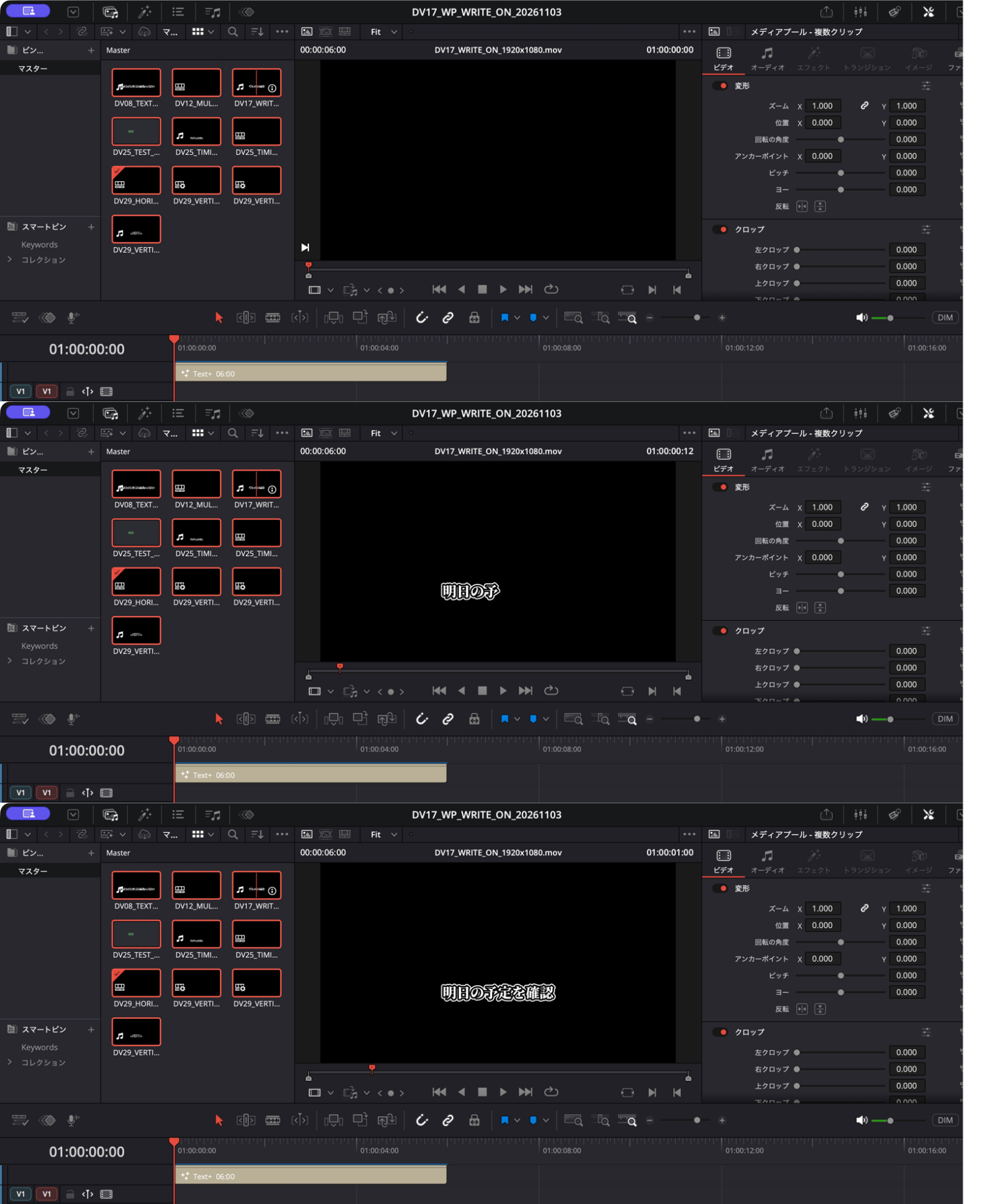
作成された動画を同じ専用プロジェクトへ再読み込みし、ソース表示で開始・途中・全文の各フレームを見直しました。さらに実際に再生して終端まで確認しています。今回の出力は1920×1080・6秒で、終端01:00:05:23にも全文が見えました。静止画を並べただけで再生確認済みとは扱っていません。
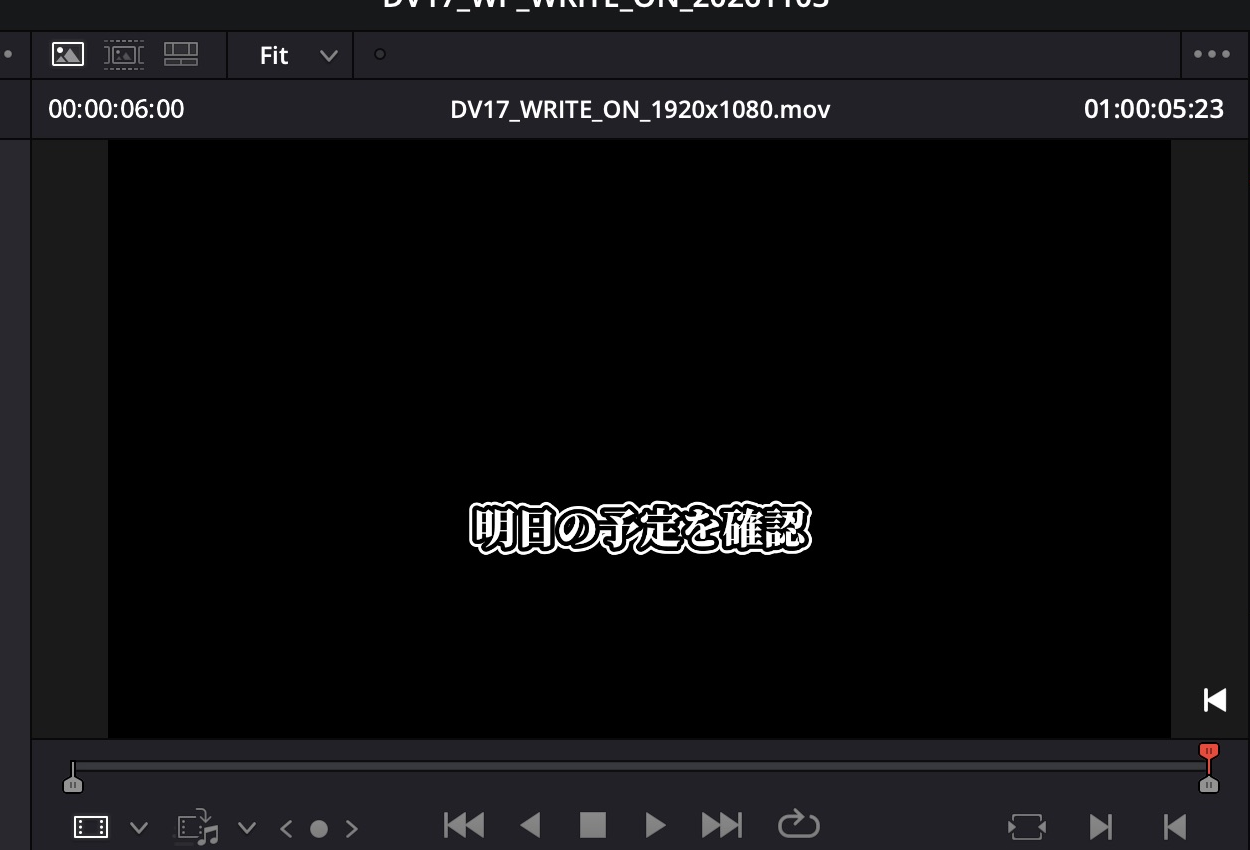
ここで見たのは文字の表示と時刻です。音声の聞こえ、口の動きとの一致、動く実写の中での可読性、別のプレーヤーでの再生品質は未検証です。自分の制作に音声や実写が必要なら、その条件を含む基準動画も用意し、今回の黒背景だけの結果を代用しないでください。
更新後に比較するため、基準の動画を同じ名前で上書きしないようにします。新しい出力には、比較対象の版や日付が分かる別の名前を付けます。ファイルが二つあることだけでは比較にならないので、文章・フレーム・出力寸法・表示区間をそろえて見ます。
手順6 保存して開き直し、今の環境で読めるか確認する
基準を作った段階で、通常保存してプロジェクトを閉じ、同じ専用コピーを開き直します。今回の作例でも、同じバージョンで再オープンし、文章・Noto Serif JP Black・サイズ0.07と、開始の非表示/1秒の全文表示を確認しました。
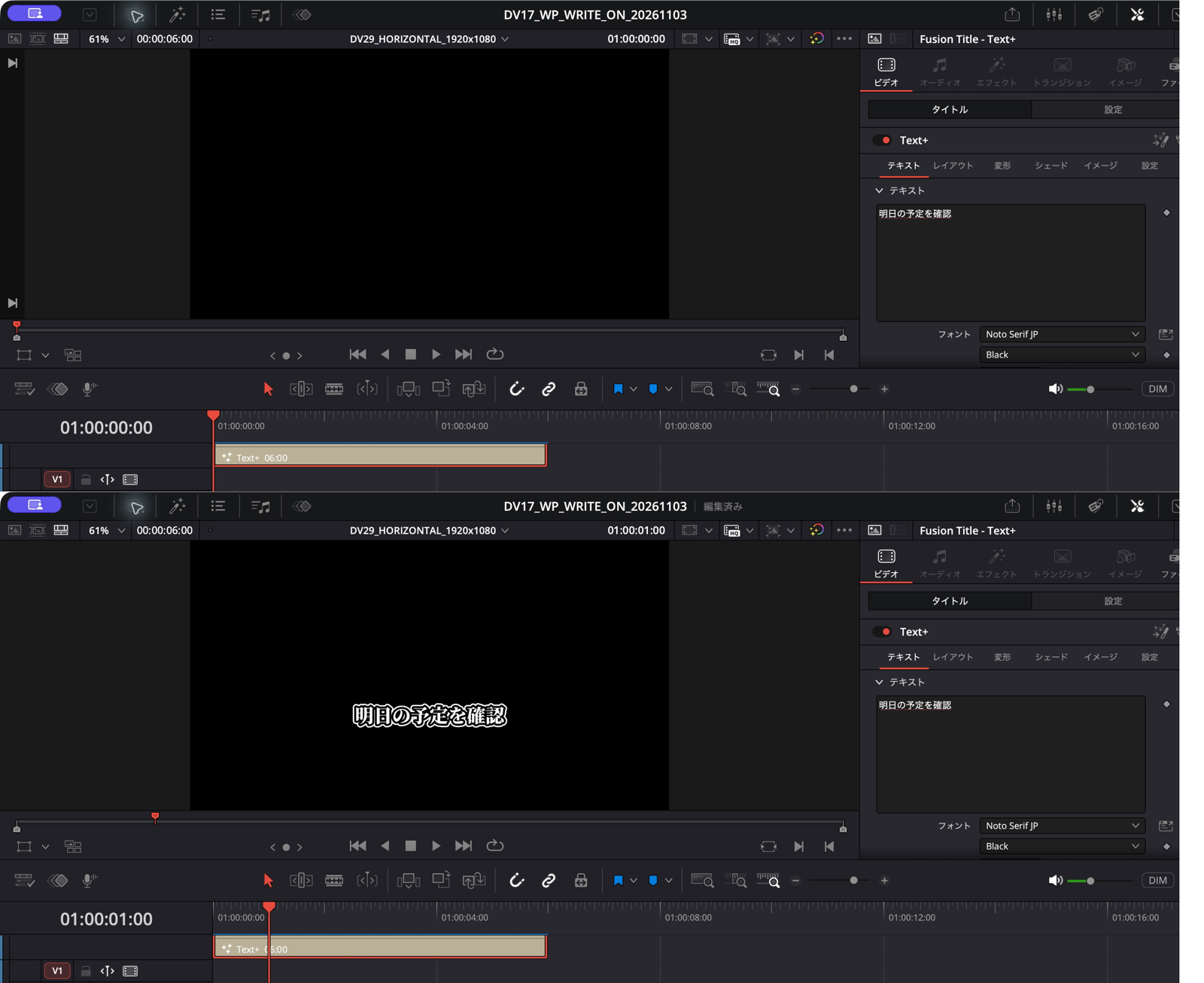
これは「今の環境で保存した結果が残るか」の確認です。更新後に開いた結果ではなく、過去の版で開けることの証明でもありません。再オープン時に互換性や変換の確認が出た場合は、内容が分からないまま進めず、何が変更されるかを確認します。今回の作例の再オープンでは、互換性更新の操作は行っていません。
更新後に行う比較チェックリスト
ここからは更新後の比較予定です。本記事ではまだ実施していません。まず別の検証用コピーで同じ文章を開き、更新前の記録と同じタイムコードへ移動します。文字の欠け、フォントと太さ、改行位置、行間、画面内の位置、フチ・影・背景、登場と消える時刻を一つずつ照合します。
差があった場合は、最初からすべて直そうとせず、「どの項目が違うか」を残します。例えば「全文がない」だけでなく、「01:00:01:00の最終3文字が見えない」「フォント名は同じだが2行目だけ右へずれる」のように、文章・時刻・範囲を具体化します。原因が更新そのものだと判明する前に、断定しないようにしましょう。
次に同じ短区間を、同じ出力条件で別ファイルへ書き出して比較します。編集画面だけに差があるのか、出力にも差が出るのかを分けます。更新前の基準が残っていない場合は、記憶だけで「以前は絶対に同じだった」と結論を出さず、確認できる現状と、比較できない範囲を記録します。
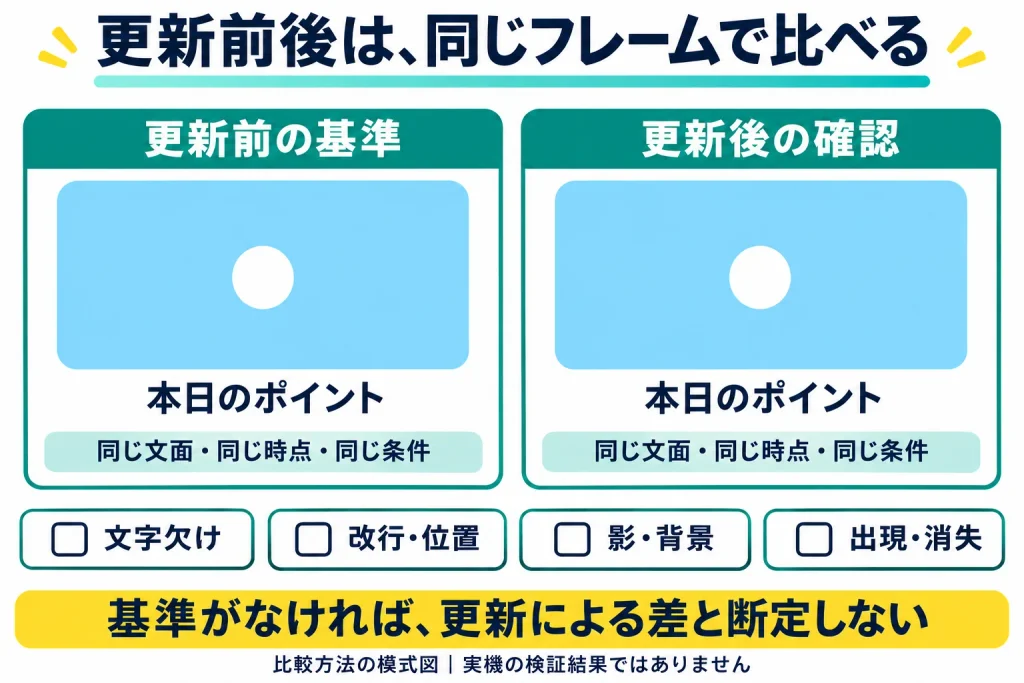
結果の記録は「一致」「差あり」「未確認」の3つに分けると管理しやすくなります。チェックしていない商品を一致にしたり、アプリが起動したことを日本語テロップの互換性確認に置き換えたりしないでください。今回の作例も、更新後の欄は未確認のままです。
違いが出たら、制作全体へ広げる前に区切る
検証コピーで違いが出た場合は、その状態を保存し、本番へ一括で展開する前に確認します。フォント名、文面、設定値、同じフレームの画像、出力条件、再現する操作をまとめると、問い合わせや後日の再試験にも使えます。確認できた範囲と、原因の推測を分けて書きましょう。
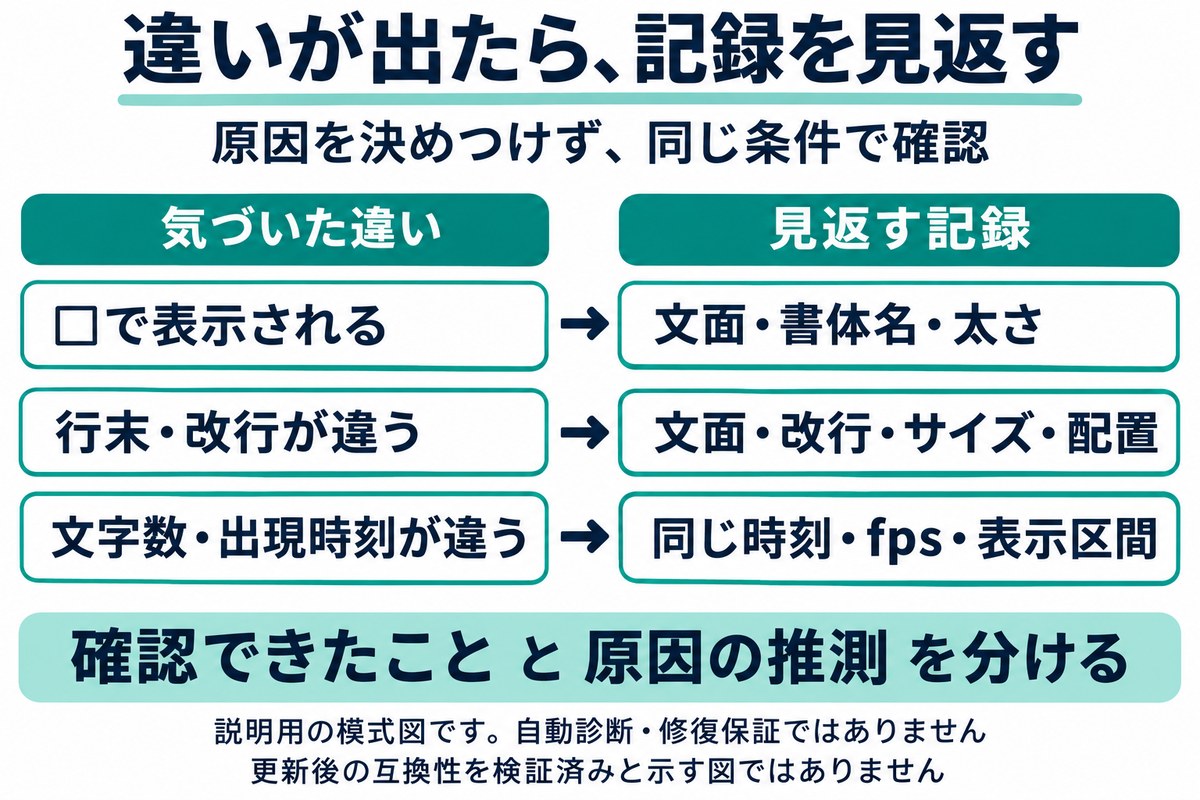
安易なダウングレード、原本の上書き、素材やテンプレートの削除、非公式スクリプトによる修復は、この記事の手順に含めません。戻す操作にも別の影響があり得るため、検証していない復旧方法で完全に元へ戻れるとは保証しません。
商品を使う場合は、販売者が示す対応環境と、使用する小バージョン・OS・編集項目を照合します。対応表記があることと、自分の文章・フォント・背景・演出で検証したことは別です。今回、商品の現在の購入可否や全点の更新互換性は確認していないため、購入を更新トラブルの解決策として案内していません。
更新前に残すのは、設定メモだけでも、完成画像だけでもありません。同じ条件へ戻れる情報、同じフレームの画面、実際に出力した短い動画を対応付けます。確認後も元の記録を残しておけば、差が出たときに、何を比べて次にどこを調べるかを整理できます。
まとめ|動画に合うテロップを選ぼう
更新前後の比較を終え、制作に使う環境が決まったら、新しいテロップも同じ短い確認用タイムラインで試せます。デザインの候補を増やしたい方は、まず無料サンプルで自分の文章・フォント・出力結果を確認してみてください。
配色や縁取りを一から作る手間を減らしたい方には、47カテゴリ・1,553点の「まるまるテロップ」もおすすめです。会話の字幕や見出し、強調したい一言など、場面に合うデザインを選べます。




収録デザインだけでなく、映像に重ねたときの見え方も参考にしてください。本文には読みやすい輪郭、見出しには帯など、役割に合わせて選べます。
コンプリートパックは完成デザインを選んで使う商品です。色・縁取り・影・背景などの装飾は基本的に固定で、文章・フォント・サイズ・位置などの編集範囲はテンプレートごとに異なります。
まずは無料サンプルで、いつもの文章を入れて使い心地を確かめてみてください。使いたいデザインを増やすなら、コンプリートパックをご覧ください。
「いきなり買うのは不安…」という方は、無料サンプル(10スタイル)で使用感を試してから判断できます。