DaVinci ResolveのText+に長い文章を入れたら、最初や最後の文字が見えない。小さくしても、切れた部分が戻らない。そんなときは、文章を消して打ち直す前に、「どの段階で切れているか」を分けて確認しましょう。
この記事では、標準Text+を例に、改行・文字サイズ・全体ズーム・位置・クロップ・表示終点の順に確認します。設定を一度に変えず、短文と長文を同じ条件で比べるのがポイントです。
最初に、文字が「消えた」のか「見えない」のかを分ける
実画面の例はDaVinci Resolve 21.1.2、Mac、日本語UI、1920×1080・24fpsです。標準Text+の5秒クリップを、Noto Serif JP Black、文字サイズ0.07、共通ズーム1.000、位置X/Y=0で比較しています。これらは作例の値で、新規配置時の初期値ではありません。
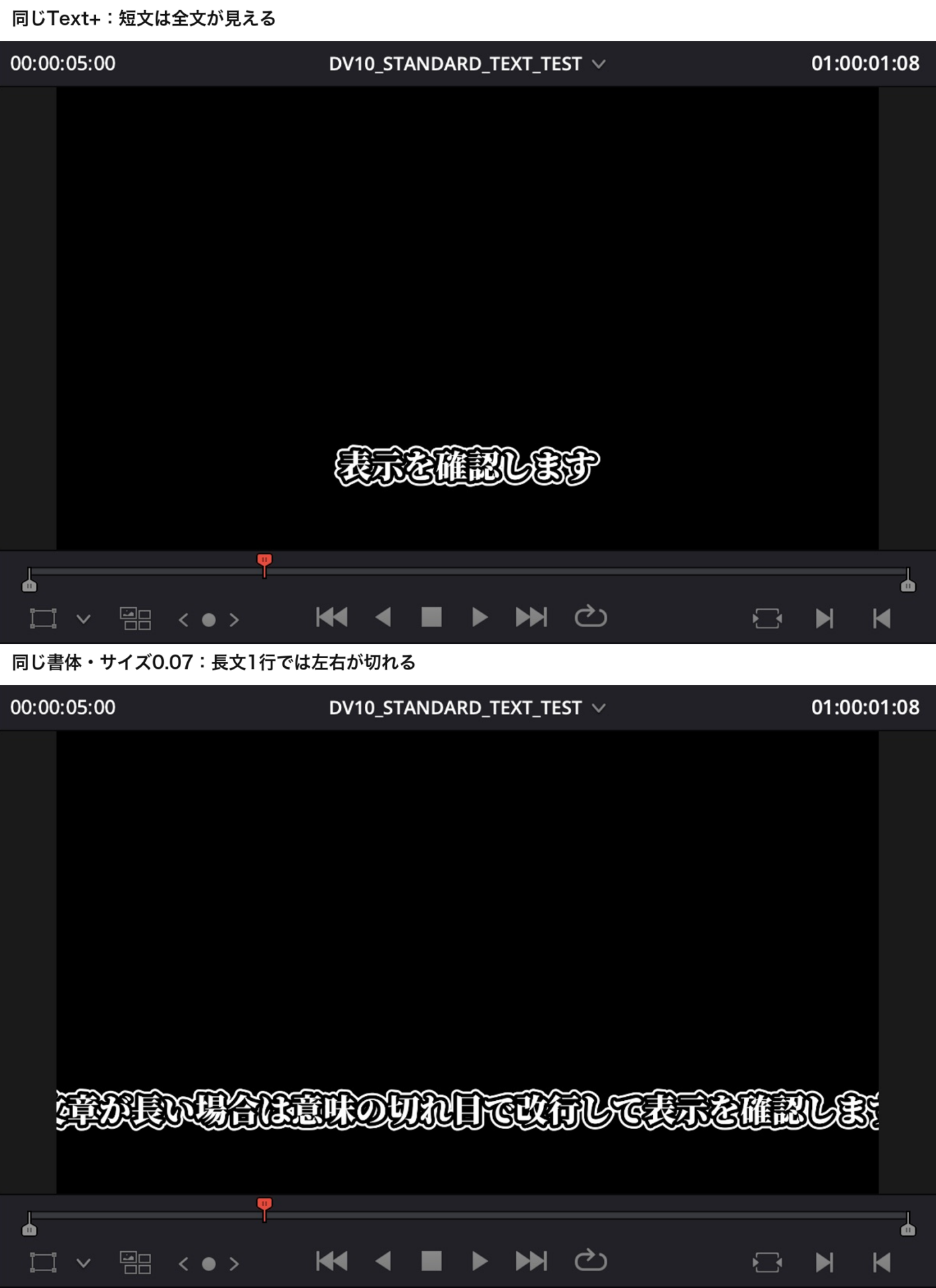
短文「表示を確認します」は全文が見え、長文「文章が長い場合は意味の切れ目で改行して表示を確認します」を1行で入れると左右が切れました。しかし入力欄には全文が残っています。見えない文字を追加で打ち直すと、元の文に重複してしまうため、まず入力内容を確かめてください。
この結果だけで、すべての見切れの原因が文章の長さだとは判断できません。短い文も同じ線で切れる場合、特定の漢字だけ四角になる場合、再生途中だけ一部が表示される場合は、別の設定を見る必要があります。
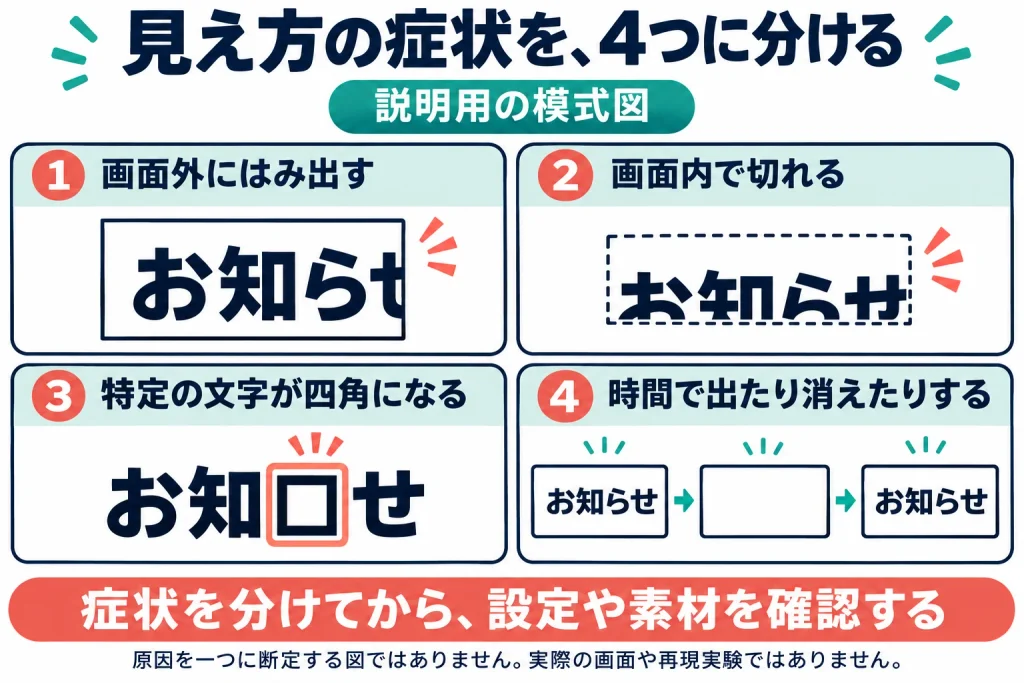
作業前に、元の編集と入力内容を残す
本番のプロジェクトは先に保存し、「ファイル」→「プロジェクトを別名で保存…」で確認用コピーを作ります。画面上部の名前が確認用になっていることを見てから調整しましょう。プロジェクトを別名保存しても、参照する動画の実ファイルまで複製されるわけではありません。
次に、問題のテロップを1本選び、文章を改行位置ごと控えます。フォント、サイズ、全体ズーム、位置、クロップの値も残しておくと戻しやすくなります。ここでは全設定を一度にリセットせず、比較する項目だけを変更します。
タイムラインはクリップの並び、再生ヘッドは現在表示している時点、インスペクタは選んだクリップの設定欄です。クリップを選んでも、再生ヘッドが別の場所なら別の画面が見えます。対象のText+を選ぶことと、その表示区間へ再生ヘッドを置くことの両方を確認してください。
| 画面の場所 | 何を確認するか |
|---|---|
| タイムライン | 直したいText+クリップを選んでいるか |
| 再生ヘッド | そのText+が表示される時間内にあるか |
| インスペクタ | 選んだText+の文章や設定を見ているか |
手順1 短文と長文を同じ条件で比べる
エディットページで対象のText+を選び、右側のインスペクタを開きます。今回の画面では「ビデオ」内に「タイトル」と「設定」があり、「タイトル」側の「テキスト」に文章の入力欄がありました。文字の入力はここで行います。
まず短い確認文を入れ、同じフォントとサイズのまま元の長文に戻します。最初から文章、フォント、サイズ、位置を同時に変えると、どの変更で収まったか分からなくなります。1条件ずつ変更し、入力欄とビューアを見比べましょう。
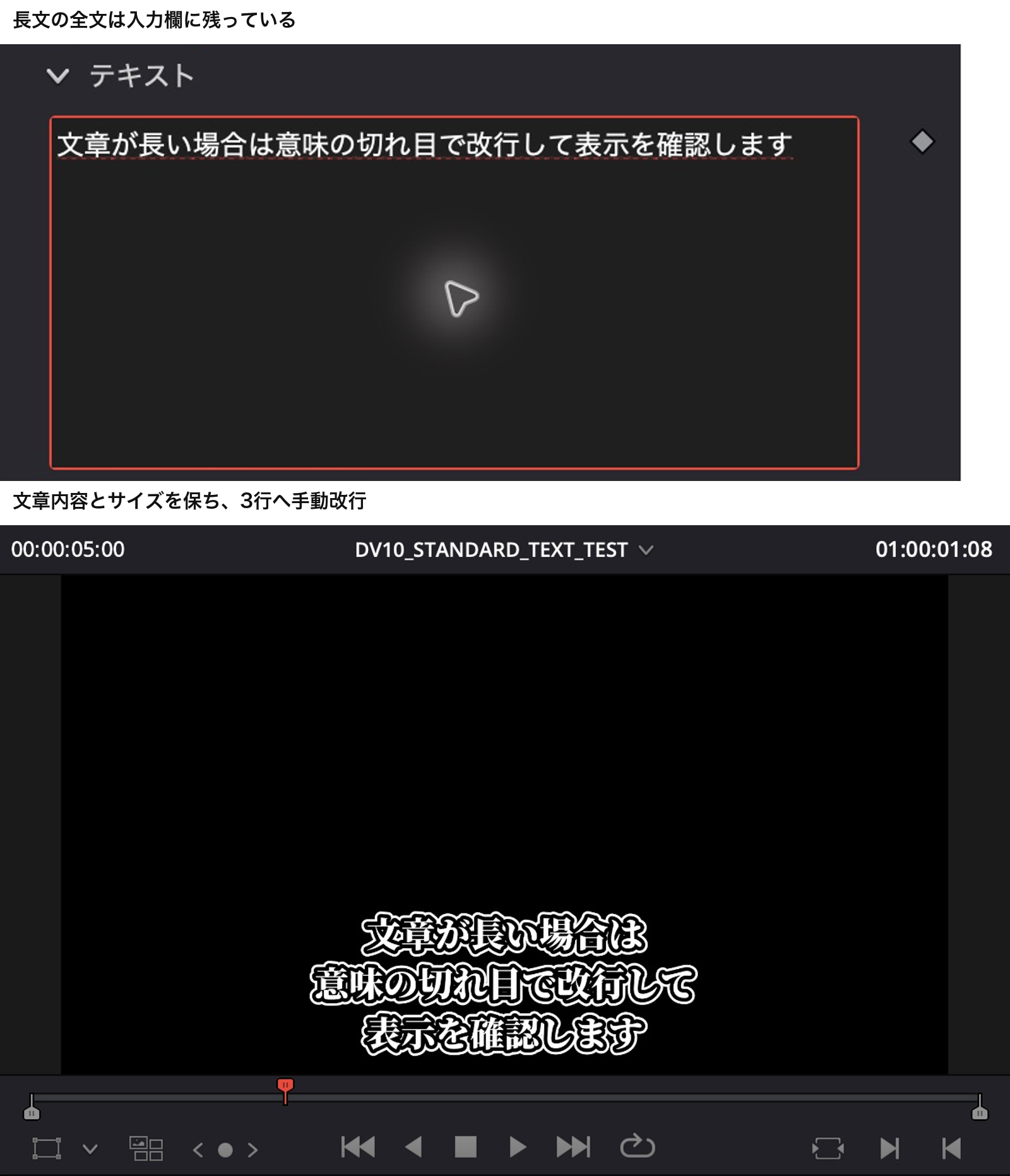
今回の長文は入力欄に保持されていました。短文が正常で長文だけ欠けるなら、改行と文字サイズから試す順序が分かりやすくなります。短文も欠けるなら、後述の位置、クロップ、表示終点などを確認する段階です。
| 比較した結果 | 次に見るところ |
|---|---|
| 短文は正常、長文だけ欠ける | 入力欄の全文、改行、文字サイズ |
| 短文も欠ける | 位置、クロップ、表示終点 |
追加テンプレートでも、問題のクリップを複製して一項目ずつ変える比較が役立ちます。初期状態を調べたい場合は、エフェクト一覧から同じタイトルを新しく配置してください。複製は元の設定を引き継ぐため、初期状態との比較にはなりません。
| 比較の作り方 | 確かめたいこと |
|---|---|
| 問題のクリップを複製 | 現在の設定を引き継ぎ、一項目ずつ変更した結果を比べます。 |
| 一覧から同じタイトルを新規配置 | 初期状態と比べます。問題のクリップの設定を引き継ぐ複製とは別です。 |
手順2 長文は、意味の切れ目で手動改行する
長文だけがはみ出す場合は、サイズを大きく変える前に改行を試します。対象クリップを選び、文章欄の改行したい位置へカーソルを置き、Returnで改行します。改行も同じText+内へ入れるので、文章を別クリップへ分ける操作とは異なります。
今回の例は「文章が長い場合は」「意味の切れ目で改行して」「表示を確認します」の3行にしました。文章の内容、書体、サイズ0.07は保持しています。この条件では全文が画面に収まりました。3行を万能な正解にせず、実際の台本では意味がつながる場所を選んでください。
行数を増やすと横幅は減りますが、縦の占有量が増えます。下の行が画面端へ近づく、縁同士が重なる、映像の重要な部分を隠す、といった変化も見ます。横が収まっただけで完成とせず、全文と縁が見えることまで確認しましょう。
長い説明を1枚へ詰め込みすぎている場合は、テロップを2つへ分ける方法もあります。小さな文字で全情報を同時表示するより、読む時間を確保しやすくなる場合があります。文章を分けるときは内容を勝手に省略せず、元の台本と照合します。
| 文章の分け方 | 表示の違い・確認点 |
|---|---|
| 同じText+内で改行 | 複数行を同時に表示します。横幅だけでなく、下の行や縁が収まるか確認します。 |
| 別のテロップに分ける | 内容を順番に表示します。各テロップを読める時間と、元の台本に抜けがないか確認します。 |
手順3 Text+の文字サイズだけを変更する
今回の「タイトル」→「テキスト」には「サイズ」があります。数値欄を選び、0.07から0.04へ変更してReturnで確定しました。確定前の入力中表示と、ビューアが更新した結果は分けて確認します。
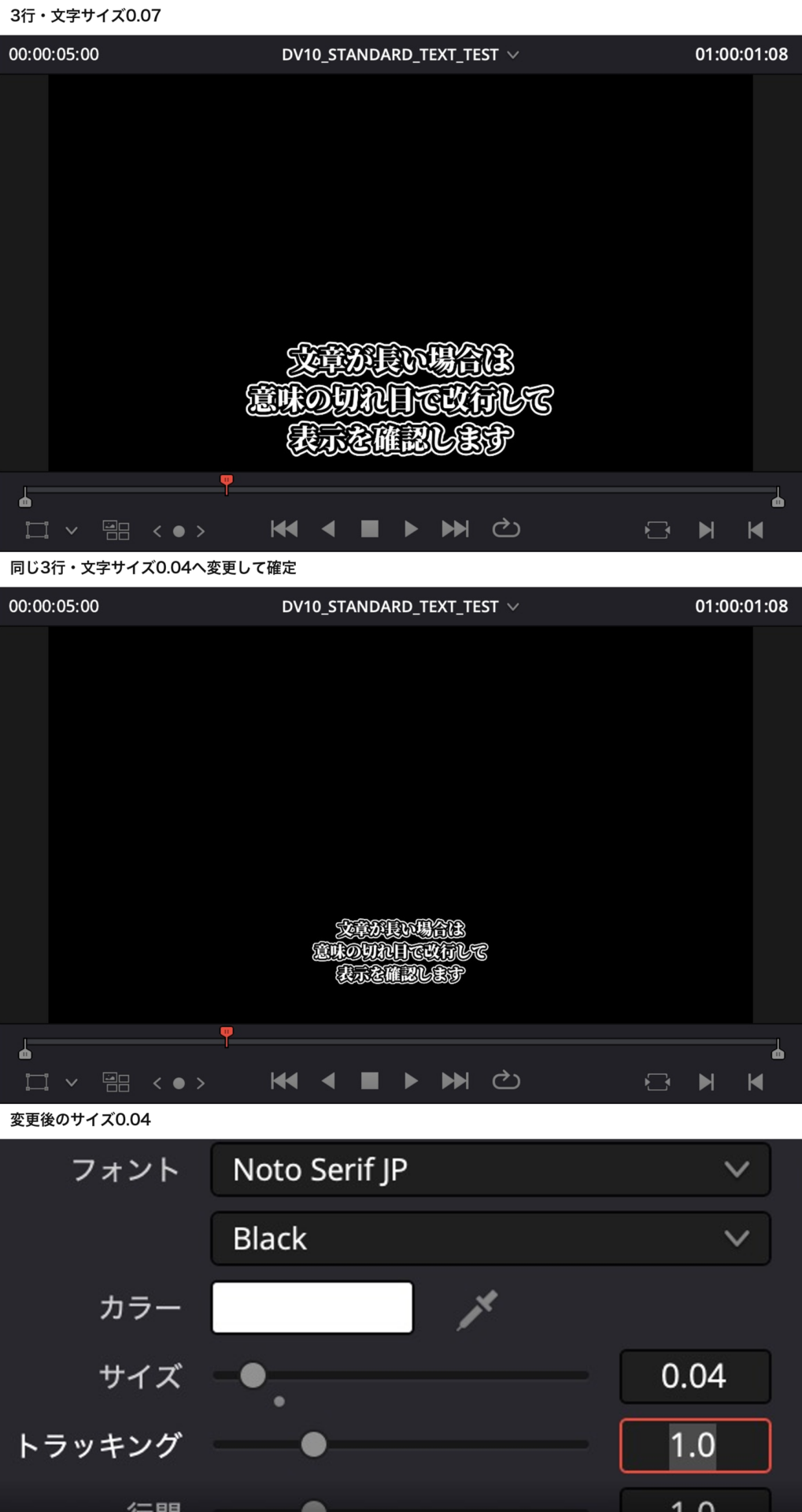
同じ3行のまま小さくすると、文字と縁が小さくなりました。サイズの数値はこの検証用の値で、すべてのフォントや縦横比で同じ読みやすさになる推奨値ではありません。特にスマホで見る動画なら、画面に収まることと読めることを別々に判断します。
サイズを下げすぎたと感じたら元の値へ戻し、改行、文章の分割、配置の順に別案を比べます。サイズだけで無理に解決しようとすると、短文と長文の見た目の差が大きくなる場合があります。シリーズ動画では、普段使うサイズと長文だけの例外条件を決めると整理しやすくなります。
手順4 全体ズームの縮小で、欠けが戻るとは限らない
「設定」→「変形」のズームは、Text+内の文字サイズとは別です。文字や縁などを含むクリップ全体を拡大・縮小します。今回、長文1行・文字サイズ0.07のまま、連動したズームX/Yを1.000から0.700へ変更しました。
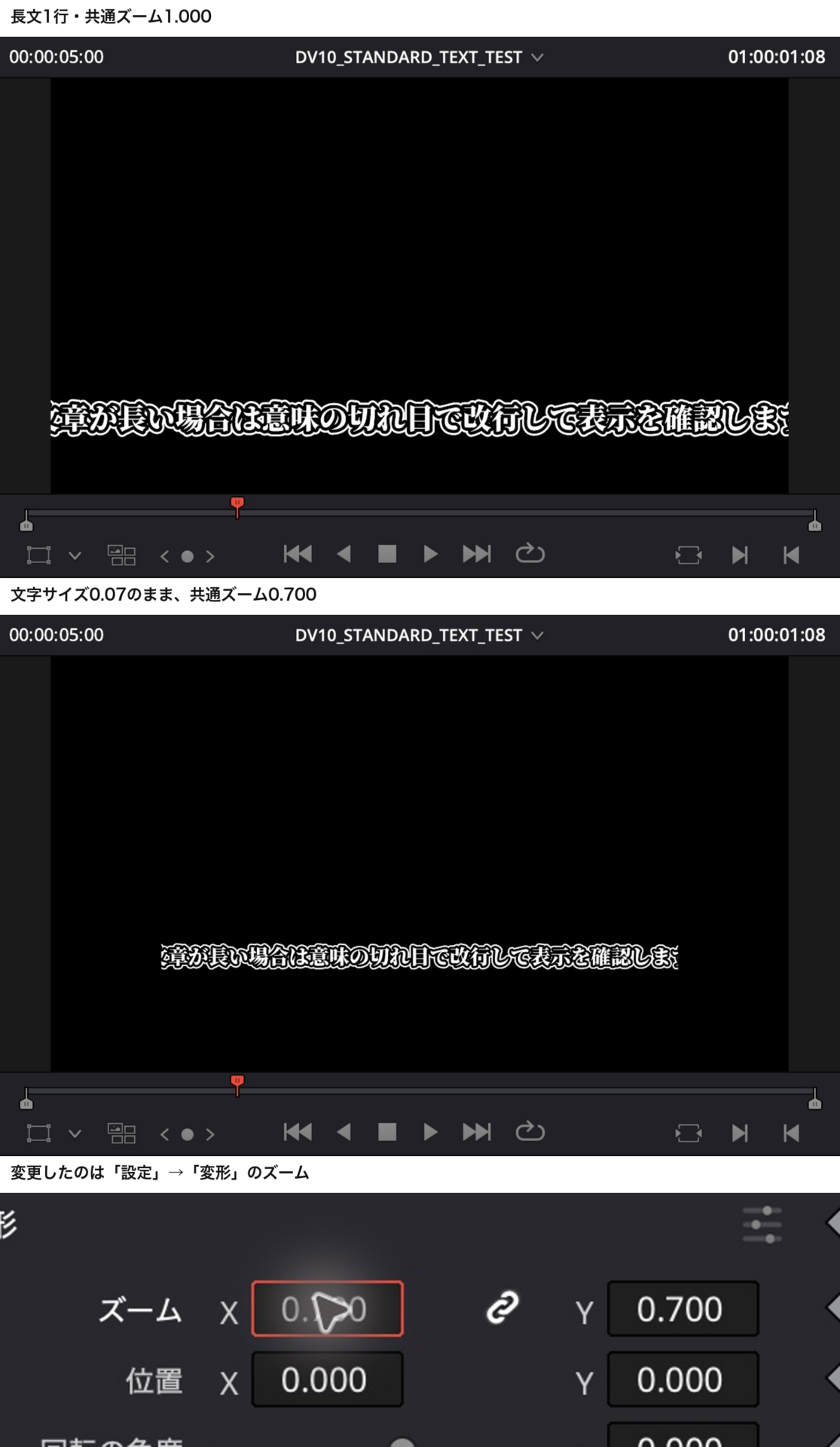
結果は、切れた状態の文字列が小さくなった表示でした。画面内に余白ができても、入力した文の最初と最後は戻っていません。この例では、文字を作る段階で欠けた表示を全体ズームで縮小しても、全文を復帰できませんでした。画面内で切れているから必ずクロップ、とも判断しないでください。
続いてズームを1.000へ戻し、Text+内の文字サイズを0.04へ下げると、同じ長文が1行で全文表示されました。先ほどの3行案と比べると、幅は収まりますが文字は小さくなります。
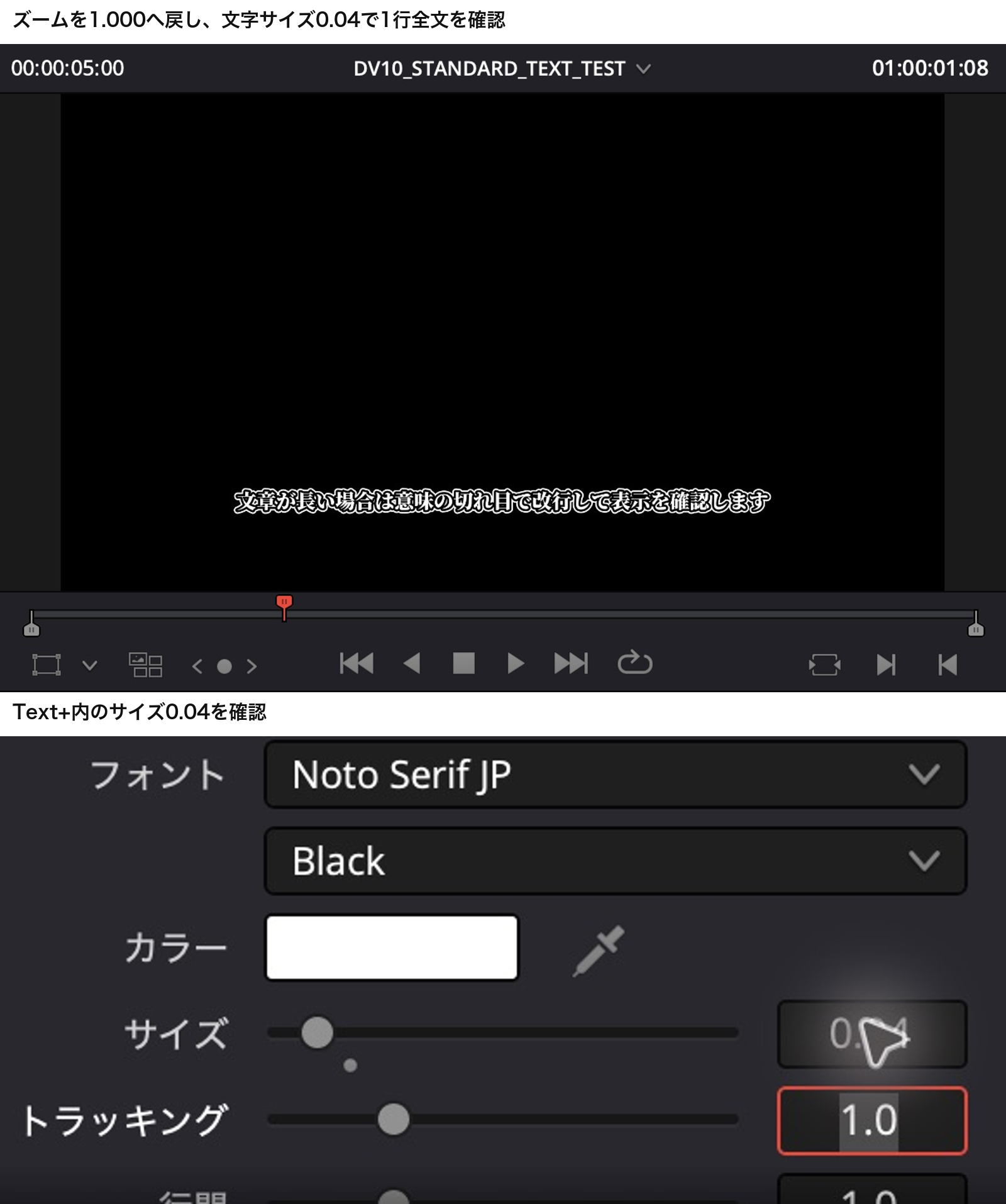
ズームと文字サイズは同時に動かさず、元へ戻せるように値を控えて比較します。欠けが戻ったかだけでなく、視聴する画面で文字を読める大きさかも確かめましょう。
手順5 短文も欠けるなら、共通の位置を見る
次は短文へ戻し、文字サイズ0.07、ズーム1.000で確認しました。「設定」→「変形」の位置Xだけを0から1000へ変えると、文字が右へ移動し、画面右端で切れました。位置Xを0へ戻すと全文が復帰しています。
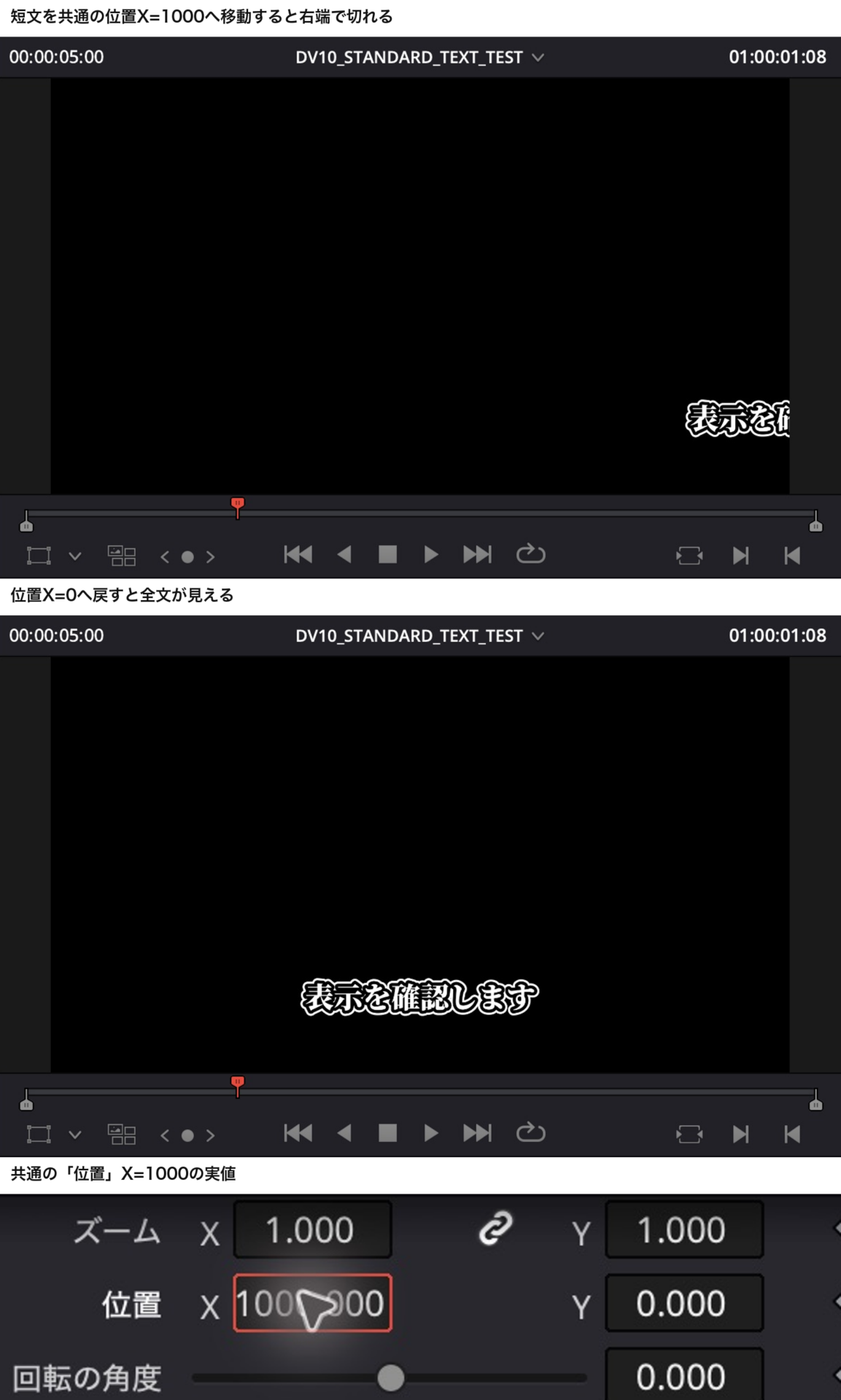
この場合は文字列そのものの横幅を縮めるより、位置が画面から出ていないかを確認する方が目的に合います。1000は症状を示すための検証値です。元の配置が意図したものなら、確認後に必要な値へ戻してください。
Text+内部にも配置に関係する項目があります。共通の位置と内部の配置を両方動かして、互いに打ち消す形にすると状態を追いにくくなります。どちらを変えたか控え、一方だけを戻して比較します。今回実測したのはクリップ共通の位置Xの変化です。
手順6 画面の内側で切れるときは、クロップを確認する
「設定」の「クロップ」は、クリップの表示範囲を切り取る設定です。左、右、上、下を別々に確認します。今回は正常な短文の右クロップだけを0から1000へ変更して、画面内で右側が欠ける状態を再現しました。
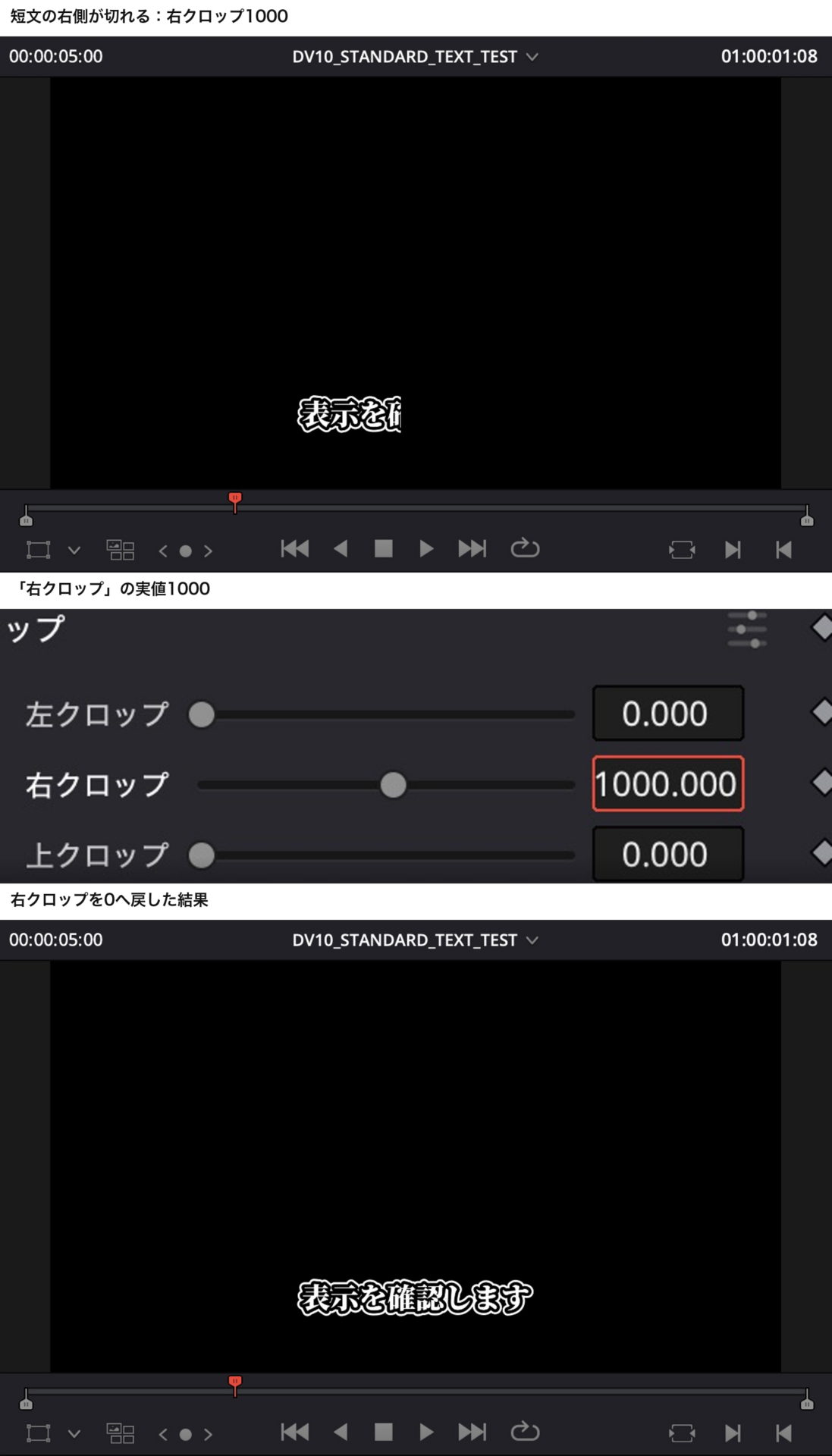
同じ右クロップを0へ戻すと全文が見える状態へ戻りました。文字を小さくしたり入力し直したりせず、切り取り値の比較で変化を確かめられた例です。まず現在値を記録し、意図的なクロップだった可能性を残してから操作してください。
クロップが0なのに欠ける場合は、同じ操作を繰り返すより、文字サイズ、内部のレイアウト、追加タイトル固有の枠やマスクなどを調べる段階です。最初から商品内部のノードを削除する必要はありません。公開されている調整項目と、その商品の説明を先に確認します。
手順7 表示終点による途中表示も分ける
短い文でも後半だけが出ない場合は、文字の大きさ以外を見ます。今回のText+には「端から表示」の始点と終点があり、短文の終点を1.0から0.5へ変えると「表示を確」までの途中表示になりました。終点を1.0へ戻すと全文が出ています。
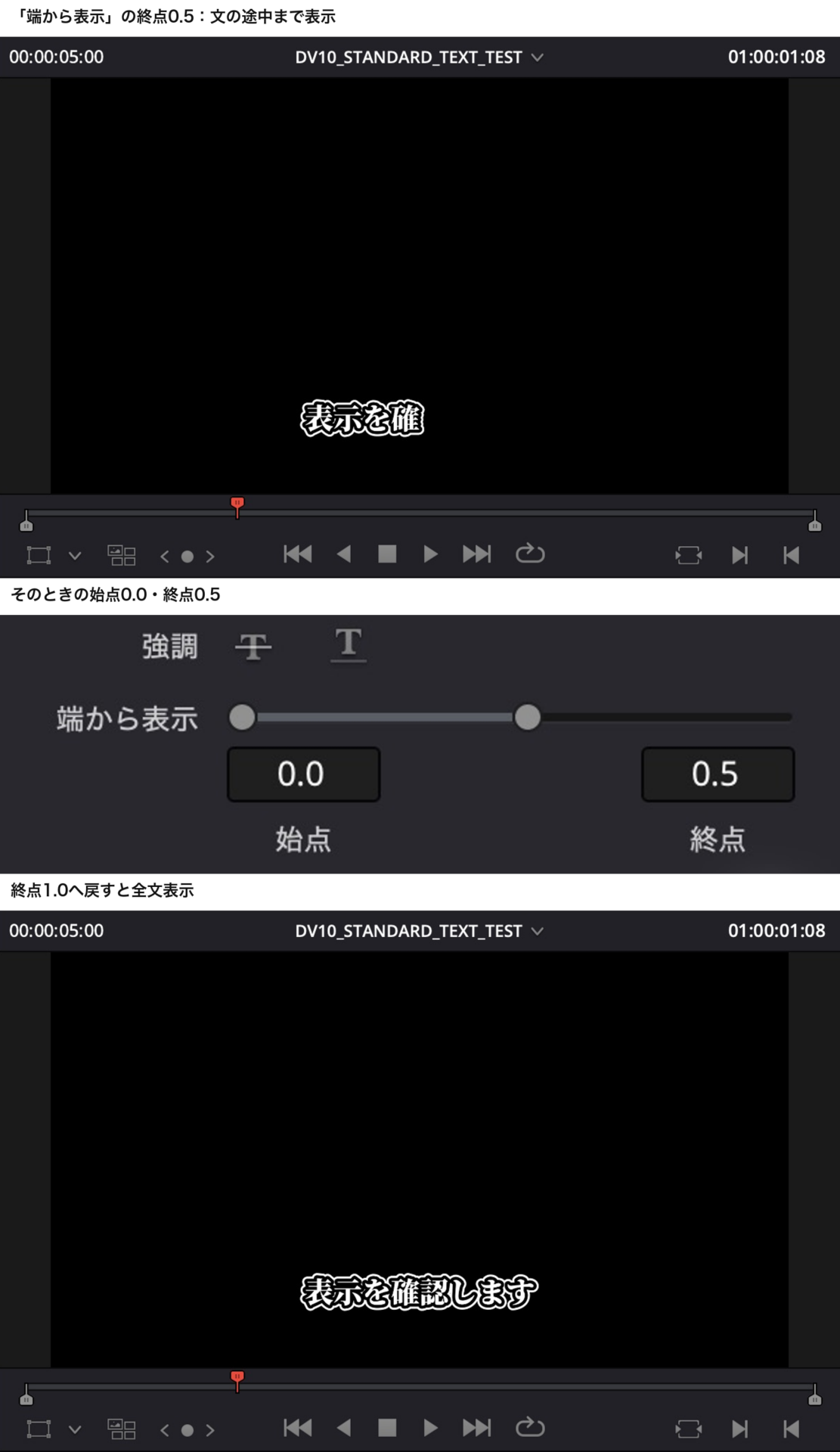
動き付きタイトルは、先頭・途中・最後で表示文字数が変わることがあります。静止画1枚で見切れと判断せず、クリップ全体を再生して確認してください。図はキーフレームを使わない静止値の比較です。
特定の漢字や記号だけが四角や空白になる場合は、フォントにその文字が含まれているかを確認します。同じ文章を別の日本語対応フォントで比べ、表示が変わるかを見てください。
最後に、出力した動画でも全文を確認する
図の仕上がりは、長文3行、Noto Serif JP Black、サイズ0.07、共通ズーム1.000、位置X/Y=0、右クロップ0、表示終点1.0です。入力欄の全文と画面の文字を照合し、下の行と縁取りも収まるか確認します。
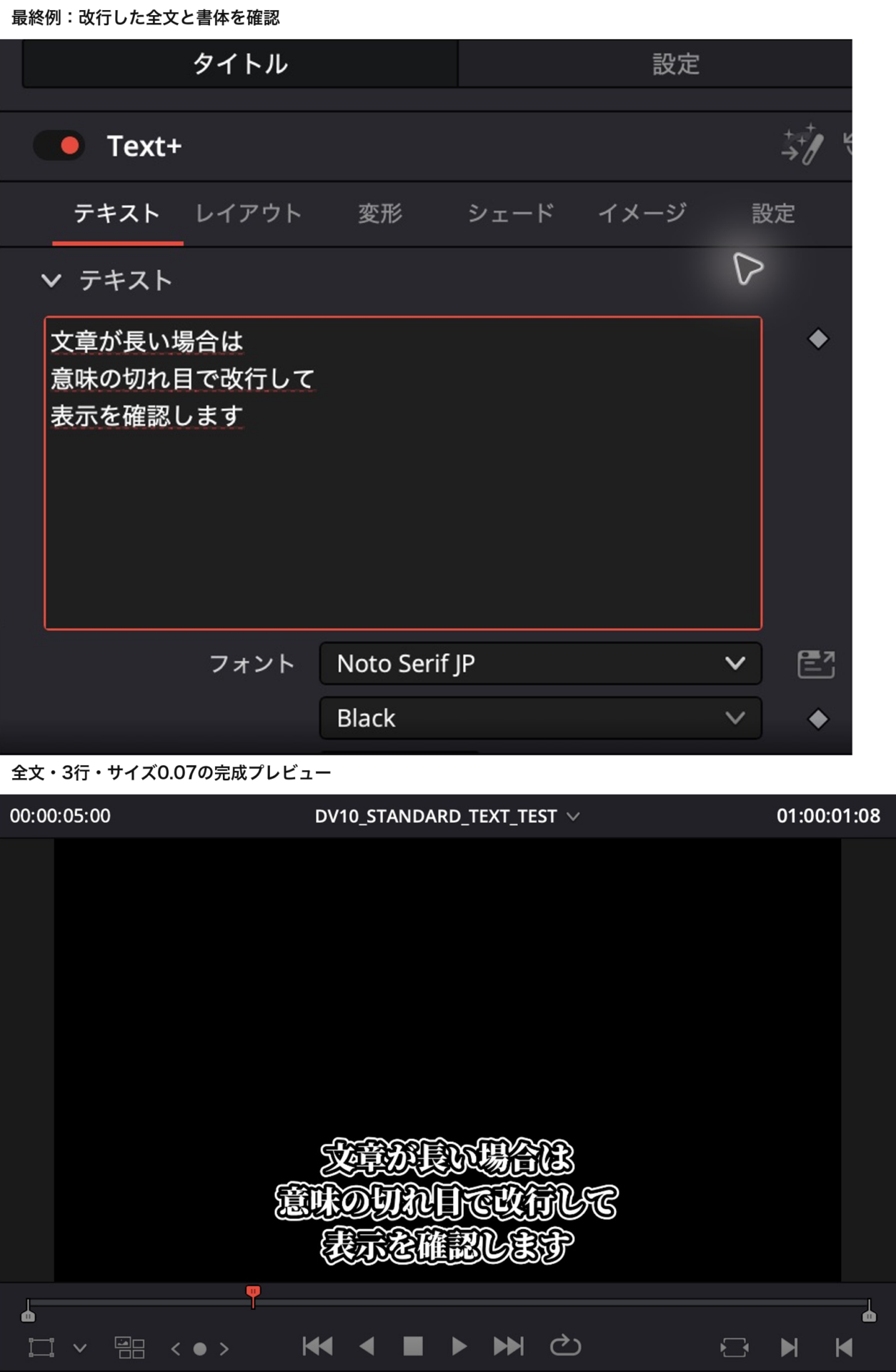
調整後は、短い確認区間を別名の動画として書き出します。作例は5秒、1920×1080・24fps、QuickTime形式・H.264です。既存の納品動画を上書きしない保存先とファイル名を選んでください。
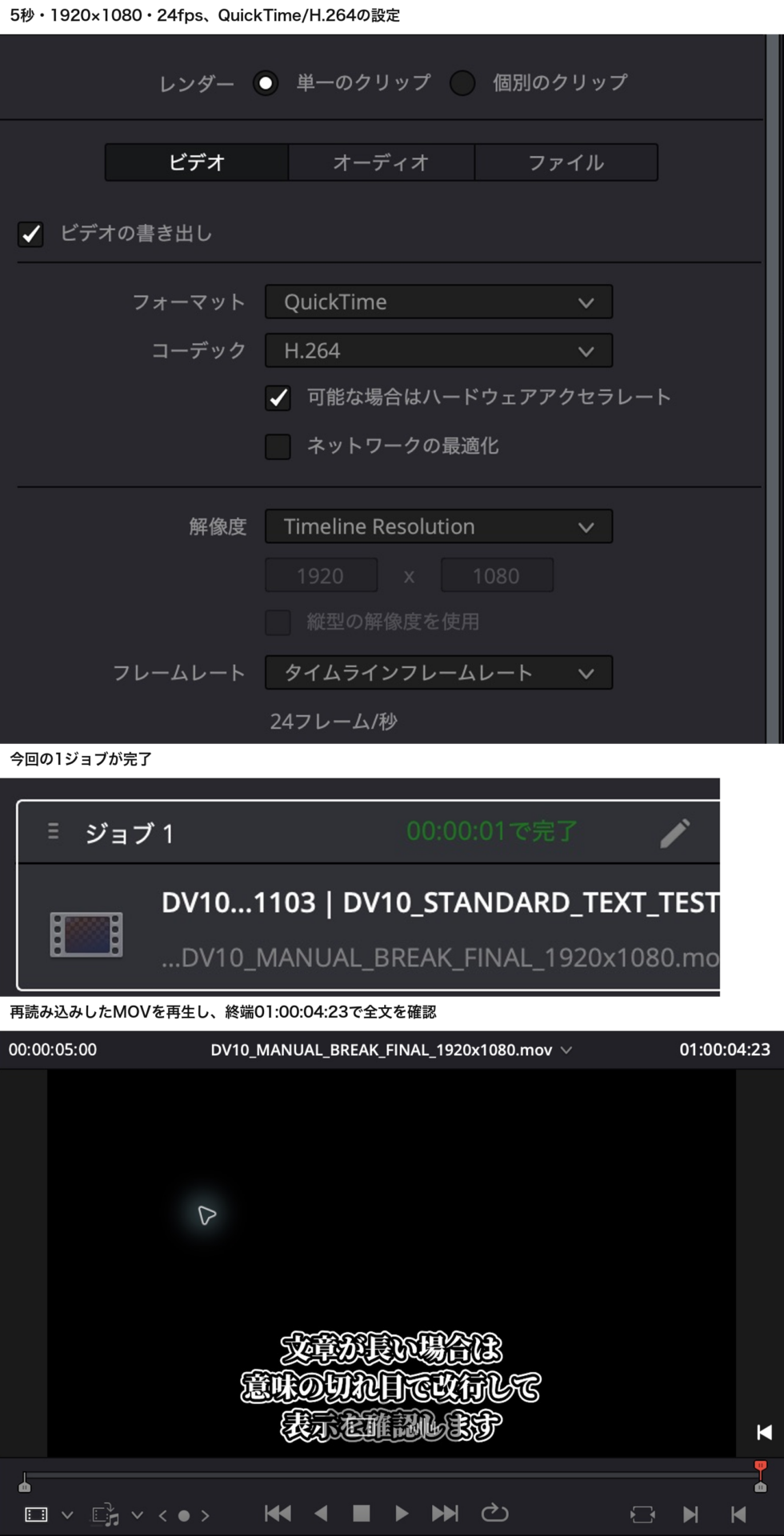
出力動画を再生し、先頭・途中・終端で全文と縁取りを確認します。実写映像では、背景が明るくなる場面や動く場面も見直しましょう。黒い静止背景の作例だけでは、実際の映像上の読みやすさは判断できません。
古いプロジェクトを開く際にバージョン変換の確認が出た場合は、元のプロジェクトを保護し、利用する版との互換性を確かめてから進めてください。動画を書き出せることと、別の版で編集を続けられることは別です。
困ったときは、Resolveの完全な版番号、使用フォント、解像度、問題の短い再現文、変更した項目と値、プレビューと出力の違いを残します。未公開の顧客映像をそのまま送る必要はありません。比較できる条件をそろえると、原因不明のまま多数の設定を変えるより、次に調べる対象を絞りやすくなります。
まとめ|動画に合うテロップを選ぼう
改行やサイズを調整して文字が読める状態になったら、動画の雰囲気に合う装飾も選んでみましょう。完成デザインを使う場合も、普段の短文・長文を入れて、文字と縁取りが収まるかを確認するのがポイントです。
配色や縁取りを一から作る手間を減らしたい方には、47カテゴリ・1,553点の「まるまるテロップ」もおすすめです。会話の字幕や見出し、強調したい一言など、場面に合うデザインを選べます。




収録デザインだけでなく、映像に重ねたときの見え方も参考にしてください。本文には読みやすい輪郭、見出しには帯など、役割に合わせて選べます。
コンプリートパックは完成デザインを選んで使う商品です。色・縁取り・影・背景などの装飾は基本的に固定で、文章・フォント・サイズ・位置などの編集範囲はテンプレートごとに異なります。
まずは無料サンプルで、いつもの文章を入れて使い心地を確かめてみてください。使いたいデザインを増やすなら、コンプリートパックをご覧ください。
「いきなり買うのは不安…」という方は、無料サンプル(10スタイル)で使用感を試してから判断できます。