テロップの修正は、「どの版の、どの場所を、どう直すか」をそろえると整理しやすくなります。「さっきの文字を変えてください」だけでは、文章の訂正、見た目の変更、表示時間の調整のどれなのかが分かりません。同じ言葉が何度も出る動画では、一箇所か全箇所かも必要です。
確認用タイムコードと修正ID付きのマーカーを使い、文章を訂正して別の版を書き出すまでを説明します。まず一件の修正を、指示から出力確認まで追える形にしましょう。
作例の設定
作例はDaVinci Resolve 21.1.2の日本語UI、Mac、1920×1080・24fps・6秒です。標準Text+の「収納ボックス大」を「収納ボックスL」へ訂正し、Noto Serif JP Black・サイズ0.07は変えずに比較します。
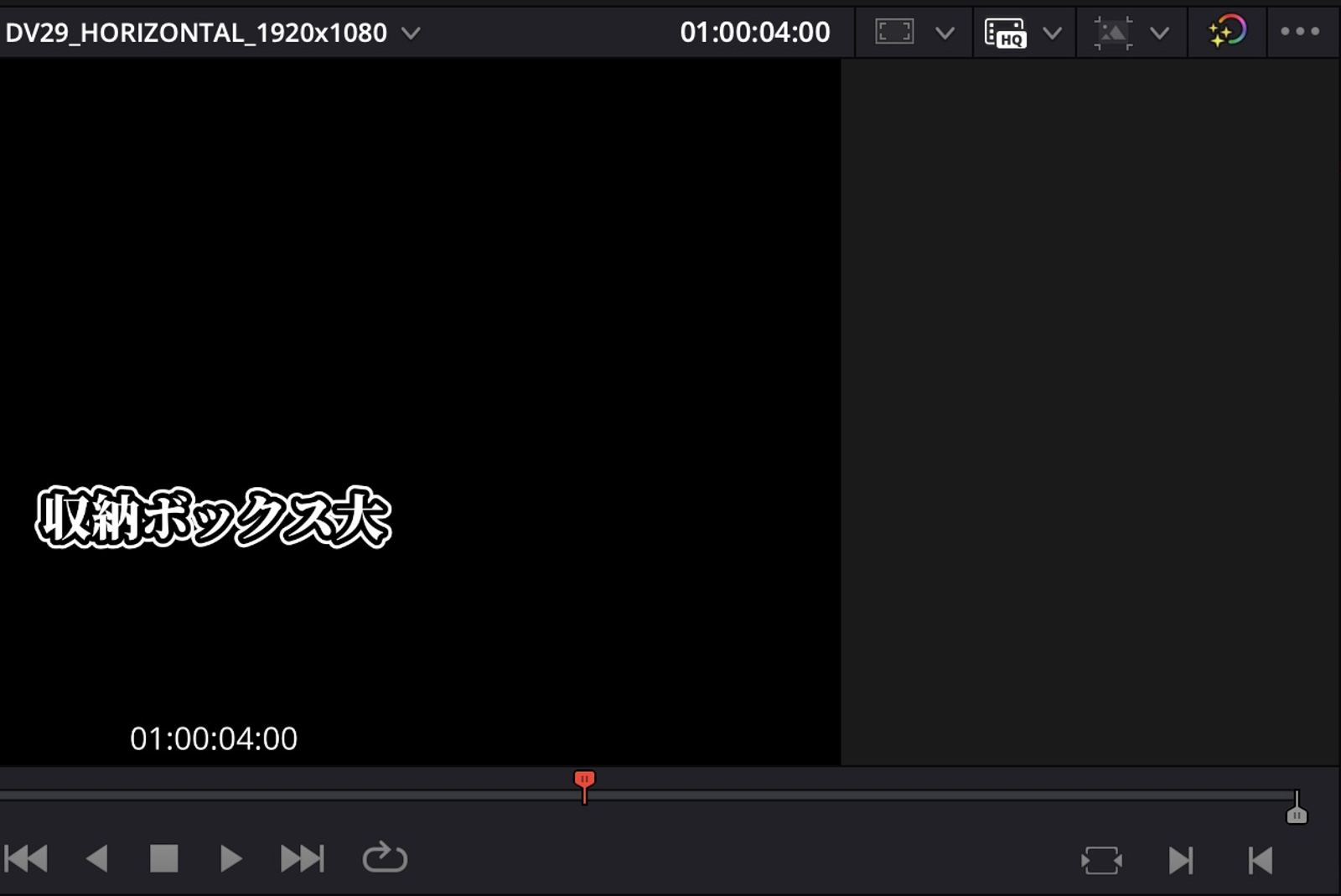
修正ID・商品名・依頼文は架空の例です。実際の案件では、正式名称と修正範囲を依頼者に確認してください。
手順1 提出した版をファイル名で固定する
確認用動画は上書きせず、版が分かる別名で書き出します。例えば「商品紹介_v01_TC.mov」「商品紹介_v02_TC.mov」のように、版番号とタイムコードの有無をそろえて付けます。修正一覧にも、相手が確認するファイル名を記録してください。
同じファイル名で差し替えると、相手が以前保存した動画にコメントしているかもしれません。「最新の動画」だけに頼らず、どの版を見ているかを先にそろえます。編集用プロジェクトと提出した映像は別物なので、プロジェクトを保存しただけで確認用ファイルも更新されたとは扱いません。
| 残すもの | 役割 |
|---|---|
| 編集用プロジェクト | 文字や配置を直すための編集データ。保存だけでは提出済みの動画は変わりません。 |
| 確認用動画 v01・v02 | 相手が見る映像。修正後は別の版として書き出し、対象のファイル名をそろえます。 |
| 修正一覧・マーカー | どの版の、どの位置を、どう直すかを記録します。 |
手順2 経過時間と画面のタイムコードを混ぜない
動画プレーヤーの「先頭から3秒」と、編集画面の「01:00:03:00」は、同じ場所を違う方法で表している場合があります。今回のタイムラインは01:00:00:00から始まる24fpsの条件です。先頭から3秒の確認位置は01:00:03:00で、最後の二桁は小数秒ではなくフレームです。
この例の加減算を、29.97fps、途中だけの書き出し、開始時刻が違うタイムラインへそのまま当てはめないでください。指示には「先頭から00:03付近」か「画面TC 01:00:03:00」かを書き分けます。細かな表示開始・終了を直すなら、画面の数値をそのまま控えてもらうと照合しやすくなります。
| 先頭からの経過 | 画面のタイムコード |
|---|---|
| 0秒(先頭) | 01:00:00:00 |
| 2秒 | 01:00:02:00 |
| 3秒 | 01:00:03:00 |
手順3 「データ焼き付け」で確認用の数値を表示する
確認するタイムラインを開き、上部メニューの「ワークスペース」→「データ焼き付け」を開きます。これは通常のText+とは別の機能です。今回の画面では「プロジェクト」と「クリップ」があり、全体の確認用表示を作るため「プロジェクト」側を使いました。
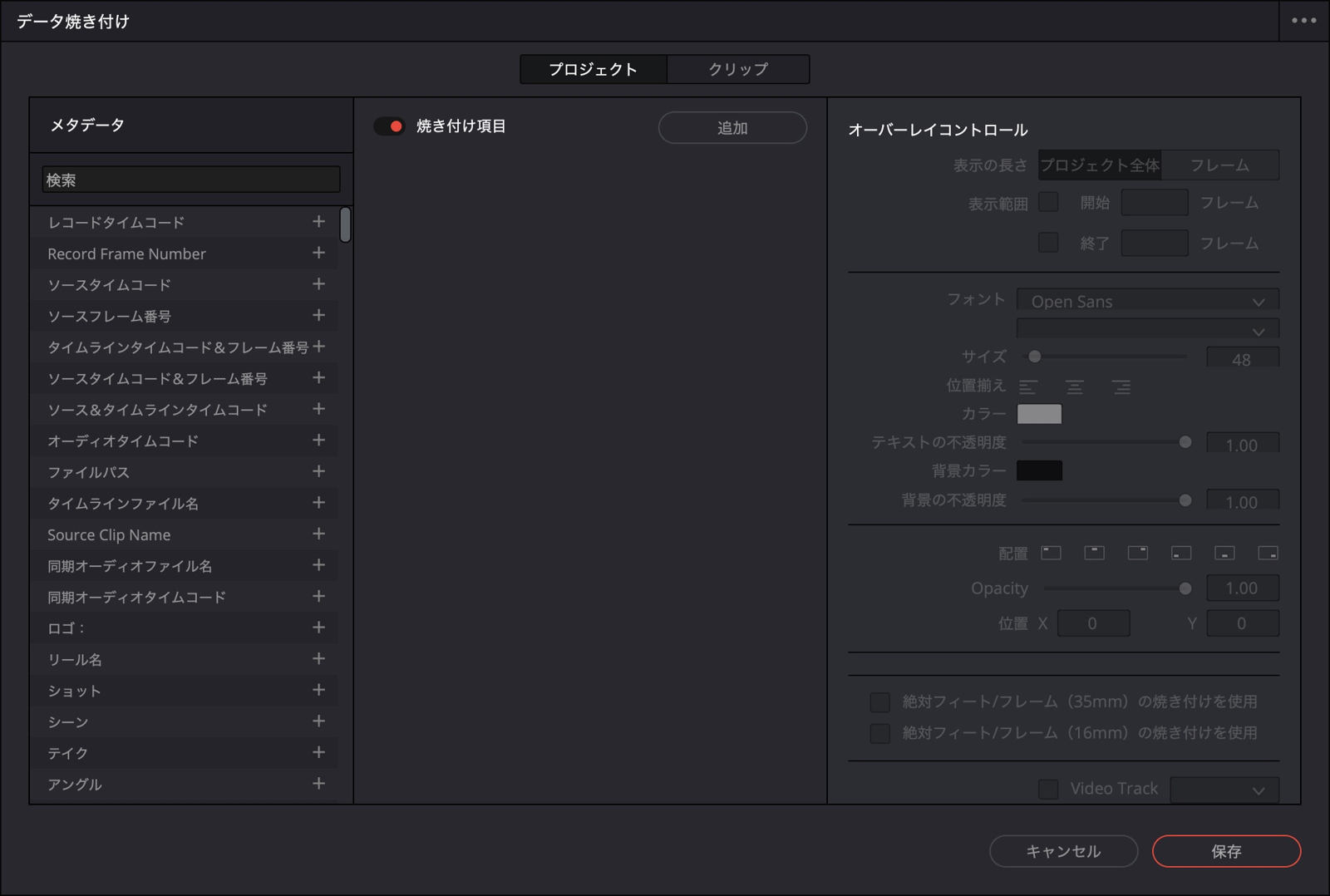
中央の「追加」で焼き付け項目を作り、左のメタデータ一覧から「レコードタイムコード」をダブルクリックします。「ソースタイムコード」は素材側の位置なので、取り違えないようにしてください。
| 名前 | 何の位置を示すか |
|---|---|
| レコードタイムコード | 編集したタイムライン上の位置。この記事の修正位置の照合に使います。 |
| ソースタイムコード | 元の素材側の位置。タイムラインの位置と同じ値とは限りません。 |
「焼き付け項目」全体と作った項目をONにし、表示の長さを「プロジェクト全体」にします。文字・背景・配置を調整し、テロップ本文や重要な映像に重ならない場所へ置きましょう。
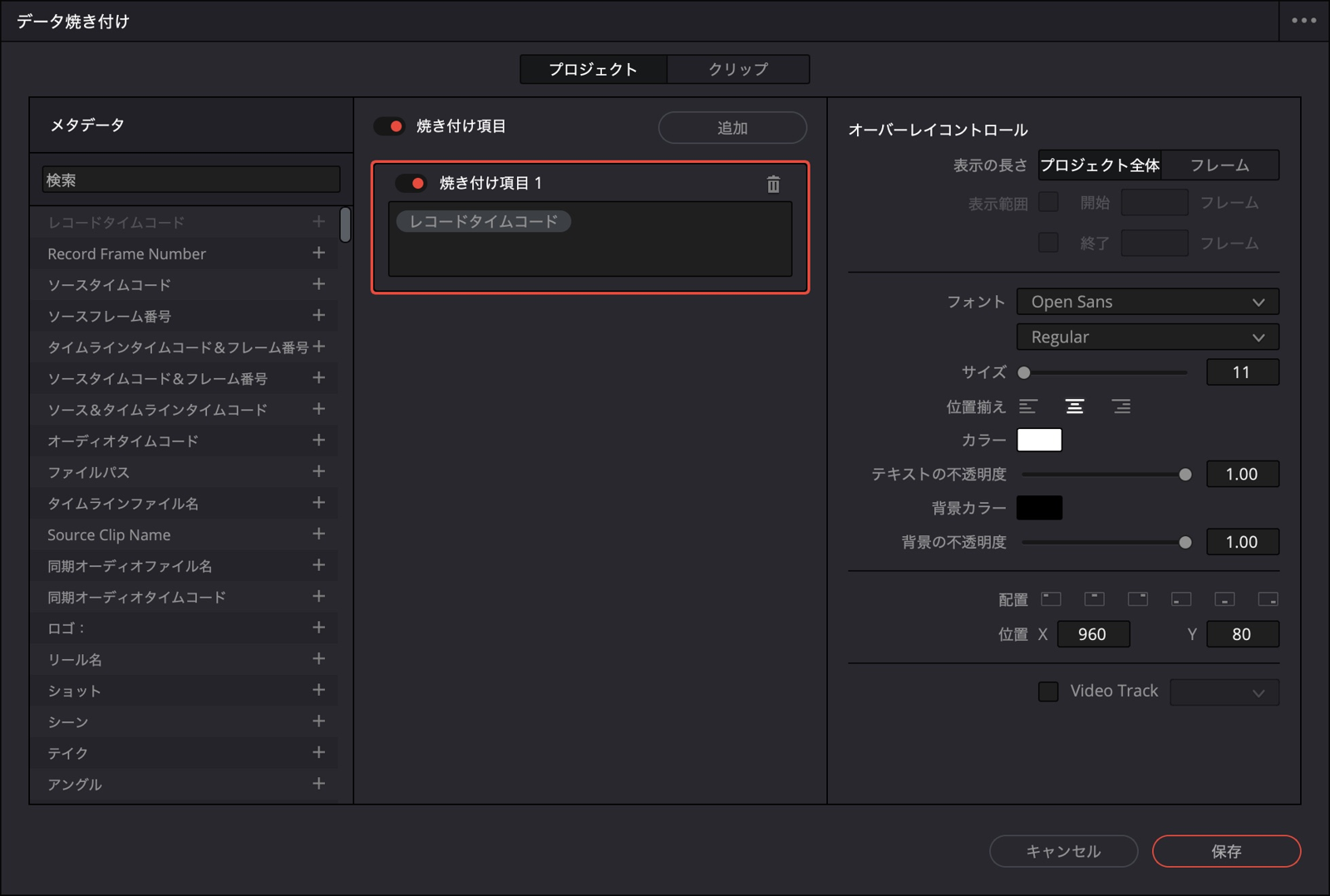
「保存」で反映したら、タイムラインの別の時刻へ移動して、数値が変わることを見ます。本文の文字をタイムコードへ置き換える操作ではありません。ファイルパス、撮影者名、素材名などは、確認に不要なら焼き込まないでください。画面に映す情報と、提出先の閲覧範囲も案件の条件に合わせます。
手順4 一件の修正にR01などのIDを付ける
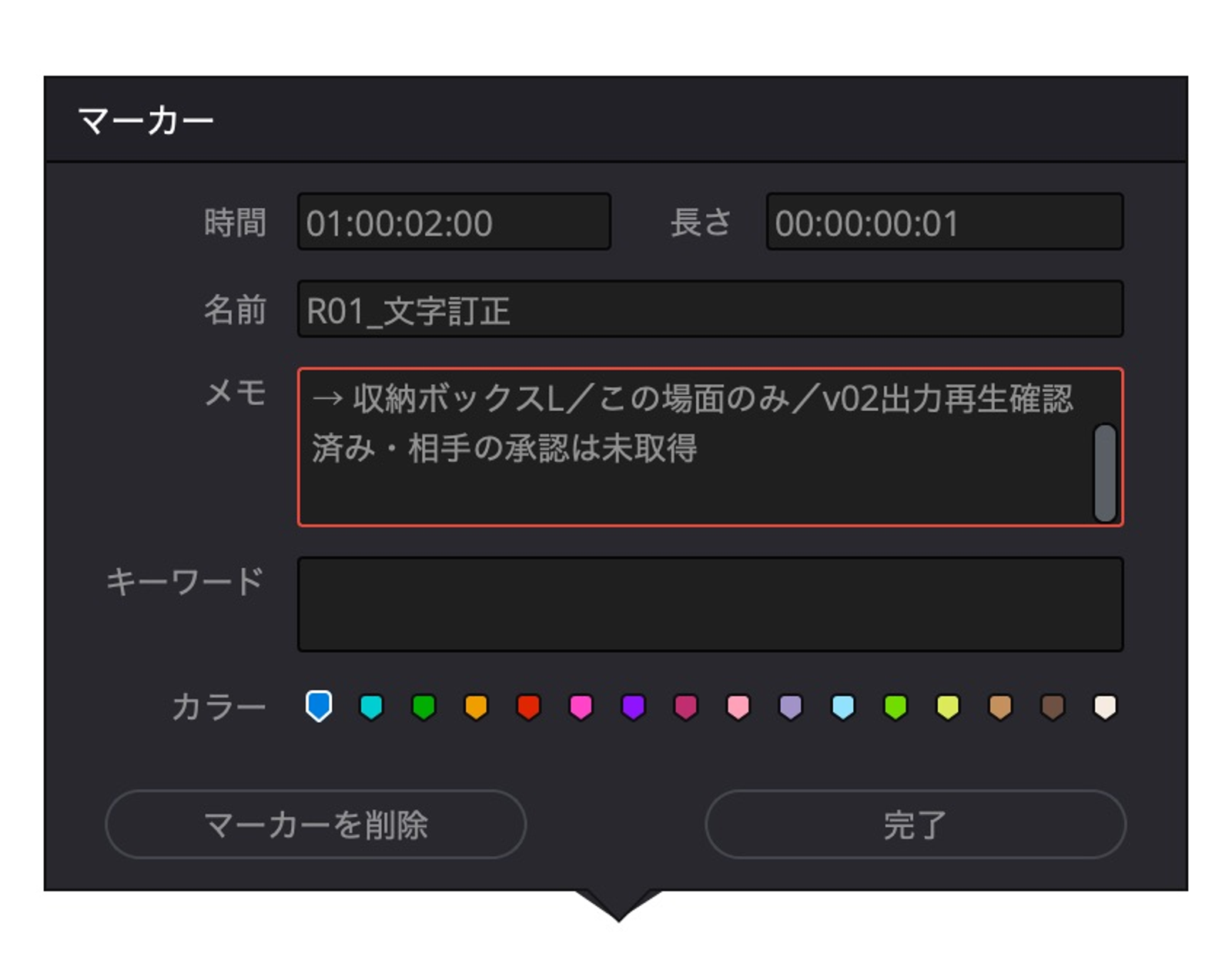
修正を記録するときは、①対象の版、②時刻、③今の文章、④変更後または直したい内容、⑤変更範囲を一組にします。今回の例は「v01/画面TC 01:00:02:00/収納ボックス大 → 収納ボックスL/この場面のみ」です。正式名称を確かめてから直す、という着手前の条件も記録できます。
| 記録する項目 | R01の架空例 |
|---|---|
| 対象の版 | v01 |
| 位置 | 画面TC 01:00:02:00 |
| 変更前 → 変更後 | 収納ボックス大 → 収納ボックスL |
| 変更範囲 | この場面のみ |
| 着手前の確認 | 正式名称を確認してから訂正 |
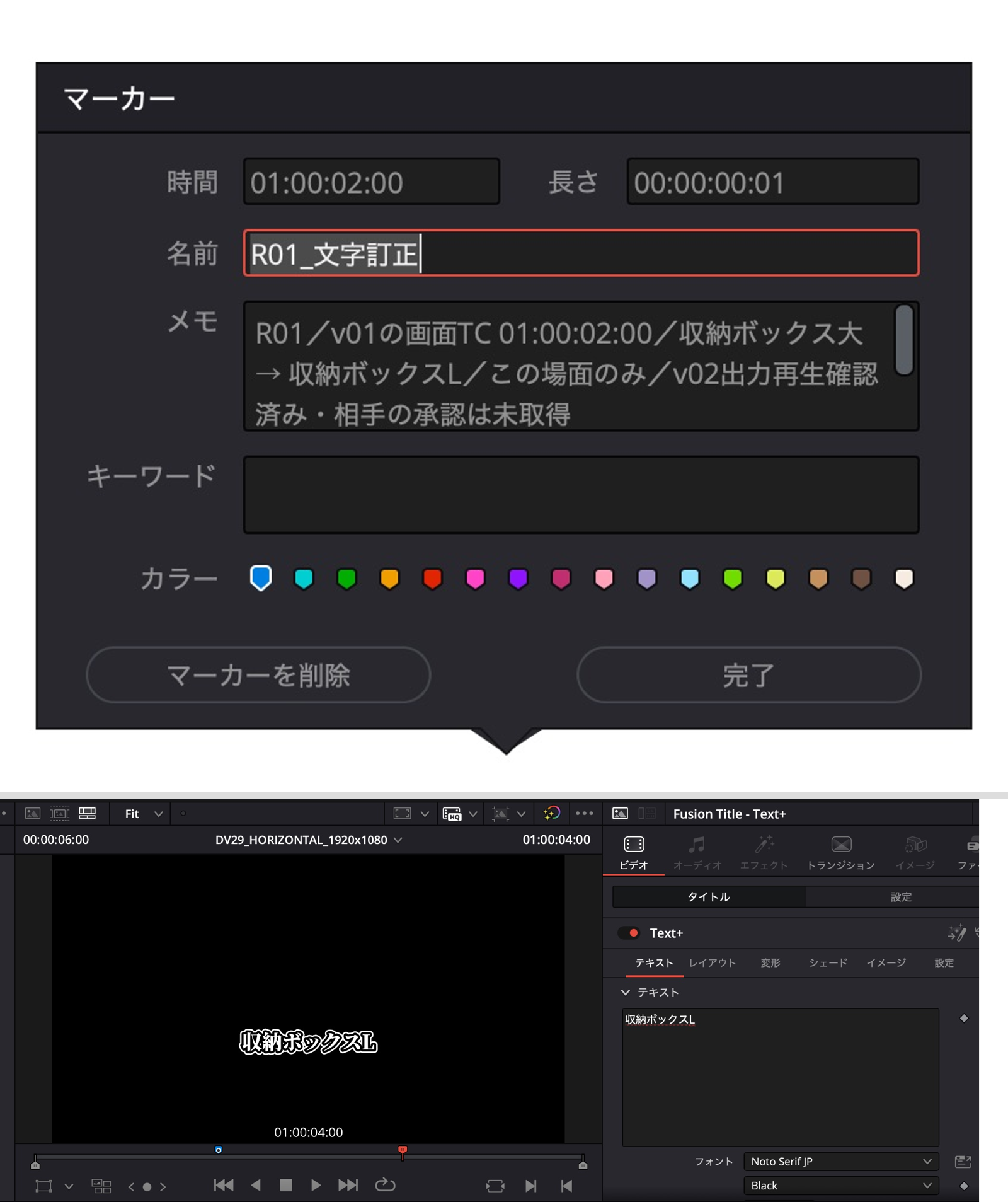
タイムライン全体の目印にしたい場合は、先にクリップの選択を解除してから該当時刻でMキーを押します。今回は同じ位置でもう一度Mを押すと「マーカーを編集」が開き、名前に「R01_文字訂正」、メモに修正内容を記入できました。「完了」で閉じた後にも、記録を開いて確認しています。
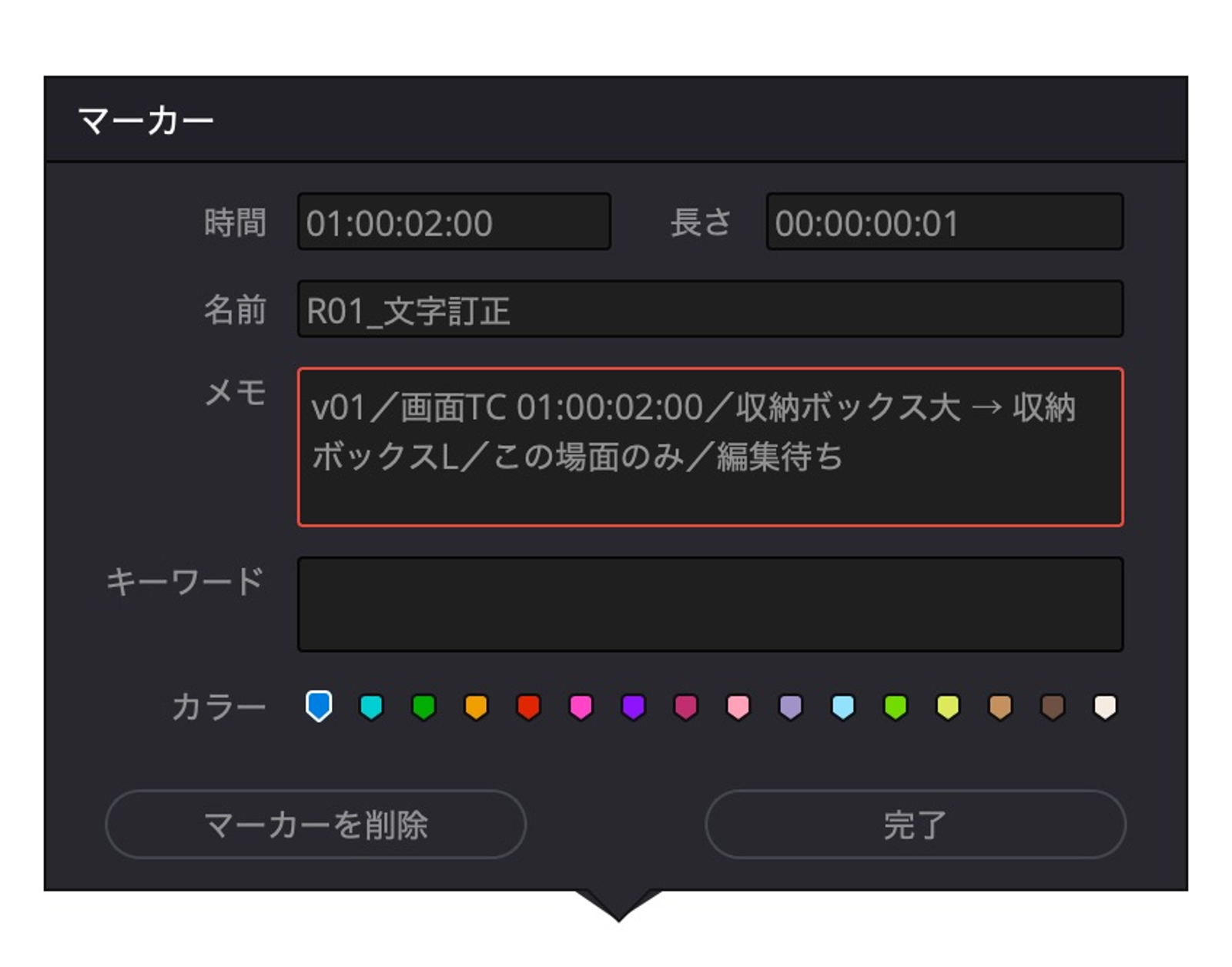
Mキーの割り当ては環境によります。自分のショートカットを変更している場合は、その割り当てに従ってください。マーカーは場所を探す補助です。カットを追加・削除して時刻が動いた後まで、元の提出版の位置を保証するものとして使わないようにします。元の版名と文章も一覧へ残します。
タイムラインマーカーとクリップマーカーの違い
クリップを選んで追加すると、そのクリップのマーカーになります。今回は2秒地点で選択を解除してR01、3秒地点でText+を選んで比較用C01を追加しました。時間目盛り側にある目印と、クリップ内の目印が実画面で分かれています。どちらへ付けるかを先に決め、色だけで意味を判断しないようにします。
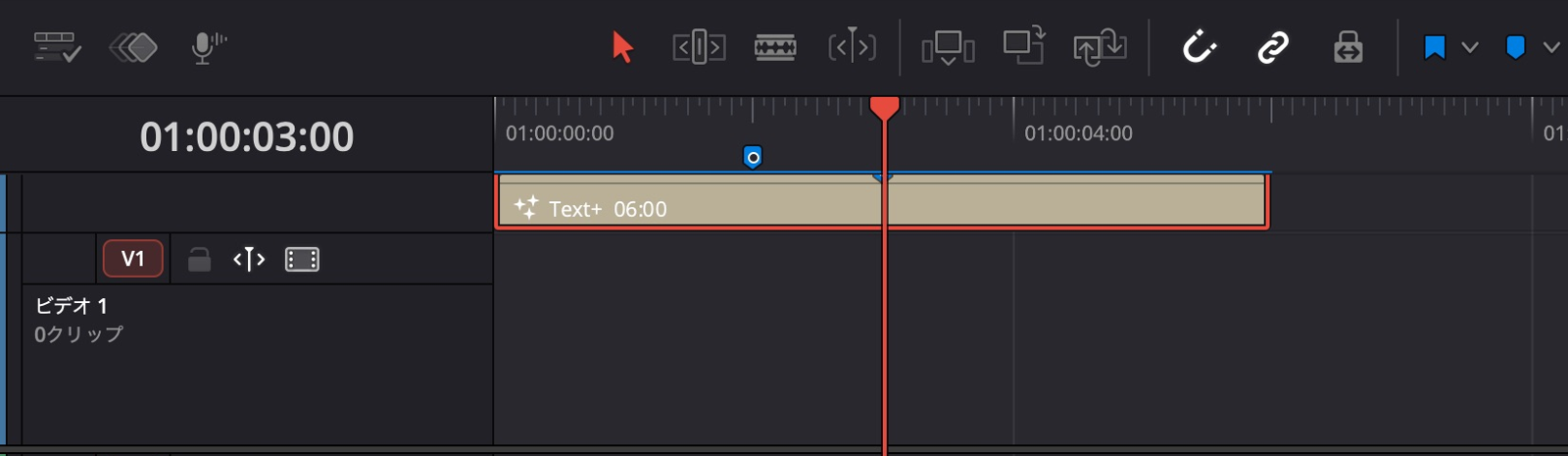
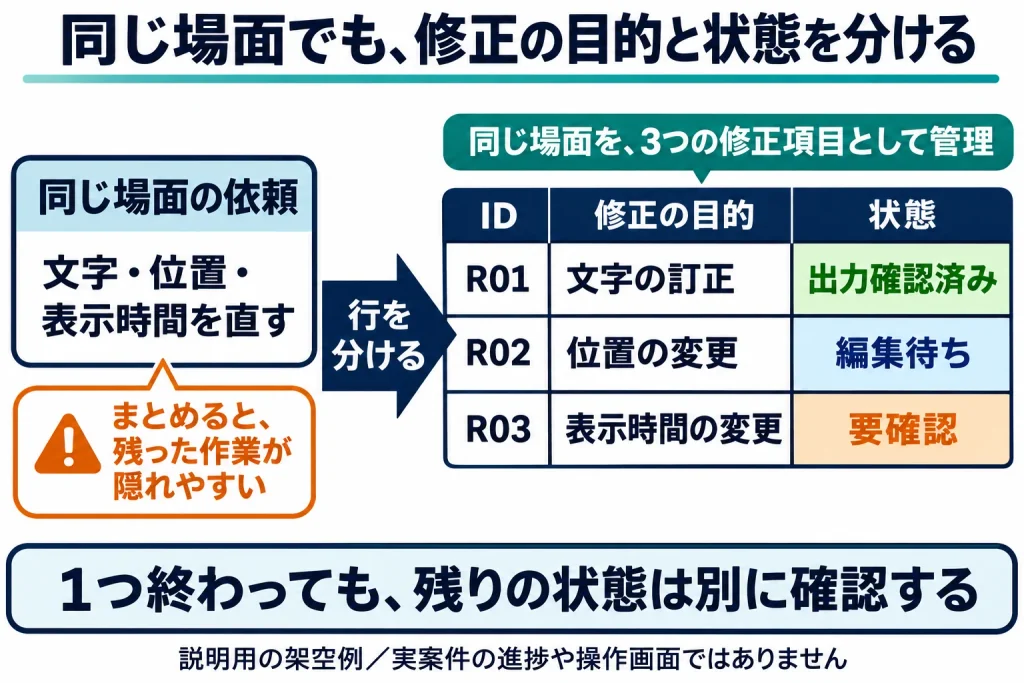
一覧の修正IDとマーカー名を対応させると、同じ文章が何度も出ても探し直せます。一つのマーカーへ文章訂正・位置変更・表示時間変更を全部詰め込むと、未完了が隠れがちです。同じ場面でも目的が違うなら、修正一覧の行や状態を分けて管理すると確認しやすくなります。
手順5 確認用動画を出し、表示が残るかを見る
今回はデリバーページのCustom Export、単一のクリップ、QuickTime/H.264で6秒全体を書き出しました。解像度は1920×1080、24fpsです。「データ焼き付け」の設定は「プロジェクトと同じ」の状態で、プロジェクト側の表示を使いました。自分の案件の納品形式を、この練習例へ無条件に合わせる必要はありません。
出力後はMOVを専用プロジェクトへ再読み込みし、ソースビューアでファイル名と時刻を確認しました。画面TC 01:00:03:00に「収納ボックス大」と数値が残り、標準の再生コマンドでも確認しました。レンダーが終わった表示だけで、相手に見せる内容が正しいと判断しないことがポイントです。
比較用には、プロジェクト側の「焼き付け項目」をOFFにして「保存」し、別名「DV15_CLEAN_V01_NO_TC.mov」を出力しました。同じ3秒地点ではタイムコードだけが消え、Text+の本文は残っています。確認用表示と通常のタイトルは、別々に考える必要があります。
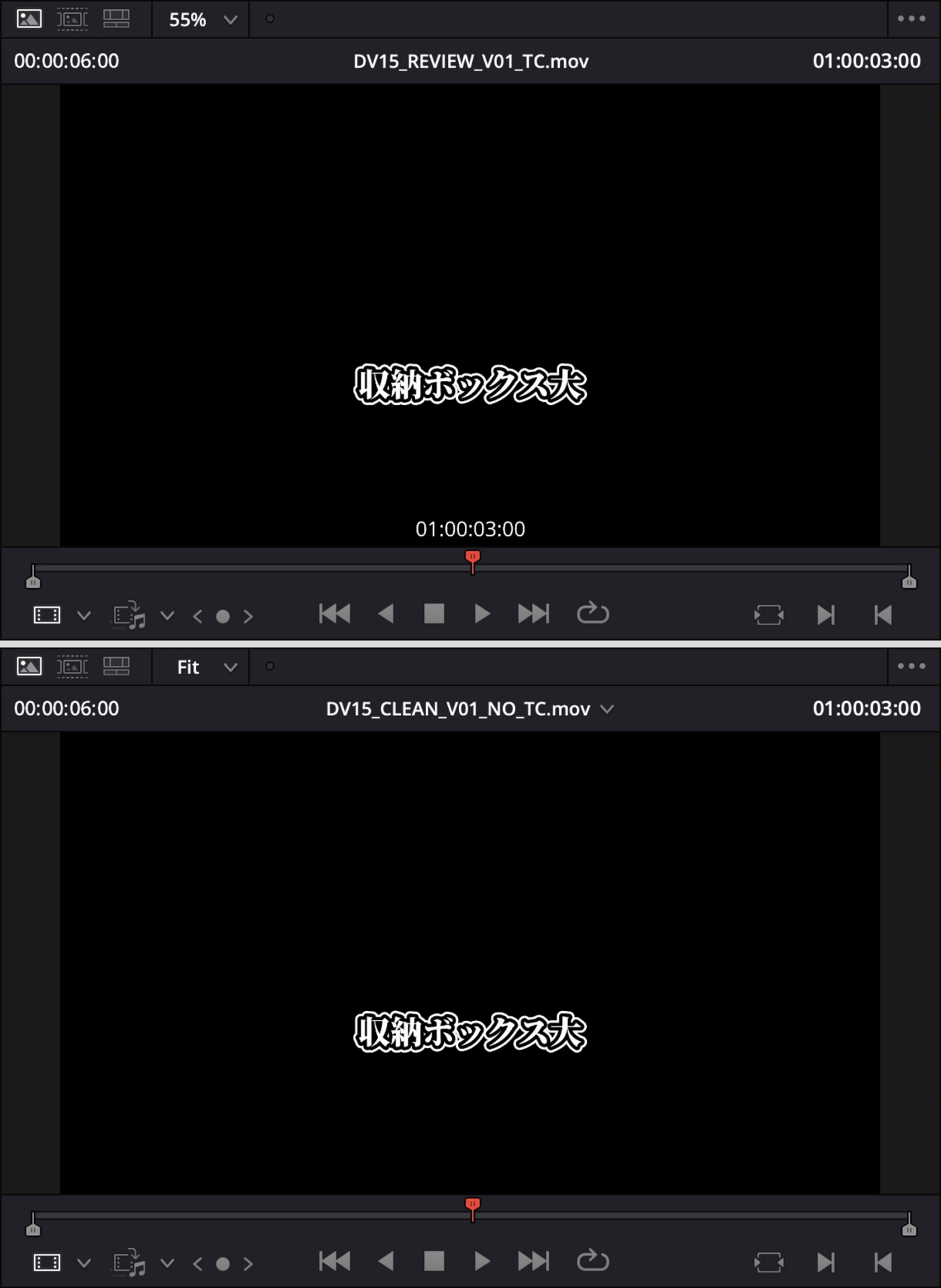
タイムコードが不要な完成版では、プロジェクト側の「焼き付け項目」をOFFにして保存し、別名で書き出します。出力動画を開き、タイムコードが消え、必要なテロップは残っていることを確認してください。
手順6 文章だけを直し、v02で確認する
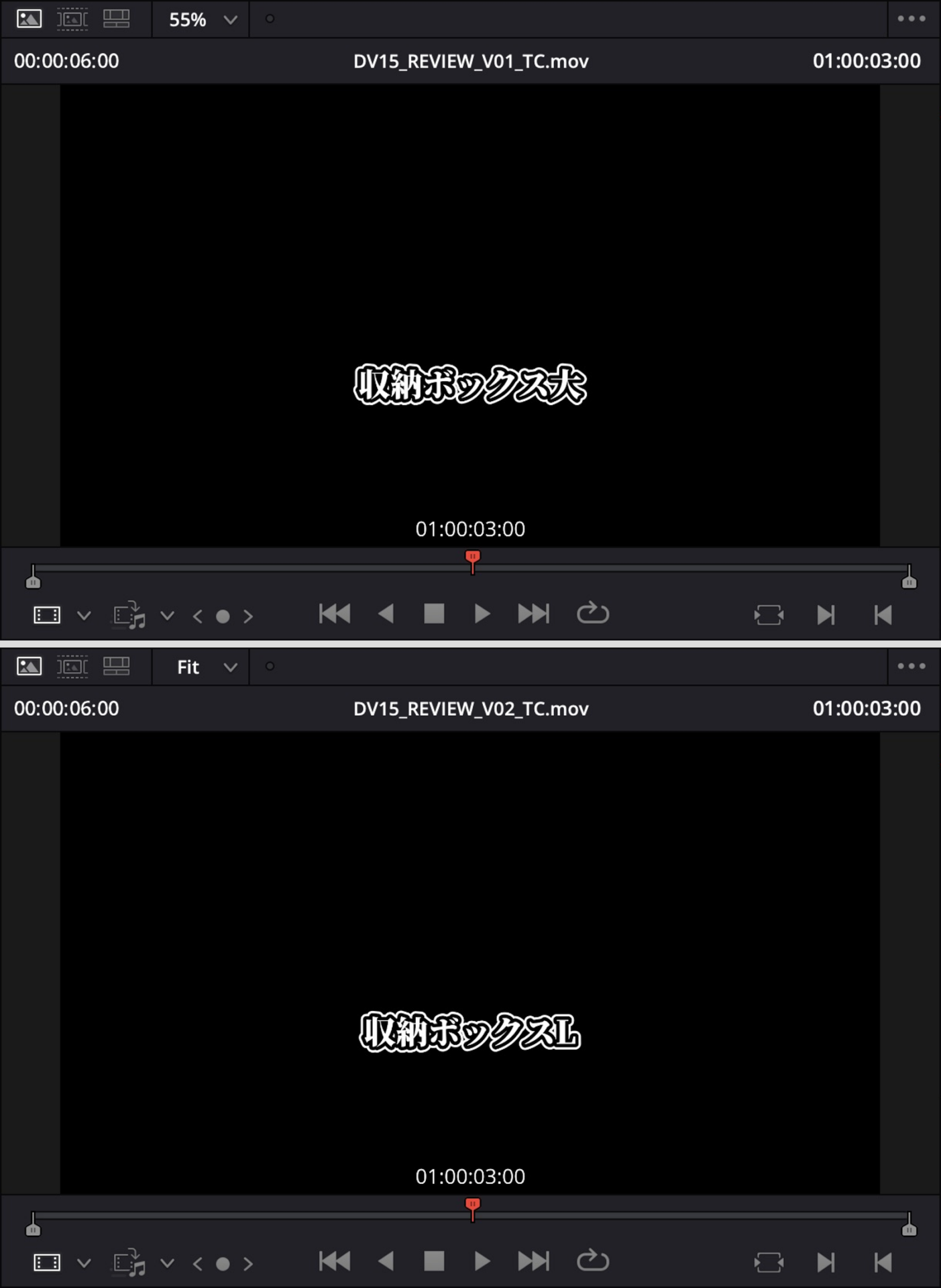
今回のR01は文章の訂正なので、Text+のテキスト欄で「収納ボックス大」を「収納ボックスL」へ変更しました。フォント・サイズ・色・位置を同時に変えず、何を直したかを限定しています。文章が長くなる修正なら、改行や端のはみ出しも改めて確認してください。
マーカーの状態を「編集済み・出力確認待ち」にしたうえで、確認用表示をONへ戻し、v01を残してv02を別名出力しました。v02も再読み込みして実再生し、同じ3秒地点の文章とタイムコードを照合しています。編集画面だけが直り、提出ファイルは古いまま、という取り違えを防ぐためです。
「見やすく」「すぐ消える」は変更項目を確定してから
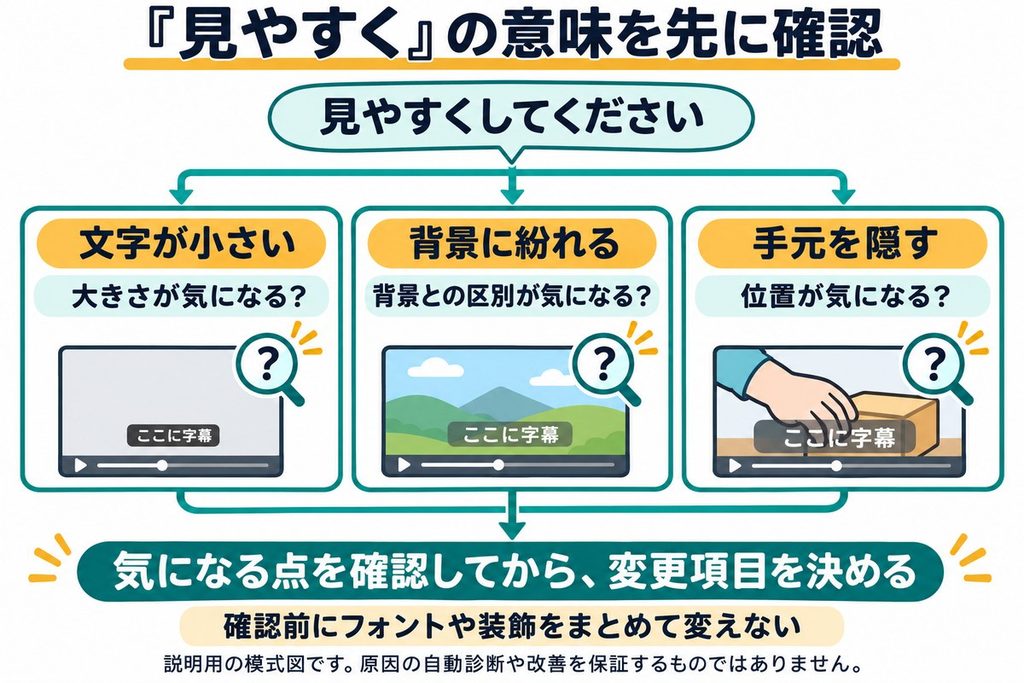
「見やすくしてください」は、文字が小さい、背景に紛れる、手元を隠すなど複数の原因を含みます。「文字の大きさ・背景との区別・位置のうち、どこが気になりますか」と確認し、位置だけの比較案など、直す対象を絞ります。返答がないまま、フォントや装飾まで全部変えないようにします。
「すぐ消える」も、単純に末尾を延ばすと次の説明に重なることがあります。今の文章、開始と終了、次の発言やカットを確認して、延ばすか文を分けるかを考えます。ここでの位置変更・表示時間変更は指示の整理例であり、今回実施したR01の編集結果ではありません。
手順7 編集者の確認と、相手の承認を分ける
修正の状態は「指示確認中」「編集待ち」「編集済み・出力確認待ち」「提出済み」「相手の確認済み」に分けます。編集者が出力を確認した段階と、相手が内容を承認した段階を混同しないことが大切です。
返す文章も修正IDと対応させます。例えば「v02のR01は収納ボックスLへ訂正しました。R02の位置案はご確認ください」のように、完了と確認待ちを混ぜません。この文は書き方の例です。まだ終わっていない作業を、提出時の定型文へ含めないようにしてください。
最後に保存と再オープンで記録を確かめる
作業の終わりにプロジェクトを保存します。開き直した際は、マーカーの名前・メモ・状態と、修正後の文章が残っていることを確認しましょう。
完成版には確認用タイムコードが必要か、提出前に決めておきます。通常のText+で置いた文字とデータ焼き付けは別の機能なので、OFFにした後も出力動画で見直してください。カットを追加・削除した場合は、マーカーだけでなく元の版名と文章を照合して修正位置を探します。
まず一件について、対象版と時刻、元の文章と変更後、対象範囲、今の状態を残してください。修正版を別名で出力し、実ファイルまで確かめれば、次に誰が何を確認するかを伝えやすくなります。完成デザイン型のテンプレートの装飾変更は、個体ごとの編集可能範囲を確認してから約束しましょう。
まとめ|動画に合うテロップを選ぼう
文章や位置の修正だけでなく、「もう少し目立つ見出しにしたい」と言われることもあります。そんなときは完成デザインの見本から候補を選び、実際の文面を入れた画面で見比べると、目指す見た目を具体的に伝えやすくなります。
配色や縁取りを一から作る手間を減らしたい方には、47カテゴリ・1,553点の「まるまるテロップ」もおすすめです。会話の字幕や見出し、強調したい一言など、場面に合うデザインを選べます。




収録デザインだけでなく、映像に重ねたときの見え方も参考にしてください。本文には読みやすい輪郭、見出しには帯など、役割に合わせて選べます。
コンプリートパックは完成デザインを選んで使う商品です。色・縁取り・影・背景などの装飾は基本的に固定で、文章・フォント・サイズ・位置などの編集範囲はテンプレートごとに異なります。
まずは無料サンプルで、いつもの文章を入れて使い心地を確かめてみてください。使いたいデザインを増やすなら、コンプリートパックをご覧ください。
「いきなり買うのは不安…」という方は、無料サンプル(10スタイル)で使用感を試してから判断できます。