最初にやること:まずは、映像の上に「テキスト+」を置く → 右上のインスペクタで文章を入力 → 日本語が表示できるフォントを選ぶ、の3ステップです。一行表示できたら、位置や長さを整えます。
この記事では標準のText+で「今日のポイント」を作り、日本語フォント、文字サイズ、画面内の位置、表示時間を整えます。最後に複製先を「次のポイント」へ変え、元が残ることと保存後の再表示まで確認します。
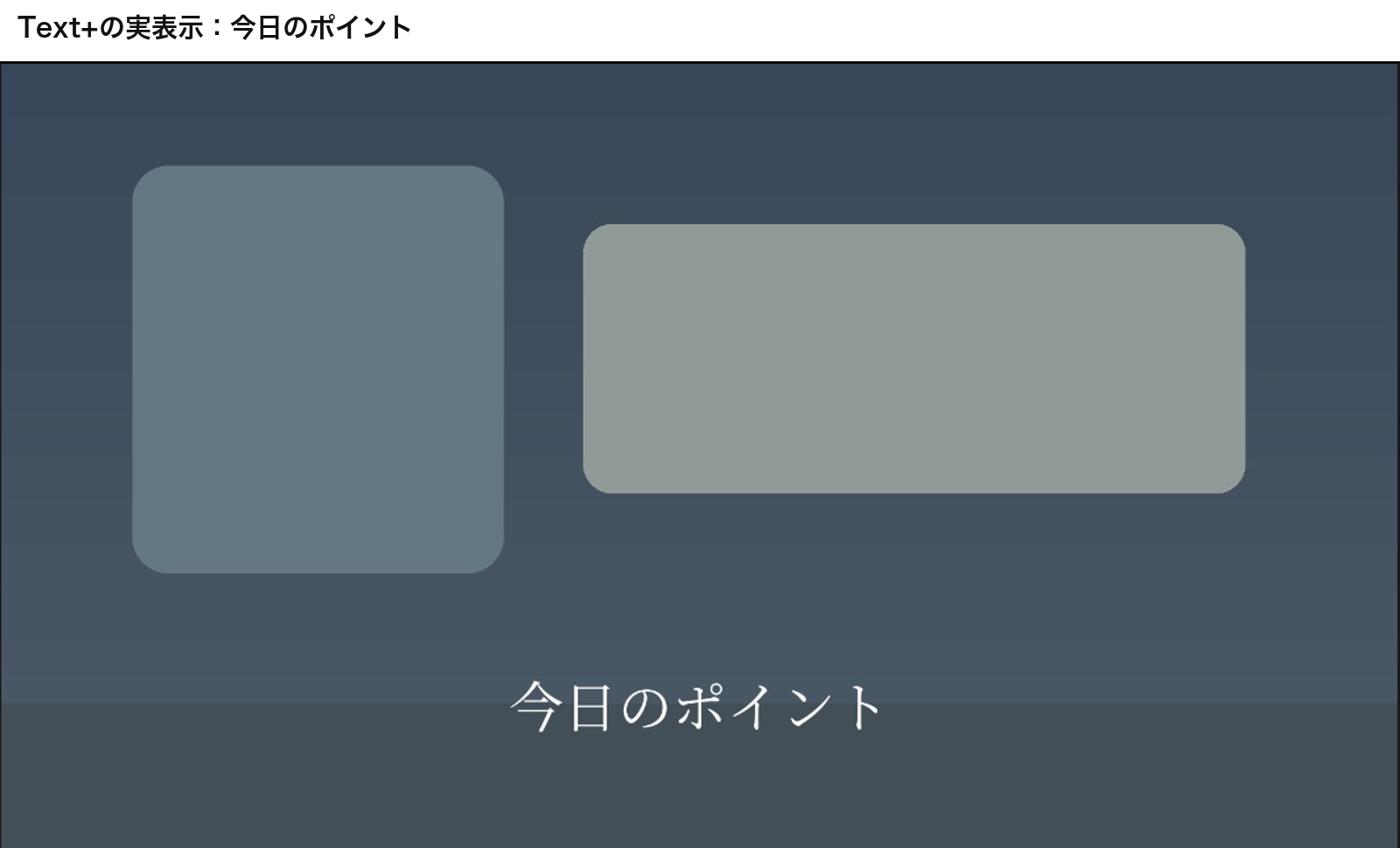
最初に画面の4つの場所を覚える
エディットページの「エフェクト」は、これから置くタイトルを探す場所です。「メディアプール」は読み込んだ背景素材やタイムラインを管理する場所で、エフェクトの一覧とは別です。
画面下側の「タイムライン」では、クリップの順番と表示する時間を扱います。上の「ビューア」は、再生ヘッドがある時点の見た目です。右の「インスペクタ」は、選択したクリップの設定を変える場所です。
| やりたい操作 | 使う場所 |
|---|---|
| タイトルを探す | エフェクト |
| 順番・表示時間を決める | タイムライン |
| 表示結果を見る | ビューア |
| 選んだ文字を編集する | インスペクタ |
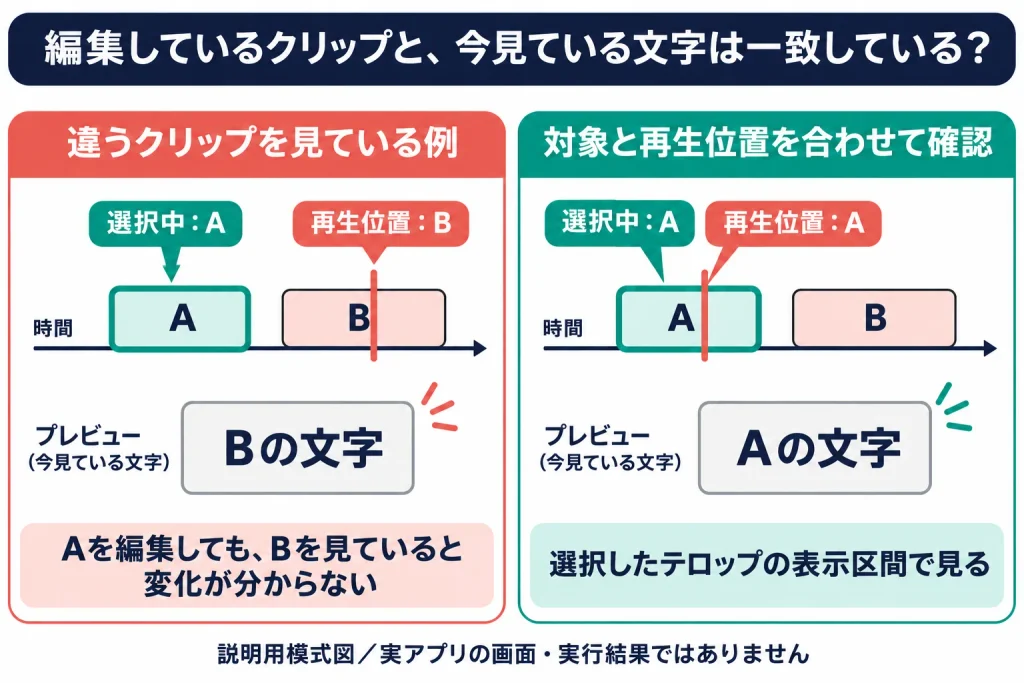
選択中のクリップと、ビューアに出ている時点は別々に確認します。文字クリップを選んでいても、再生ヘッドがその外にあれば、その文字は見えません。反対に文字が画面に見えていても、背景クリップを選んでいれば、右に出るのは背景の設定です。
今回は自作の図形を使った静止背景をV1へ置き、その上のV2を文字用にしました。Vは映像トラック、Aは音声トラックです。実際の動画で練習する場合も、元のプロジェクトを残したコピーを使い、映像や音声を誤って置き換えない状態で始めてください。
1.標準の「テキスト+」を見つける
画面下部で「エディット」を開き、左上の「エフェクト」を表示します。一覧の「ツールボックス」から「タイトル」を確認します。検索欄へ「テキスト」と入れると、今回の日本語UIでは「テキスト」と「テキスト+」が並びました。
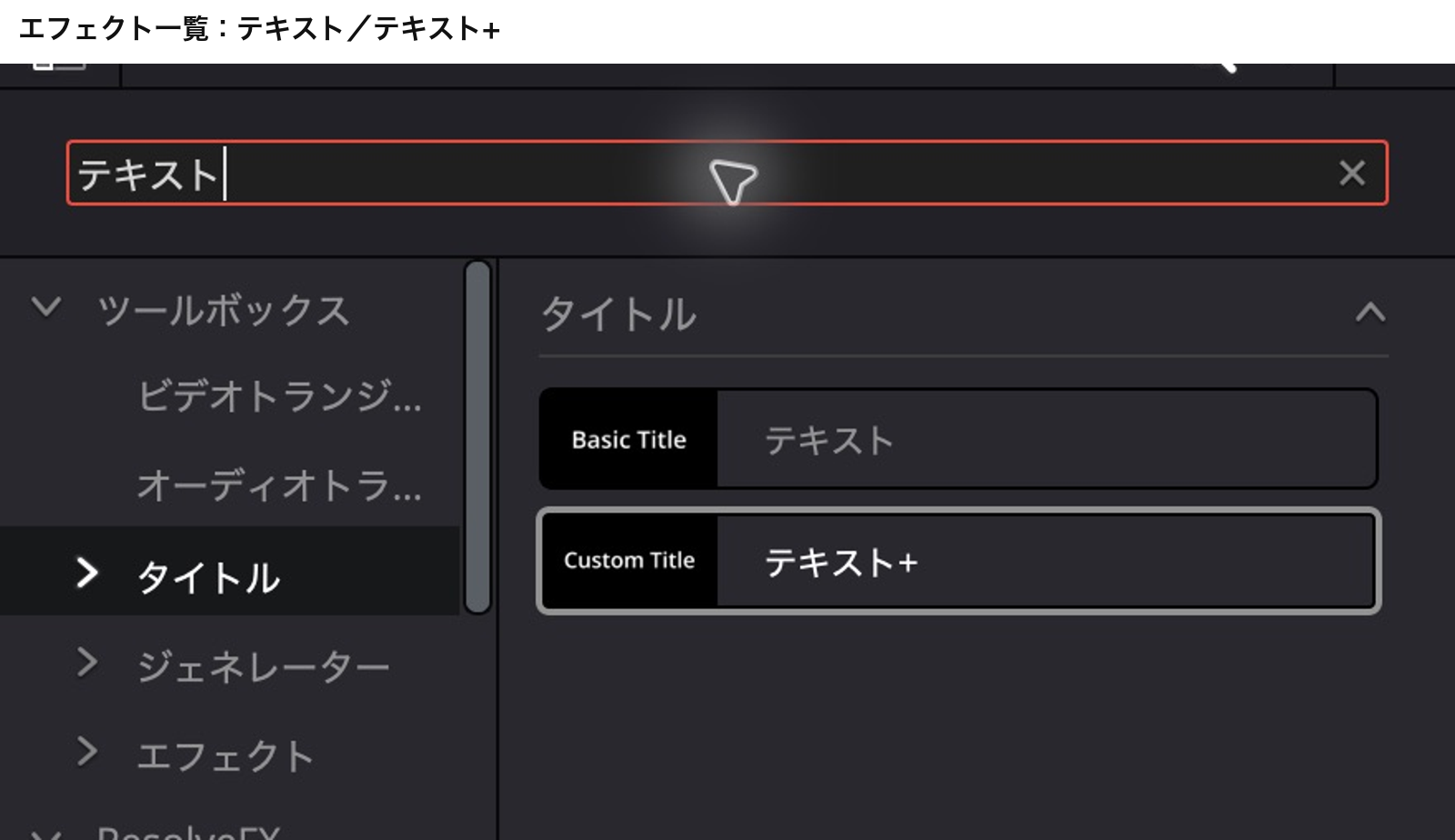
Textは通常の文字編集に使う標準タイトルです。今回項目の所在を確認した画面では「リッチテキスト」「位置」「ストローク」などが同じインスペクタ内にあります。Text+は、文字入力のほか「テキスト」「レイアウト」「変形」「シェード」などに設定が分かれています。
この記事の実証済みの文字入力・位置調整・複製手順は、標準の「テキスト+」を対象にしています。TextでText+の「レイアウト」を探したり、Text+でTextの「ストローク」を探したりしないよう、まずクリップの種類を確認しましょう。Textの数値とText+の数値を同じ基準として移すことも避けます。
2.背景より上のトラックへ置く
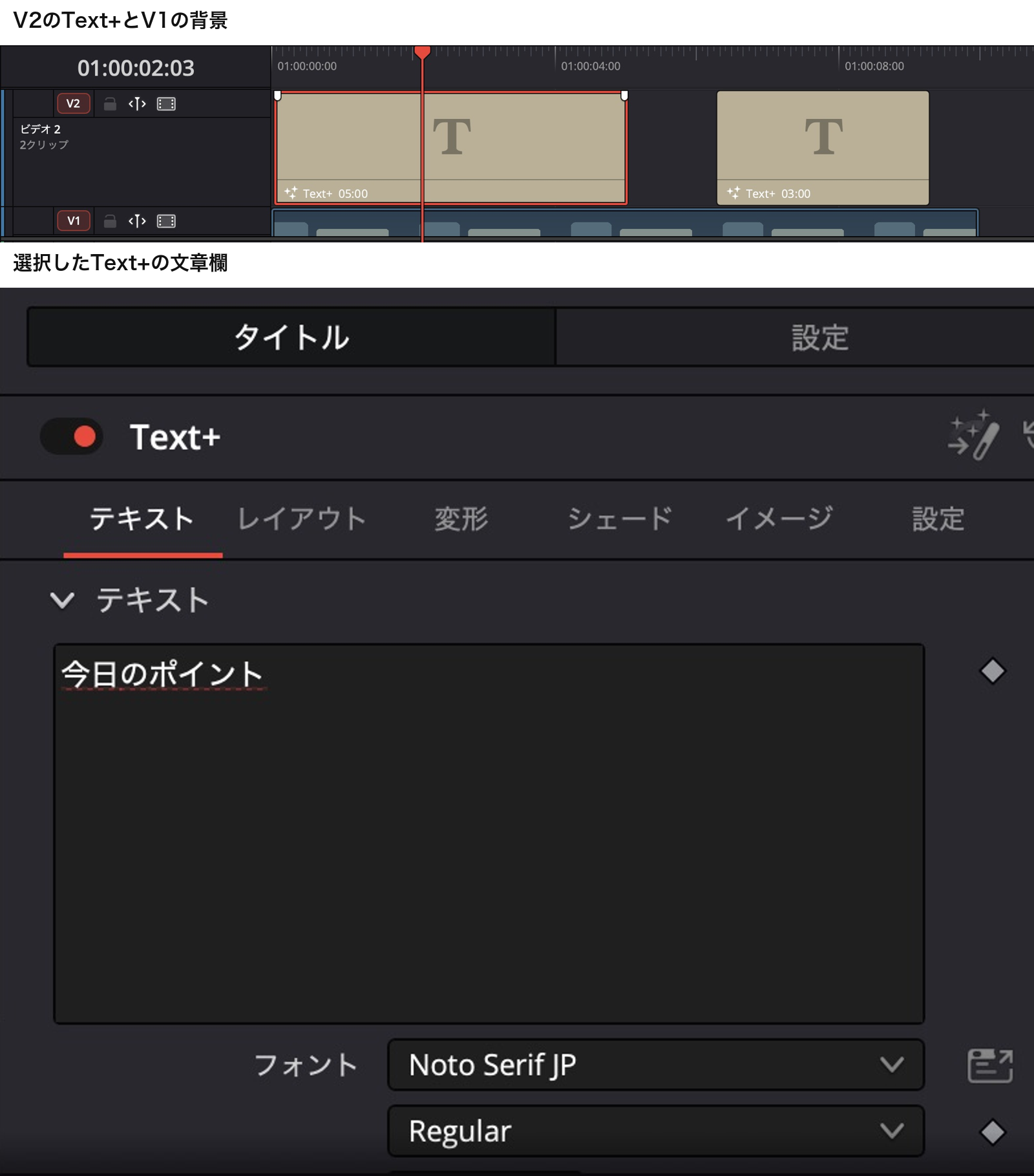
今回はV1に10秒の静止背景があり、空のV2を文字の配置先として用意しました。検証では、タイトル一覧の「テキスト+」をダブルクリックして初期文字をソース表示し、上段を配置先にして「クリップを上書き」を使っています。
上部メニューの「タイムライン」→「ソーストラックセレクター」→「V2を選択/解除」を操作し、素材側の青いV1がタイムラインのV2の段に対応していることを確認しました。その状態で、タイムラインの出し始めたい位置へ再生ヘッドを置き、ツールバーの「クリップを上書き」を実行しました。
ここで「上書き」は、選んだ配置先にあるクリップを置き換える操作です。V1へ向けたまま実行しないでください。V2が空であること、V1の背景が残っていること、追加された文字がV2にあることを、実行後にも確かめます。
| 確認のタイミング | この例で見る場所 |
|---|---|
| 上書きする前 | 配置先が空のV2か。背景のあるV1を向いていないか。 |
| 上書きした直後 | Text+がV2に入り、V1の背景が残っているか。 |
| 意図しない変化があったら | 次の編集へ進まず取り消し、配置先と背景の状態を確認します。 |
「挿入」と「上書き」も区別します。今回の挿入試行では背景側が分かれて後ろへ動いたため、取り消してから空のV2への上書きで配置し直しました。文字を載せる目的でも、編集方法によって背景の時間関係に影響する場合があります。意図しない変化が出た直後は、次の編集へ進まず取り消して確認します。
今回の遠隔操作ではドラッグによる配置の反映を確認できなかったため、成功した上記の経路を説明しています。Blackmagic Design公式のEdit紹介でも、ドラッグと各種編集ボタンを使う方法が案内されています。自分の画面で別の方法を使う場合も、最終的な段と背景の保持を確認する点は同じです。
3.Text+を選んで文章を変える
タイムラインのText+クリップを選びます。右上の「インスペクタ」を開き、右側上部が「Fusion Title – Text+」になっていることを確認してください。
「タイトル」側の「テキスト」タブにある大きな文章欄を選び、初期の文章を「今日のポイント」へ置き換えます。手入力なら日本語変換を確定してから、入力欄以外をクリックし、ビューアに目的の文章が出るかを見ます。
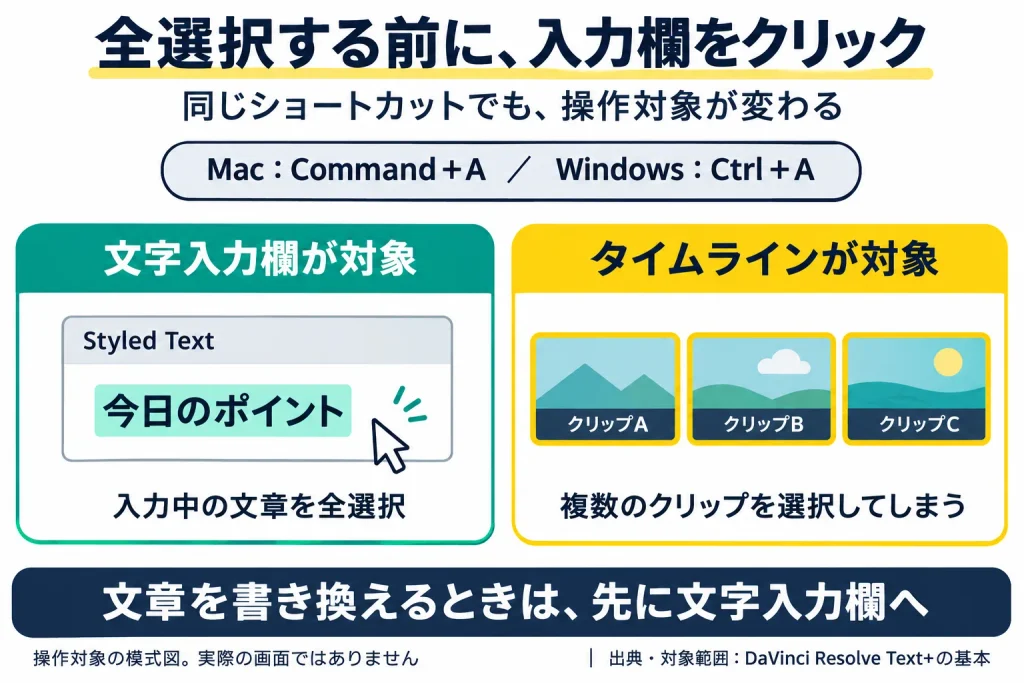
全選択のショートカットを使う場合は、文章欄にカーソルが入っていることを先に確かめます。タイムラインが操作対象のままだと、文字ではなくクリップをまとめて選択する場合があります。入力欄の値だけで済ませず、誤字や残った初期文字がないか、画面の全文を確認しましょう。
今回のText+では文章の置換が実際の描画へ反映されました。一方、比較用Textの試行には入力欄の値と描画が一致しない状態が残りました。その試行を、Textの全文変更に成功した証拠にはしていません。
4.日本語が四角になったらフォントを確認する
今回の環境では、Text+の初期Open Sansで日本語が四角い表示になりました。日本語が使えないソフトだと判断する前に、フォントを変えて同じ文字を表示できるか確認します。
文章欄の下の「フォント」で、インストール済みの日本語フォントを選びます。今回はNoto Serif JPを選択し、太さの欄がRegularであること、ビューアの「今日のポイント」が読めることを確認しました。
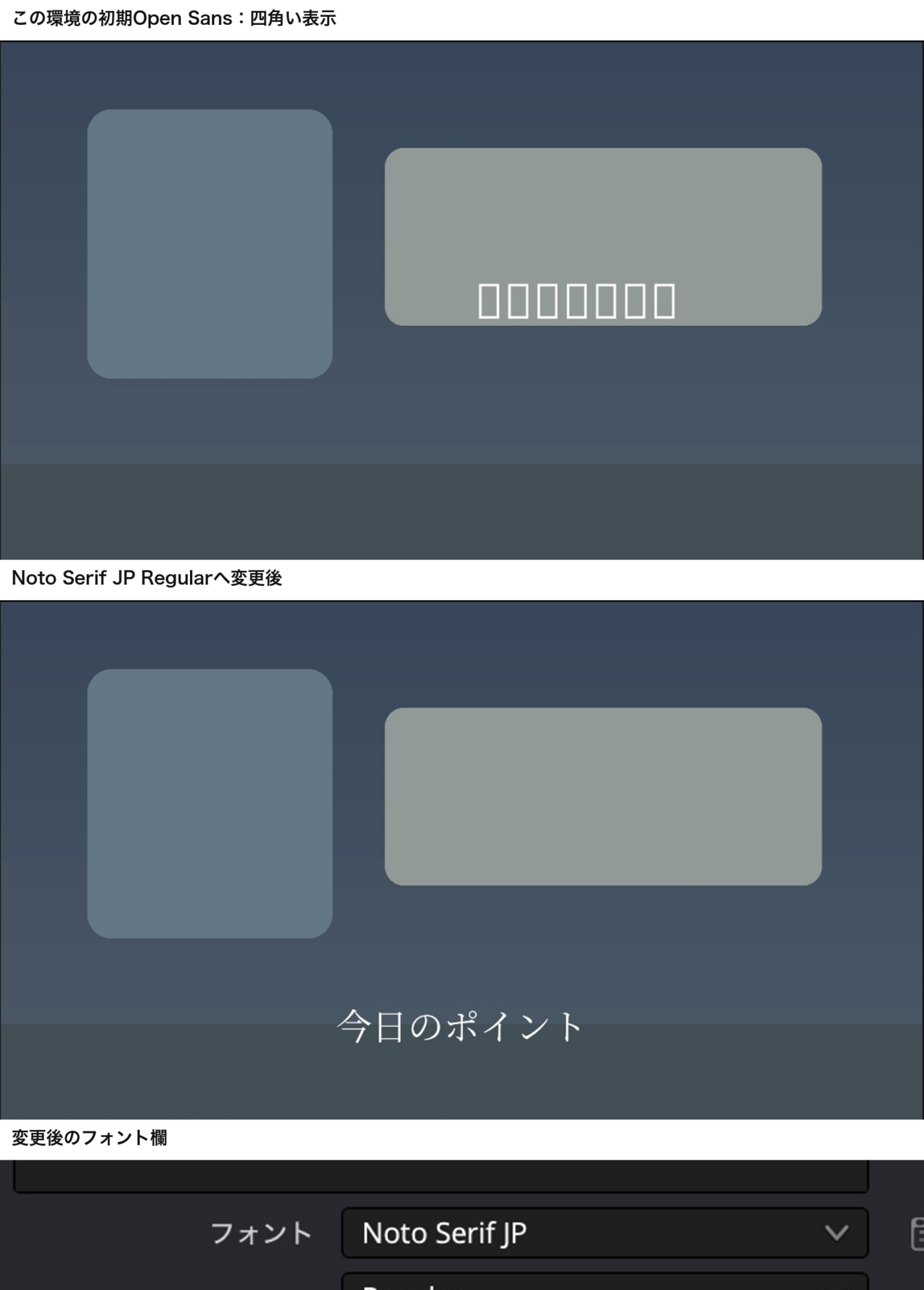
フォント名を入力したつもりでも、別の候補が選ばれることがあります。今回も選び直しが必要だったため、最終的な欄の名前と実表示を照合しています。太さの種類は書体ごとに違うので、必ずBlackやBoldを選べるとは考えないでください。
実際に使う文章の漢字、数字、記号も確認します。フォントを追加する場合の利用条件は別に確かめます。ここではインストール済みの書体での表示だけを確認しており、すべてのフォントや環境で同じ表示になるという保証ではありません。
5.文字サイズは「テキスト」側で調整する
Text+の「テキスト」タブで「サイズ」を探します。今回は同じ短文と中央位置のまま、0.09から0.07へ変更しました。数値を少しずつ変え、ビューアで結果を確認します。
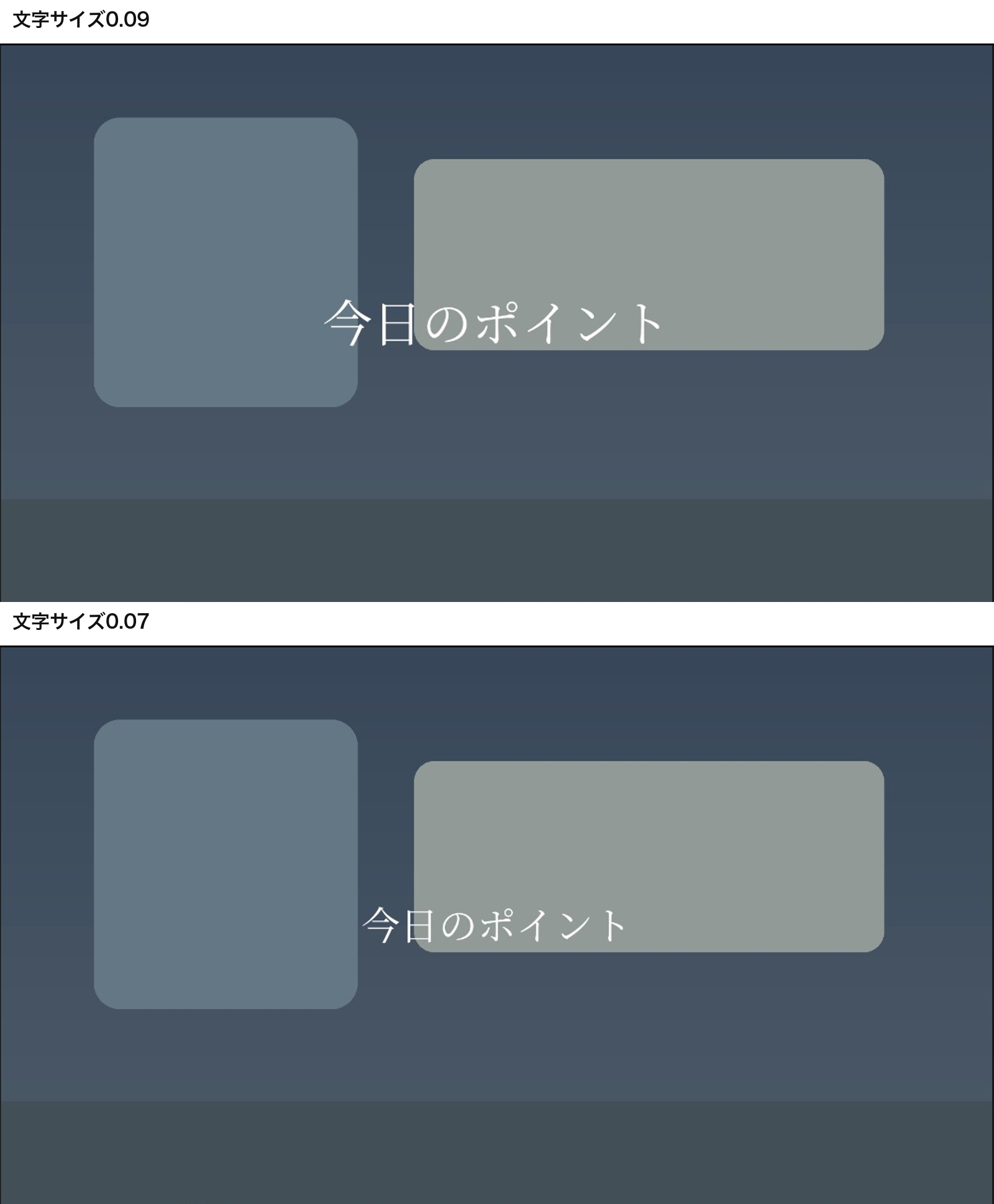
0.07は今回の1920×1080で使った試験値で、どの動画にも最適な推奨値ではありません。フォントや文章の長さ、画面サイズ、見せる用途で調整が変わります。Text側のサイズ96などの数字へ、そのまま読み替えないようにします。
今回はサイズを変える場所を「テキスト」側に統一しました。「レイアウト」にもサイズがありますが、両方を同時に変えると、何を操作して大きくなったのかを追いにくくなります。まず一つの設定だけを変えて比較してください。
6.文字全体の位置は「レイアウト」で変える
Text+の「レイアウト」を開き、「種類」が「ポイント」であることを確認します。「センター」のXは左右、Yは上下の位置を扱います。今回はXを0.5のまま、Yを0.5から0.18へ変更し、文字が下側へ動くことを実表示しました。
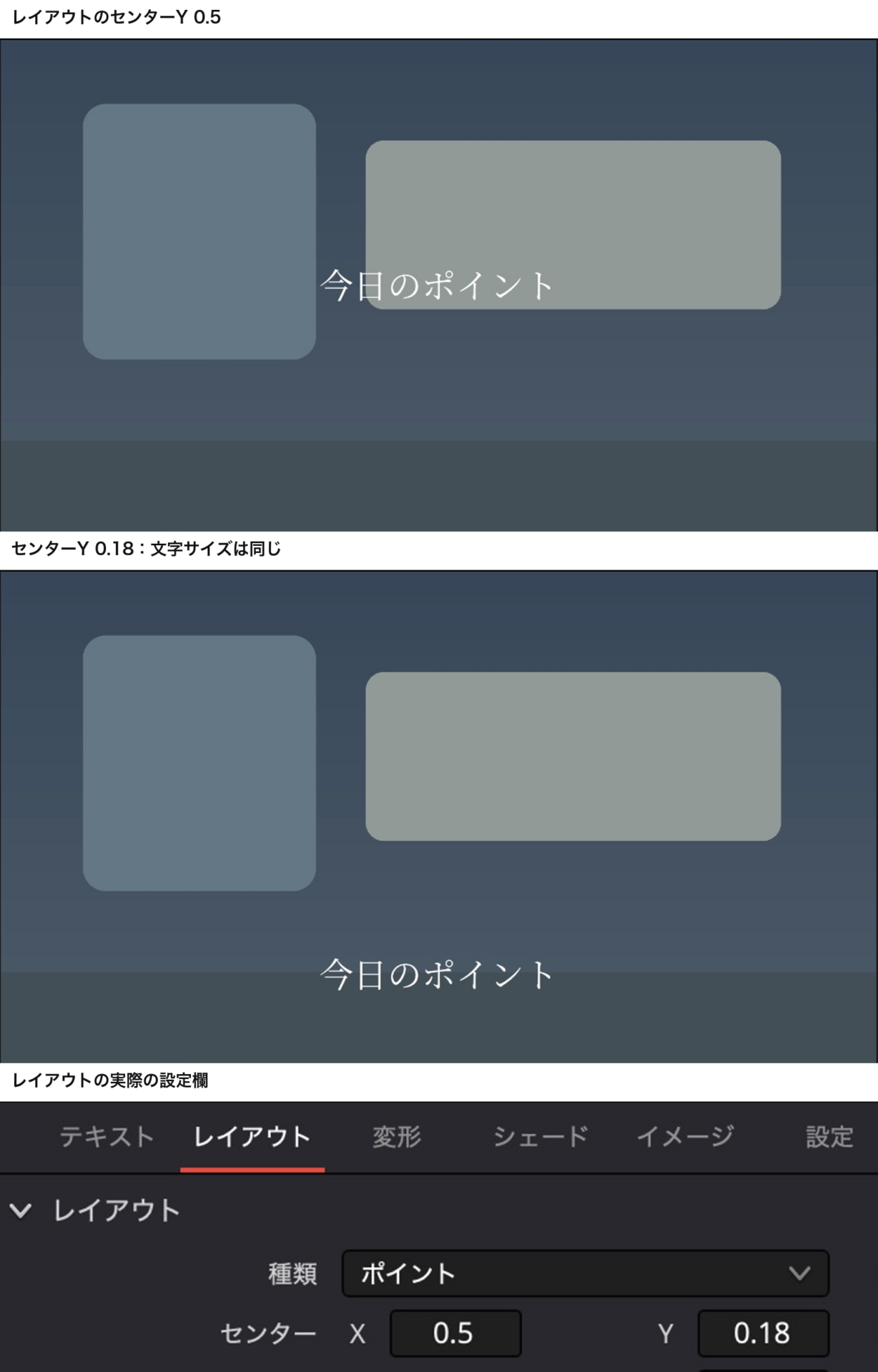
文字サイズ0.07はそのままで、位置だけを変えた比較です。レイアウトのセンターと、文字の装飾だけをずらす設定、クリップ全体の変形は同じ操作ではありません。位置の検証中は他の欄を一緒に変えないようにします。
画面の下端へ近づけるほど、長文や2行の下側が見切れないかの確認が必要です。Resolveの画面内に収まることと、投稿先のボタンや説明文に隠れないことも別です。実際に投稿する画面での確認は、今回の静止背景テストでは実施していません。
7.長い文章で横幅と改行を見直す
短文で配置できたら、実際に使う長文を入れます。今回は「編集を始める前に保存先を確認してから作業を進めます」を入力しました。サイズ0.07の1行表示では全文が見えるものの、左右の余裕が小さくなりました。
そこで同じ文章の「作業を進めます」の前に手動改行を入れ、サイズと位置を変えず2行にしています。
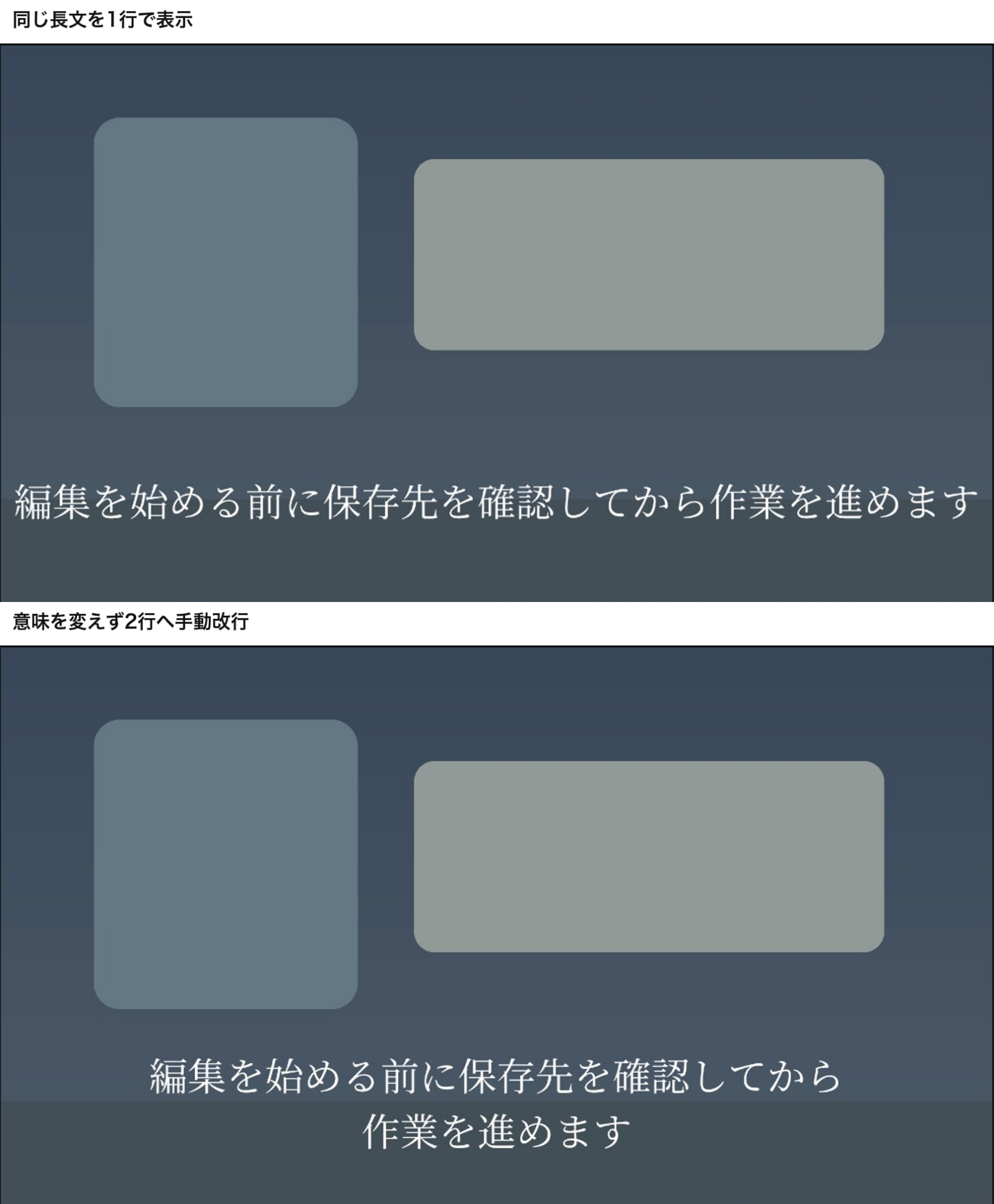
改行した後は、横幅だけでなく下側の余白と行間を確認します。今回の静止表示では2行が画面内に収まることを確かめましたが、一定の表示時間で読めるかを測定したものではありません。
長文を一行へ押し込むために小さくし続けるより、意味が切れる位置の改行や文章を分ける方法も検討します。文章を短くする場合は、条件や否定語など必要な意味まで落とさないようにします。今回の同文比較と、別の短文へ置き換える編集は区別してください。
8.画面内の位置と、表示する時間を分けて考える
画面の下側へ置くのはレイアウトの操作です。何秒から何秒まで出すかは、タイムライン上のクリップで扱います。再生ヘッドが文字クリップの外にあると、文字は表示されません。
今回はText+を選び、上部メニューの「クリップ」→「クリップの長さを変更…」を開きました。「タイム」の状態で00:00:05:00を入力し、入力を確定して「変更」を実行します。変更後に5秒が反映されていることを確認しました。
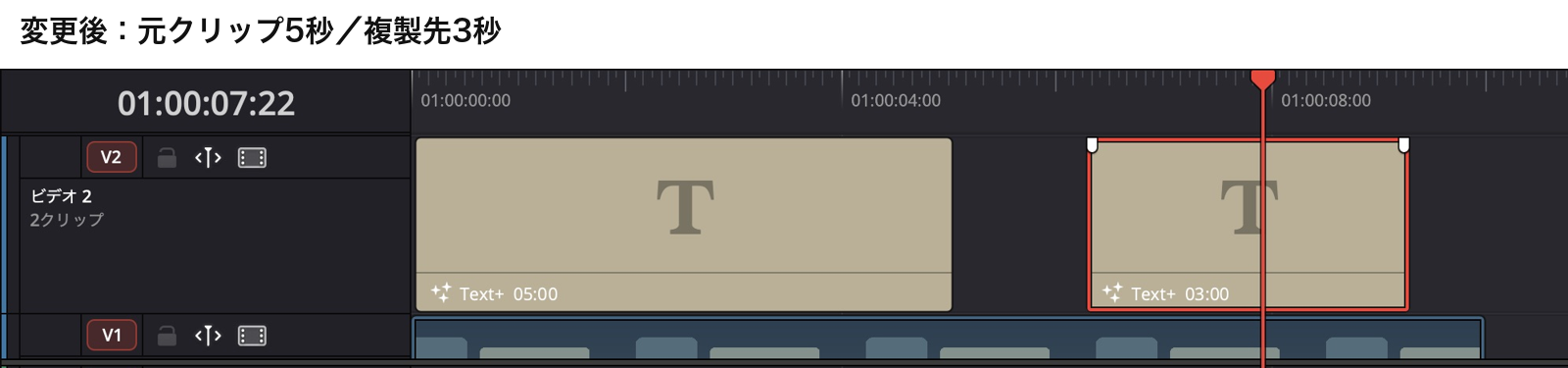
この検証では初期配置が1フレームになったため、値を入力しただけで済ませず、確定後のクリップの尺を確認しています。5秒という値は制作の所要時間ではなく、映像上に文字を表示する長さです。
出し始める時刻と長さは別です。文字を見たい時点へ再生ヘッドを移し、開始と終了の前後も見ます。実際の声に合うか、読む前に消えないかの判断には、使用する音声や映像を通した再生確認が必要です。今回は音声との同期や書き出し動画の再生は未検証です。
9.複製先だけ文章を変え、元も確かめる
今回は標準Text+を1つ選び、「編集」→「コピー」を実行しました。タイムラインの同じV2で、元の文字クリップと重ならない空き位置へ再生ヘッドを置き、「編集」→「ペースト」を使っています。「ペースト挿入」は別の項目なので混同しません。
ペースト後、V2のクリップが2つになったことを確認します。増えた方を選び、文章だけを「次のポイント」へ変更します。元を選び直し、「今日のポイント」がそのまま残ることを確認してください。
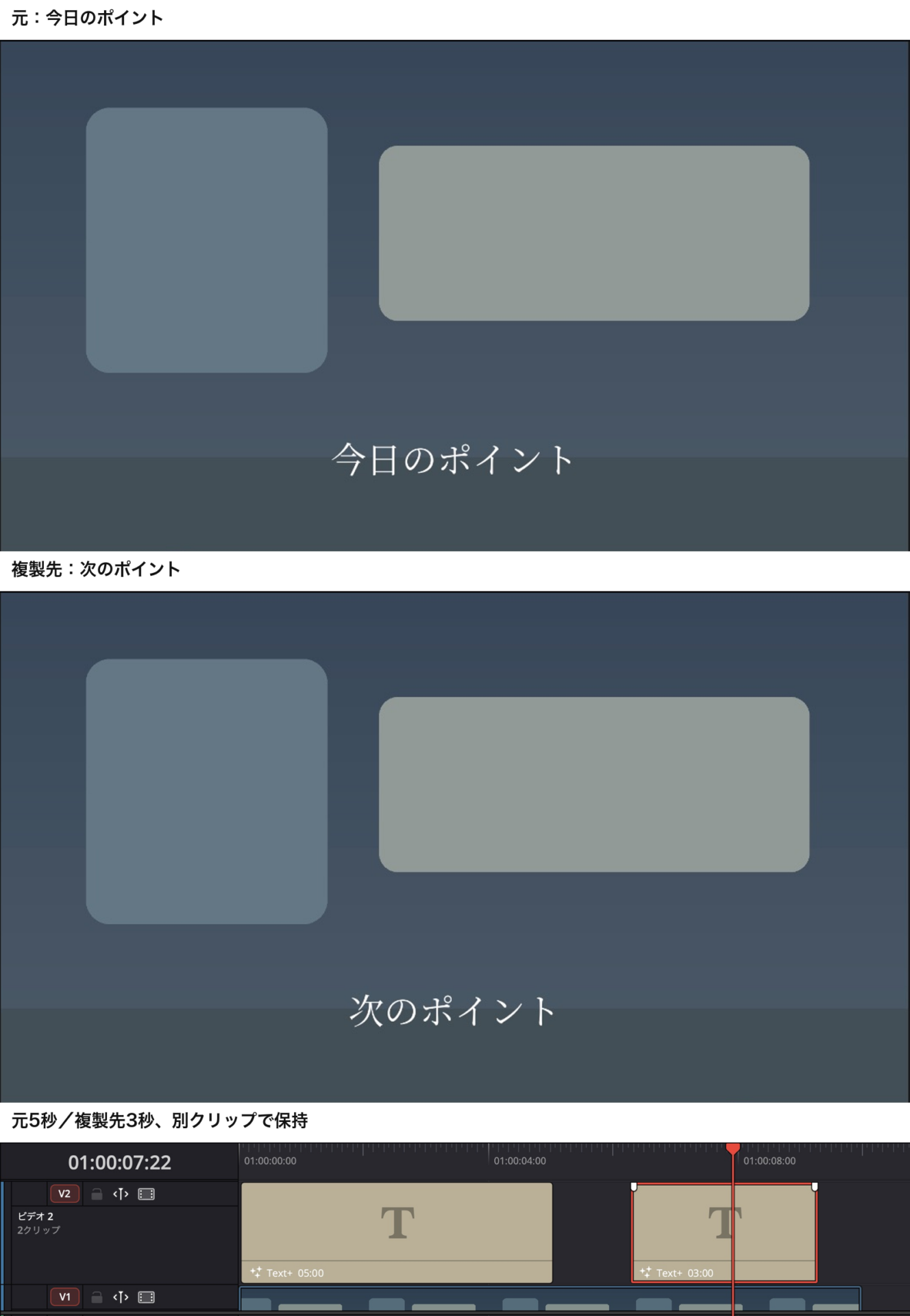
今回の元クリップは5秒、複製先は「クリップの長さを変更…」で3秒へ変えました。両者の間は空けた検証用の配置です。実際の動画では次の場面や発言に合わせて、空きや重なりも確認します。
空き位置の確認前にペーストした試行では元の後半が置き換わったため、取り消してから空いた位置へやり直しました。コピーするもの、貼るトラック、貼る時点を別々に確認することが大切です。今回成功したのは標準Text+の独立したコピーで、複合クリップや独自のFusion構成すべてに同じ結果を保証するものではありません。
10.保存して、同じプロジェクトを開き直す
文字入力を確定し、「ファイル」→「プロジェクトを保存」を実行します。今回は専用プロジェクトを通常保存して閉じ、プロジェクトマネージャーで同じ名前を検索して開き直しました。
元の「今日のポイント」と複製先の「次のポイント」をそれぞれ選び、文章、フォント名、配置、元5秒・複製先3秒の保持を確認しました。画像09も再オープン後の実画面です。
プロジェクトを保存する操作と、投稿用の動画を書き出す操作は別です。保存しただけでMP4が作られるわけではありません。今回の記事用検証では動画の出力・再生までは行っていないため、その確認を済ませたとは扱いません。
設定が見つからないときの戻り方
まずタイムラインで、背景ではなくText+を選び直します。次にインスペクタが「タイトル」側かを確認し、文章なら「テキスト」、位置なら「レイアウト」へ戻ります。表示範囲に欄がなければ、インスペクタ内をスクロールして探します。
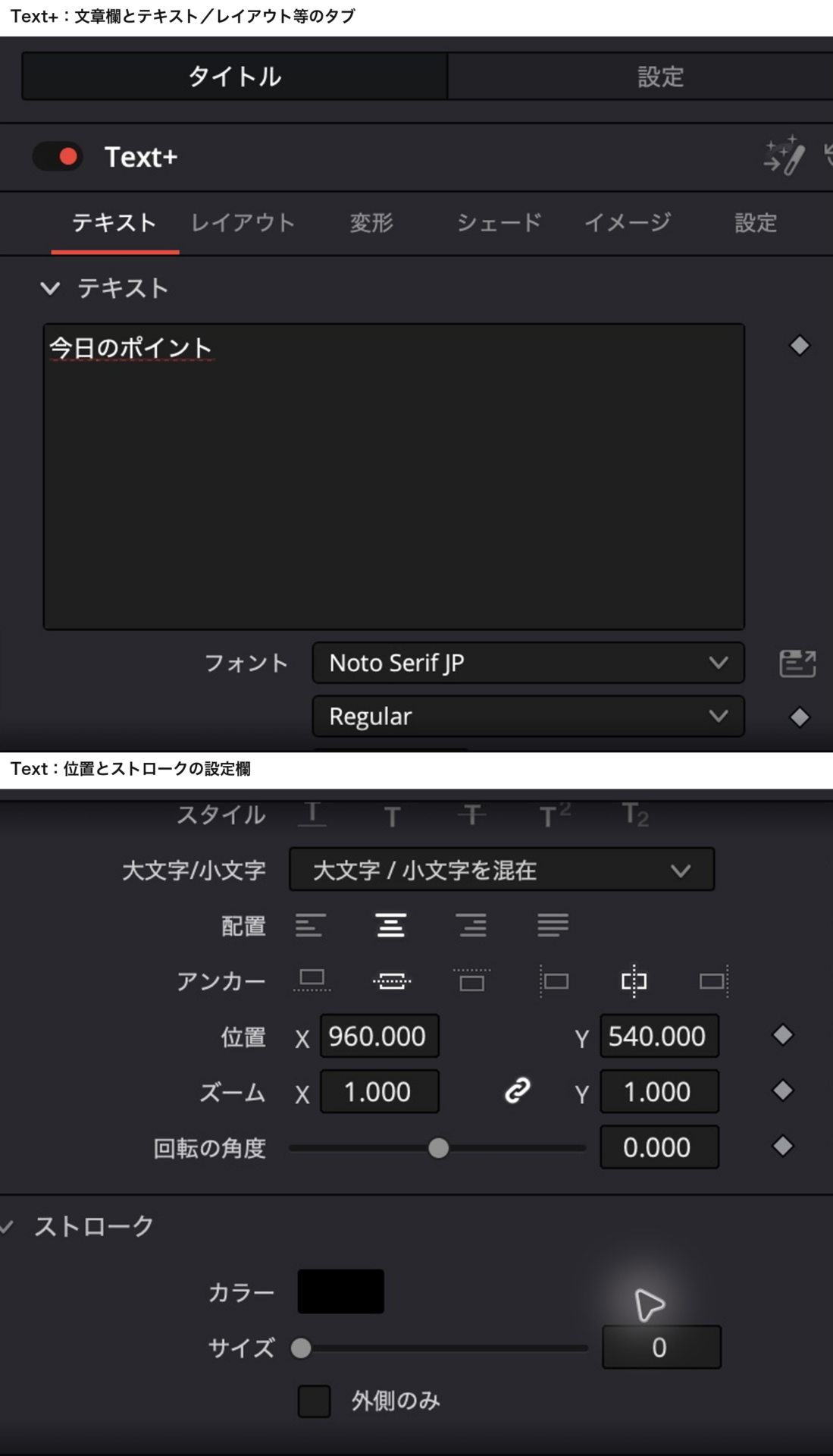
Textを選んでいた場合は「リッチテキスト」「位置」「ストローク」などの構成になります。今回はTextの項目位置は確認しましたが、日本語全文置換は入力欄と描画が一致しない試行が残りました。Text+の成功手順と混ぜて、Textでも同じ検証が完了したとは説明しません。
文字が見えない場合は、選択するクリップと再生ヘッドの範囲、フォント、文章の長さ、位置を一つずつ確認します。この順序は確認の進め方であり、すべての原因を直す万能な手順ではありません。問題のクリップを消す前に、コピーや新しい標準Text+で比較できる状態を残してください。
完成デザインを使う場合も、文章と配置を確認する
標準Text+を自分で整えて複製する方法のほか、用途に合う完成デザインから選ぶ方法もあります。ただしテンプレートで変更できる項目は素材によります。標準Text+と同じ範囲で色や縁を自由に変えられるとは限りません。
無料サンプル10種の内容と現在の提供状態や、コンプリートパックの収録内容・利用条件をご覧ください。
次は縁取りテロップの作り方で、背景と文字を分離する装飾を確認できます。この記事でできた入力・サイズ・位置・時間・複製を土台に、必要な調整を一つずつ増やしてください。
今回の操作環境と検証範囲
DaVinci Resolve 21.1.2(ビルド21.1.20010)の日本語UIで、DV03専用の新規プロジェクトを作成しました。設定を読み取り、1920×1080・24fpsを確認しています。標準Text+の日本語入力、Noto Serif JP Regular、サイズ0.09/0.07、センターY 0.5/0.18、同じ長文の手動改行、表示時間5秒/3秒、コピー後の独立した文章変更、通常保存・閉じる・再オープンを実操作しました。
背景は記事用に自作した静止画です。実写、音声同期、投稿先の表示、動画の書き出し・再生、スマートフォン実機は未検証です。Textの日本語全文置換とドラッグ配置は成功確認できた工程に含めていません。
標準タイトルや編集方法の概要はBlackmagic Design公式のEditページでも確認できます。
文字を入れられたら、見た目の選択肢も広げよう
文字の入力・サイズ・位置を整えられたら、次は動画に合う見た目を選んでみましょう。読みやすい会話の字幕と、目を引く見出しを使い分けると、伝えたい内容が整理しやすくなります。完成デザインを使う場合も、文章の長さや配置、表示時間は自分の動画に合わせて確認してください。
配色や縁取りを一から作る手間を減らしたい方には、47カテゴリ・1,553点の「まるまるテロップ」もおすすめです。会話の字幕や見出し、強調したい一言など、場面に合うデザインを選べます。




収録デザインだけでなく、映像に重ねたときの見え方も参考にしてください。本文には読みやすい輪郭、見出しには帯など、役割に合わせて選べます。
コンプリートパックは完成デザインを選んで使う商品です。色・縁取り・影・背景などの装飾は基本的に固定で、文章・フォント・サイズ・位置などの編集範囲はテンプレートごとに異なります。
まずは無料サンプルで、いつもの文章を入れて使い心地を確かめてみてください。使いたいデザインを増やすなら、コンプリートパックをご覧ください。
「いきなり買うのは不安…」という方は、無料サンプル(10スタイル)で使用感を試してから判断できます。