「縁取りテロップを付けたのに、なぜかダサい」
「プロのテロップと自分のテロップ、何が違うのか分からない」
そんな悩みを持つ方は多いのではないでしょうか。
実は、プロっぽく見える縁取りテロップ(袋文字)には「5つのコツ」があります。この記事では、DaVinci Resolveで縁取りテロップを作る基本手順から、一気にプロ品質になる応用テクニック、さらにダサく見える原因と直し方まで、画像付きで徹底解説します。
読み終わる頃には、YouTubeやTV番組で見るようなテロップが、自分の手で作れるようになります。
まずは「よくある失敗例」を見てください
縁取りテロップを付けても、こんな状態になっていませんか?
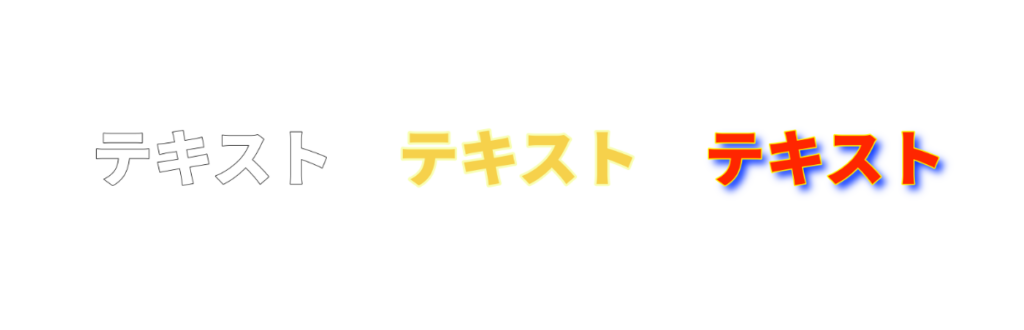
- 縁が細すぎて読みにくい
- 明るい背景で縁の色が消えてしまう
- 装飾しすぎて逆に読みにくい
この記事を読み終わる頃には、これらの失敗を回避して、背景を選ばずに読めるプロ仕様のテロップが作れるようになります。
縁取りテロップ(袋文字)とは?プロのテロップでよく使われる3つの理由
縁取りテロップとは、文字のまわりに「縁(ふち)」を付けて、視認性とデザイン性を上げたテロップのことです。
業界では「袋文字」と呼ばれることもありますが、本記事では検索で一般的な「縁取りテロップ」で統一して解説します。
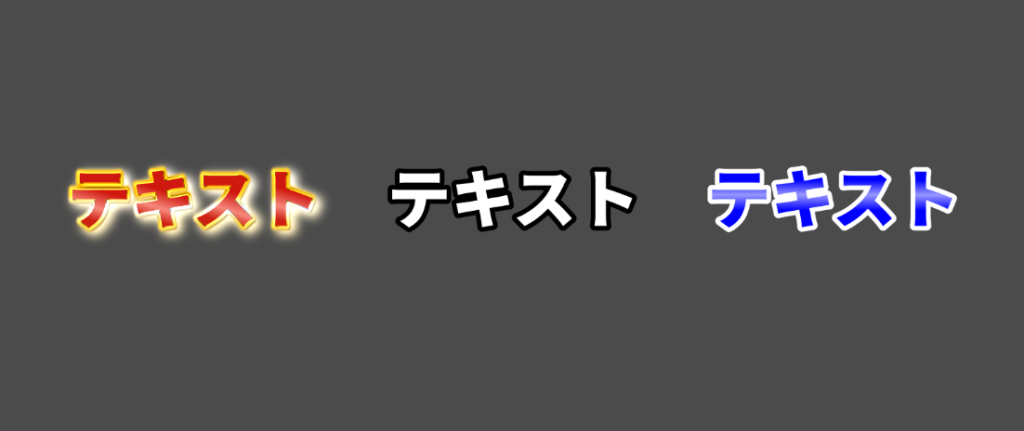
プロの動画で縁取りテロップが多く使われる3つの理由
① どんな背景でも読める(視認性)
屋外の明るい空、室内の暗いシーン、色味のある背景──動画の背景はシーンごとに変わります。縁取りがあれば、どんな背景でも文字がくっきり浮かび上がり、視聴者がストレスなく読めます。
② 文字に立体感が出る(デザイン性)
縁取りは単なる「読みやすさ」のためだけではありません。1重・2重・太さ・色の組み合わせで、文字に奥行きと存在感が生まれ、動画全体の完成度が一気に上がります。
③ ブランディングの統一感(プロっぽさ)
TV番組やトップYouTuberのチャンネルを見ると、動画内の全テロップに共通のデザインルールが適用されています。縁取りテロップは、この”統一感”を作る基礎になるのです。
【基本編】5分でできる!白文字+黒縁の作り方
まずは、YouTubeで一番よく見る定番スタイル「白文字+黒縁」の作り方から。所要時間は約5分、手順は3ステップだけです。
Step 1:Text+をタイムラインに配置
DaVinci Resolveでテロップを作る出発点は「Text+」です。通常の「Text」より装飾の自由度が圧倒的に高いので、プロっぽい縁取りを作るなら必ずText+を使います。
手順は以下の通りです。
- エディットページの左上「エフェクトライブラリ」をクリック
- 「ツールボックス」→「タイトル」を選択
- 一覧の中から「Text+」を見つける
- タイムライン上の、テロップを表示したい位置にドラッグ&ドロップ
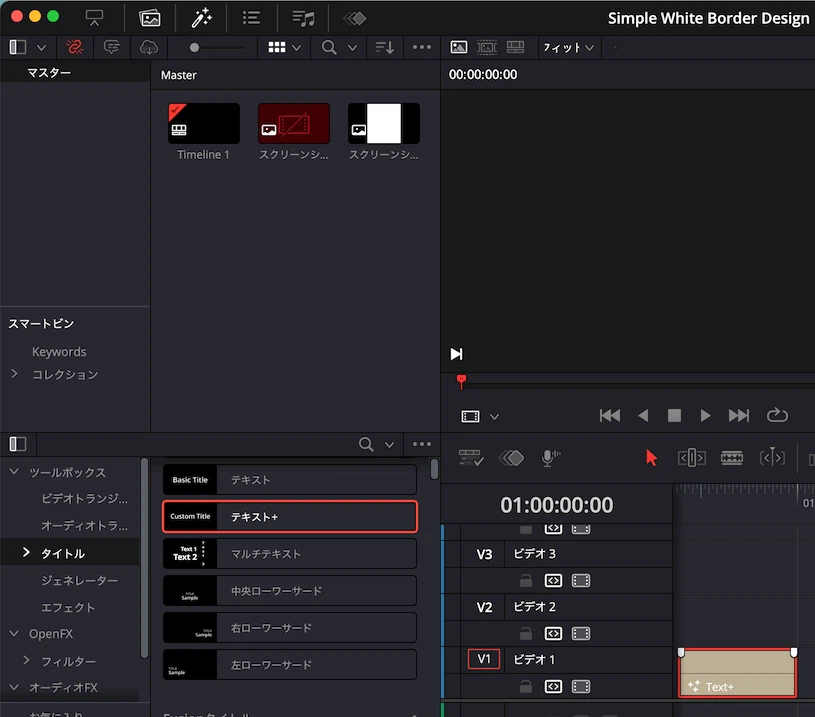
Step 2:縁取り(Outline)を設定
Text+クリップを選択した状態で、画面右上のインスペクタ → シェーディングタブを開きます。
Select Elementのドロップダウンから「2: Outline」(またはRed Outlineなどの表記)を選択し、「Enabled」にチェックを入れます。
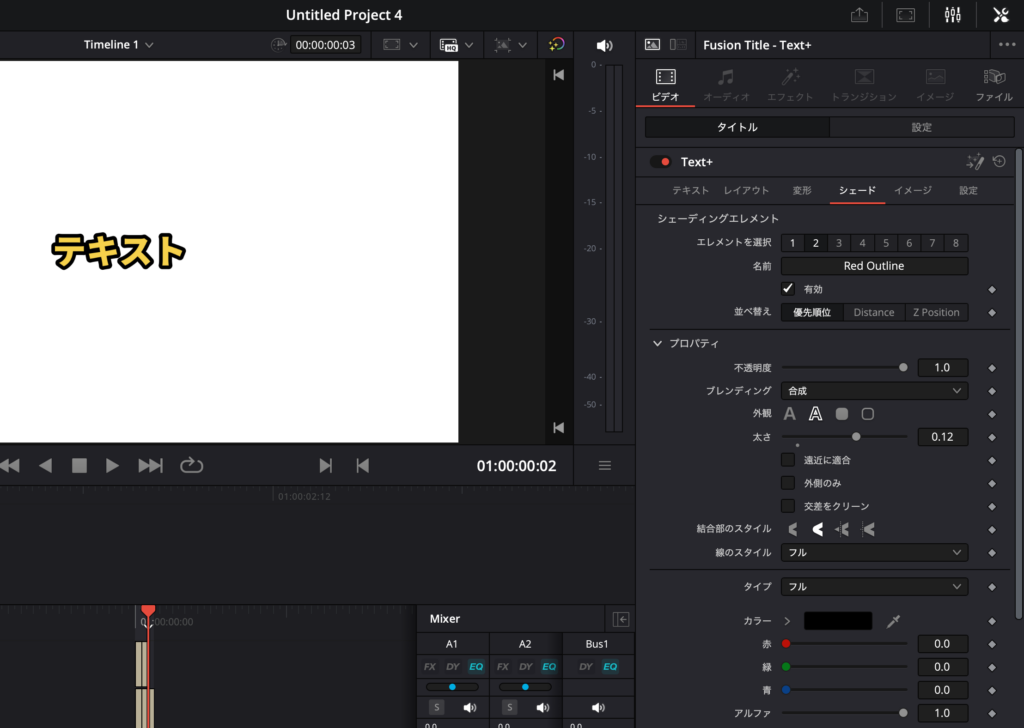
基本の設定値は以下の通り。
| 設定項目 | 推奨値 |
|---|---|
| Color(色) | 黒(#000000) |
| Thickness(太さ) | 0.12(標準) |
| Opacity(不透明度) | 1.0 |
縁の太さは、動画のジャンルによって調整するとさらに映えます。
- 0.08:細め(ビジネス・情報系・上品な印象)
- 0.12:標準(YouTube汎用・迷ったらこれ)
- 0.18:太め(バラエティ・ショート動画・パンチ重視)
Step 3:バランス確認と微調整
テキストを入力し、プレビューで実際の動画背景に乗せてバランスを確認します。背景との相性で太さや色を微調整すれば、白文字+黒縁の基本テロップが完成です。
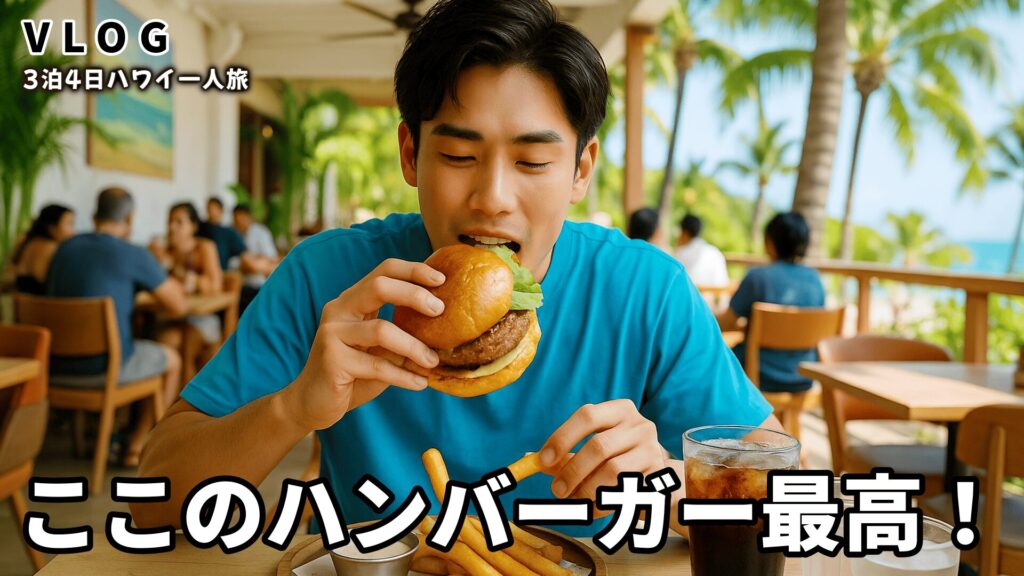
これで「読めるだけのテロップ」は完成。でも、これだけではプロっぽさには届きません。次は、一気にプロ品質に近づける5つの応用テクニックを解説します。
【応用編】一気にプロ品質になる5つのコツ
基本の白文字+黒縁に、以下の5つのコツを組み合わせることで、TV番組・プロYouTuberレベルのテロップに近づきます。難易度が低い順に並べているので、上から順に試してみてください。
コツ①:縁の太さで印象をコントロール
同じ「白文字+黒縁」でも、縁の太さを変えるだけで印象がガラッと変わります。
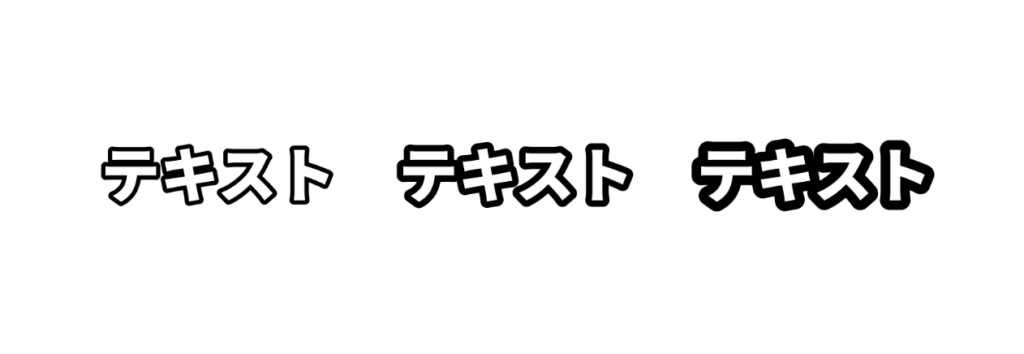
| 太さ | 推奨シーン | 印象 |
|---|---|---|
| 細縁(0.08) | ビジネス・情報系 | 上品・落ち着き |
| 中縁(0.12) | YouTube汎用 | バランス・読みやすさ |
| 太縁(0.18〜0.25) | バラエティ・ショート動画 | パンチ・勢い |
動画のジャンルに合わせて太さを変えることで、同じテンプレでも全く違う雰囲気を出せるようになります。
コツ②:縁を2重にする(王道の進化形)
TV番組やバラエティ系YouTubeで多用される「2重縁取り」。これを入れるだけで、一気にテレビっぽさが出ます。
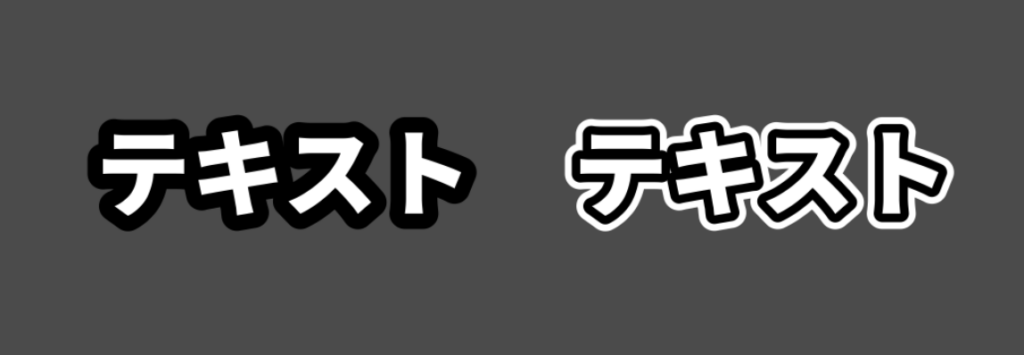
作り方はシンプルです。
- Select Element「2: Outline」で細い濃色の縁(黒・濃紺など)を設定
- 未使用のSelect Element(3か4のいずれか)を有効化し、TypeをOutline系に設定して太めの白縁を作る
- Thicknessで内側が細く、外側が太くなるように調整
ポイントは、内側を細く・外側を太くすること。この順番を守ると、文字に立体感と視認性が同時に生まれます。
コツ③:文字の内側にグラデーションを入れる
文字本体(Fill)を単色ではなくグラデーションにすると、一気に「作り込まれた感」が出ます。
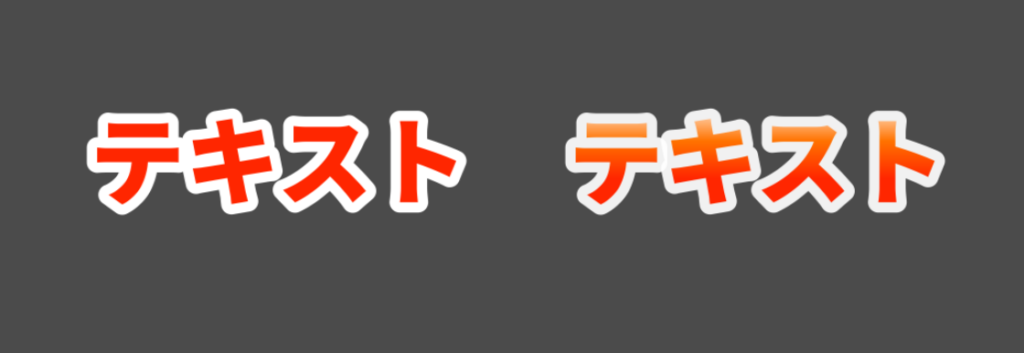
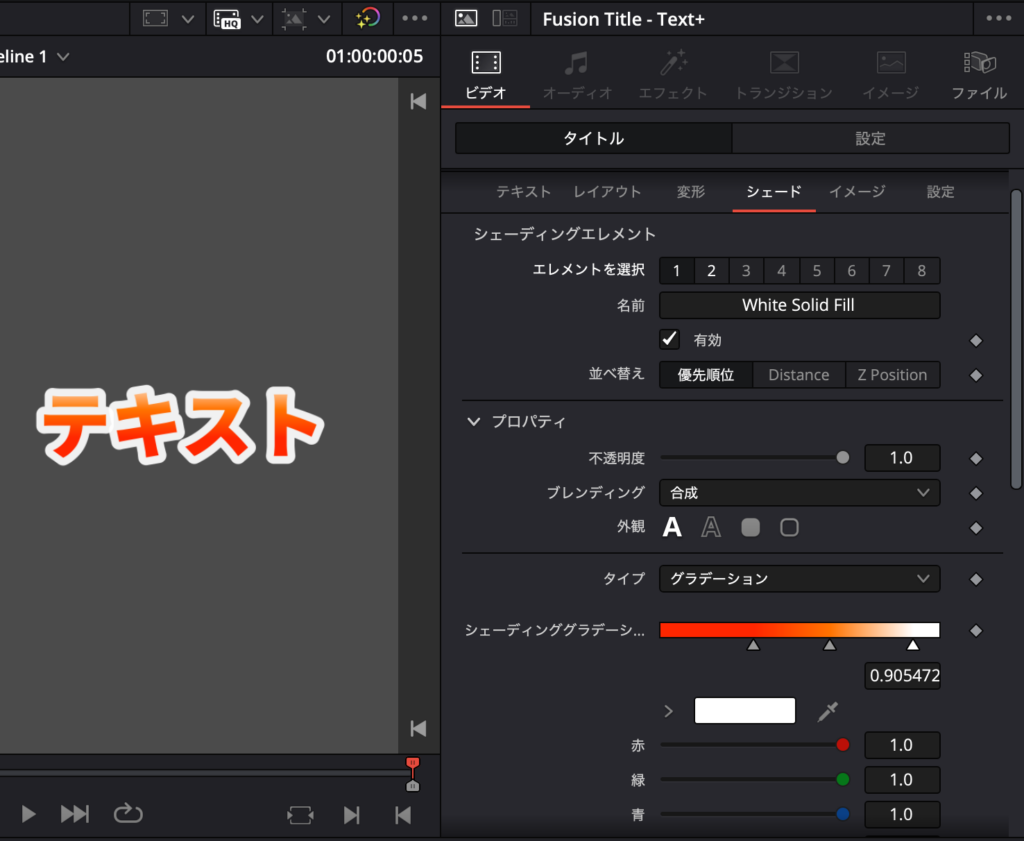
設定手順:
- シェーディングタブでSelect Element「1: Fill」を選択
- Typeを「Solid」から「Gradient」に変更
- 上下2色のカラーポイントを設定(例:濃赤→ピンクのハイライト→濃赤)
単色の文字より情報量が増え、プロが作った感がぐっと増します。バラエティ系の太字テロップとの相性が特にいいテクニックです。
コツ④:外側に柔らかいグロー(発光)を追加
暗い背景や複雑な背景で文字を浮き立たせたいときに効く「グロー(発光)」。文字の外側に柔らかい光を足すことで、背景に負けない存在感を作れます。
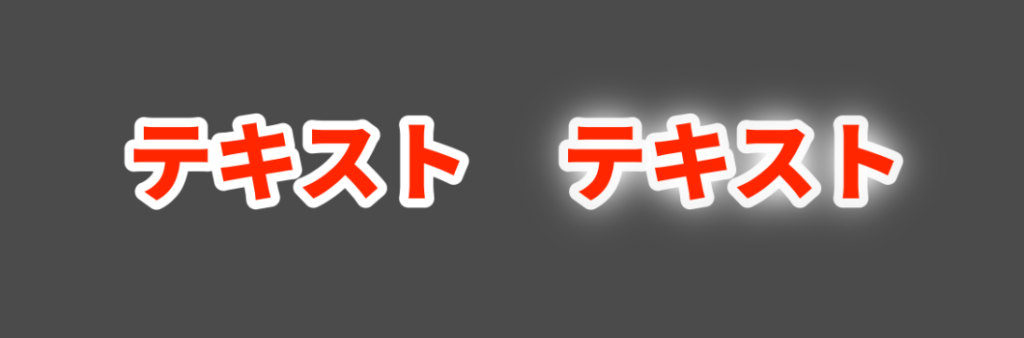
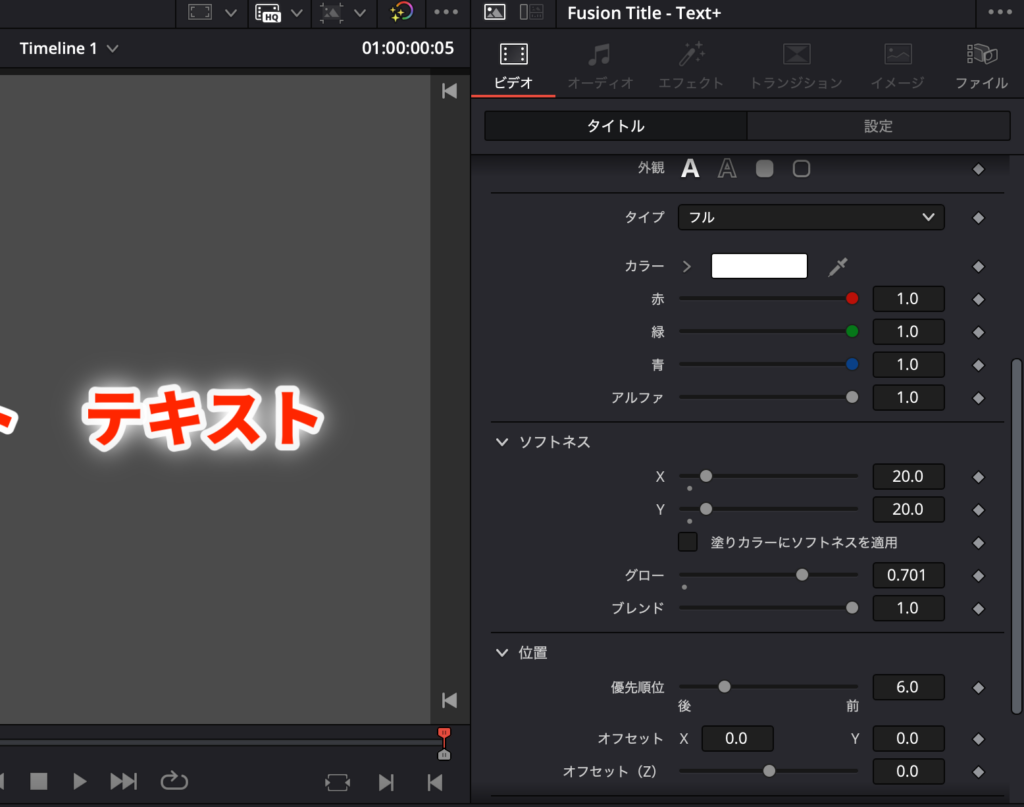
設定手順:
- シェーディングタブで使っていないElement(3か4)を有効化
- Softness(ぼかし)を強めに設定して、外側にぼんやり広がる光のように見せる
- Thicknessは少し太めに、不透明度は0.6前後に調整
- 色は文字色と同系色か、クリーム色の柔らかい光が馴染みやすい
夜景シーンや、情報量の多い背景で特に効果を発揮します。
コツ⑤:ドロップシャドウで背景から分離
最後は万能技のドロップシャドウ。どんな背景でも効く、プロ必須のテクニックです。
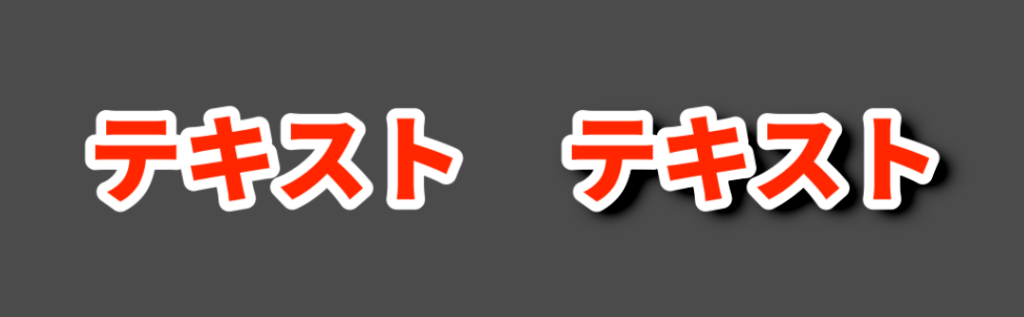
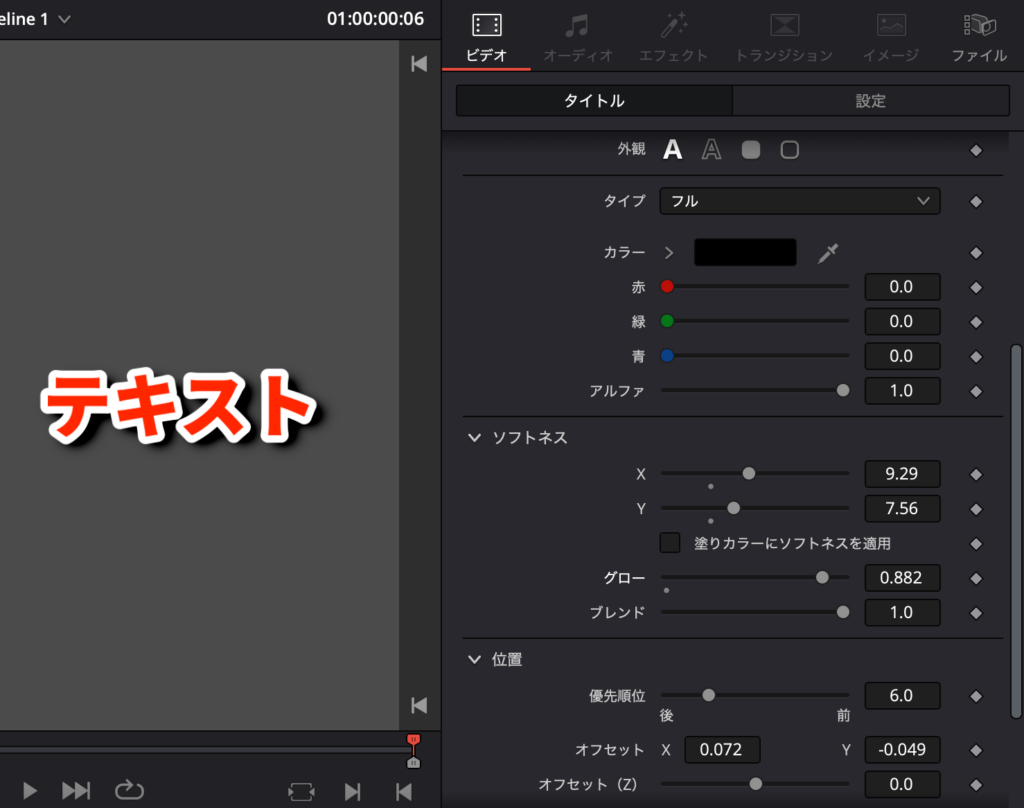
設定手順:
- Select Element「3: Shadow」を選択
- Enabledにチェック
- Offset(X, Y)で影の方向を設定(右下に少しずらすのが定番)
- Softnessでぼかし強めに
- 色は黒(#000000)、Opacityは0.6前後
影は動きのあるシーン(人物が背景で動いている・カメラが動いているなど)でも文字を安定して読ませてくれる、入れておけば失敗しない保険のようなテクニックです。
ここまでの5つのコツを組み合わせると、別記事で紹介したプロ仕様テロップの5〜6層構造が完成します。
「どのテクを組み合わせるとどう見えるのか」の全体像は、DaVinci Resolveテロップの作り方|プロのテロップ分解図もあわせて参考にしてみてください。
縁取りテロップがダサく見える原因と直し方
「コツは分かったけど、実際にやってみるとなぜかダサい」──そんなときは、以下の5つの典型的な失敗パターンのどれかにハマっている可能性が高いです。
原因と直し方をセットで解説するので、今のテロップに違和感がある方は当てはまるものを探してみてください。
原因①:縁が太すぎる/細すぎる
もっとも多い失敗が、縁の太さがフォントサイズに合っていないパターン。太すぎると字が潰れて読めなくなり、細すぎると背景に埋もれます。
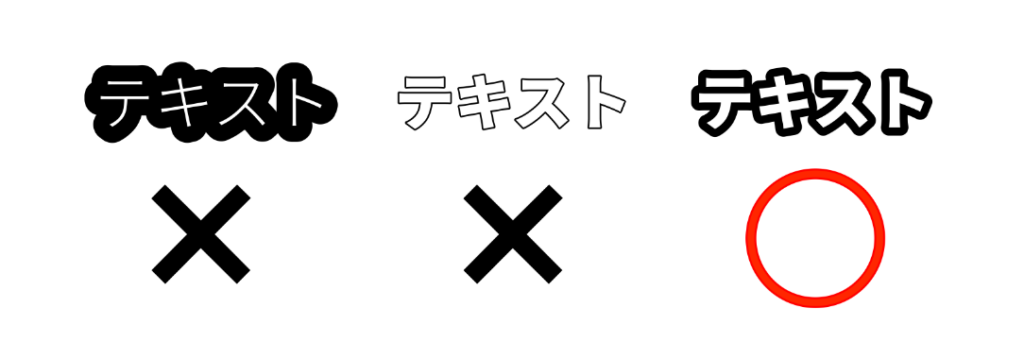
直し方:
- まずは標準値の0.12から始める
- 字が潰れるなら0.08〜0.10に下げる
- 縁が見えにくいなら0.15〜0.18に上げる
- フォントサイズを変えたら必ずThicknessも見直す
原因②:文字色と縁色のコントラストが弱い
「白文字+グレー縁」「黄色文字+オレンジ縁」のように、文字色と縁色の明るさが近いと、縁取りの効果がほぼ消えます。
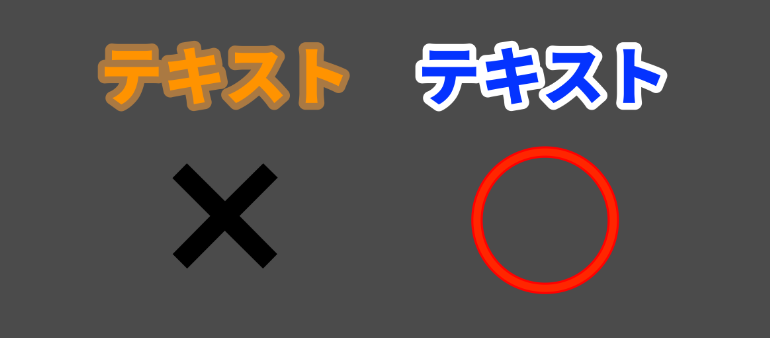
直し方:
- 文字が明るい色なら、縁は必ず暗い色(黒・濃紺・濃茶)
- 文字が暗い色なら、縁は必ず明るい色(白・クリーム)
- 迷ったら「白文字+黒縁」が最強・万能
原因③:影が硬すぎる
ドロップシャドウをくっきりした黒い線として落とすと、安っぽい印象になります。プロのテロップは必ず影をぼかしています。
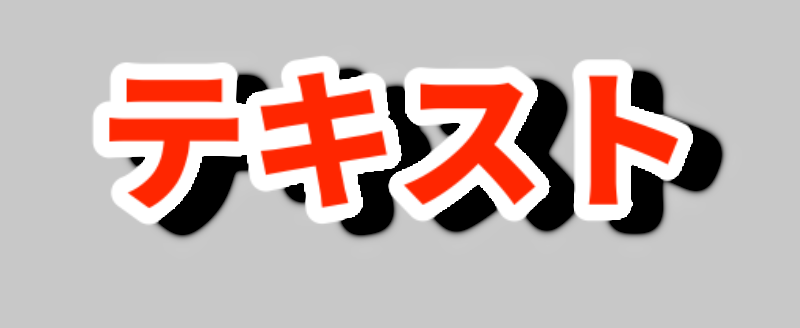
直し方:
- Softnessを強めに設定(数値は環境で変わるが、目安は「縁が見えなくなる手前」まで)
- Opacityは0.5〜0.7程度に下げる(真っ黒だと硬い印象に)
- Offsetは右下に少しだけ(ずらしすぎると違和感)
原因④:2重縁取りで色を使いすぎている
2重縁取りでありがちな失敗が、有彩色を3色(文字+内縁+外縁)すべてに使うこと。色相が散らばって、目が落ち着かない安っぽい印象になります。
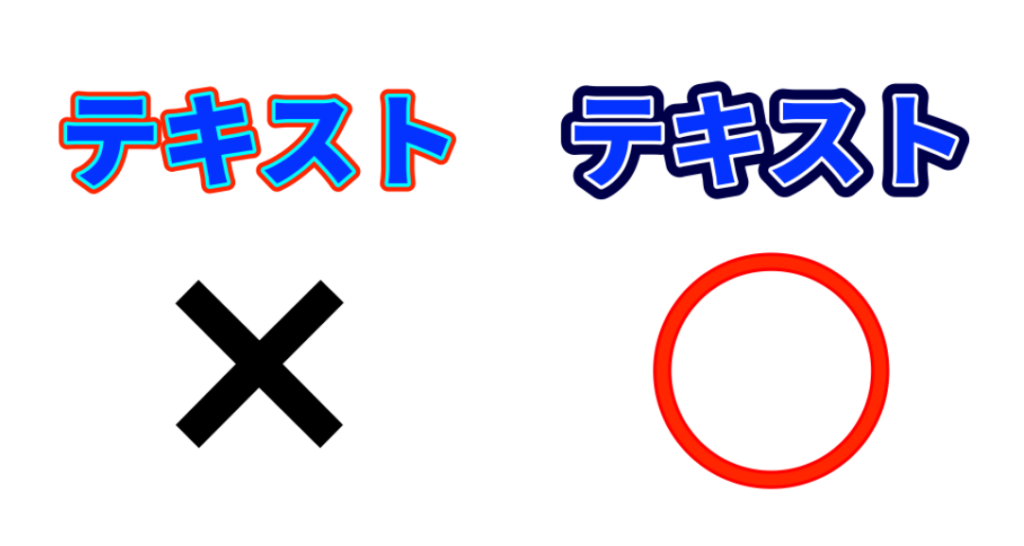
直し方:
- 文字本体だけ有彩色にして、縁は白・黒・グレーなどの無彩色で固める
- 例:青文字+黒縁+白縁(◎)/青文字+水色縁+赤縁(✕)
- どうしても縁にも色を入れたいなら、文字と同系色のトーン違いで揃える
- 例:青文字+白縁+濃紺縁(◎ ブルー系で統一)
原因⑤:背景に対して浮きすぎる/沈みすぎる
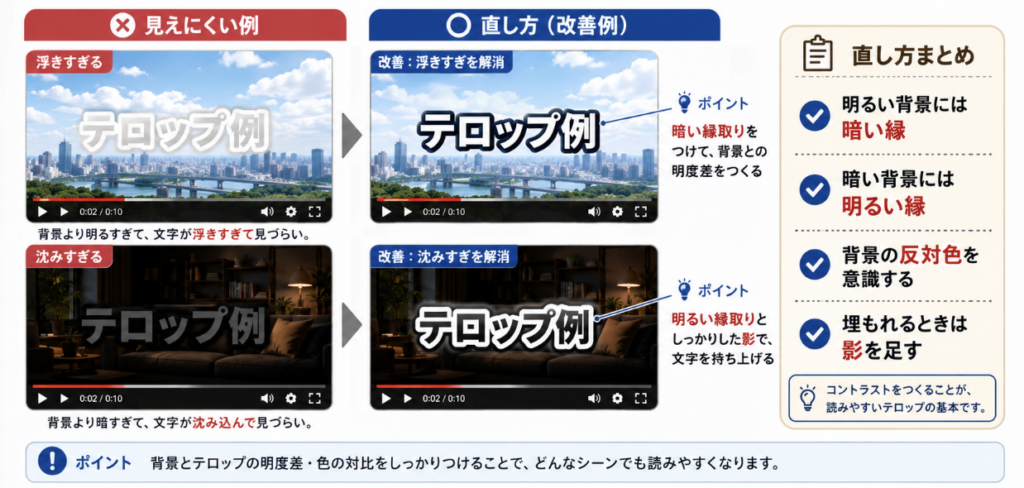
同じテロップでも、背景が変わると見え方が大きく変わります。屋外で映えていたテロップが、室内シーンでは沈んで見えることはよくあります。
直し方:
- 背景の補色を意識する(明るい背景には暗い縁、暗い背景には明るい縁)
- シーン全体の色相と反対の色で縁取りすると浮き上がる
- どうしても背景に埋もれるときは影を強めに足す
ここまで調整すると、テロップの見栄えはぐっと良くなります。ただし、毎回全部調整するのは時間がかかるのも事実。動画1本あたり10〜20箇所のテロップを手動で整えると、それだけで1〜2時間かかることも珍しくありません。
テンプレ化の3段階|あなたは今どこ?
縁取りテロップを扱ううえで、ほとんどの動画編集者は次の3段階のどこかにいます。あなたは今、どのレベルでしょうか?
Level 1:毎回ゼロから作る(初心者フェーズ)
- テロップを作るたびに最初から設定
- 1テロップあたり数分〜十数分(2重縁取りやグラデーションまで作り込むとさらに増える)
- 動画ごとに雰囲気もバラバラ
Level 2:パワービンで自作テンプレ化(中級者フェーズ)
- DaVinci Resolve標準機能「パワービン」でテロップを保存し再利用
- 自分の作ったデザインしか使えない
- バリエーションは自分の引き出しの範囲
💬 ここまでは多くの人が頑張って到達します。でも、この先で止まる人がほとんどです。
Level 3:プロ製テンプレを導入(上級者の時短法)
- プロが作ったテンプレートをドラッグ&ドロップで使用
- 1テロップあたり約30秒
- デザインのバリエーションが圧倒的に豊富
Level 1やLevel 2で時間がかかっている場合、最適解の一つは、一気にLevel 3にジャンプすることです。自作スキルを磨くのも価値がありますが、「時間」と「品質」を最速で両立したいなら、プロ製テンプレの導入が効率的な選択肢になります。
編集時間を短縮したい人向け:テンプレートで時短する方法
ここまでの手順で、DaVinci Resolveでも縁取りテロップは自作できます。ただ、2重縁取り・影・グラデーションまで毎回調整するのは、慣れていても意外と時間がかかります。
「編集時間を短縮したい」「最初から見栄えのいいテロップを使いたい」という場合は、テンプレートを使うのも選択肢です。
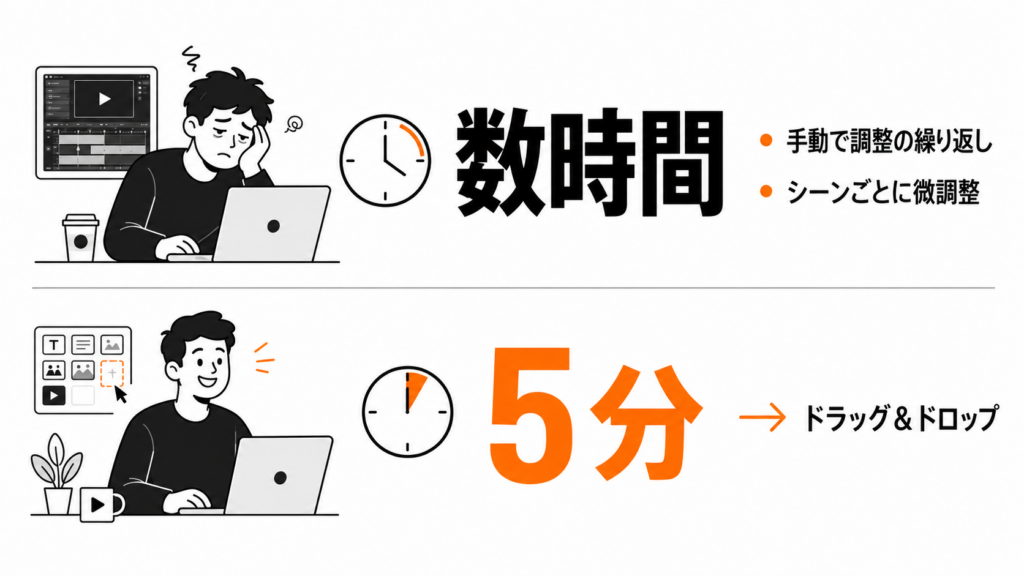
| 作業内容 | 自作 | まるまるテロップ |
|---|---|---|
| 1テロップあたり | 数分〜十数分 | 約30秒 |
| 10テロップの動画 | 数十分〜数時間 | 約5分 |
| デザインのバリエーション | 自分の引き出し次第 | 1,553スタイル |
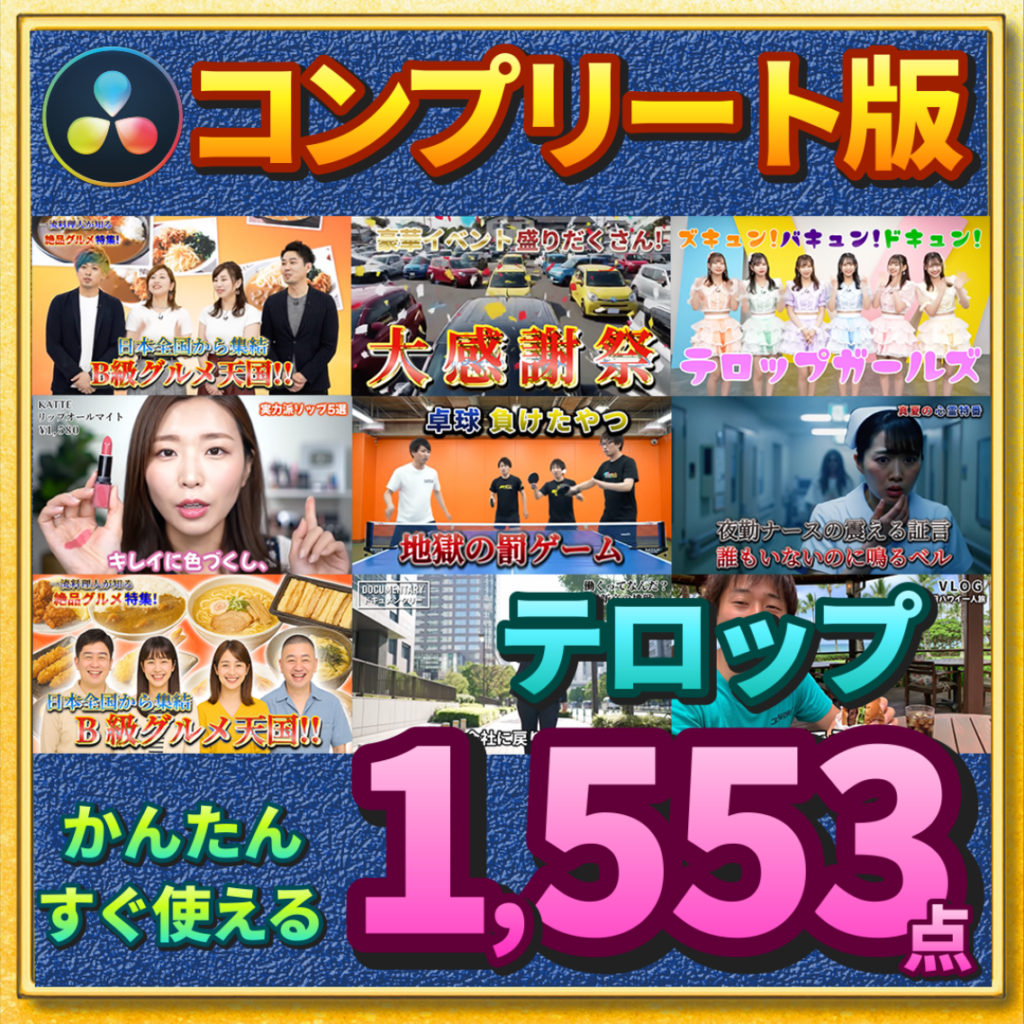
まるまるテロップ完全版には、この記事で解説した5つのコツ(太さ・2重縁・グラデ・グロー・影)がすべて組み込み済みです。
「記事で学んだプロ品質」が、ドラッグ1回でそのまま再現できます。
47カテゴリ・1,553スタイルで全ジャンル対応
YouTube・TikTok・企業動画・Vlog・ホラー・高級感系まで、47カテゴリ・1,553スタイルを収録。個人のYouTubeはもちろん、企業動画・クライアント案件でもそのまま通用するクオリティで、もちろん商用利用も可能です。
「いきなり買うのは不安…」という方は、無料サンプル(10スタイル)で使用感を試してから判断できます。
よくある質問(FAQ)
Q. DaVinci Resolveの無償版でも縁取りできる?
A. できます。
この記事で解説しているText+とシェーディング機能、2重縁取りも、DaVinci Resolveの無償版で全て使えます。有償版(Studio)限定の機能は使っていないので、無償版ユーザーでも同じ手順で縁取りテロップを作れます。
Q. TextとText+はどちらを使うべき?
A. 縁取りテロップを作るなら、迷わずText+です。
通常の「Text」でも簡単な縁取りや影は設定できますが、複数の縁・グラデーション・細かい影調整まで作り込むならText+の方が向いています。Text+はShading機能で複数のElementを重ねられるため、2重縁取り・影・グロー・グラデーションを1つのテロップに集約できます。装飾性のあるテロップを作るなら、Text+を使ってください。
Q. 字幕機能(Subtitles)でも縁取りはできる?
A. DaVinci Resolve 18.6以降は字幕エリアでも縁取りができます。
ただし、字幕機能はあくまで「字幕」が目的なので、装飾の自由度はText+よりかなり制限されます。長尺動画の字幕には字幕機能、デザイン重視のテロップにはText+、と使い分けるのがおすすめです。
Q. フォントを変えると縁のバランスが崩れる、どう調整する?
A. Thicknessを基準値から少しずつ動かすのがコツです。
フォントの太さによって、同じThickness値でも見え方が違います。基本は標準(0.12)からスタートし、字が潰れるなら細く(0.08〜0.10)、逆に縁が目立たないなら太く(0.15〜0.18)調整していくのが安全です。
Q. 何重まで縁取りできる?
A. Text+のシェーディングは4要素まで重ねられます。
Text+のShadingでは、Element 1〜4を使って複数の装飾を重ねられます。たとえば「文字本体+縁1+縁2+影」のような4層構成を作ることも可能です。さらに凝った装飾を作りたい場合は、Fusionページで追加レイヤーを組み合わせます。
Q. 縁取りだけでプロっぽくなる?
A. 縁取りは”プロっぽさの土台”ですが、それだけでは60点止まりです。
本当にプロ品質にするには、縁取り+影+内側の色演出(グラデなど)の3要素が揃う必要があります。テロップの全体構造については、別記事「DaVinci Resolveテロップの作り方」で5〜6層の構造を分解図付きで解説しているので、あわせて読んでみてください。
Q. 色やフォントを自分で変えたい場合は?
A. フルカスタム版(47種・¥9,800)をご利用ください。
完全版510点は配色・装飾を固定することでプロ品質を保つ設計ですが、「自社ブランドカラーに合わせたい」というプロ向けに、全項目を自由に編集できるフルカスタム版もご用意しています。
まとめ
DaVinci Resolveで縁取りテロップ(袋文字)を作る方法を、基本から応用、さらにダサく見える原因と直し方まで解説しました。
この記事で紹介した5つのプロ品質のコツ
- コツ①:縁の太さで印象をコントロール
- コツ②:縁を2重にする
- コツ③:内側にグラデーションを入れる
- コツ④:外側にグローを追加
- コツ⑤:ドロップシャドウで分離
自作でスキルを磨くのも、プロ製テンプレで時短するのも、どちらも正解です。自分の制作環境に合った方法を選んでみてください。
テロップの全体構造や、プロのテロップが5〜6層で作られている理由については、こちらの記事で詳しく解説しています。