DaVinci Resolveでテロップを入れたい、でも毎回ゼロから作るのは時間がかかりすぎる。
「フォント選んで、縁取り設定して、色を調整して……気がついたら1本のテロップに30分」。こんな経験、ありませんか?
この記事では、DaVinci Resolveでテロップを作る基本操作から、プロのクリエイターが実践している時短テクニック、そしてテロップ制作時間を1/10に短縮するテンプレート活用法まで、すべてお伝えします。
読み終える頃には、「テロップ作成はもう時間をかける作業じゃない」と実感できるはずです。
DaVinci Resolveでテロップを作る基本3ステップ
DaVinci Resolveでテロップを作る方法は、大きく分けて3つのステップで完了します。初めての方でも5分あれば画面に文字を出せるので、まず基本操作を押さえていきましょう。
①Text+をタイムラインに配置
DaVinci Resolveには「テキスト」と「Text+」という2つのテキストツールがあります。この記事では、より自由度が高く、プロも使用する Text+ をメインで解説します。
手順は以下の通りです。
- エディットページの左上「エフェクトライブラリ」をクリック
- 「ツールボックス」→「タイトル」を選択
- 一覧の中から「Text+」を見つける
- タイムライン上の、テロップを表示したい位置にドラッグ&ドロップ
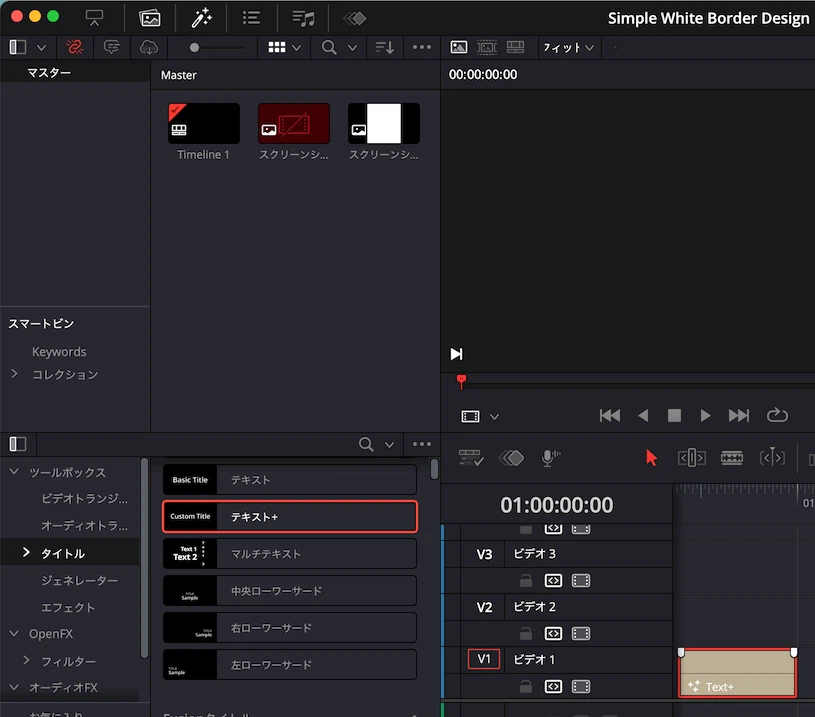
これで動画の上にテキストクリップが配置されました。クリップの両端をドラッグすれば、表示時間も調整できます。
「テキスト」ではなく「Text+」を選ぶ理由は、後から縁取り・影・アニメーションなど細かい装飾ができるからです。テキスト(無印)は簡易版なので、本格的なテロップ作成には向きません。
②インスペクタでテキストを編集
配置したText+クリップを選択すると、画面右上に「インスペクタ」パネルが表示されます。ここが テロップ編集の司令塔 です。
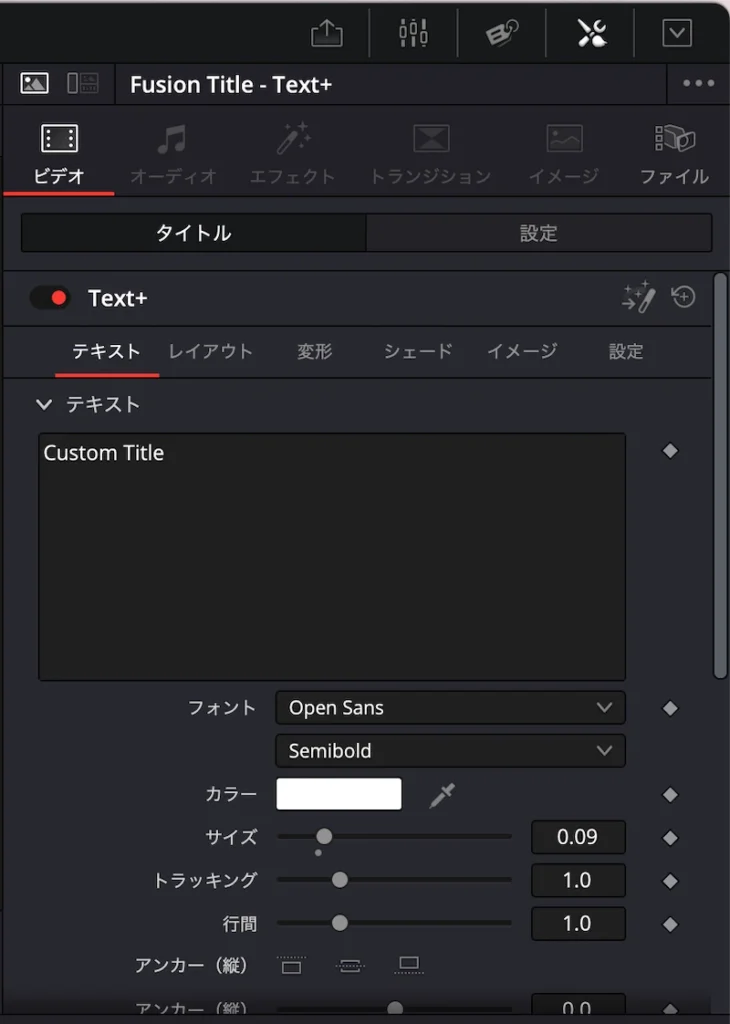
インスペクタの「リッチテキスト」タブを開くと、以下のような設定項目があります:
- Styled Text:表示するテキストを入力
- Font:フォントの種類
- Size:文字の大きさ
- Tracking:文字間隔
まずはStyled Textに、表示したいテロップ文字を入力しましょう。デフォルトでは英字フォントになっているので、日本語テロップを作る場合は必ず 日本語対応のフォント に変更してください(初期設定のままだと文字化けします)。
③フォントと装飾を設定
テキストが入力できたら、次は見た目の調整です。インスペクタの「シェーディング」タブで、テロップらしい装飾を加えていきます。
主な装飾項目は以下の4つ:
| Select Element | 設定内容 | 用途 |
|---|---|---|
| 1: Fill | 文字本体の色 | ベースカラー |
| 2: Outline | 縁取り | 可読性アップ |
| 3: Shadow | 影 | 立体感・背景から分離 |
| 4: Background | 背景の座布団 | 読みやすさUP |
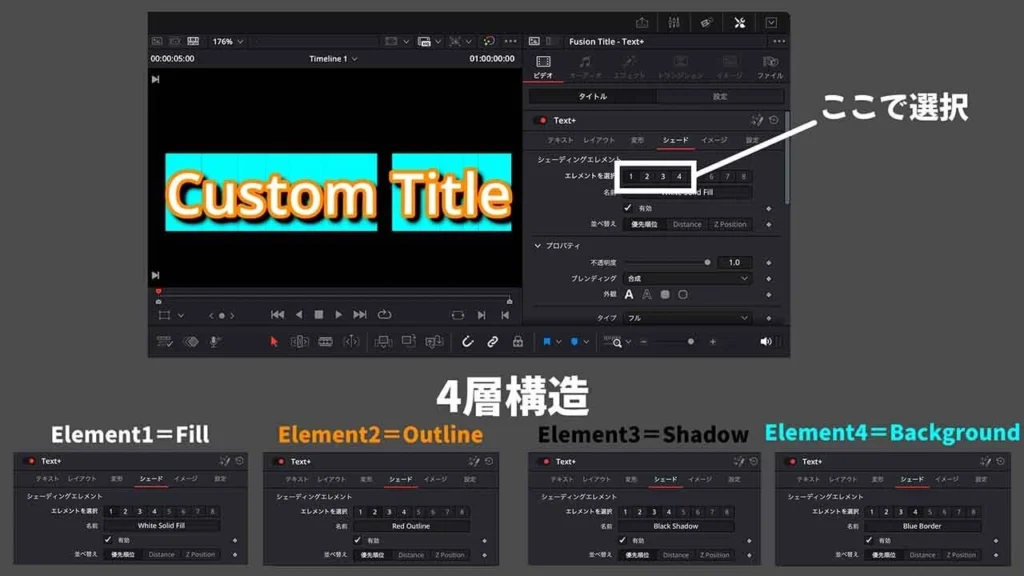
初心者がまず覚えるべきなのは Outline(縁取り) です。背景に色が乗ったときでもテロップが読みやすくなるので、必ずつけましょう。推奨設定は以下:
- Enabled:チェックを入れる
- Color:黒(#000000)
- Thickness:0.04〜0.06
- Opacity:1.0
この設定で、YouTubeでよく見る「白文字+黒フチ」の基本テロップが完成します。
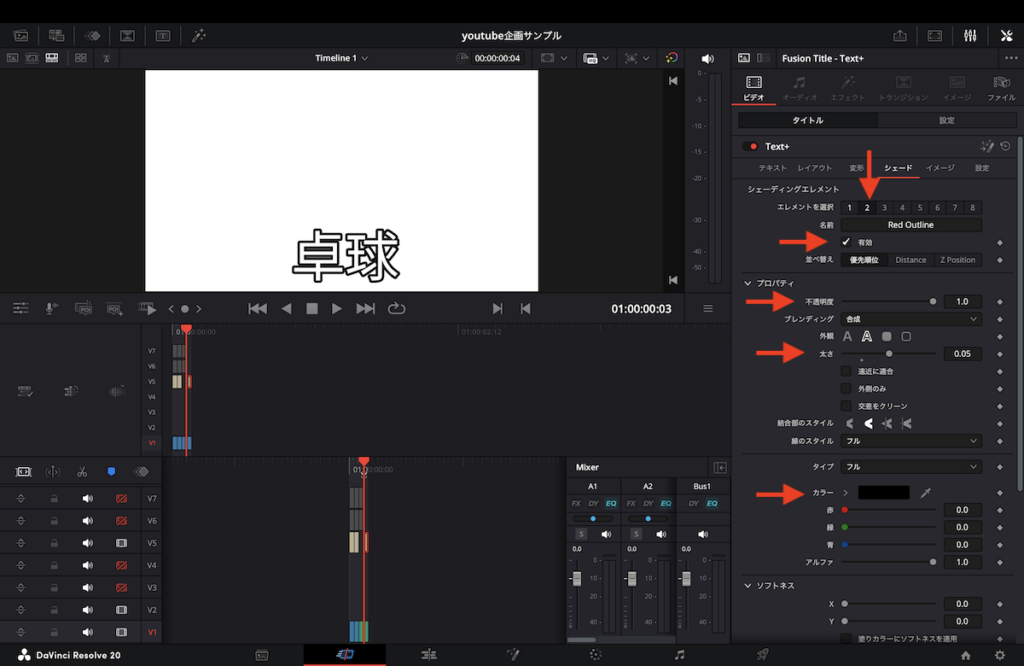
なお、縁取りは Thickness や Opacity の調整次第で印象が大きく変わります。
バラエティ風の太い袋文字や、複数層の縁取りなど、縁取りだけを深く掘り下げたい方は
こちらの記事もあわせてどうぞ。
ここまでで、DaVinci Resolveでテロップを作る基本操作は完了です。配置して、文字を入れて、装飾する。文章にすれば3行ですが、実際にやってみると「あれ、なんか思った通りの見た目にならない」と感じる人がほとんどです。
次のセクションでは、作り方を知った人がつまずく「3つの壁」について解説します。
「作り方は分かった」のに困る3つの壁
基本操作を覚えても、実際にテロップを作り始めると「なんでプロみたいにならないんだろう?」と感じる瞬間がやってきます。ここでは、DaVinci Resolveでテロップを作るすべての人が直面する 3つの壁 を整理しておきましょう。
①クオリティの壁(プロっぽく見えない)
「縁取りもつけたし、色も変えた。でもなぜかYouTuberのテロップみたいにカッコよくならない」
これは、プロのテロップが「細かい設定の積み重ね」で成り立っている からです。
例えば、TV番組やバラエティ系YouTubeで使われるプロ仕様のテロップを分解すると、たった1枚のテロップでも 5〜6層の要素 が重なって作られています:
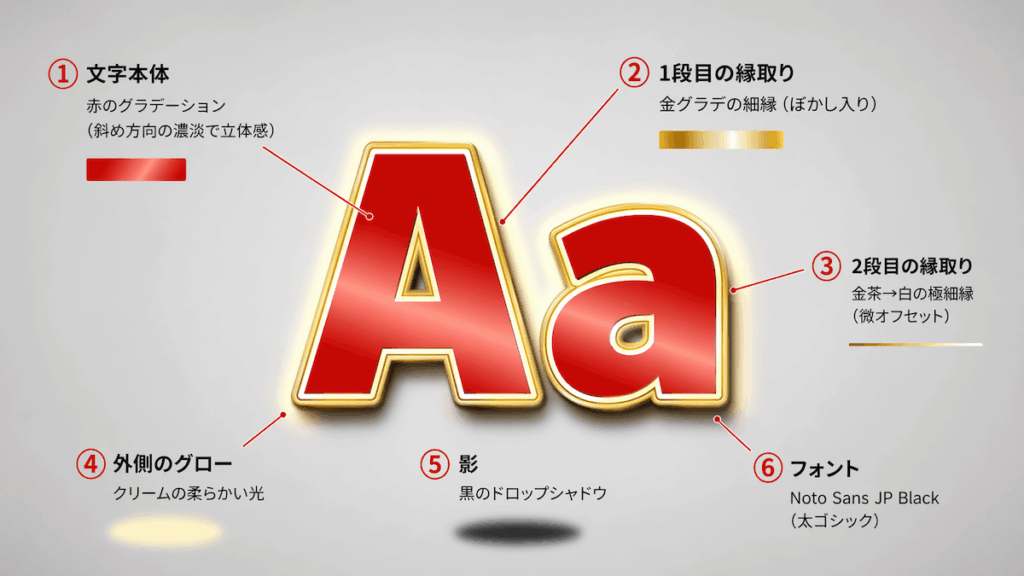
- 文字本体:赤のグラデーション(斜め方向の濃淡で立体感)
- 1段目の縁取り:金グラデの細い縁(ぼかしで柔らかい光沢)
- 2段目の縁取り:金茶→白の極細縁(微オフセットで立体感UP)
- 外側のグロー:クリーム色の柔らかい光で発光感
- 影:黒のドロップシャドウで背景から分離
- フォント:太めゴシック体(Noto Sans JP Black)
これを1つ1つ手作業で設定して、バランスを調整して、シーンごとに微調整する……正直、しんどい作業です。しかもその設定を 動画ごと・シーンごとに毎回やり直す 必要があります。
②時間の壁(1つのテロップに30分以上)
テロップ1本に、実際どれくらい時間がかかるかご存知ですか?
ゼロから作る場合の所要時間の目安:
| 工程 | 時間 |
|---|---|
| フォント選定・装飾設定 | 10〜15分 |
| 色合いの調整 | 5〜10分 |
| 位置・タイミング調整 | 5分 |
| 細部の微調整 | 5〜10分 |
| 合計 | 25〜40分 |
10分の動画に20個のテロップを入れる場合、単純計算で テロップ作業だけで8〜13時間 かかる計算です。動画編集全体の時間のうち、テロップ作業が半分以上を占めてしまうケースも珍しくありません。
③継続の壁(毎回ゼロから作る徒労感)
さらに厄介なのが 「継続の壁」 です。
1本目の動画で頑張ってテロップを作っても、その設定を次の動画に使い回す仕組みを作らなければ、また最初からやり直し。「プリセット保存すればいいのでは?」と思うかもしれませんが、DaVinci Resolveのプリセット機能は慣れていないと扱いづらく、結局「毎回ゼロから作る」という悪循環に陥りがちです。
この3つの壁にぶつかった結果、多くの人が次のどちらかの選択をします:
- テロップを簡素化する(結果として動画のクオリティが下がる)
- テンプレートを活用する(プロと同じやり方)
プロのクリエイターが後者を選ぶ理由を、次のセクションで詳しく見ていきましょう。
プロが「テロップをゼロから作らない」理由
ここで衝撃的な事実をお伝えします。プロの動画クリエイターのほとんどは、テロップをゼロから作っていません。
「え、プロだからこそ細部までこだわって作ってるんじゃないの?」と思いましたか?むしろ逆なんです。プロだからこそ、効率化できる作業は徹底的に効率化 しているのです。
テロップ制作の時給換算
動画編集で独立・副業している人なら、自分の作業を時給換算してみる習慣は大切です。
仮に、動画編集の請負単価が 1本3万円(10分動画) だとします。編集に10時間かけた場合、時給は3,000円。
このうち、テロップ作業に5時間かかっているなら、その部分だけで 15,000円分の労働 を費やしていることになります。もしテンプレートで時短できれば、その時間を撮影や企画、営業に回せる。これがプロが時短を重視する最大の理由です。
YouTubeクリエイターの実例
登録者数10万人超のYouTubeチャンネルを運営しているクリエイターに話を聞くと、テロップ作業に関する実態はほぼ共通しています:
- テンプレートは必ず使う(ゼロから作る人はほぼいない)
- 10〜20種類のテンプレートをローテーション(動画の雰囲気に合わせて選択)
- 月1回程度、新しいテンプレを追加(デザインの陳腐化を防ぐ)
プロはテンプレートを「手抜き」ではなく「制作効率を上げるための投資」と捉えています。
テンプレートを使うメリット4つ
実際にテンプレートを導入すると、以下のようなメリットが得られます:
1. 制作時間が1/10になる
30分の作業が3分に短縮。テキストを差し替えるだけで完成します。
2. デザインのクオリティが安定する
プロがデザインしたテンプレートを使うので、センスに自信がなくても見栄えのする動画が作れます。
3. 動画全体のトーンが統一される
同じシリーズのテンプレートを使うことで、動画ごとのバラツキがなくなります。
4. 創作の時間を増やせる
テロップ作業に取られていた時間を、企画・撮影・編集の本質的な部分に使えます。
私自身、DaVinci Resolveで動画編集を始めた当初は、テロップを全てゼロから作っていました。1本の動画に3日かかっていた作業が、テンプレートを導入してからは1日で終わるように。「最初からこうしておけば」と何度思ったことか……。
テンプレートの選び方|5つの判断基準
「じゃあテンプレートを買おう」と思った時、どれを選べばいいか迷いますよね。選び方を間違えると、「買ったのに使わなかった」という無駄遣いになってしまいます。
ここでは、DaVinci Resolve向けテンプレートを選ぶ際の 5つの判断基準 を紹介します。
①DaVinci Resolve専用かどうか
まず最重要なのが、DaVinci Resolve用に作られているか です。
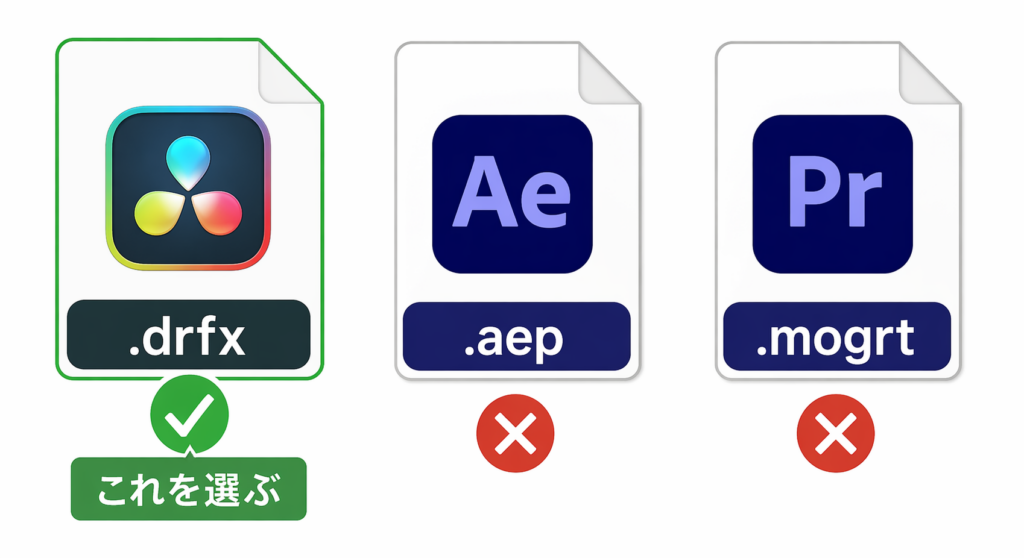
After EffectsやPremiere Pro用のテンプレートをDaVinci Resolveで使おうとすると、基本的に動きません。拡張子が違うからです:
| ソフト | 拡張子 |
|---|---|
| DaVinci Resolve | .drfx |
| After Effects | .aep |
| Premiere Pro | .mogrt |
「DaVinci Resolve対応」と明記されているもの、あるいは .drfx形式で配布されているもの を選びましょう。
②収録スタイル数
テンプレートには「1スタイル入り」のものから「数百スタイル入り」のものまであります。
個人的におすすめなのは、100種類以上のスタイルが収録されたパッケージ型 です。理由は3つ:
- 動画ごとに雰囲気を変えられる
- デザインの陳腐化を防げる
- 長期的に見てコスパがいい
1スタイル数百円のテンプレートを10回買うより、100スタイル入りのパッケージを1回買うほうが、結果的に安く済むケースが多いです。
③カテゴリの幅
スタイル数が多くても、似たデザインばかりだと意味がありません。複数のカテゴリをカバーしているか を確認しましょう。
理想的なカテゴリ構成:
- YouTube・バラエティ向け(ポップ・派手)
- ビジネス・企業動画向け(クリーン・シンプル)
- Vlog・ライフスタイル向け(手書き風・ナチュラル)
- ショート動画向け(目を引く・情報量多め)
- ホラー・演出向け(特殊効果)
5〜10カテゴリ以上をカバーしているテンプレートなら、大抵の動画ジャンルに対応できます。
④商用利用可否
動画で収益化する予定があるなら、商用利用が許可されているか は必ず確認してください。
販売ページに「商用利用OK」と明記されていないテンプレートは、念のため避けたほうが無難です。YouTubeの収益化、クライアントワーク、広告動画などで使う場合、ライセンス違反になるリスクがあります。
⑤アップデート保証
DaVinci Resolveは定期的にバージョンアップされ、仕様変更が入ることがあります。テンプレートの対応バージョン外で使うと、動作が不安定になる可能性もあります。
購入前に以下を確認しましょう:
- 最終更新日が新しいか(半年以内が目安)
- 対応バージョンと非対応バージョンが明記されているか
- 購入後のアップデートが無料で受け取れるか
この5つの基準を満たすテンプレートは、実はそう多くありません。次のセクションで、全ての基準をクリアしている具体的な選択肢を紹介します。
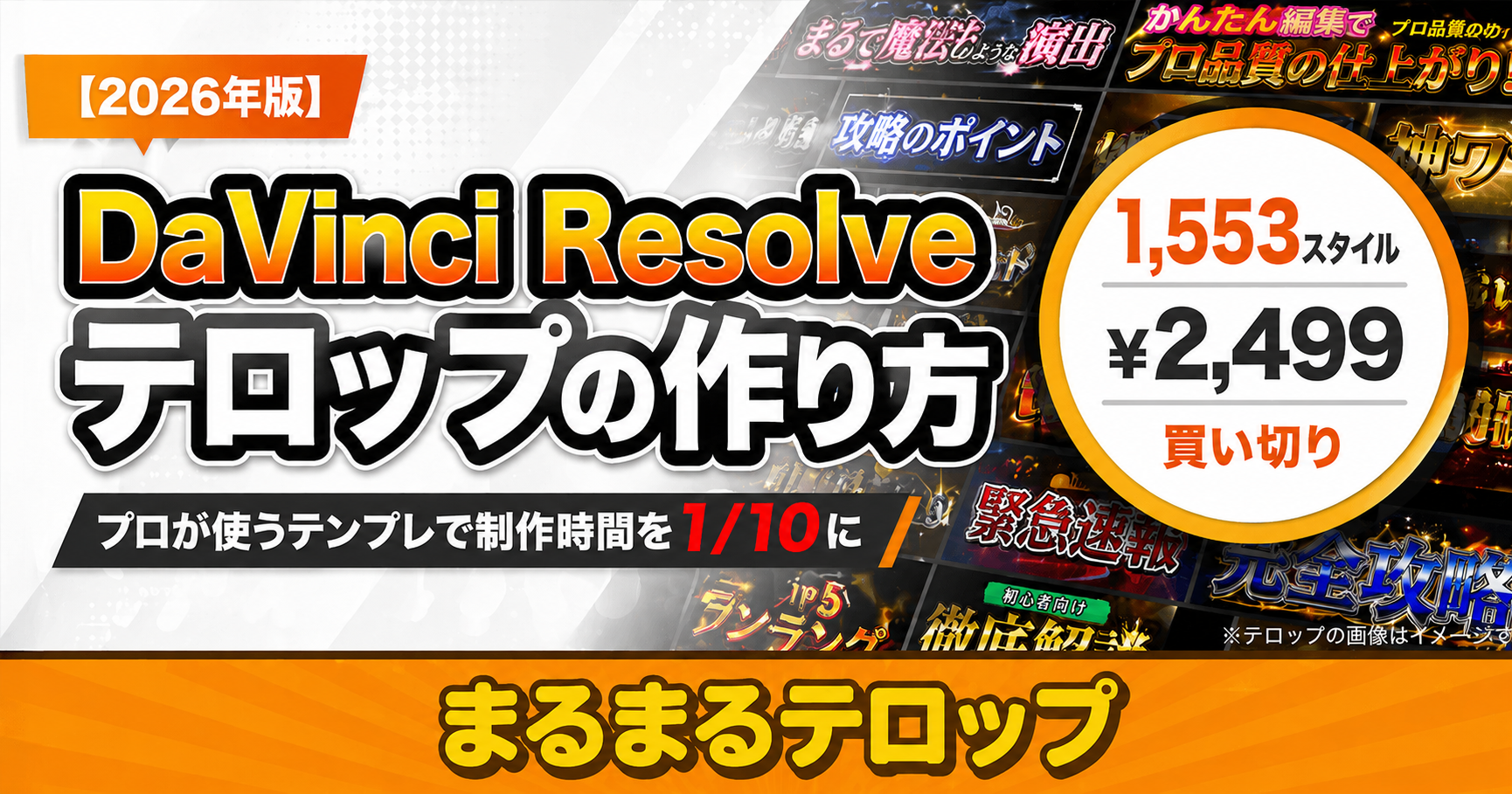
まるまるテロップ コンプリートパック1,553点をおすすめする理由
先ほどの5つの判断基準を すべて満たすDaVinci Resolve専用テンプレート が、私が運営している「まるまるテロップ コンプリートパック」です。
手前味噌になってしまいますが、「こんなテンプレートがあったらいいのに」と思い続けて作り込んだ結果、現時点で 47カテゴリ・1,553点 という大ボリュームになりました。

まるまるテロップは、各テロップの配色・装飾を固定しています。「自由に色を変えられた方が便利では?」と思われるかもしれませんが、実はその逆。色や装飾を変えると、デザイナーが計算した視認性・色相バランス・全体の調和が崩れてしまうからです。
その代わりに、まるまるテロップでは1,553点・47カテゴリという圧倒的なバリエーションを用意。「使いたい色のテロップを選ぶ」だけで、常にプロ品質を保てる設計になっています。
47カテゴリ・1,553点の圧倒的ボリューム
収録されているカテゴリは以下の通りです:
- YouTube・バラエティ系
- ビジネス・企業動画系
- Vlog・ライフスタイル系
- ショート動画・SNS系
- ニュース・情報系
- ホラー・演出系
- ポップ・かわいい系
- 手書き・ナチュラル系
- メタリック・ラグジュアリー系
(他、全47カテゴリ)
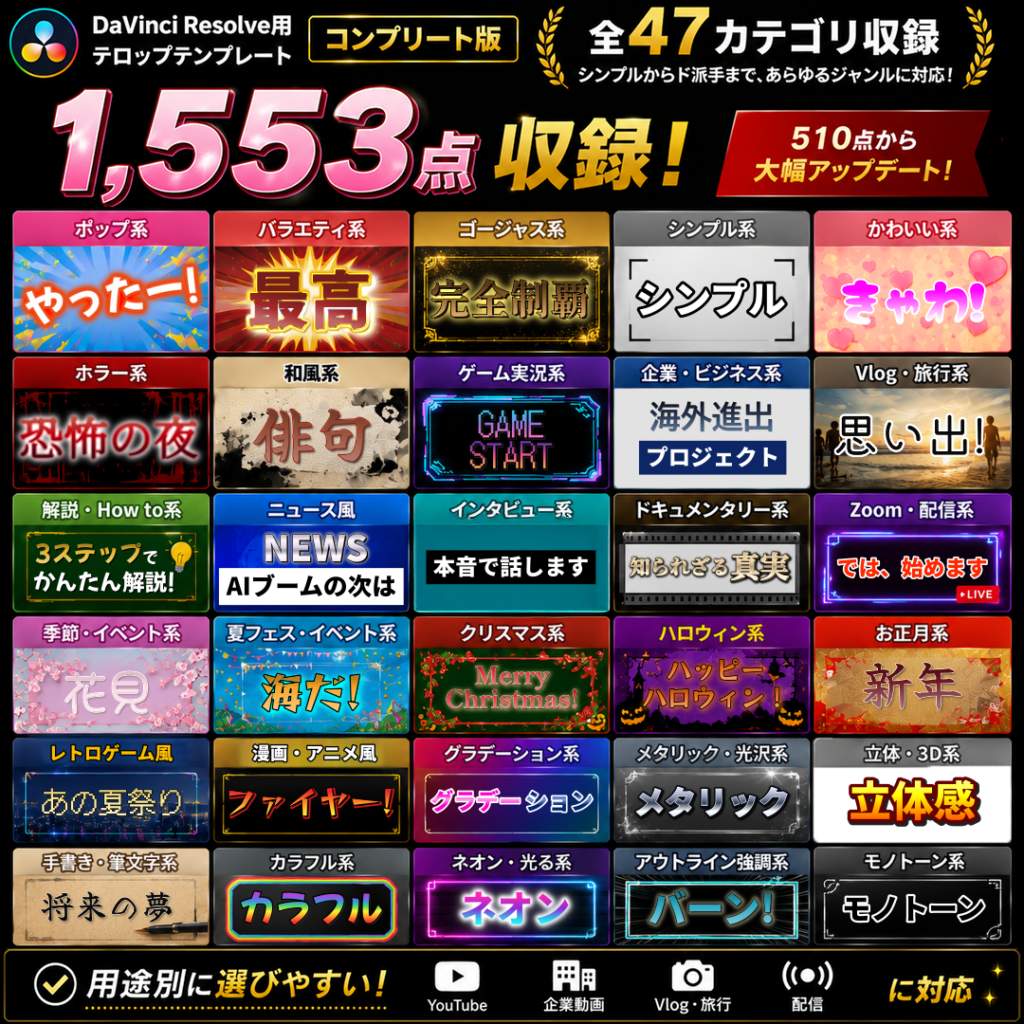
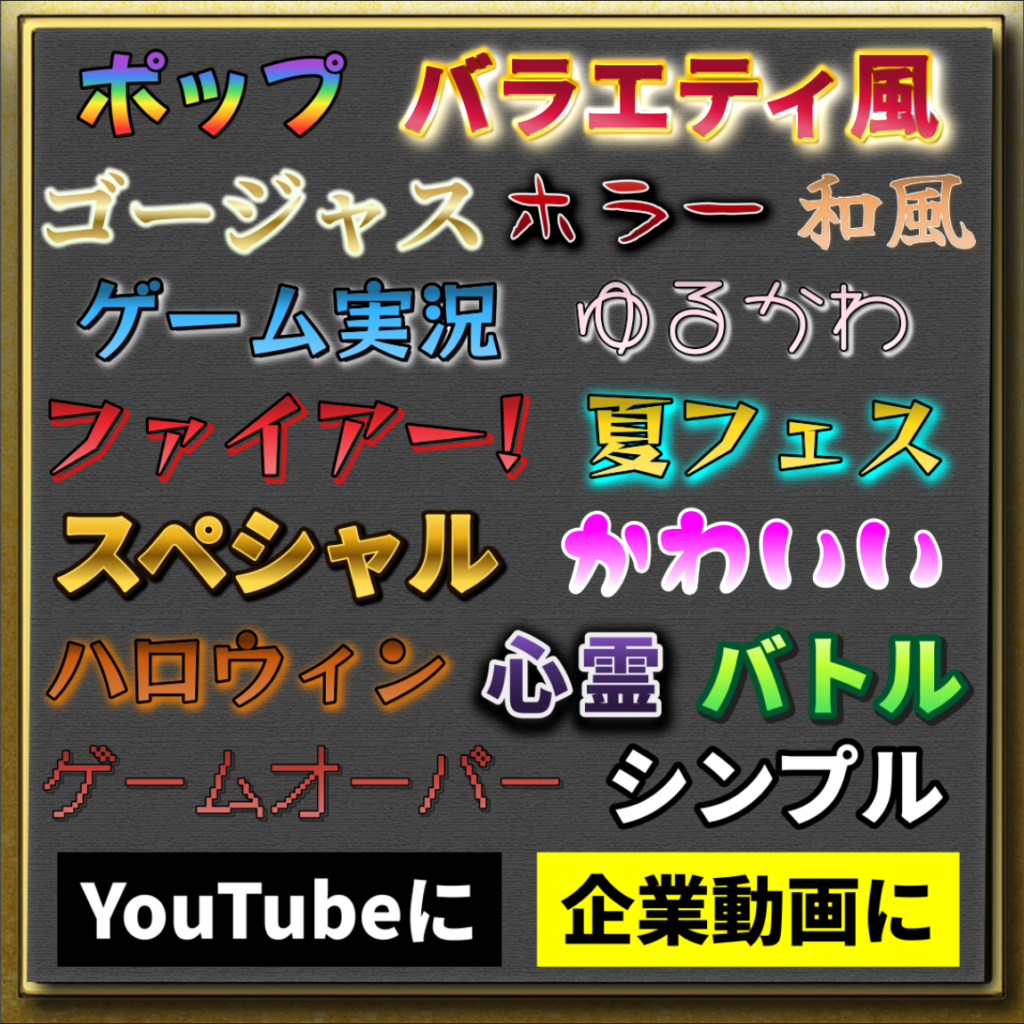
1つの動画ジャンルで迷った時、選択肢が多いことのメリットは計り知れません。
.drfxファイルで1クリック追加
配布形式は .drfx(DaVinci Resolve公式の拡張子)。
使い方は超シンプルです:
- ダウンロードした.drfxファイルをダブルクリック
- DaVinci Resolveが自動で認識し、エフェクトライブラリに追加
- タイムラインにドラッグ&ドロップして使用開始
難しい設定は一切必要ありません。
YouTube・ビジネス・Vlog全対応
「このジャンルの動画を作りたい」と思った時、必ず対応するテンプレートが見つかるよう設計しました。




1つのパッケージで、ほぼ全ての動画ジャンルをカバーできます。
¥2,499で買い切り・商用利用OK・アップデート無料
気になる価格ですが、¥2,499の買い切り。サブスクではないので、追加料金は一切かかりません。
しかも:
- 商用利用OK(YouTube収益化・クライアントワーク可)
- アップデート無料(新スタイル追加時は無償でダウンロード可)
- DaVinci Resolve 21対応(最新版環境でも使いやすいテンプレート)
1,553点÷¥2,499 = 1点あたり約1.6円。1つずつ買い足すより、まとめて揃えたい方向けの価格設定です。
まずは無料サンプルから
「いきなり買うのは不安……」という方は、無料サンプル(10スタイル) から試してみてください。使用感を確認してからコンプリートパックに進めます。
テンプレート活用の具体的ステップ
テンプレートを購入したら、実際にどう使うのか?4つのステップで解説します。
①ダウンロード・解凍
購入後、BOOTHから.zipファイルをダウンロードします。
ダウンロードしたら、デスクトップなど分かりやすい場所に 解凍 してください。中には .drfxファイルが入っています。
②DaVinci Resolveにインポート
インポート方法は2つあります:
方法A:ダブルクリック(推奨)
.drfxファイルをダブルクリックするだけ。自動でDaVinci Resolveに取り込まれます。
方法B:手動インポート
DaVinci Resolveを開き、「エフェクトライブラリ」にドラッグ&ドロップ。
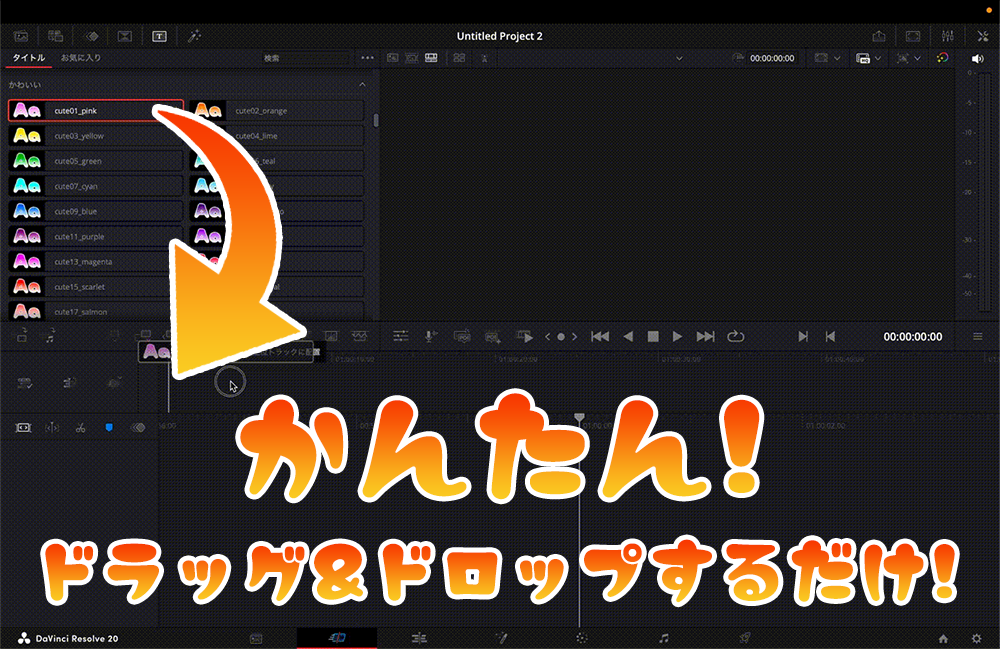
どちらの方法でも、取り込まれたテンプレートは「エフェクトライブラリ」の「Templates」内に格納されます。
③テキストを差し替えるだけで完成
使いたいテンプレートを選んだら、タイムラインにドラッグ&ドロップ。あとはインスペクタでテキストを変更するだけです。
色やフォント、装飾の設定は一切不要。各テロップは配色・装飾までデザイン済みなので、テキストを入力した瞬間にプロ品質のテロップが完成します。
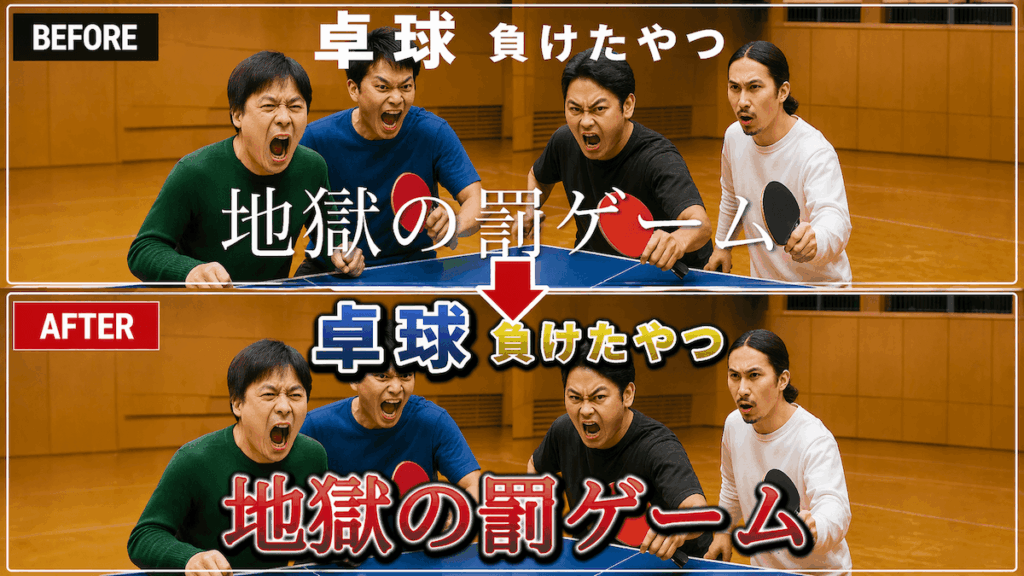
所要時間:1テロップあたり約30秒
DaVinci Resolveテロップに関するよくある質問
Q. 無料でテンプレートは手に入る?
A. 一部は無料で手に入ります。
DaVinci Resolve公式にもいくつかのテンプレートがプリセットされていますし、有志の方が配布している無料テンプレも存在します。ただ、数が限られていたり、商用利用不可だったりすることが多いので、本格的に使いたい方は有料テンプレを検討するのがおすすめです。
まるまるテロップでも 無料サンプル(10スタイル) を配布していますので、まずはこちらで試してみてください。
Q. Mac/Windows両対応?
A. はい、どちらでも使えます。
DaVinci Resolveは Mac・Windows・Linuxすべてに対応しており、.drfx形式のテンプレートも OS問わず動作します。まるまるテロップのコンプリートパックも、両OSで動作確認済みです。
Q. 自作とどう使い分ける?
A. テンプレートを基本にしつつ、特殊なテロップのみ自作がおすすめ。
全てのテロップをテンプレートで済ませる必要はありません。動画の90%はテンプレートで、残り10%の「ここは特別に作りたい」という部分だけ自作する、というバランスが最も効率的です。
Q. 色やフォントを自分で変えたい場合は?
A. フルカスタム版(47種・¥9,800)をご利用ください。
コンプリートパック1,553点は配色・装飾を固定することでプロ品質を保つ設計ですが、「自社ブランドカラーに合わせたい」「特定のキャンペーンに合わせて色を変えたい」というプロ向けに、全項目を自由に編集できるフルカスタム版もご用意しています。
色・フォント・縁取り・影・サイズなど、すべてのパラメータを自由にカスタマイズしたい方は、フルカスタム版をご検討ください。
Q. DaVinci Resolve 21でも使える?
A. はい。DaVinci Resolve 21対応版を公開済みです。
Q. YouTube収益化しても大丈夫?
A. 問題ありません。
まるまるテロップのコンプリートパックは 商用利用OK です。YouTube収益化、クライアントワーク、広告動画など、あらゆる商用シーンでご利用いただけます。ライセンスの心配なく使える安心感もメリットの1つです。
まとめ|DaVinci Resolveのテロップは「作り込む」から「選ぶ」時代へ
今回の記事では、DaVinci Resolveでテロップを作る方法を、基本操作から時短テクニック、テンプレート活用まで解説しました。
もう一度、要点を整理しておきましょう:
- DaVinci Resolveのテロップ作成は Text+ + インスペクタ が基本
- ゼロから作ると、1テロップに25〜40分かかる
- プロは テンプレートで効率化 するのが当たり前
- テンプレート選びは 5つの判断基準(専用/スタイル数/カテゴリ/商用利用/アップデート)で判断
- 全基準を満たすのが まるまるテロップ コンプリートパック1,553点(¥2,499買い切り)
テロップは動画のクオリティを左右する重要な要素ですが、そこに毎回30分以上かけるのは、もはや時代遅れです。テンプレートで時短して、空いた時間を企画や撮影、編集に使う。これがプロの動画制作スタイルです。
「動画編集の効率を上げたい」「もっとクオリティの高いテロップを使いたい」と感じている方は、ぜひ一度テンプレートを試してみてください。