DaVinci Resolveのテロップテンプレートは、「デザインが好きか」と「自分が変えたい部分を操作できるか」を分けて選びます。完成した配色を選びたい人と、案件の指定色まで作り込みたい人では、合う商品が違います。
無料サンプルなど購入前に試せるものがある場合は、いつも使う日本語の文章を入れ、短文だけでなく長文、改行、サイズ、背景上の見え方まで確認してください。この記事では、まるまるテロップを具体例に、商品説明の読み方と実機での確認順を示します。
先に「使い道・画面・変えたい部分」を決める
最初に、普段の説明文、重要なひと言、冒頭の見出しのどれに使うかを決めます。長い説明を次々に表示するなら、凝った装飾よりも文章量を整えやすいことが大切です。短い強調に合う見た目を、そのまま全字幕へ使う必要はありません。
次に横長か縦長かを決めます。横長の見本で収まっていても、縦長では同じ行数や位置を使えないことがあります。動画の解像度、画面上に残したい顔・商品・操作ボタンも含め、使う場面を具体的にします。
最後に変更したい項目を分けます。「文章だけ差し替えたい」「フォントと位置も変えたい」「ブランド指定の色にしたい」では必要な編集機能が違います。指定色が必要なら、青系の候補があることだけで判断せず、色値を編集できるかを条件にします。
テロップのデザイン素材と、音声から文章を自動生成する機能も別です。テンプレートを追加しただけで、音声認識や字幕トラックが自動作成されるとは限りません。まず自分が減らしたい作業を明確にしましょう。
| 先に決めること | 確認する内容 |
|---|---|
| 使い道 | 普段の説明・短い強調・冒頭の見出しのどれに使うか。 |
| 画面 | 横長か縦長か。顔・商品・操作ボタンを隠さず置けるか。 |
| 変更したい部分 | 文章だけか、フォントや位置も変えるか、指定色まで編集するか。 |
対応環境はファイル形式と別に読む
商品説明では対応ソフト、バージョン、OS、無料版かStudio版か、推奨解像度を確認します。.drfxという拡張子は導入形式の手掛かりですが、使っている環境で動くことの証明にはなりません。説明がない項目は販売者へ確認する候補として残します。
実画面の例はDaVinci Resolve 21.1.2、Mac、日本語UI、1920×1080・24fpsです。別OS・4K・縦長動画で使う場合は、販売者の対応環境に加え、自分の映像での表示も確認してください。
| 確認する情報 | 分かること・分からないこと |
|---|---|
| ファイル形式(.drfx) | 導入形式の手掛かり。対応OSやバージョンの保証ではありません。 |
| 販売者の対応環境 | 現行の商品説明と、自分のOS・Resolveの版を照合します。 |
| この記事の実機例 | Mac・Resolve 21.1.2・1920×1080・24fpsでの確認。別環境の動作確認ではありません。 |
販売者が案内する対応環境と、この記事で試した環境も別の情報です。購入時には現行の商品説明の対応環境を開き、自分の条件と照合してください。過去の説明や商品画像だけを基準にしないようにします。
「文字組みの調整」と「装飾の作り替え」を区別する
テンプレートを選んだら、インスペクタにどの項目が公開されるかを見ます。インスペクタは選択したクリップの設定パネルです。文章、フォント、太さ、サイズ、位置を調整できても、縁・影・背景の配色まで変えられるとは限りません。
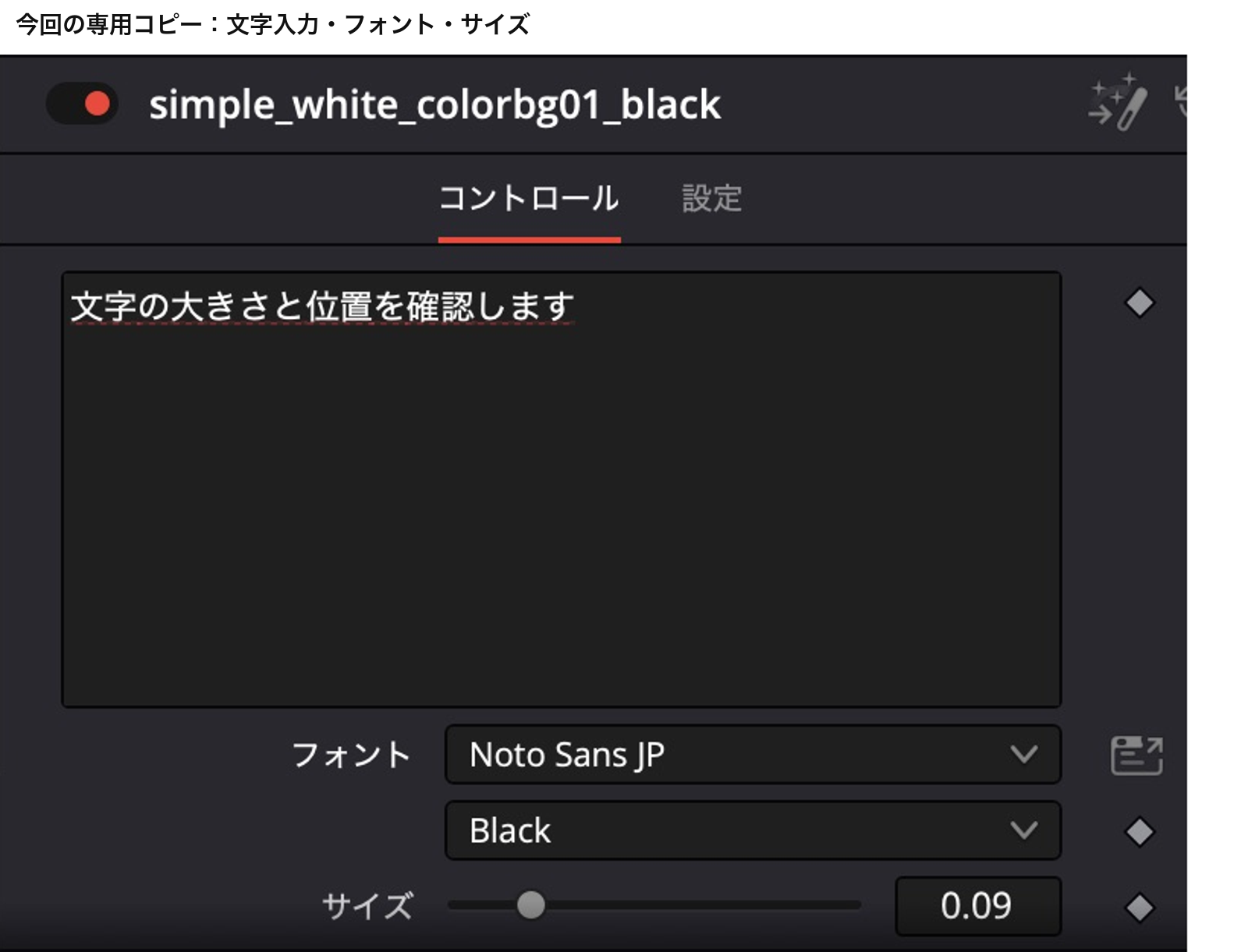
今回の背景帯付きの候補には、文章入力、フォント、サイズ、トラッキング、センターなどが表示されました。トラッキングは文字全体の間隔、センターは配置の基準を扱う項目です。名前だけで判断せず、1項目ずつ動かして結果を見ます。
まるまるテロップの完成デザイン版は1,553点、フルカスタム版は47種類のマスターとして案内されています。前者は主に文字組みを調整して完成配色を選ぶ構成、後者は装飾を作り替えるための構成です。数の大小だけで優劣を付けず、完成版の編集範囲とフルカスタム版の説明を見比べます。各テンプレートの操作項目は個別に確認してください。
| 変えたいもの | 確認する編集範囲 |
|---|---|
| 文章・フォント・サイズ・位置 | 文字組みの調整。使うタイトルに必要な入力欄や調整項目があるか確認します。 |
| 縁・影・背景の配色 | 装飾の作り替え。完成デザインの選択だけか、装飾自体を編集できるか確認します。 |
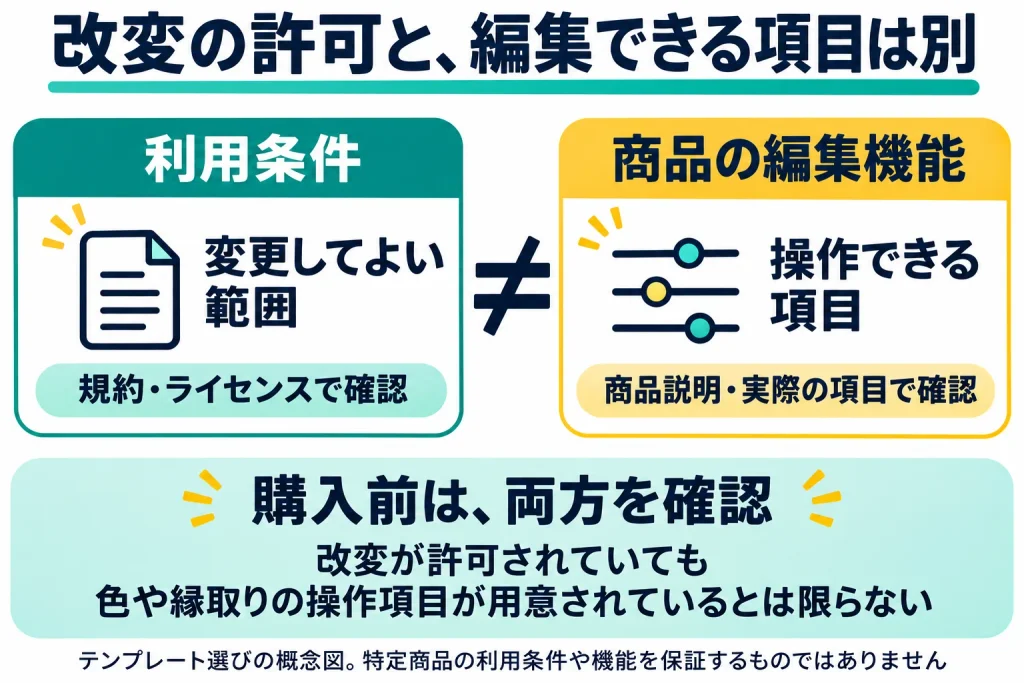
収録総数より、実際に使う系統を比べる
一覧から、普段の説明に使う候補、強調用、見出し用を少数ずつ選びます。同じ文章・同じフォント・同じサイズ・同じ背景にすると、装飾の違いを比べやすくなります。別々の短文や派手な背景で見るだけでは、文章量や背景に助けられた見やすさか判断しにくいためです。
| 候補を比べる条件 | そろえるもの |
|---|---|
| 文章の条件 | 同じ文章・改行 |
| 文字の条件 | 同じフォント・サイズ |
| 画面の条件 | 同じ背景・位置 |
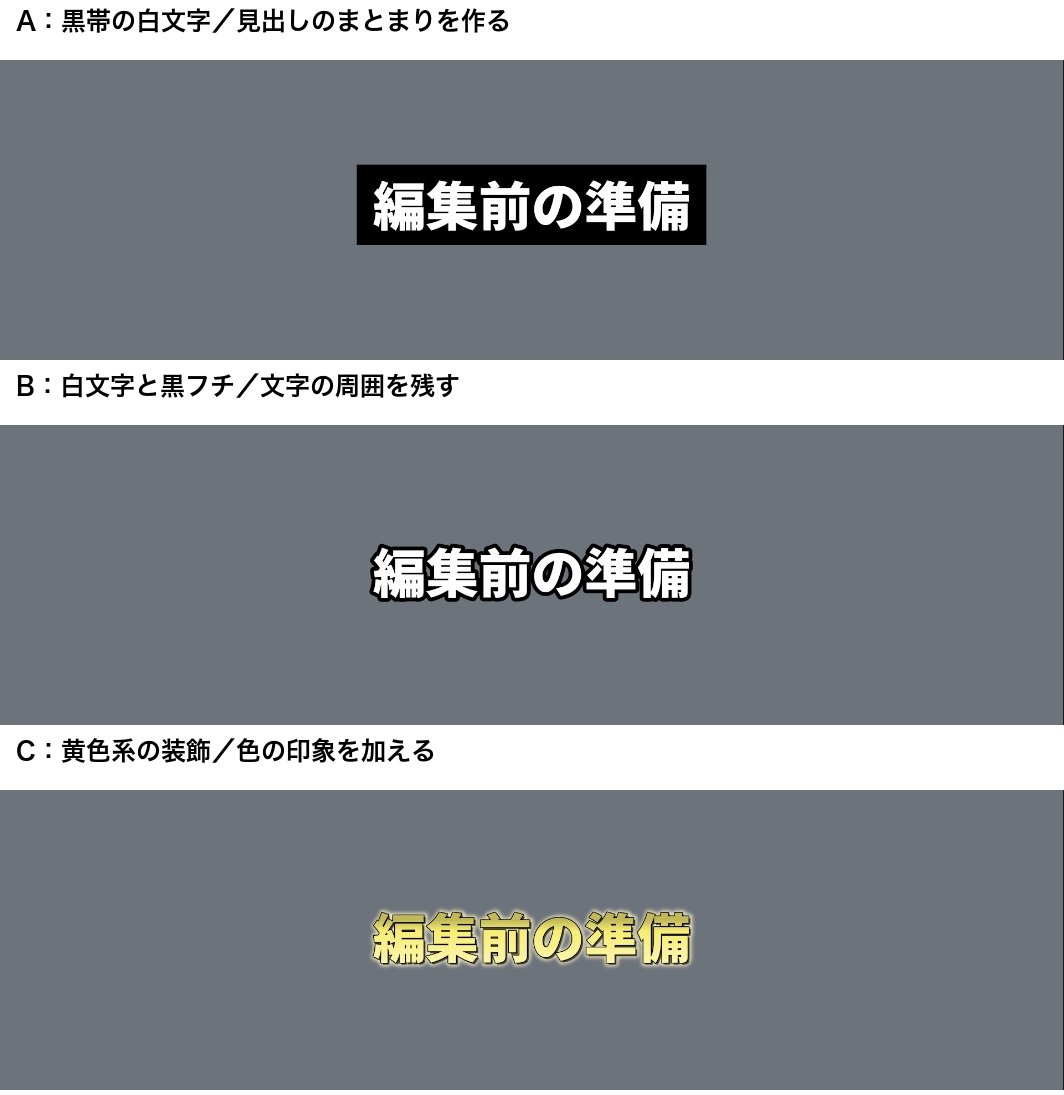
冒頭の3候補には同じ「編集前の準備」を入れ、Noto Sans JP Black、サイズ0.09、中央位置にそろえています。背景帯、輪郭、黄色の強調の違いを見て、自分の動画で使いたい役割を考えましょう。
自分のチャンネルで使う候補が十分にあるか、似た雰囲気で役割を分けられるかを見ます。使わないカテゴリが多くても、それ自体を欠点とする必要はありません。必要な系統が見つからないまま総数だけで購入を決めないことがポイントです。カテゴリと収録内容も併せて確認してください。
試すときは専用コピーと3つの文章を用意する
本番のプロジェクトを保存し、別名のコピーで候補を試します。初めは無地背景で装飾を比較し、その後に自分の映像へ重ねると違いを見分けやすくなります。
短文は「ここがポイント」、標準文は「文字の大きさと位置を確認します」、長文は「文章が長くなったときに、改行やサイズ調整で読みやすく整えられるか確認します」としました。普段の台本があれば、それに置き換えます。人名や英数字を多く使う場合は、それらも試す文章へ含めます。
タイムライン上のタイトルクリップを1つ選び、再生ヘッドをその表示区間へ置きます。文字入力欄で全文を選択して置換し、ビューアに同じ文章が現れることを確認します。背景の映像を選んでいると、文字設定は出ません。再生ヘッドが別の区間なら、選択中とは別の文章を見ている場合もあります。
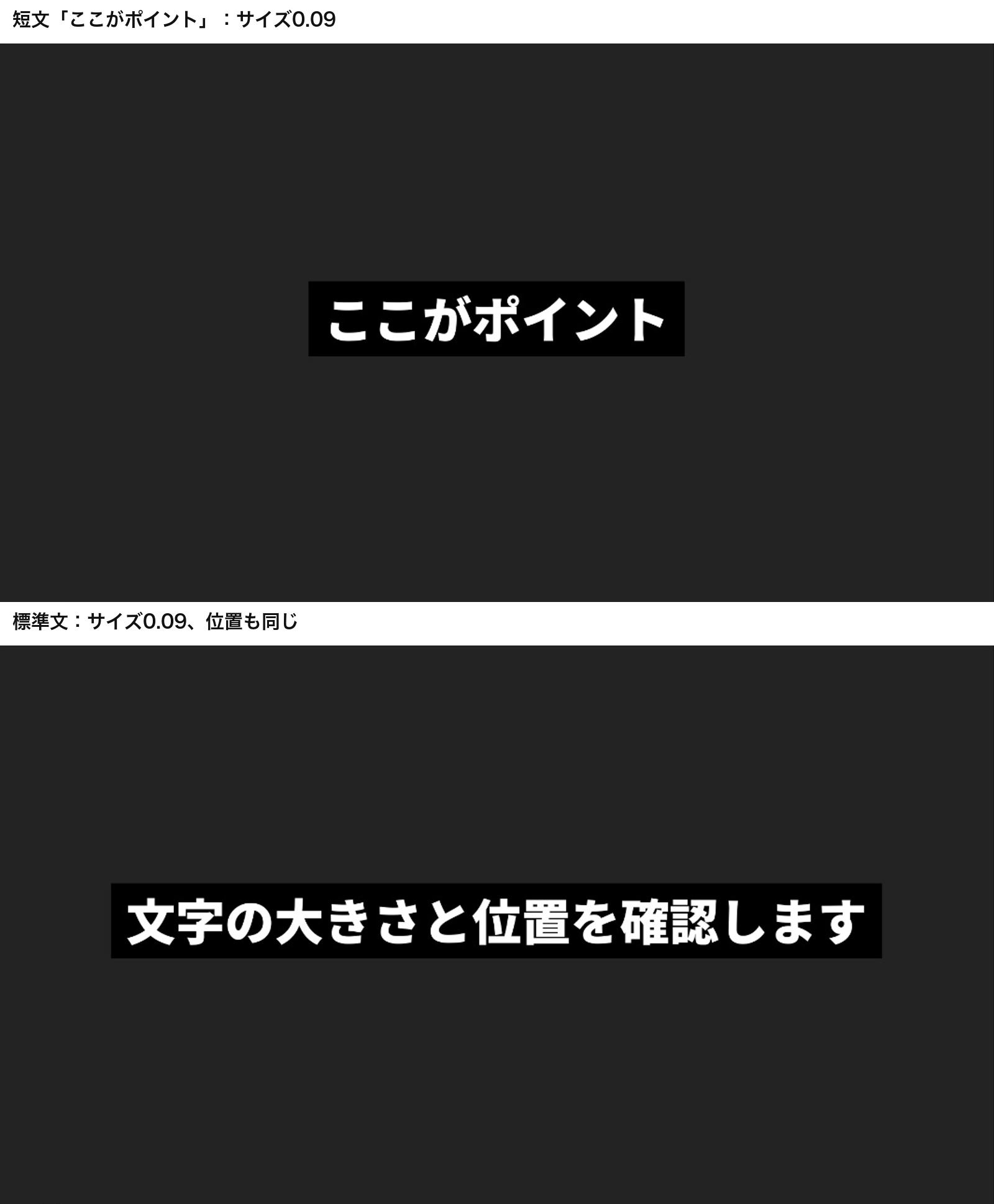
今回の短文と標準文は、サイズ0.09、同じ位置で表示できました。文章の長さに合わせて黒い帯の横幅も変わりました。この結果は今回の候補の確認であり、すべての背景付きテンプレートが同じ方式で追従するという意味ではありません。
長文は小さくする前に改行で比べる
同じ候補へ長文を1行で入力すると、左右が画面から見切れました。入力欄に文章がすべて入っていることと、完成画面で全文を読めることは別です。入力欄だけで成功と判断せず、ビューアの端まで見ます。
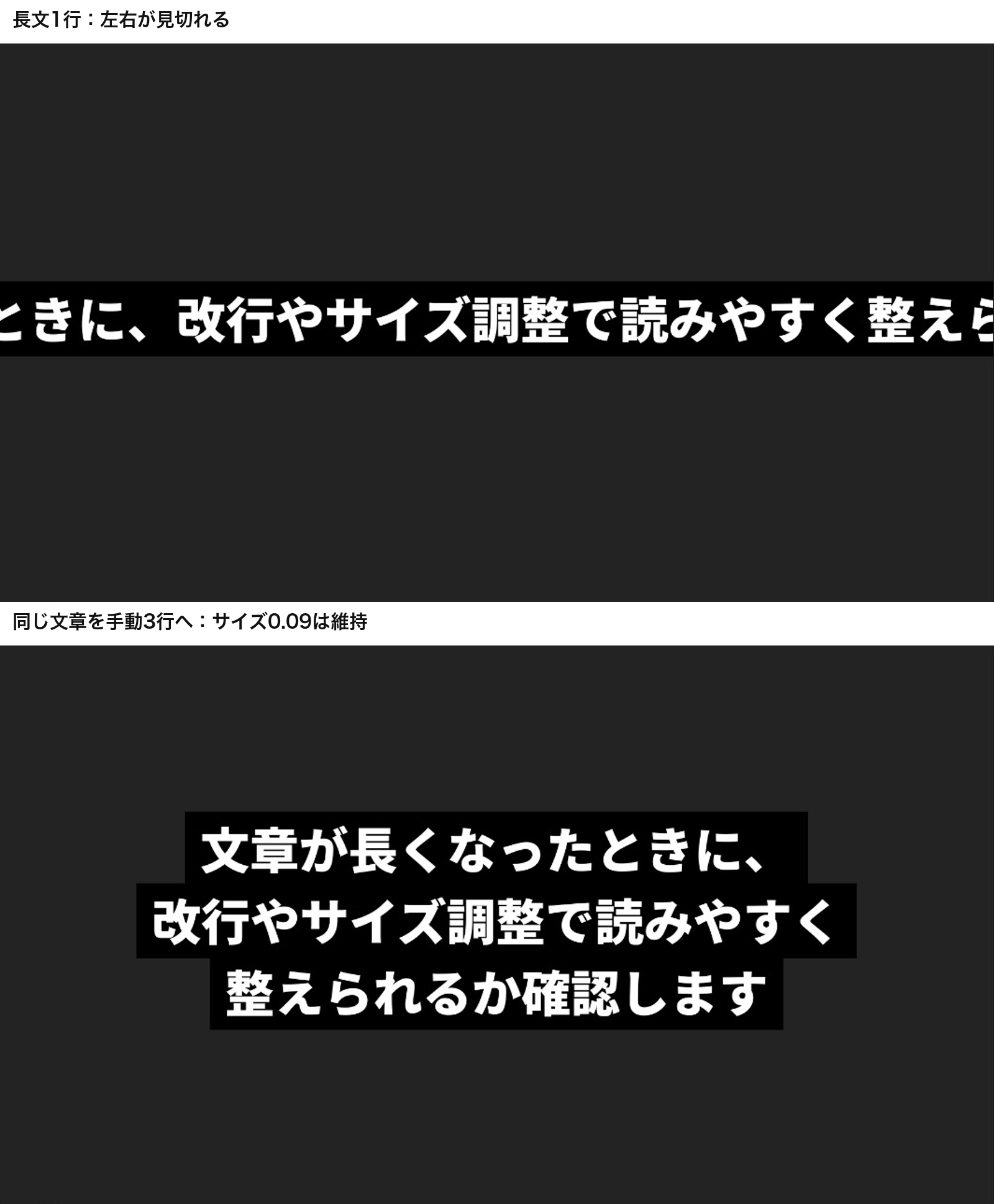
そこで文章を削らず「文章が長くなったときに、/改行やサイズ調整で読みやすく/整えられるか確認します」の3行へ手動改行しました。サイズ0.09は変えず、全文が画面内に入りました。今回の黒い帯は各行の長さに合わせて表示され、段状の形になります。
この形が好みに合うかも選定条件です。改行できれば何でもよいのではなく、行の切れ目、帯の形、上下の余白まで見ます。情報量が多すぎるなら、1枚のテロップへ詰め込まず、表示を分ける方法も検討してください。
サイズと位置は1項目ずつ動かす
改行後、サイズを0.09から0.07へ下げ、次にセンターYを0.5から0.3へ変更しました。センターXは0.5、トラッキングは1.0で比較しています。今回の候補ではY0.3で下側へ移動しました。
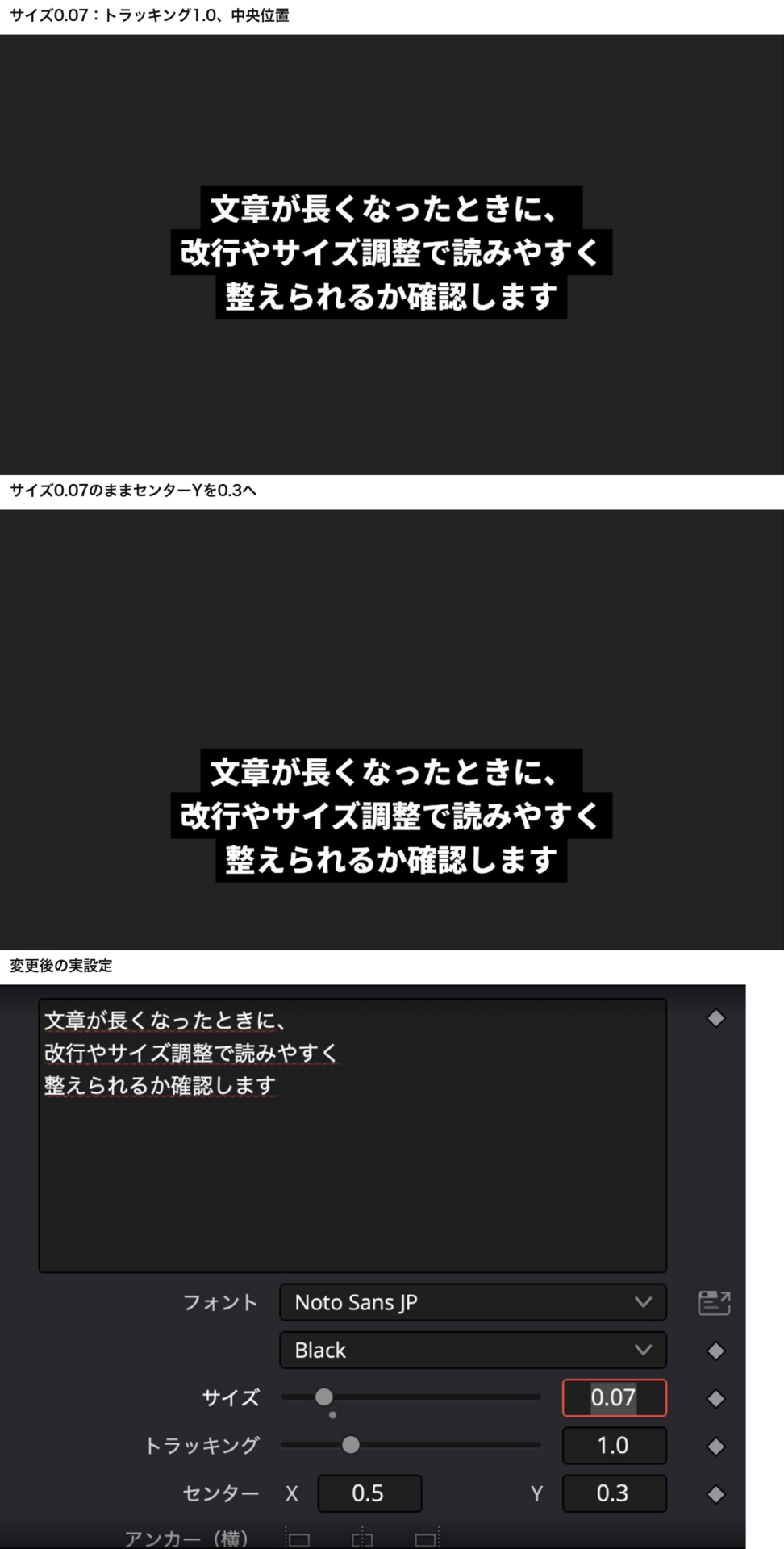
これらは挙動を確かめるための試験値です。すべての動画に合う推奨値や、通常Textのサイズと同じ尺度ではありません。文字だけでなく帯や縁も画面内に入り、見せたい映像を隠さないかで決めます。
設定を大きく動かす前に元の値を控えます。字間を詰めすぎると漢字が重なるため、サイズだけで直そうとせず、トラッキングも見直してください。設定は一項目ずつ変えると、どの値が表示に影響したか分かります。
背景は見本と自分の動画の両方で確認する
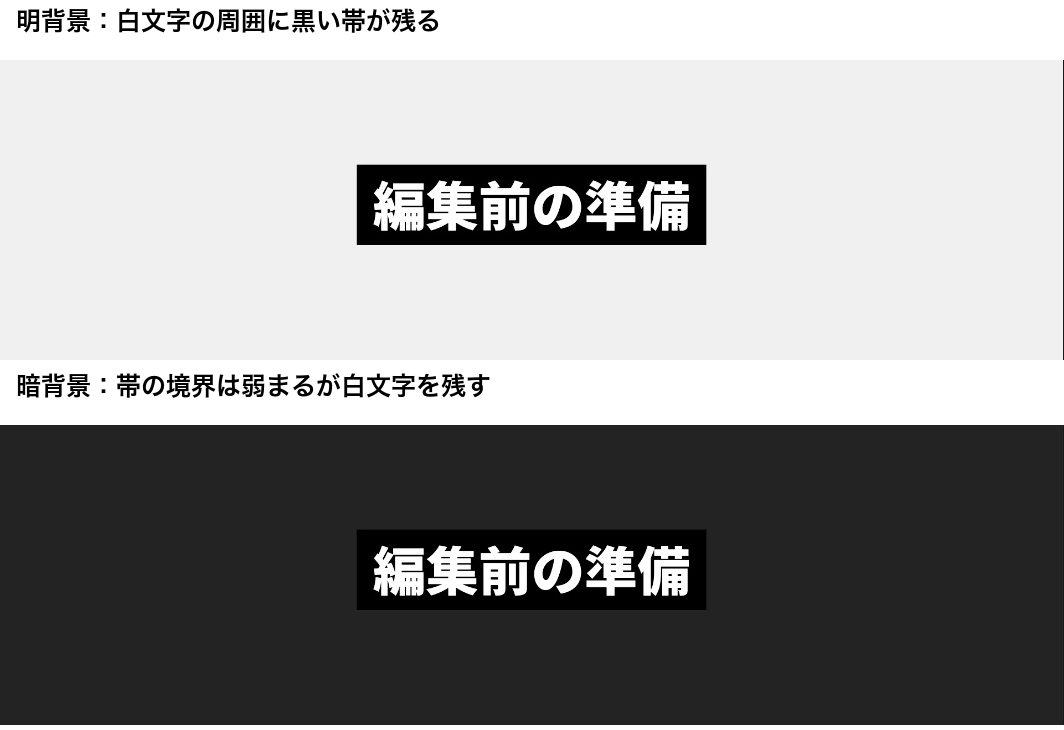
無地の明るい背景と暗い背景では、文字だけでなく帯や輪郭の境界を確認できます。次の画像は以前に同型候補を同じ短文・同じ設定で比較したものです。暗背景に黒い帯がなじむ場合と、明背景で帯の境界が目立つ場合を見分けます。
無地背景だけで判断せず、顔、細かい模様、カメラの動き、白い服、明暗が切り替わる場面に重ねて確認します。縦動画で使うなら、縦長の画面で改行と余白を見直してください。
装飾固定の商品で背景と合わない場合は、用意された別の配色や帯付き候補を選び直します。その選び直しで目的を満たせるかも購入判断です。毎回指定色に作り替えたいなら、最初からその編集範囲を持つ商品を比較しましょう。
無料サンプルは提供内容と導入結果を分けて見る
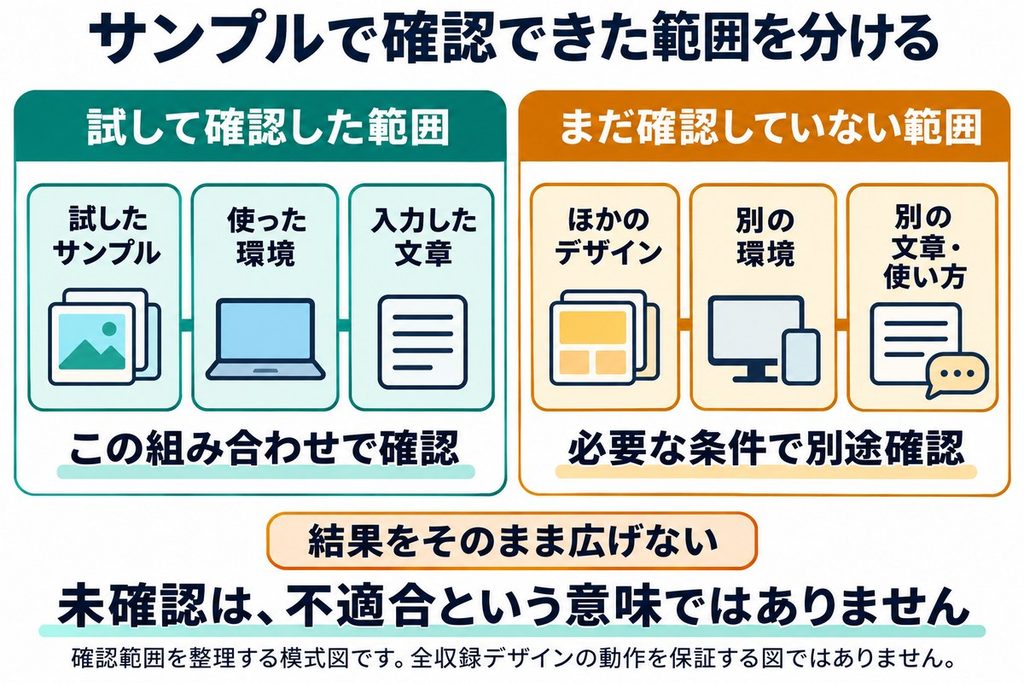
無料サンプルがある場合は、同梱ガイドから始めます。図は展開後フォルダの例です。.drfx、readme.html、フォントの所在を確認してください。
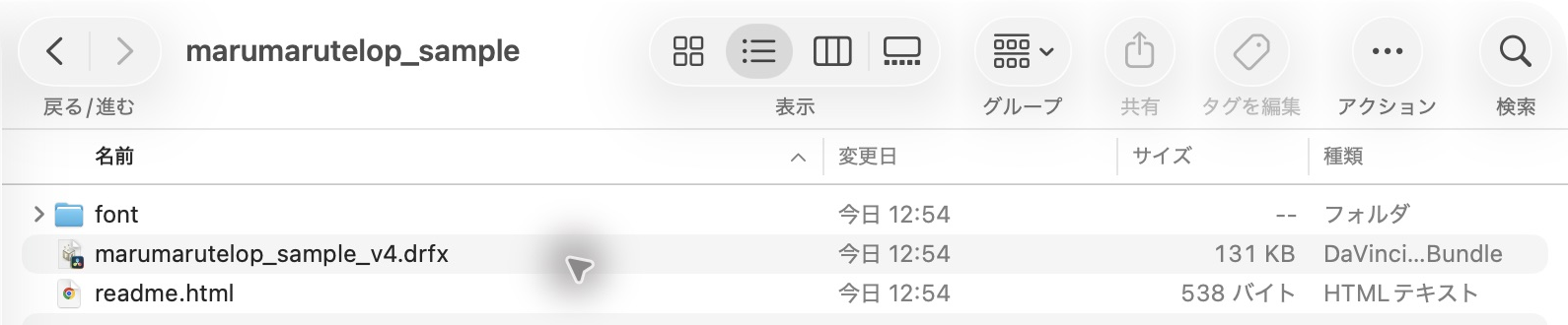
ZIPを展開しただけで、Resolveのタイトル一覧へ追加されたことにはなりません。ガイドに沿って導入し、一覧に現れ、タイムラインへ置き、文章を変えられるところまでが確認対象です。詳細な導入操作をここで繰り返すより、選定に使う文章と判断基準をそろえましょう。無料版の同梱内容は現行案内を参照してください。
以前の無料版検証では3候補を使いました。ある候補では初期フォントのまま一部の漢字が出ず、Noto Sans JP Blackへ切り替えると全文が表示されました。文字の色や大きさだけを直そうとせず、まず使う日本語がそのフォントで表示できるかを確認する例です。
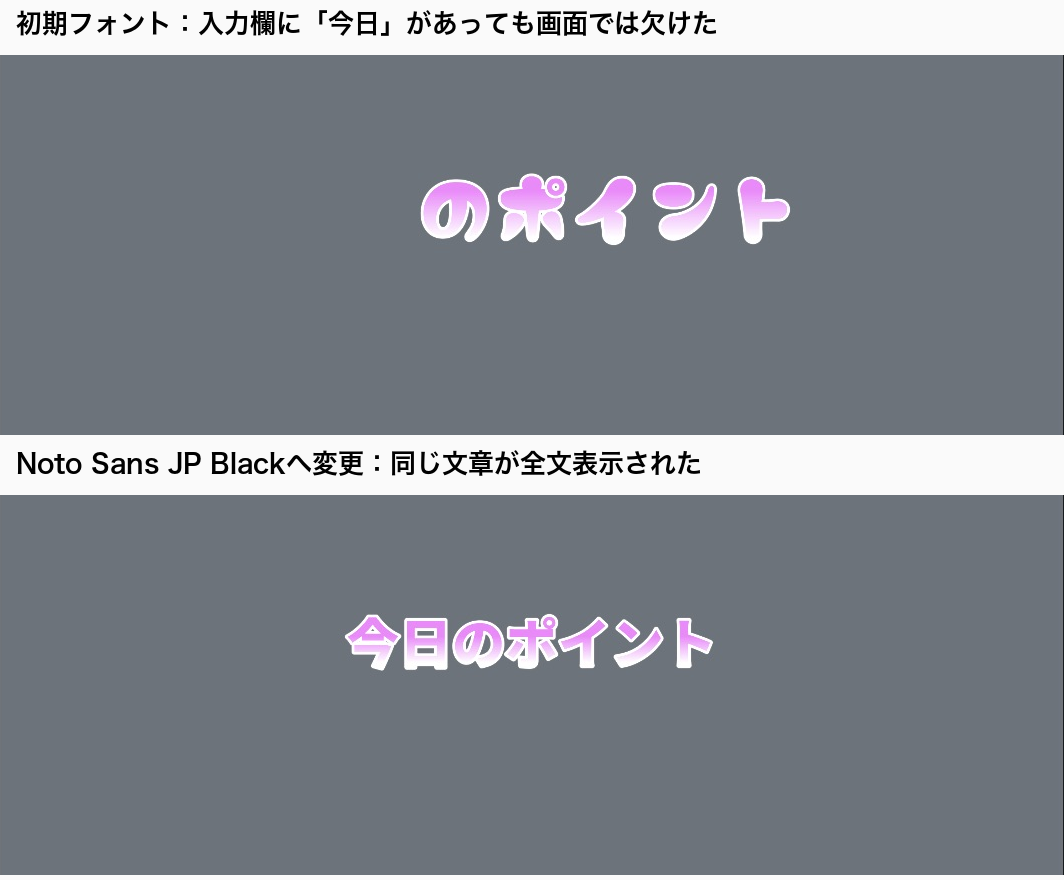
フォント変更後は字幅が変わるため、改行と帯の形を見直します。同梱されていること、OSに導入されていること、必要な文字を表示できること、利用条件は別々に確認してください。
プレビューの次に、短い動画の書き出しも確認する
購入判断の最後には、実際に使う表示時間で再生し、短い区間を書き出して確認します。表示直後だけでなく途中と消える直前も見て、読む前に消えないか、装飾や長文が端へ接触しないかを確かめてください。
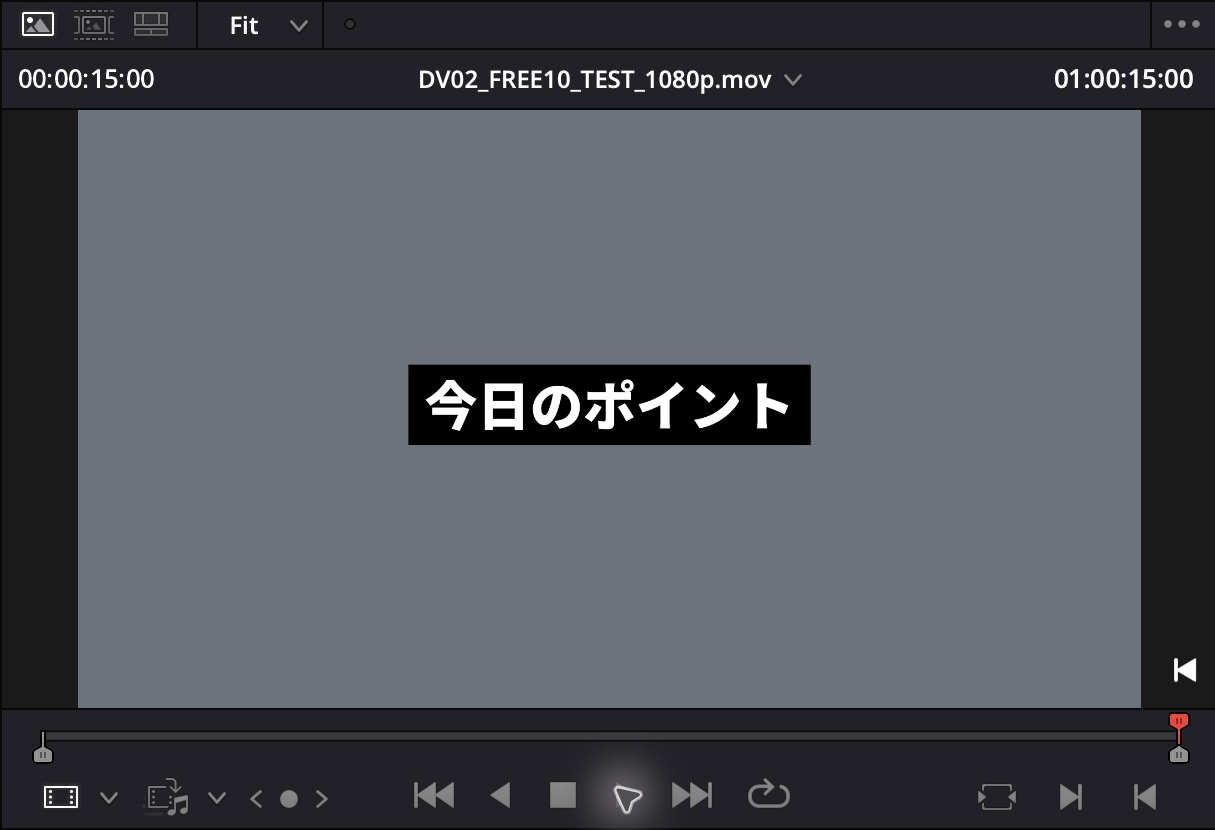
出力動画では、表示の途中や消える直前まで確認します。長文を読む時間、音声とのタイミング、背景の動きも見直してください。スマートフォン向けなら、スマートフォンでも読めるかを確かめます。
編集を続けられるかも確認しましょう。プロジェクトを保存して閉じ、同じものを開き直して、文章・フォント・サイズ・位置が保持されているか見ます。
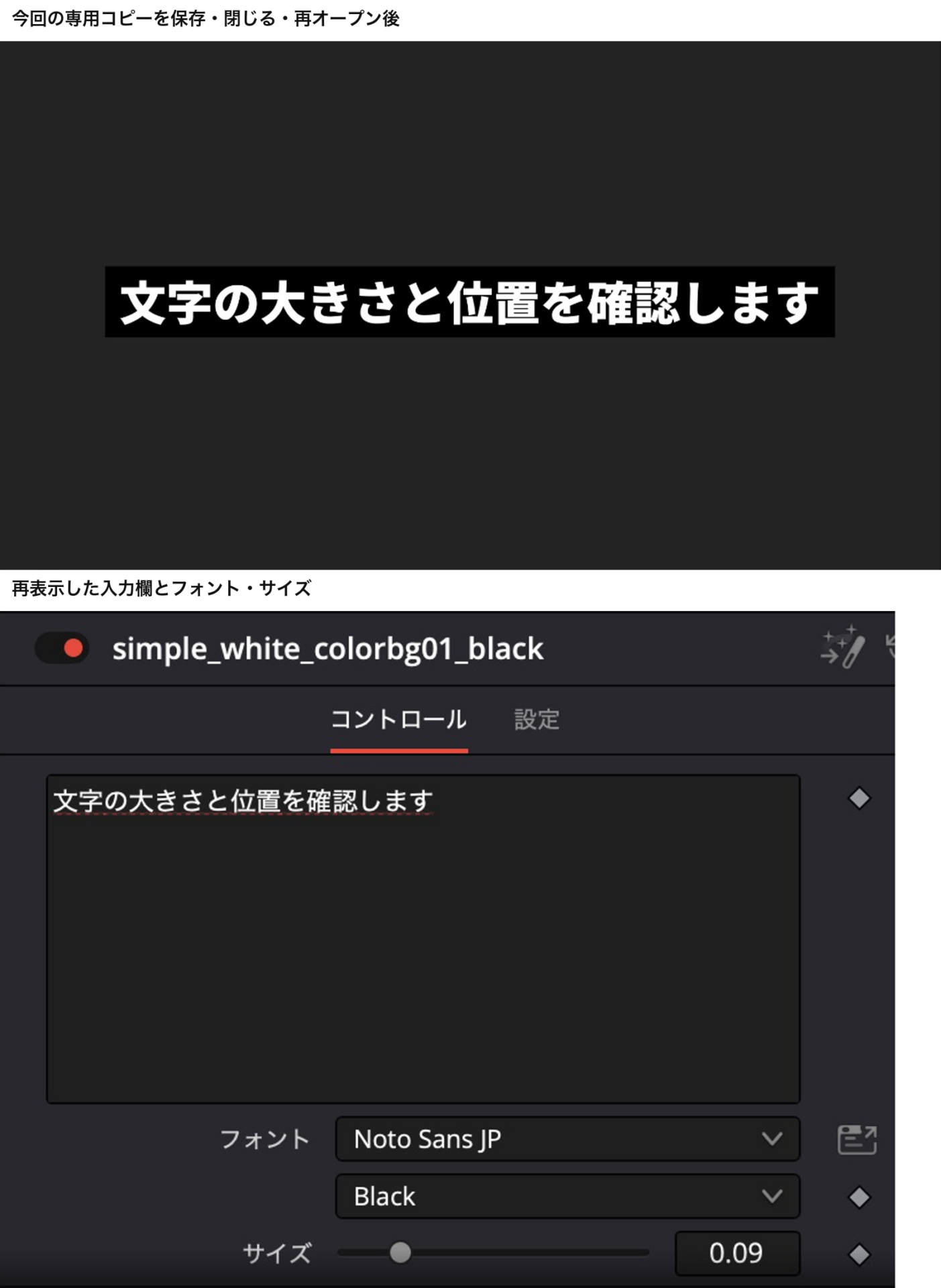
プロジェクトの保存と動画の書き出しは別です。再オープンできたことだけで、納品する動画の確認まで済んだと判断しないようにします。
まとめ|動画に合うテロップを選ぼう
テロップテンプレートは、デザインの好みだけでなく、実際の映像に重ねたときの読みやすさも確認して選びましょう。短いセリフと長めの説明文を入れてみると、自分の動画で使いやすいものを見つけやすくなります。
配色や縁取りを一から作る手間を減らしたい方には、47カテゴリ・1,553点の「まるまるテロップ」もおすすめです。会話の字幕や見出し、強調したい一言など、場面に合うデザインを選べます。




収録デザインだけでなく、映像に重ねたときの見え方も参考にしてください。本文には読みやすい輪郭、見出しには帯など、役割に合わせて選べます。
コンプリートパックは完成デザインを選んで使う商品です。色・縁取り・影・背景などの装飾は基本的に固定で、文章・フォント・サイズ・位置などの編集範囲はテンプレートごとに異なります。
まずは無料サンプルで、いつもの文章を入れて使い心地を確かめてみてください。使いたいデザインを増やすなら、コンプリートパックをご覧ください。
「いきなり買うのは不安…」という方は、無料サンプル(10スタイル)で使用感を試してから判断できます。