DaVinci Resolve用のテロップを追加するときは、まず配布ファイルがZIPなのか、.drfxなのか、個別の.settingなのかを確認します。ZIPを展開しただけでは、編集画面のタイトル一覧へ追加されたことにはなりません。
この記事では、Macで無料サンプルを追加する流れを例に、ファイルの確認からタイトル一覧、日本語入力、保存後の表示までを説明します。つまずいた段階に合わせて確認し、手元のファイルを使える状態にしましょう。
最初に、どの段階で止まっているかを分ける
ファイルを開けない段階、インストール確認が出ない段階、タイトル一覧で見つからない段階、配置済みなのに画面で読めない段階は、確認する場所が違います。最初から再インストールを繰り返すと、別の版や重複したデータを増やしやすくなります。
ファイルの段階なら展開先と拡張子、一覧の段階ならカテゴリと検索語、画面表示の段階なら再生ヘッドと選択中のクリップを見ます。日本語の一部だけ欠けるなら、フォントも確認対象です。「使えない」だけでまとめず、最後に成功したところを探してください。
| 止まっている段階 | 先に確認すること |
|---|---|
| ファイルを開けない | 展開先・拡張子 |
| 一覧に見つからない | カテゴリ・検索語 |
| 配置したのに見えない | 再生ヘッド・選択クリップ |
| 日本語だけ欠ける | フォント |
実画面はMac・日本語UI、DaVinci Resolve 21.1.2、1920×1080・24fpsの例です。導入時の画像と、導入後の表示例を掲載しています。配布版やOSにより名称・画面が違う場合は、同梱ガイドを優先してください。
ZIP・drfx・settingの役割を見分ける
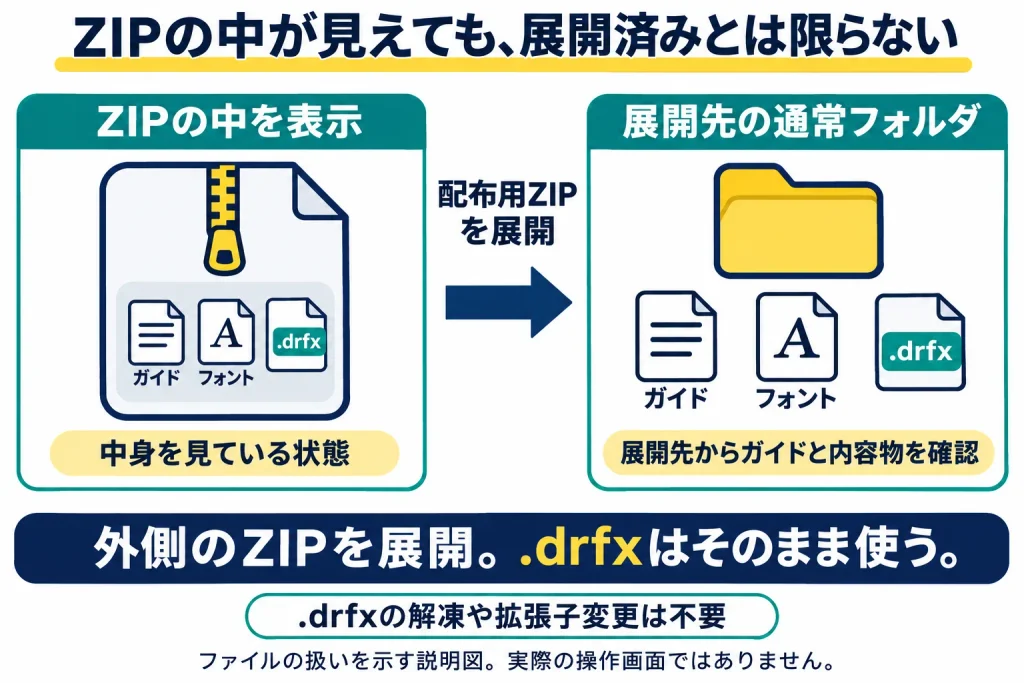
ZIPは配布用にまとめたファイルです。展開先の通常フォルダを開き、中にあるガイド、フォント、テンプレートを見分けます。今回の保有データはmarumarutelop_sample.zipで、展開後にfont、readme.html、marumarutelop_sample_v4.drfxがありました。
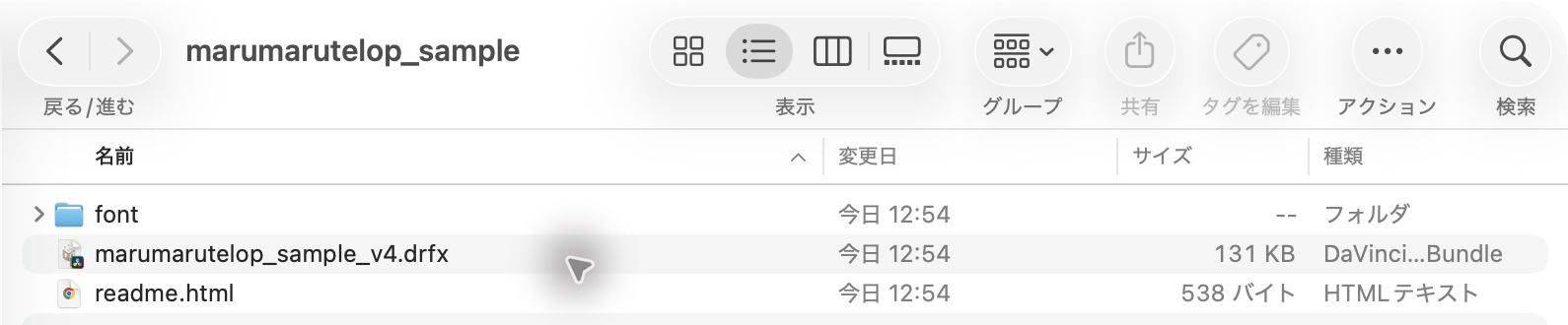
.drfxはResolveへ追加するテンプレートバンドルです。今回のFinderでは種類がDaVinci Resolve Template Bundleと表示されます。配布ZIPを展開することと、.drfxの拡張子を書き換えたり内部を手作業でばらすことを混同しないでください。今回の導入経路はバンドルをそのまま開く方法です。
.settingは個別の設定ファイルです。タイトルとして配布されたものを指定フォルダへ配置する形式もありますが、すべての.settingがタイトル用とは限りません。関連画像やフォントを必要とする商品もあるので、配布元の構成と指示を優先します。.drfxがある商品の利用者が、内部の設定を1個ずつ取り出して配置する必要があるとは限りません。
まるまるテロップの商品の内容物でも、配布形式とガイドの所在を確認できます。商品の現在の提供状態や、自分が取得した版との違いも見てください。
| 形式 | 役割と扱い方 |
|---|---|
| .zip | 配布用のまとめ。展開後の通常フォルダからガイドと中身を確認します。 |
| .drfx | Resolveへ追加するテンプレートバンドル。今回の導入は、そのまま開く経路です。 |
| .setting | 個別の設定ファイル。すべてがタイトル用とは限らず、配布元が指定した場合に保存先や付属素材を確認します。 |
本番とは別の確認用プロジェクトを用意する
作業中のプロジェクトは先に保存し、確認用の新規プロジェクトか別名コピーで試します。本番の文章や設定を保ったまま導入結果を確かめられます。
OS、Resolveの正確なバージョン、無料版かStudio版か、解像度、配布ファイル名を控えます。商品側の対象環境と、自分の環境を比べるためです。.drfxを開けることだけで、全OSや全解像度で使えるとは判断しません。
未公開映像を使う必要はありません。今回は自作の無地グレー背景を使っています。実際の案件へ導入する前には、使う映像や表示時間でも確認します。テストのために本番のプロジェクト設定や商品原本を一括変更しないようにします。
| 確認前に控える情報 | 比べる目的 |
|---|---|
| OS・Resolveの正確な版・無料版/Studio版 | 配布元が案内する対応環境と比べる |
| 解像度・使う映像・表示時間 | 実際に使う条件で読みやすさや表示を確かめる |
| 配布ファイル名・取得した版 | 手元のデータとガイドの対象が合っているか確かめる |
手順1 展開したフォルダからガイドとフォントを確認する
ダウンロード先にあるZIPと、展開後のフォルダを区別します。中身が見えているだけの圧縮ファイルではなく、通常の展開先からガイドを開きます。今回のreadme.htmlは、オンラインのガイドへ移動する形式でした。HTMLだから説明がすべてファイル内に保存されているとは限りません。
今回確認した版のfontフォルダには、NotoSansJP-Black.ttf、NotoSerifJP-Bold.ttf、YujiBoku-Regular.ttf、memoir-round.otfがありました。同梱フォントは配布版によって異なるため、手元の版のガイドとfontフォルダを確認してください。ファイル名と太さを確認します。同じファミリー名でもBoldとBlackは別なので、似た名前のフォントがあるだけで済ませないようにしましょう。
| 今回のファイル名 | 名前で確認する部分 |
|---|---|
| NotoSansJP-Black.ttf | Sans JP と Black |
| NotoSerifJP-Bold.ttf | Serif JP と Bold |
| YujiBoku-Regular.ttf | YujiBoku と Regular |
| memoir-round.otf | memoir-round のファイル名 |
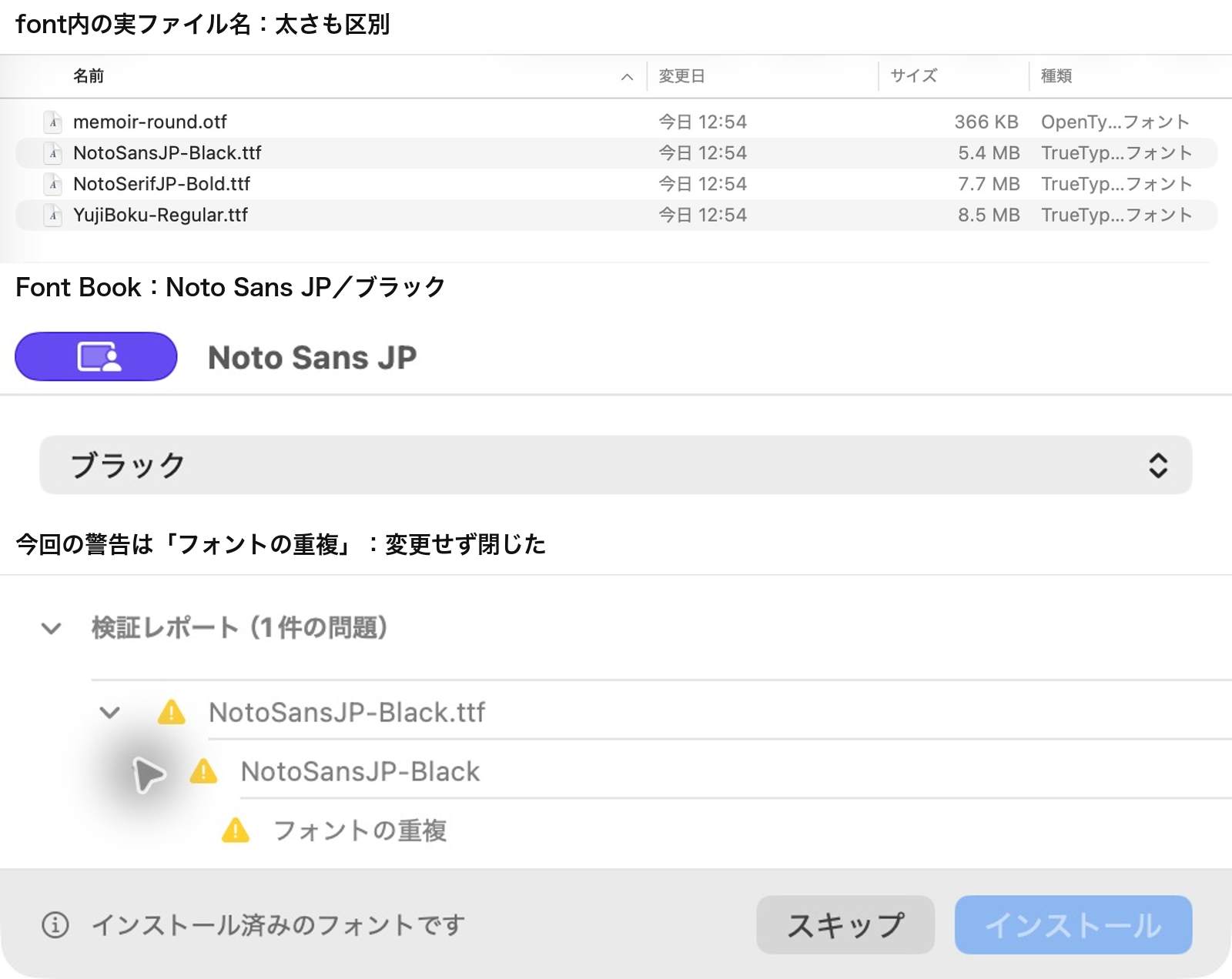
Macではフォントファイルを開くと、Font Bookのプレビューで書体と太さを確認できます。図のNotoSansJP-Black.ttfは「Noto Sans JP」「ブラック」と表示され、すでにインストール済みでした。
導入済みの書体と、追加が必要な書体を分けて確認します。重複警告の意味が分からない場合は、OSや配布元の案内を確認してください。既存フォントの削除・置換は、他の作品の表示にも影響することがあります。
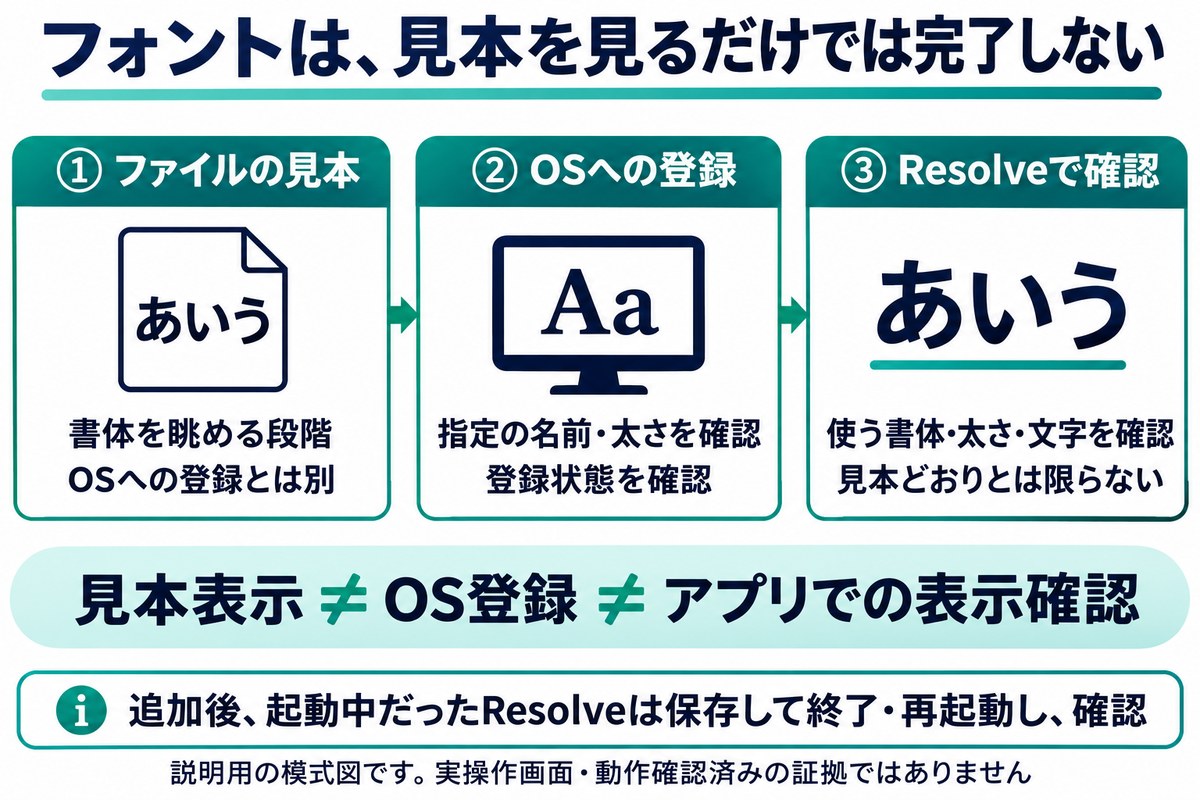
新しくフォントを導入する場合は、AppleのFont Bookガイドなど対象OSの正式な手順を参照してください。OSによって導入画面や操作方法は異なります。フォントを変更・導入した場合は、Resolve側の一覧で認識されたかも別に確認します。
手順2 drfxを開き、対象の確認画面を読む
Finderで展開先の.drfxを開きます。以前の無料版検証では、marumarutelop_sample_v4.drfxからResolveの標準インストール確認が表示され、追加を進めました。下の画像はそのときに撮影した実画面です。
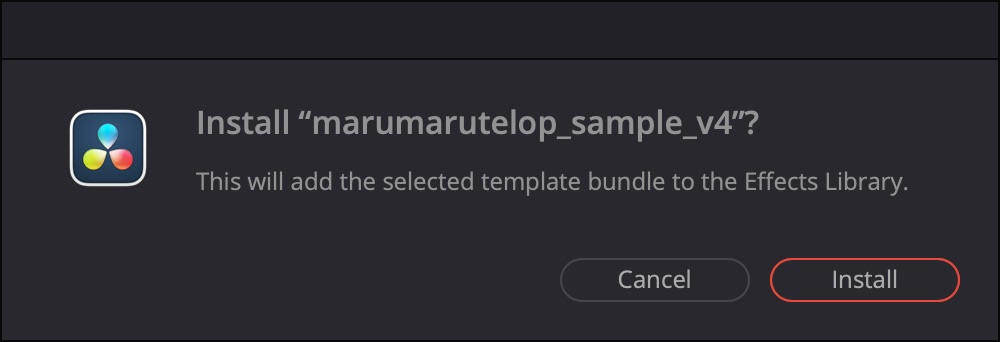
確認画面のバンドル名を確認して追加します。別の商品や旧版を同時に開かず、1つずつ作業すると導入結果を追いやすくなります。すでに導入済みなら、表示の問題を調べる前に同じファイルを追加し直す必要はありません。
同名の更新や置換に関する確認が出た場合は、何を変更するのかを読んでから判断してください。初回追加と更新は同じ前提ではありません。現在の版や復旧方法が分からないまま、既存のテンプレートを削除してから入れ直す進め方は避けます。
ダブルクリックで別アプリが開く、何も表示されない、形式エラーが出る場合は、開いたファイルが.drfxか、ダウンロードとZIPの展開が完了しているかを確認します。解決しない場合は、エラー文を控え、配布元のガイドを確認してください。
手順3 エディットのタイトル一覧を開く
Resolveのエディットページで「エフェクト」を開き、「ツールボックス」→「タイトル」を表示します。タイトルの左の三角を展開すると、追加済みのカテゴリを探せます。今回の無料版はSample10というまとまりで確認できました。
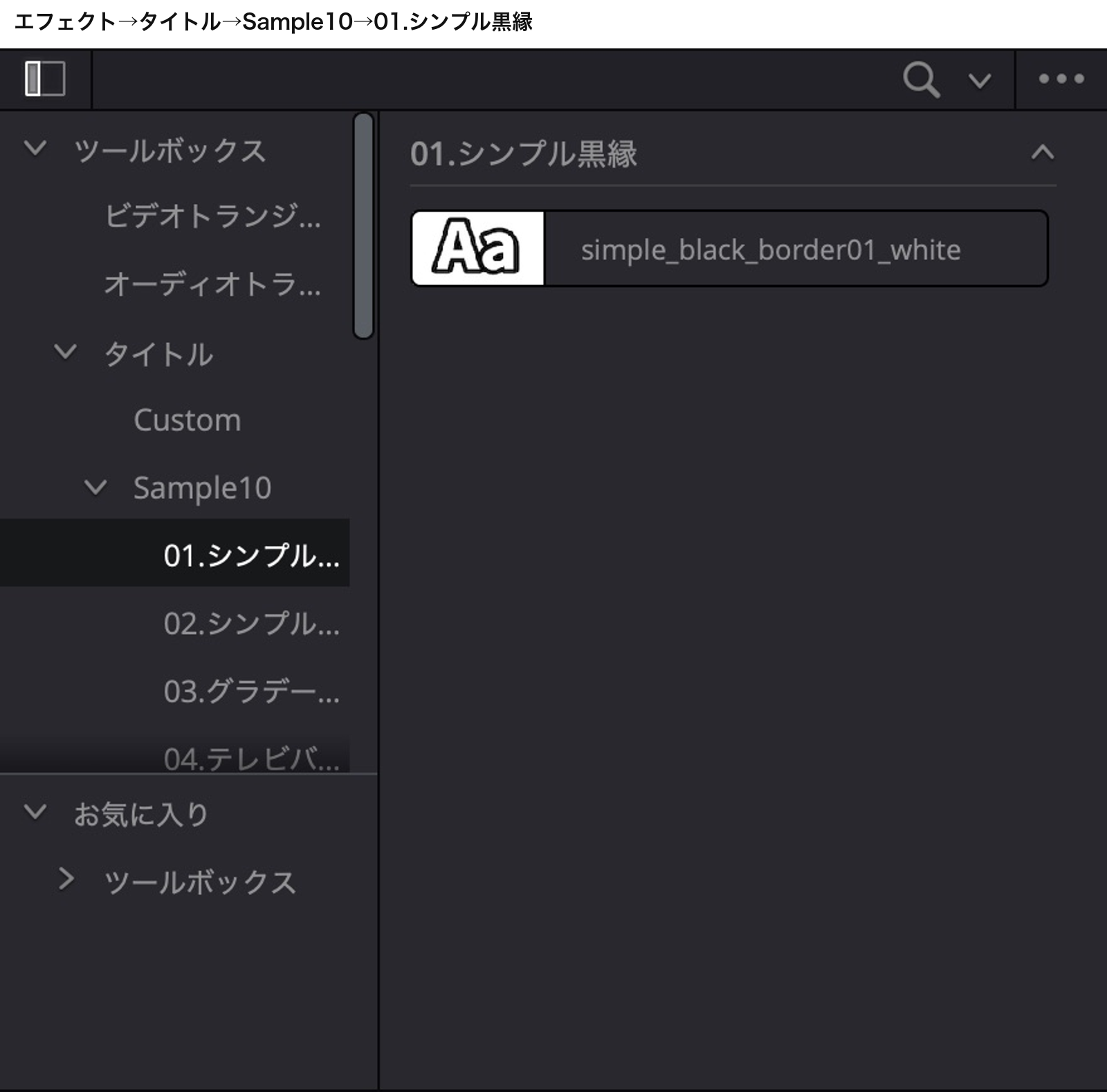
Sample10を展開し、「01.シンプル黒縁」を選ぶと、simple_black_border01_whiteが現れました。タイトル一覧の項目が見えたことと、タイムラインへ配置できたことは別の確認です。インストール直後に文字クリップが自動で作成されるわけではありません。
カテゴリ名や表示順は、配布版・商品・言語設定により同一とは限りません。同梱ガイドの名称と照合してください。トランジション用の素材をタイトル一覧だけで探すなど、商品の種類と違う場所を探していないかも見直します。
一覧が空なら検索語を消してみる
一覧に出ないときは、追加操作をやり直す前に検索を確認します。今回、カテゴリを選んだ状態で一致しない文字列を入力すると項目が消え、検索欄を空に戻すと同じタイトルが再び出ました。
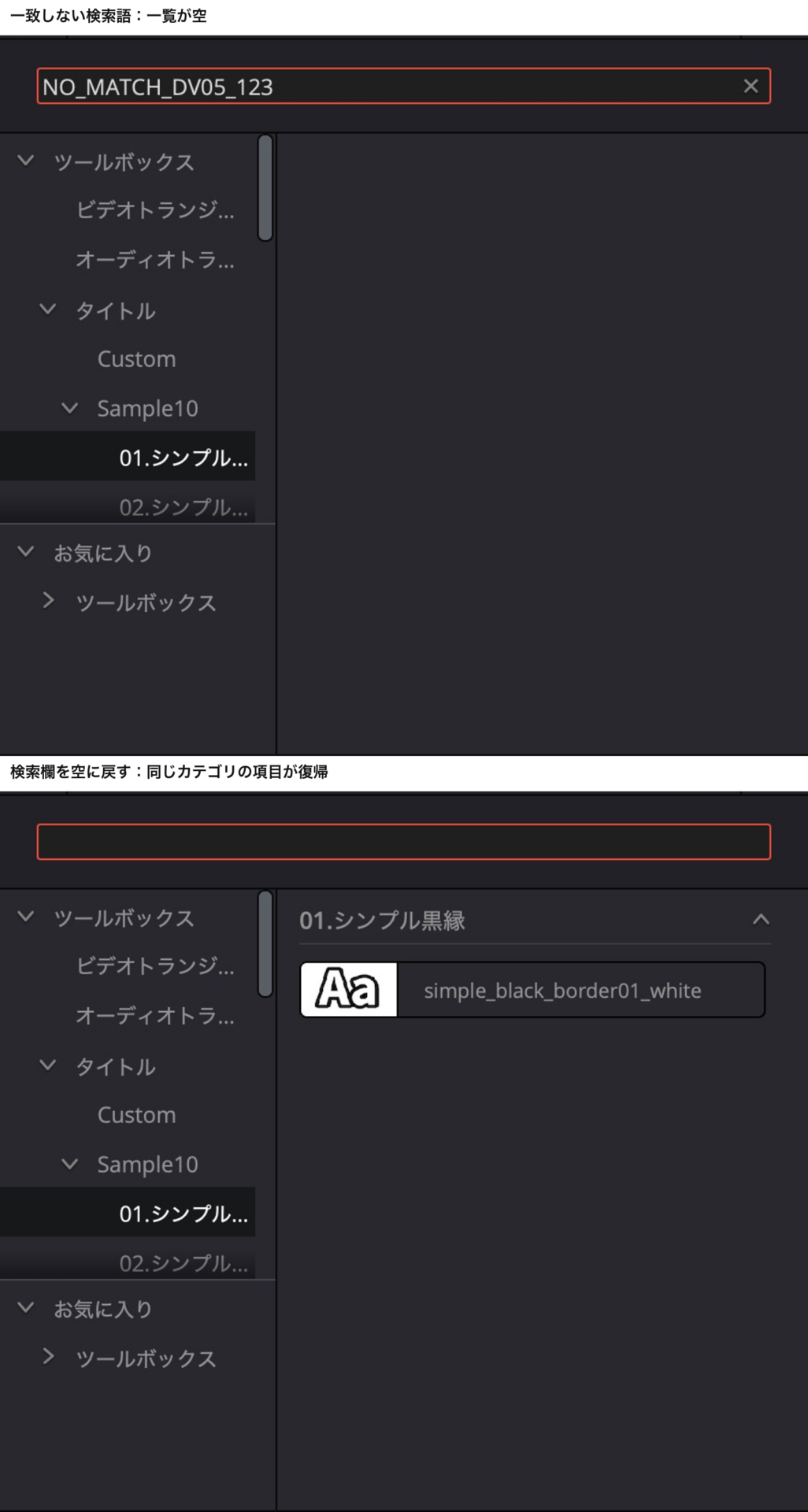
検索欄を空にし、対象のカテゴリを開き直して確認します。別カテゴリの一覧だけを見て「未導入」と判断しないようにしましょう。
検索を解除しても見つからない場合は、導入時の確認画面まで進んだか、追加した商品の種類とカテゴリが合うかを記録します。アプリを再起動する場合も、先にプロジェクトを保存します。再起動すれば必ず直るという意味ではなく、現在の状態を保護して一覧を再確認するためです。
手順4 配置後は選択と日本語入力を確認する
タイトルは映像や背景より上のビデオトラックへ配置し、再生ヘッドを重なる時間へ置きます。タイムラインはクリップを時間順に並べる場所、ビューアは再生ヘッドの時点の結果を表示する画面です。タイトルクリップを選ぶと、インスペクタにその文字設定が出ます。
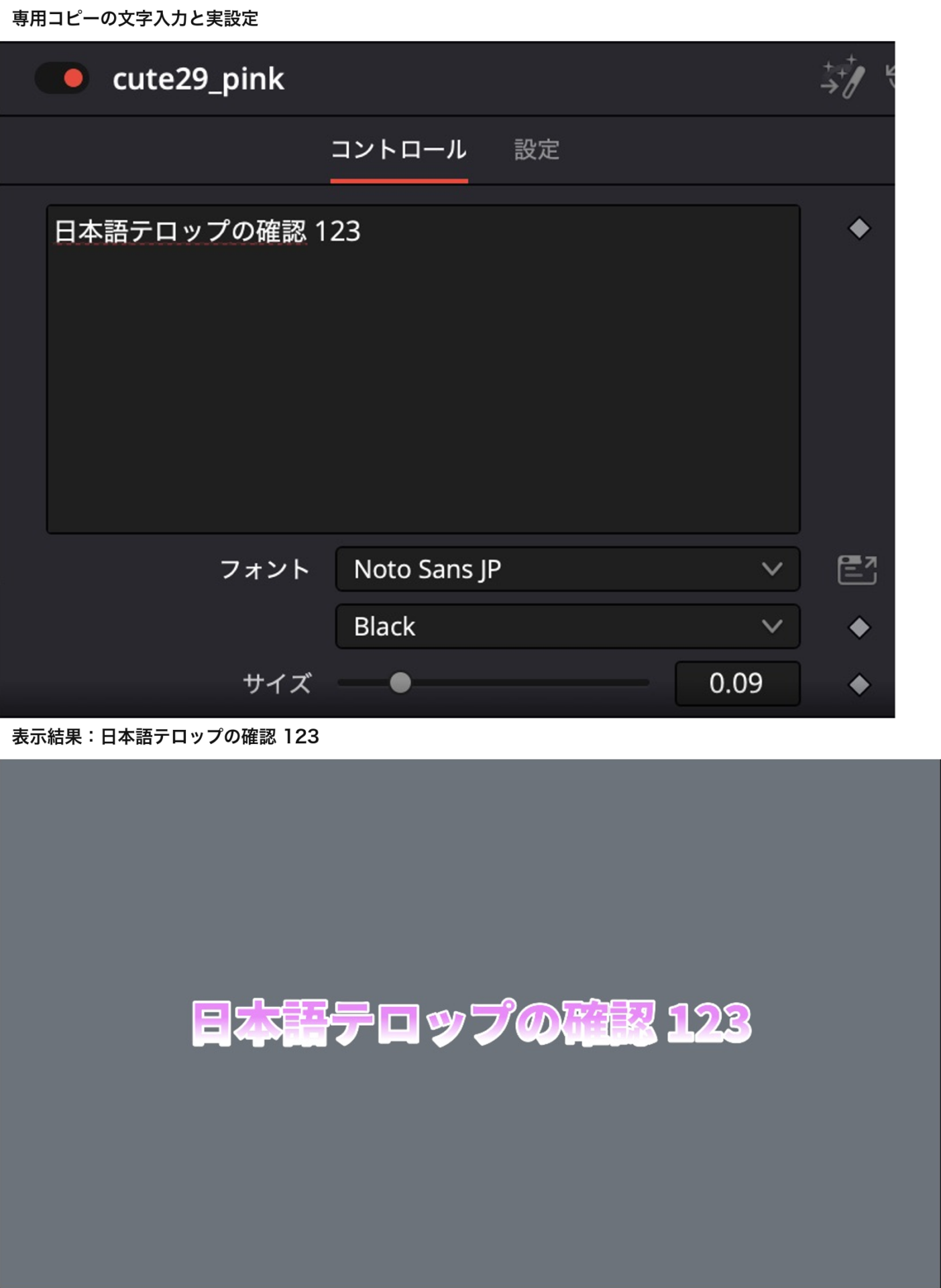
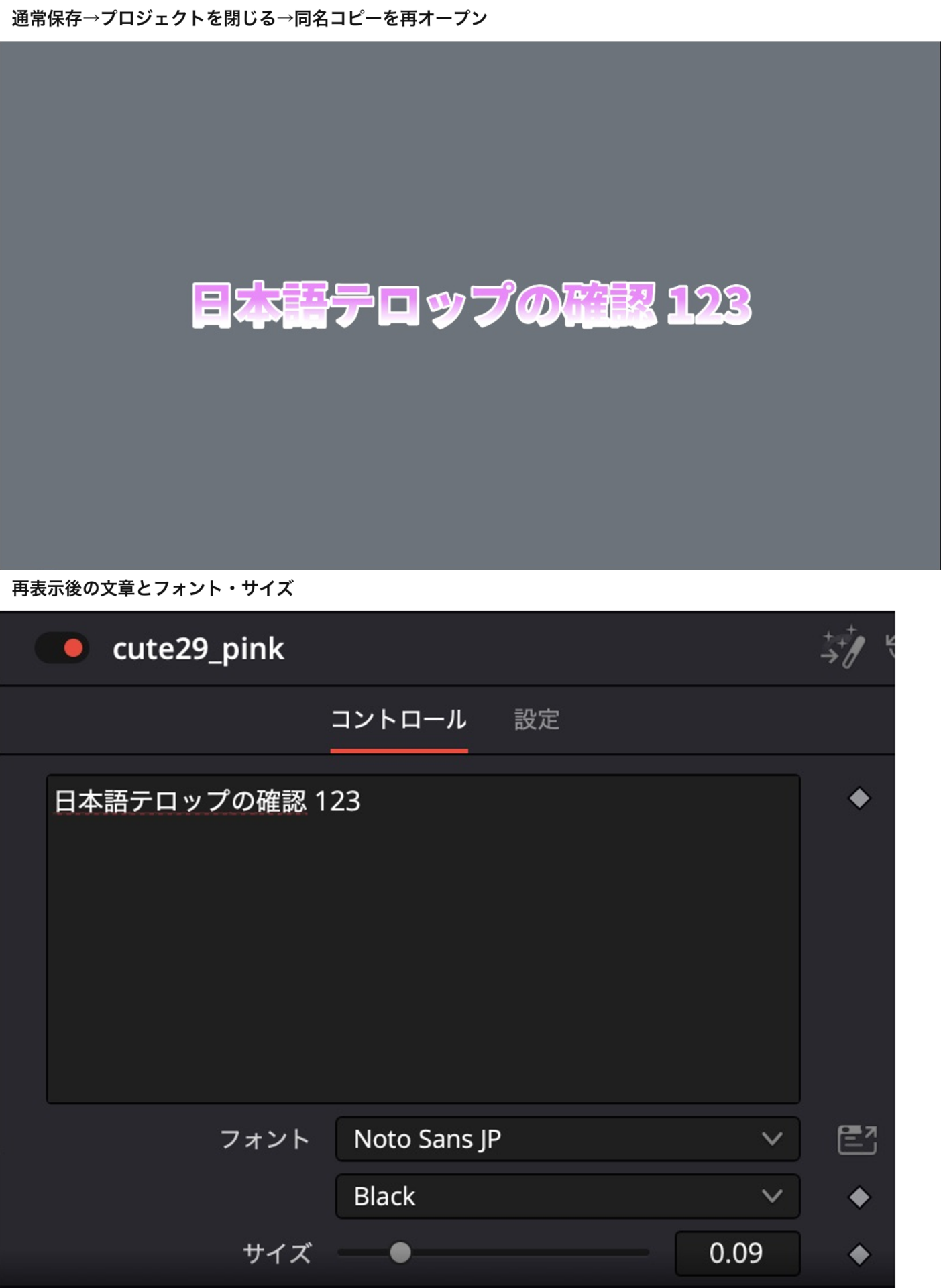
配置済みのcute29_pinkに「日本語テロップの確認 123」を入れた例です。フォントはNoto Sans JP Black、サイズは0.09。自分が使う文章も入力し、英数字だけでなく漢字まで表示されるか確認しましょう。
入力欄で全文選択する前に、その欄へカーソルが入っていることを確認します。タイムラインにフォーカスがあると、ショートカットは文字ではなくクリップの選択に働く場合があります。元の文字が末尾に残っていないか、英数字だけでなく漢字も出ているかを見てください。
文字が出ないときは再生ヘッドと重なりを見る
今回、再生ヘッドを15秒の終端より後へ移すとビューアが黒くなり、タイトル区間へ戻すと文章が再び表示されました。入力した文章を消したり、テンプレートを入れ直したりはしていません。
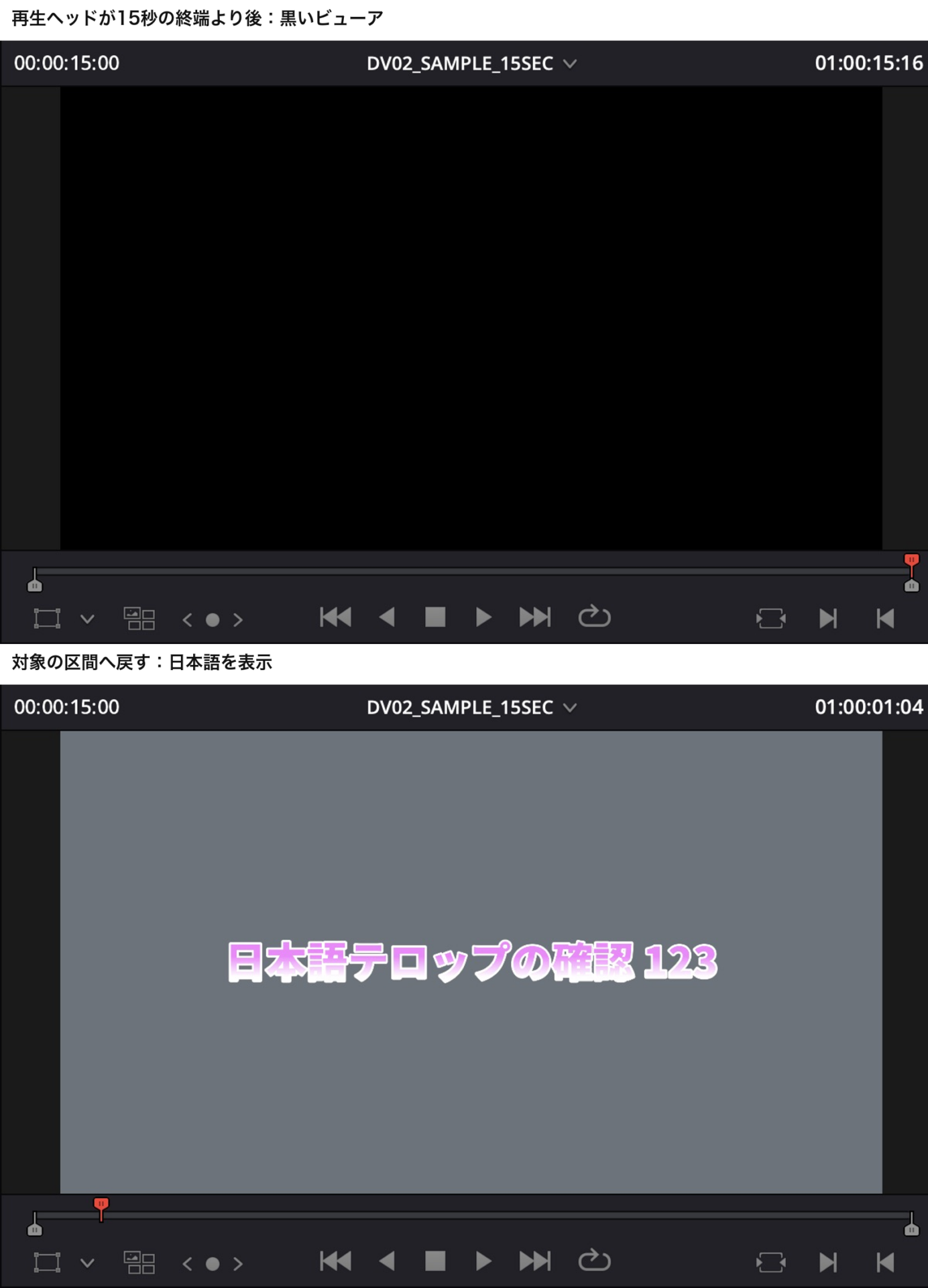
一覧にあり、タイムラインにもあるのに文字が見えない場合は、再生ヘッドが表示区間内か、上のトラックに全面を覆う素材がないか、文字欄が空でないかを確認します。位置やサイズを大きく変えた後なら、初期状態のコピーと比較します。原因が分からないまま複数の値を同時に直すと、何が効いたか追えなくなります。
日本語だけ欠けるならフォントを分けて確認する
英数字や一部の仮名が出ていても、使いたい漢字まで同じフォントに含まれるとは限りません。以前の無料版検証では、cute29_pinkで「今日のポイント」の漢字部分が初期フォントでは出ず、Noto Sans JP Blackに変えると全文を確認できました。
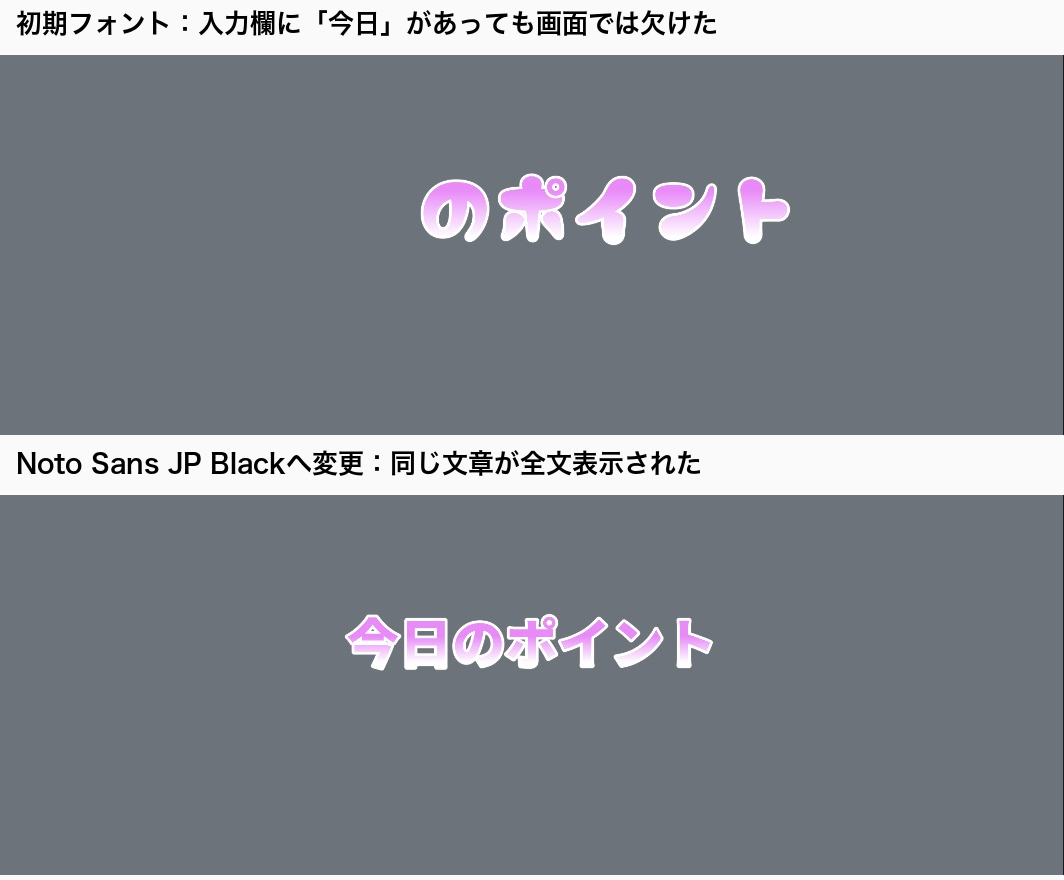
これは以前の実機で起きた表示差です。すべての文字欠けの原因がフォントだと断定するものではありません。文字入力、選択中の書体と太さ、導入済み状態の順に確認してください。フォントを変えると字幅も変わるので、その後に長文・改行・帯の形を見直します。
色・縁取り・影などの設定が見つからない場合は、商品の編集範囲も確認します。完成した装飾を選ぶテンプレートでは、文章や文字組みは変えられても装飾の項目は公開されていない場合があります。「操作項目がない」と「インストール失敗」を分けましょう。文字色の記事は標準TextとText+の操作を扱い、全商品の編集範囲を保証するものではありません。
settingの手動配置は別の経路として扱う
.drfxがなく、タイトル用.settingを直接配置するよう指定された場合だけ、配布元の保存先と付属素材を確認します。今回のMacでは、Finderの「移動」→「フォルダへ移動」から、ユーザー側の「~/Library/Application Support/Blackmagic Design/DaVinci Resolve/Fusion/Templates/Edit/Titles」を開けました。先頭の~は自分のユーザーフォルダを表します。
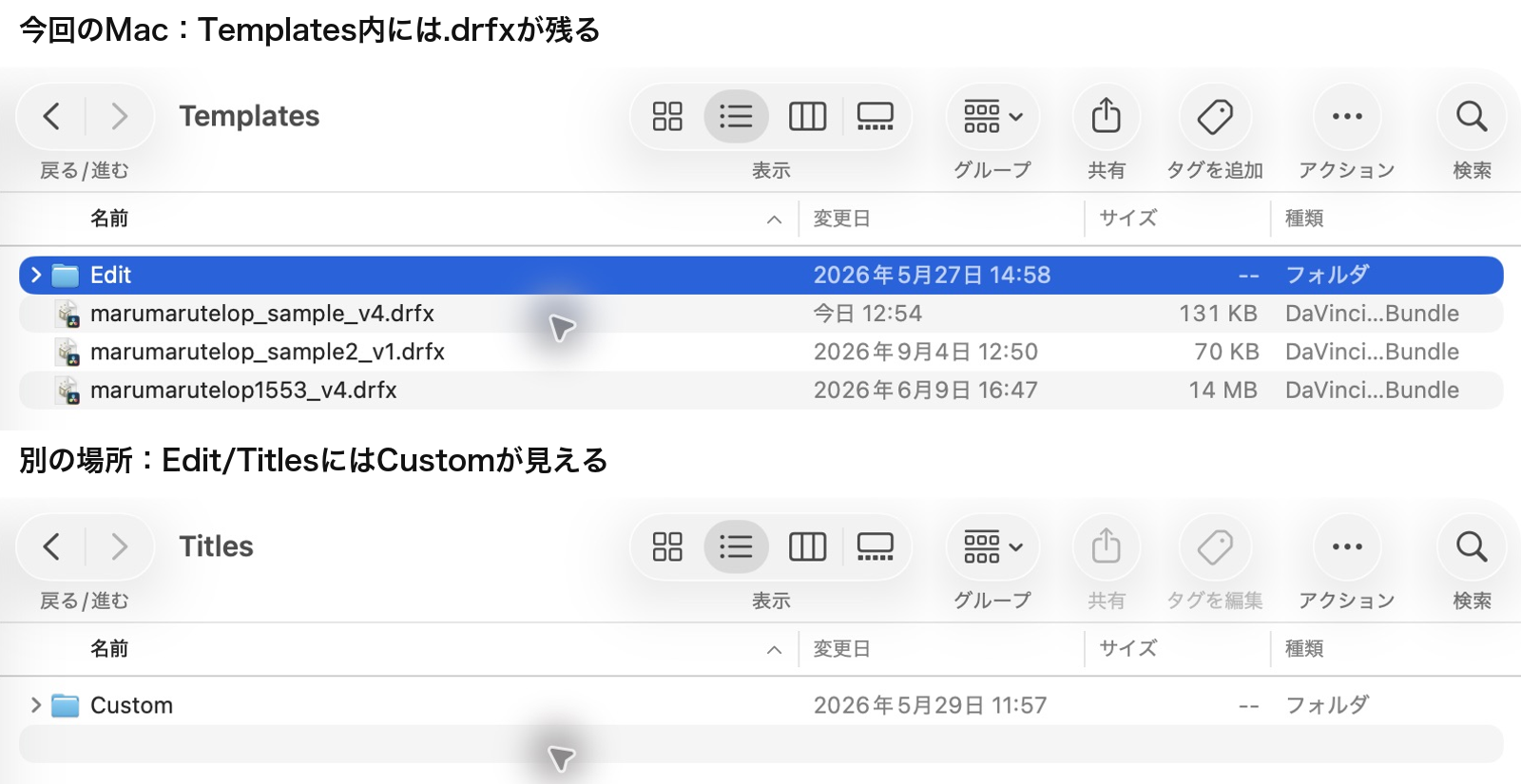
一方、今回インストール済みの無料版バンドルは、その上位のTemplatesに.drfxとして残っていました。Titlesに10個の.settingが並んでいないことだけで、無料版導入の失敗とは判断できません。実際にSample10の項目が一覧へ出ていることと合わせて見ます。
このパスはMacの例です。Windowsや別形式の配布物へそのまま当てはめず、配布元が指定する保存先と付属素材を確認してください。.drfxで正常に導入できている場合は、内部ファイルを手動で移動する必要はありません。
保存して開き直し、必要なら短い出力でも見る
文字を差し替えたらプロジェクトを保存し、閉じてから同じプロジェクトを開き直します。文章・フォント・サイズが保持されているか確認しましょう。
プロジェクトの保存と、完成動画の書き出しは別の工程です。短い確認区間を書き出し、出力した動画でも文字を読めるか確かめましょう。下の画像は無料サンプル3候補を並べた15秒の出力例です。
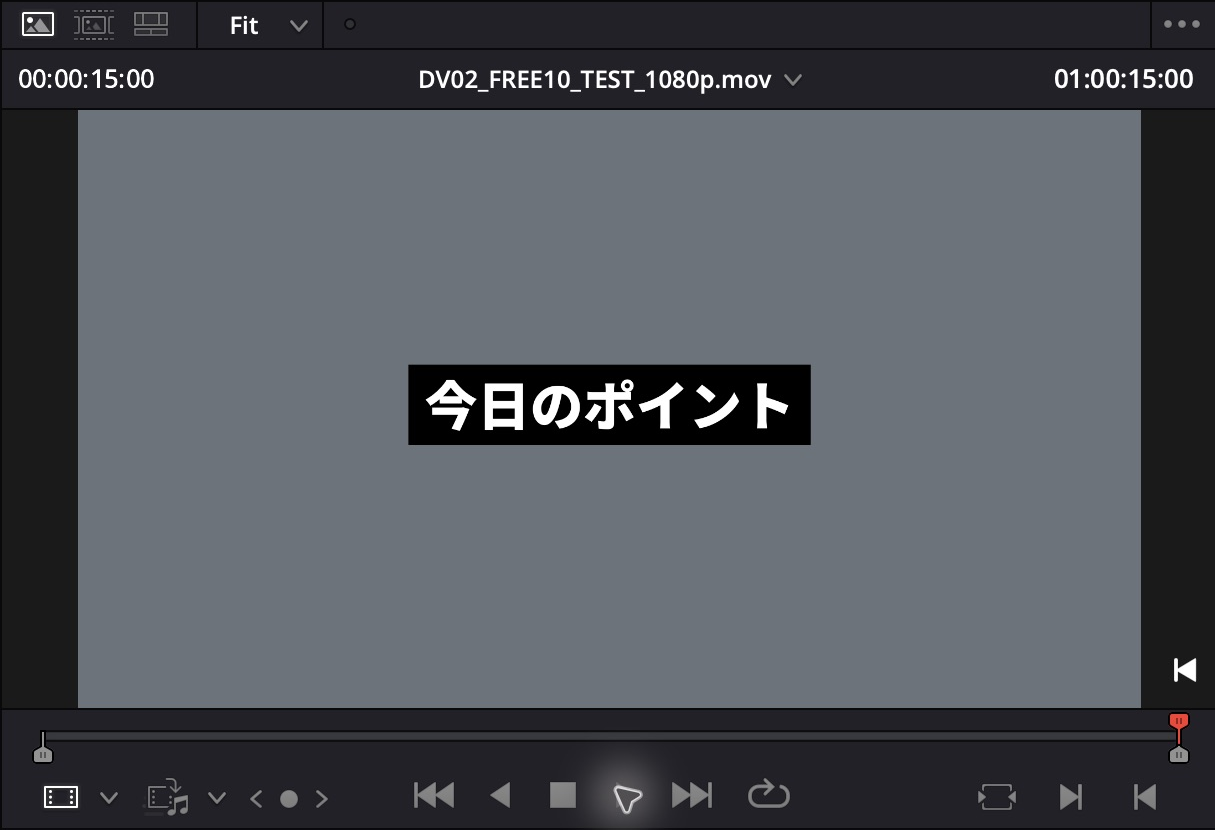
プレビューが重い場合は、タイトル1個と背景だけの短い区間で試します。書き出した動画にも欠けがあるのか、編集画面の再生だけが重いのかを分け、実際に使う映像や視聴画面でも確認してください。
解決しないときは、削除より先に情報を残す
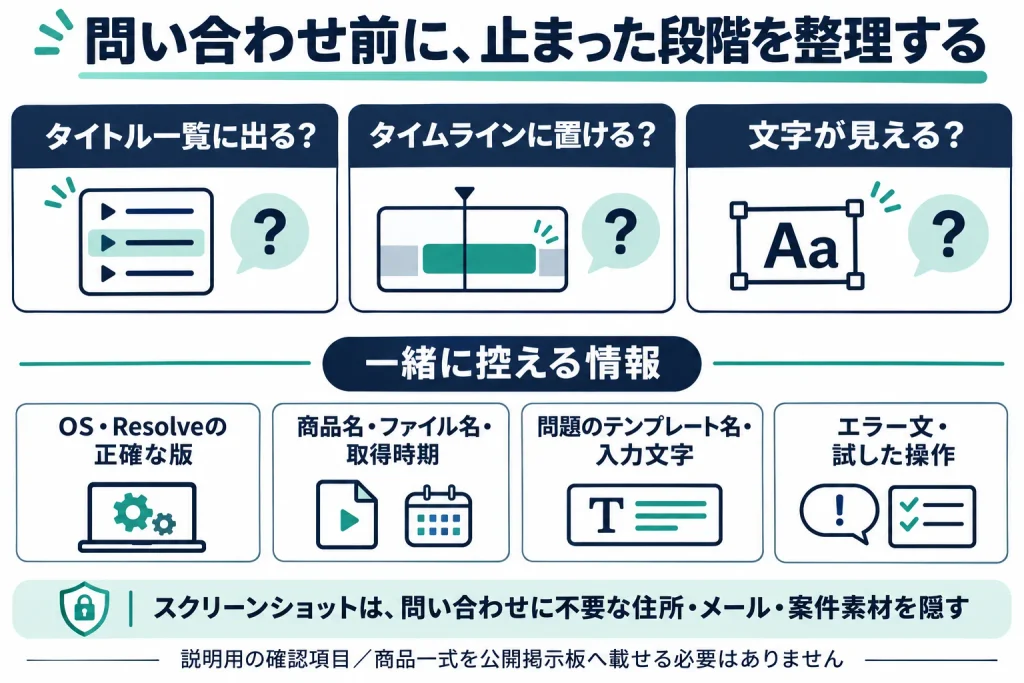
OS、Resolveの版、無料版かStudio版か、商品名とファイル名、導入した時期、一覧へ出るか、タイムラインへ置けるか、入力文章とフォント、エラー文をまとめます。「検索を空にしたら出た」「再生ヘッドを戻すと表示された」のように、実際に変わった条件も添えると伝わりやすくなります。
問い合わせ用の画面には、クライアント名、未公開映像、個人的なファイル名を入れないようにします。テンプレート一式を公開掲示板へ送る必要はありません。バンドルやフォルダ全体を削除すると複数のデザインへ影響する可能性があるため、対象が確定しない状態で一括削除しないでください。
まとめ|動画に合うテロップを選ぼう
テンプレートを読み込み、文字を差し替えられたら、次は自分の映像に重ねてみましょう。よく使う文章を入れて、文字の読みやすさと見た目が合うかを確かめると、使いたいデザインを選びやすくなります。
配色や縁取りを一から作る手間を減らしたい方には、47カテゴリ・1,553点の「まるまるテロップ」もおすすめです。会話の字幕や見出し、強調したい一言など、場面に合うデザインを選べます。




収録デザインだけでなく、映像に重ねたときの見え方も参考にしてください。本文には読みやすい輪郭、見出しには帯など、役割に合わせて選べます。
コンプリートパックは完成デザインを選んで使う商品です。色・縁取り・影・背景などの装飾は基本的に固定で、文章・フォント・サイズ・位置などの編集範囲はテンプレートごとに異なります。
まずは無料サンプルで、いつもの文章を入れて使い心地を確かめてみてください。使いたいデザインを増やすなら、コンプリートパックをご覧ください。
「いきなり買うのは不安…」という方は、無料サンプル(10スタイル)で使用感を試してから判断できます。