テロップを何本も配置したあと、「まとめて少し上へ動かしたい」「文字が画面を隠すので、少し小さくしたい」と気づくことがあります。文章を1本ずつ入力し直す前に、クリップ共通の「変形」で位置とズームを調整できるか確認しましょう。
この記事では、文章が異なる標準Text+を3本用意し、実際に一括変更しました。対象の選択、同じ位置への統一、元の差を残す相対移動、属性の貼り付け、出力後の確認を順に説明します。色や文章そのものの一括置換は扱いません。
まず完成形と、今回確認した範囲を見る
実画面の例はDaVinci Resolve 21.1.2、Mac、日本語UI、1920×1080・24fpsです。標準Text+を3本、各5秒で並べ、Noto Serif JP Black・文字サイズ0.07で比較しています。位置とズームにキーフレームのない静止タイトルを使います。
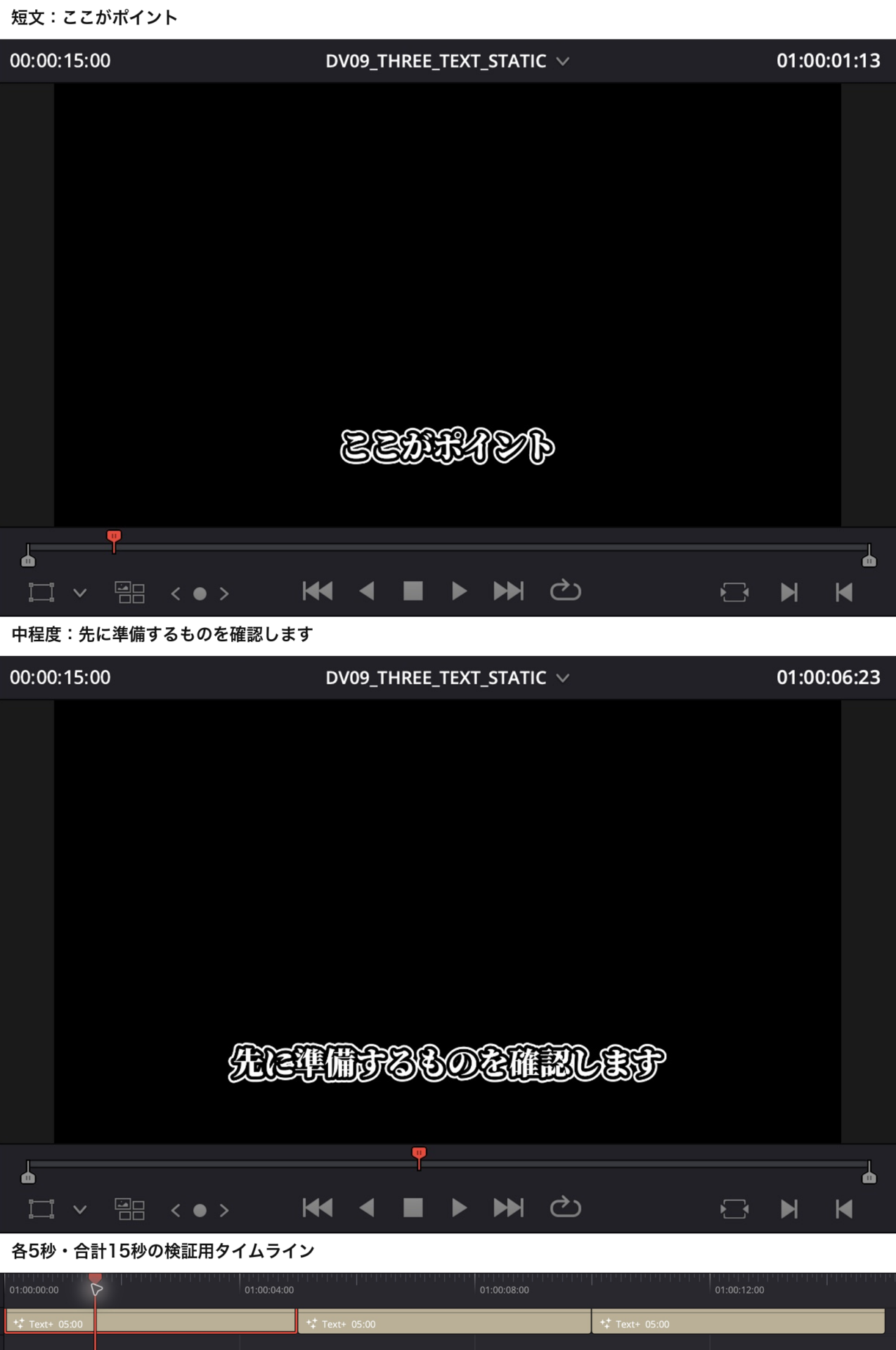
短文は「ここがポイント」、中程度の文は「先に準備するものを確認します」、長文は「文章が長い場合も、画面からはみ出さずに読めるか確認します」です。最初は3本とも1行で比較し、後で長文だけを改行しています。改行前後を、文章の内容が変わった例と混同しないように見てください。
静止した標準Text+での確認なので、すべての購入テンプレート、Text、字幕トラック、動き付きタイトルに同じ結果を保証するものではありません。商品の内部構造が違う場合は、同じ設定が表示されるか、少数のコピーで確かめます。
文字のSizeと、クリップ全体のズームは別
インスペクタは、選択中のクリップの設定を表示するパネルです。今回のText+には「タイトル」と「設定」があり、「タイトル」側で文章・フォント・文字サイズを、「設定」側の「変形」でクリップ全体のズームや位置を操作しました。
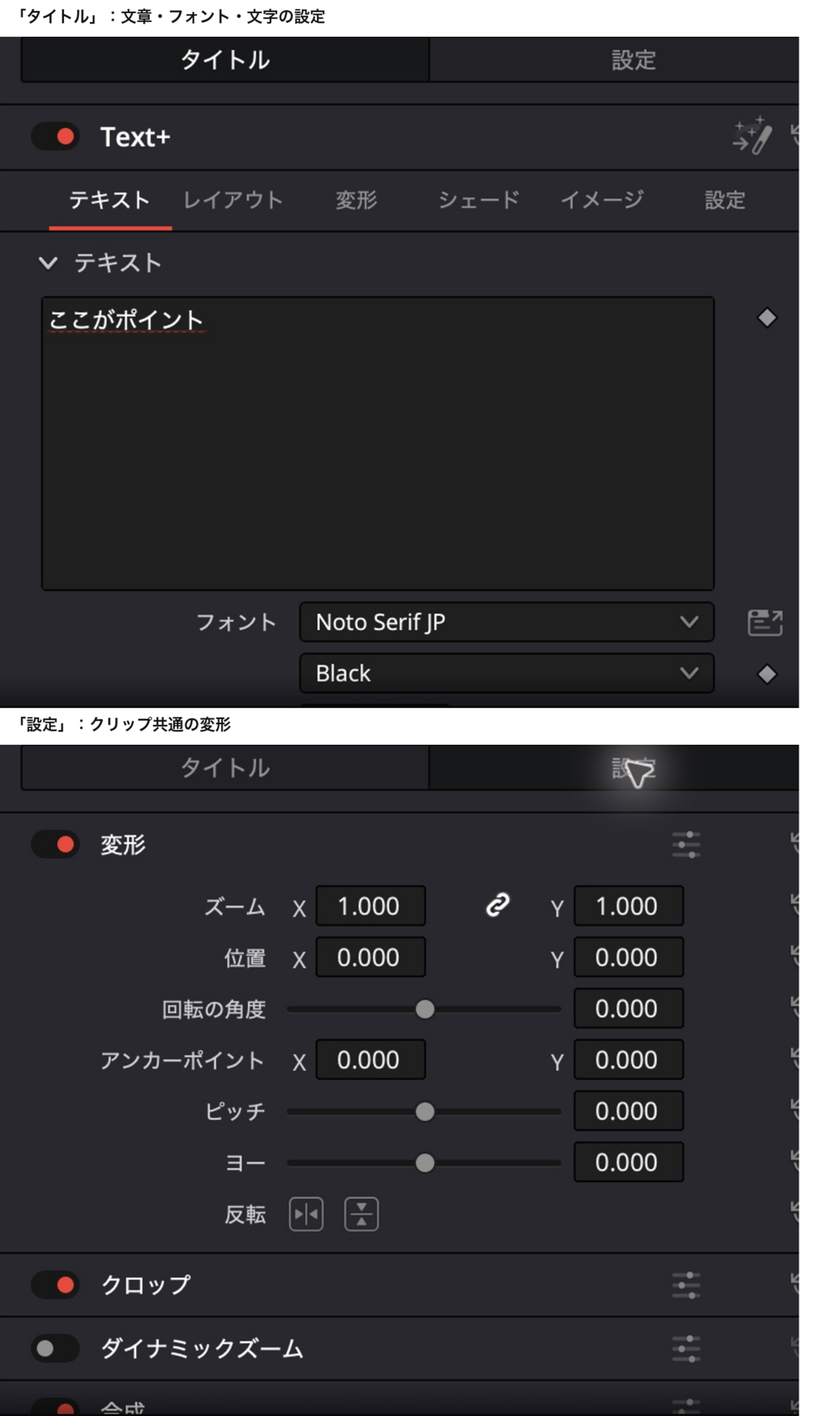
文字のサイズは、Text+の中で文字を組む大きさです。一方、全体ズームを下げると、クリップ内でできあがった文字や縁などをまとめて小さくします。「文字だけを変えたい」「背景の幅は残したい」という目的なら、全体ズームだけで仕上げようとせず、タイトル内部の設定を確認します。
| 変えるもの | 確認する場所 |
|---|---|
| 文章・文字サイズ | タイトル内部の設定 |
| 文字と縁をまとめて拡縮 | 設定→変形→ズーム |
| クリップ全体の配置 | 設定→変形→位置 |
画面上の文字の見える大きさは、内部の文字サイズと全体ズームの組み合わせで決まります。別のデザイン同士を同じズーム値にしても、文字が同じ高さになるとは限りません。まず同じ種類のタイトルで操作を覚えると、変化の理由を追いやすくなります。
手順1 元の編集を残して、確認用コピーを作る
本番のプロジェクトは先に保存します。「ファイル」→「プロジェクトを別名で保存…」で、元と区別できる名前の確認用コピーを作り、画面上部のプロジェクト名を確認してから操作しましょう。別名保存はプロジェクトのコピーで、参照している動画や画像の実ファイルまで複製する操作ではありません。
最初は長さの違う文章を3本程度選び、文章と開始・終了位置を控えます。背景映像や音声を選択範囲に混ぜないようにしましょう。
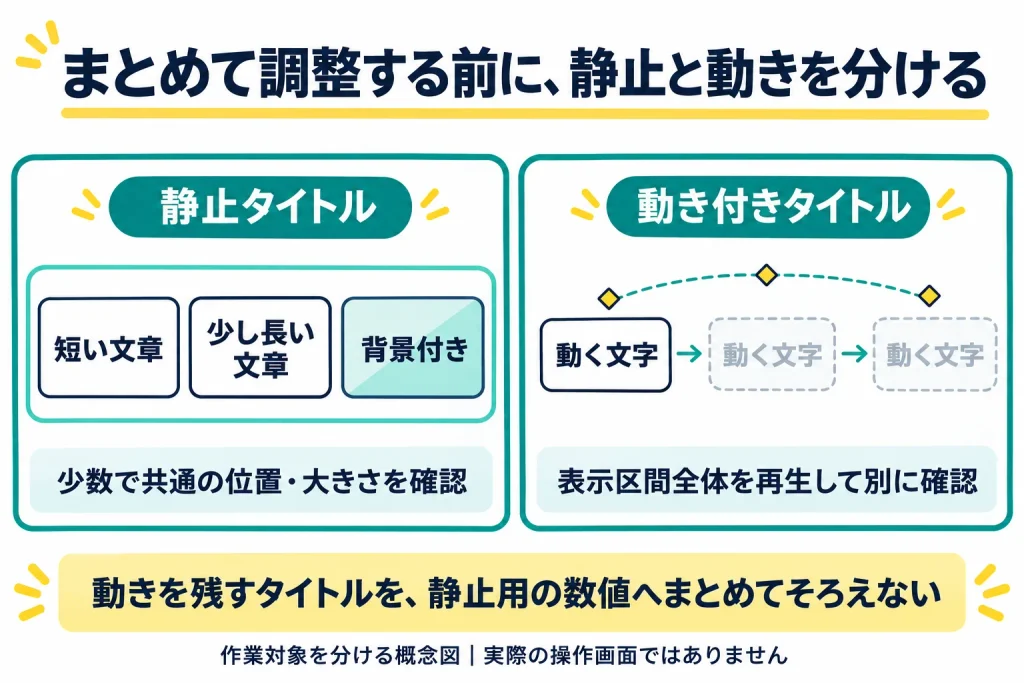
ここでは位置・ズームを動かしていない静止タイトルから始めます。すでにキーフレームで動く文字を、静止用の値へまとめてそろえると意図を変える場合があります。動くタイトルは別グループに分けて確認してください。
| 操作前に分けるもの | 今回の準備 |
|---|---|
| 本番と練習 | 本番を保存し、別名の確認用コピーで試す |
| タイトルと背景・音声 | 長さの違う文章を3本程度選び、開始・終了・文章を記録 |
| 静止と動くタイトル | 位置・ズームにキーフレームがないものから始める |
手順2 対象のタイトルだけを複数選択する
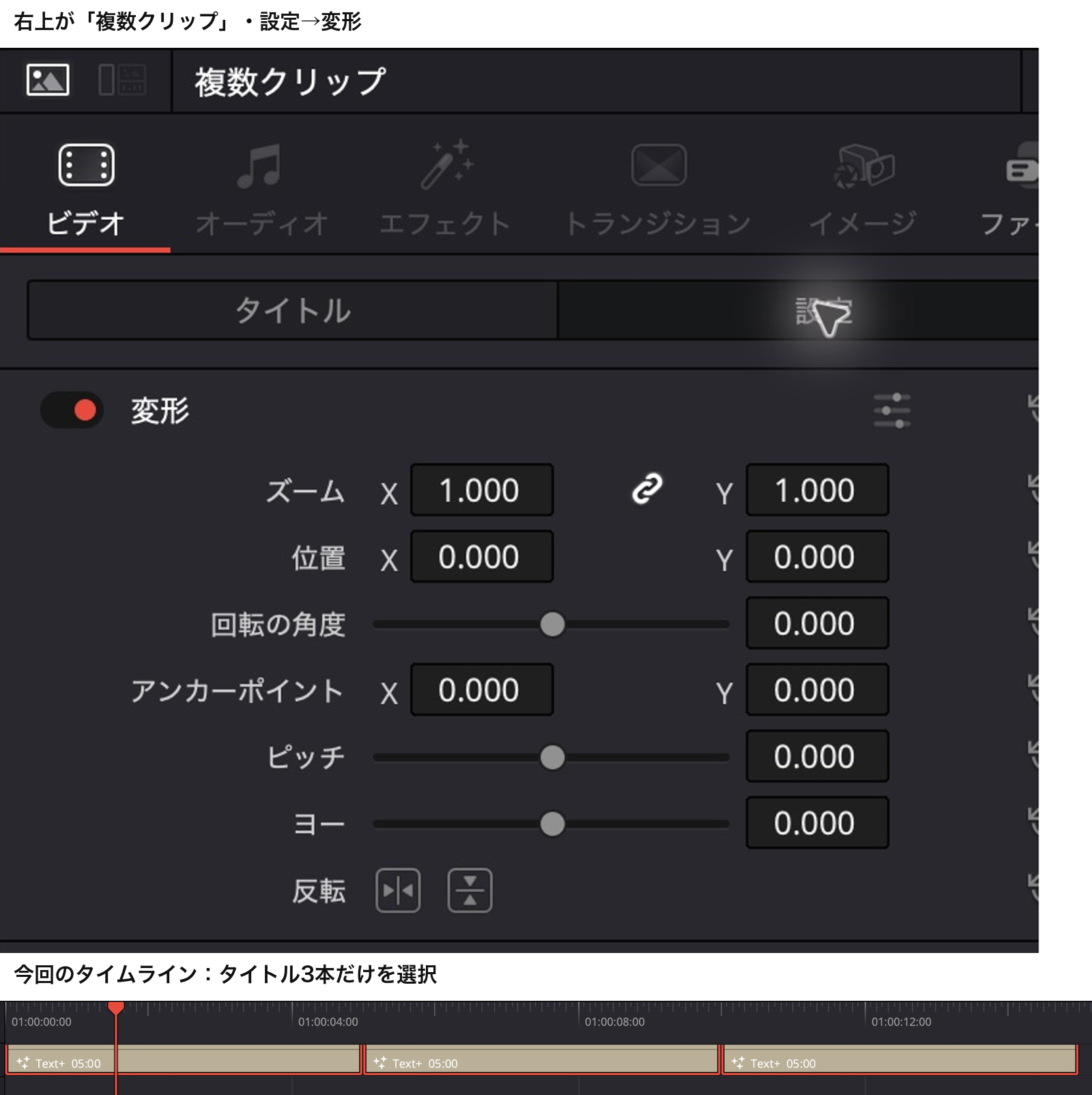
エディットページで最初のタイトルを選び、MacではCommandを押しながら別のタイトルを追加選択します。赤い選択枠と、インスペクタの「複数クリップ」を確認してください。
再生ヘッドは、いまビューアに表示する時点を示す縦線です。クリップを選んだことと、再生ヘッドがそのクリップの区間にあることは別です。選択は中程度の文なのに画面は短文、という状態でも、ただちに文章が置き換わったとは判断しません。まず再生ヘッドを見たい区間へ移します。
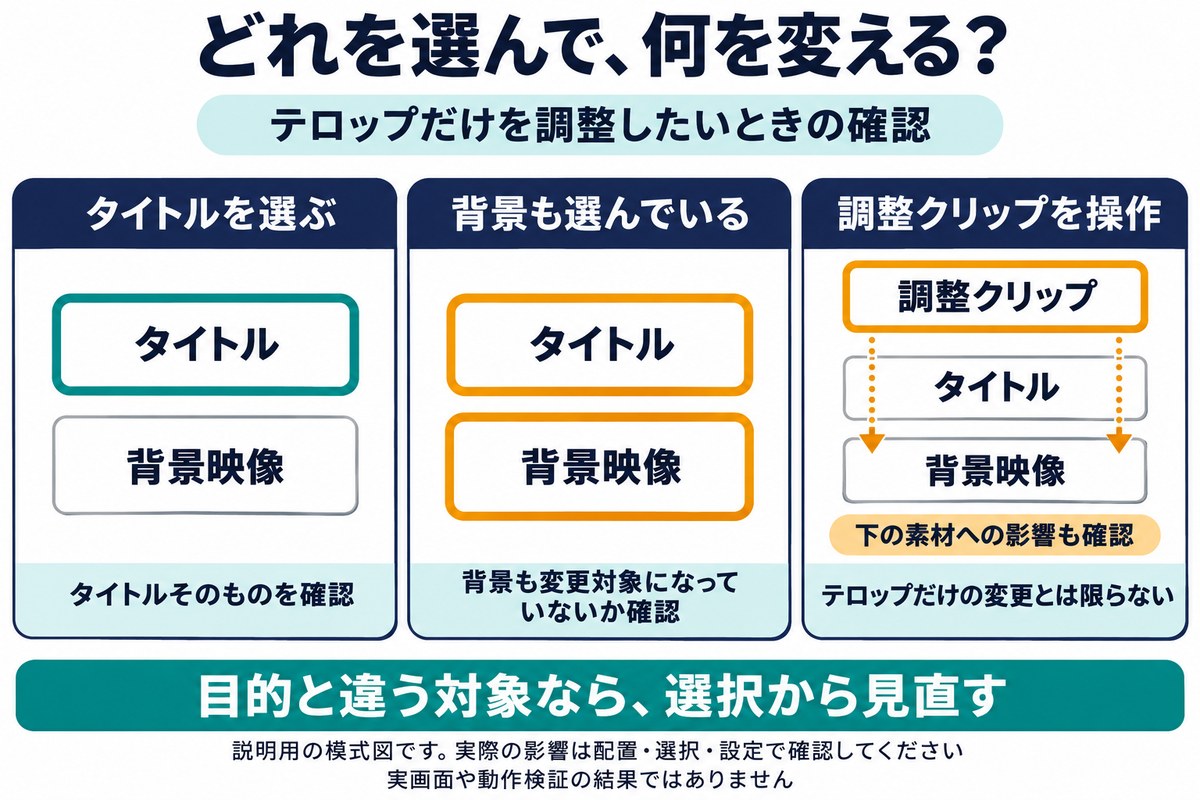
選択が分かりにくい場合は、いったん解除し、少数ずつ選び直します。「トリム」→「再生ヘッドの位置のクリップをすべて選択」も今回確認しましたが、同時点に映像などがあればそれらも対象になり得ます。背景を巻き込まない選択方法か、実際の赤枠で確認してください。
タイトル専用のタイムラインと違い、本番のタイムラインには映像やBGMもあります。全選択は避け、選んだ本数と種類を確認してから設定を変えます。
| 確かめるもの | 決まること |
|---|---|
| 選択したクリップ | 設定変更の対象。赤い選択枠で、本数と種類を確認します。 |
| 再生ヘッドの位置 | ビューアに表示する時点。見たい文章の区間へ移します。 |
手順3 「設定」の「変形」で位置を調整する
複数選択したままインスペクタの「設定」を開き、「変形」を見ます。今回の標準Text+ではズームX/Y、位置X/Yなどが共通表示されました。文章の入力欄は操作せず、位置Yの数値欄をダブルクリックし、100を入力してReturnで確定しました。
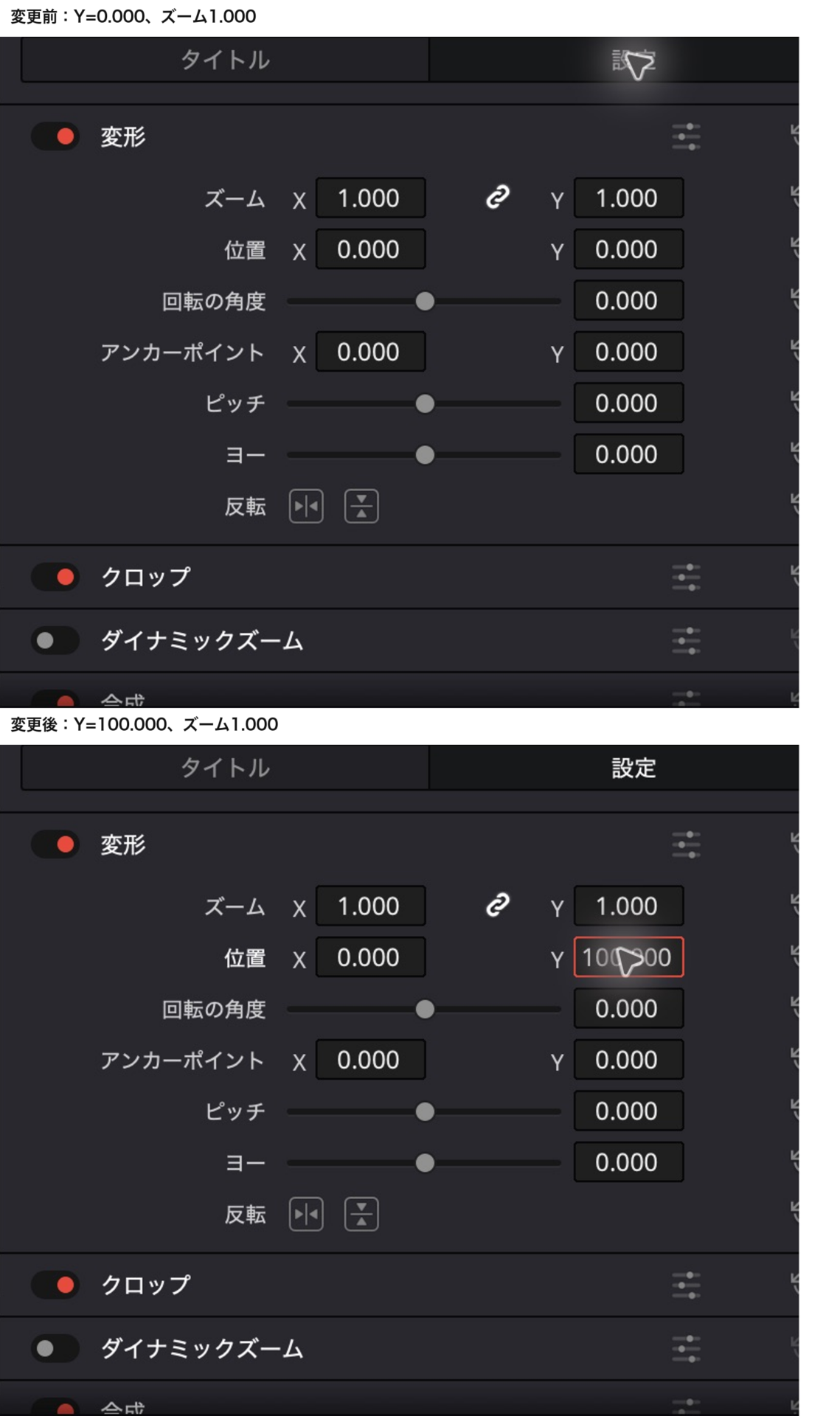
今回の初期値はX=0、Y=0で、Y=100にすると文字全体が上へ動きました。数値を入れた直後に画面が更新されるかを確認し、大きく動かして見失った場合はその操作を取り消して小さく試します。100は検証用の値で、どんな映像でも最適な配置ではありません。
共通の位置をそろえても、タイトル内部の中心やアンカーが違えば、見える文字端まで一致するとは限りません。数値が同じことを完成の条件にせず、顔・図表・商品などを隠していないか、画面上の余白も見て判断します。
手順4 縦横を連動させ、全体ズームを変える
位置を確認してからズームを調整します。今回X/Yは連動した状態で、Xを1.000から0.850へ直接入力するとYも0.850になりました。横だけを縮めて文字をつぶす意図がなければ、縦横の連動状態も確認しましょう。
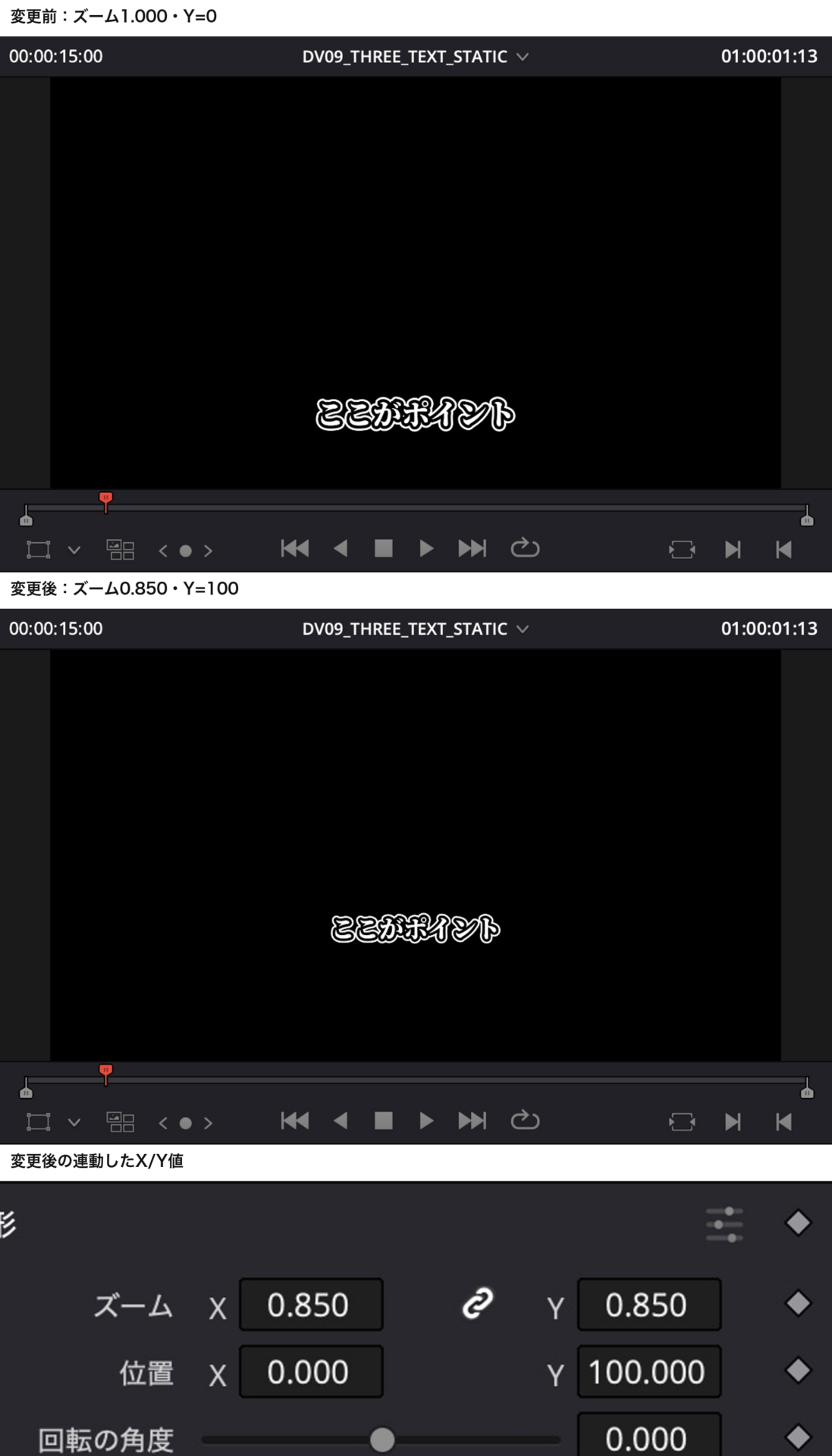
小さくすると文字だけでなく縁も縮みます。元の画面では十分な太さでも、最終表示で線が細く感じられることがあるため、読みやすさは縮小後に判断します。今回の比較は、先に行った位置Y=100への変更も含みます。ズームだけを変えた前後と混同しないでください。
「同じだけ動かす」と「同じ値にする」を分ける
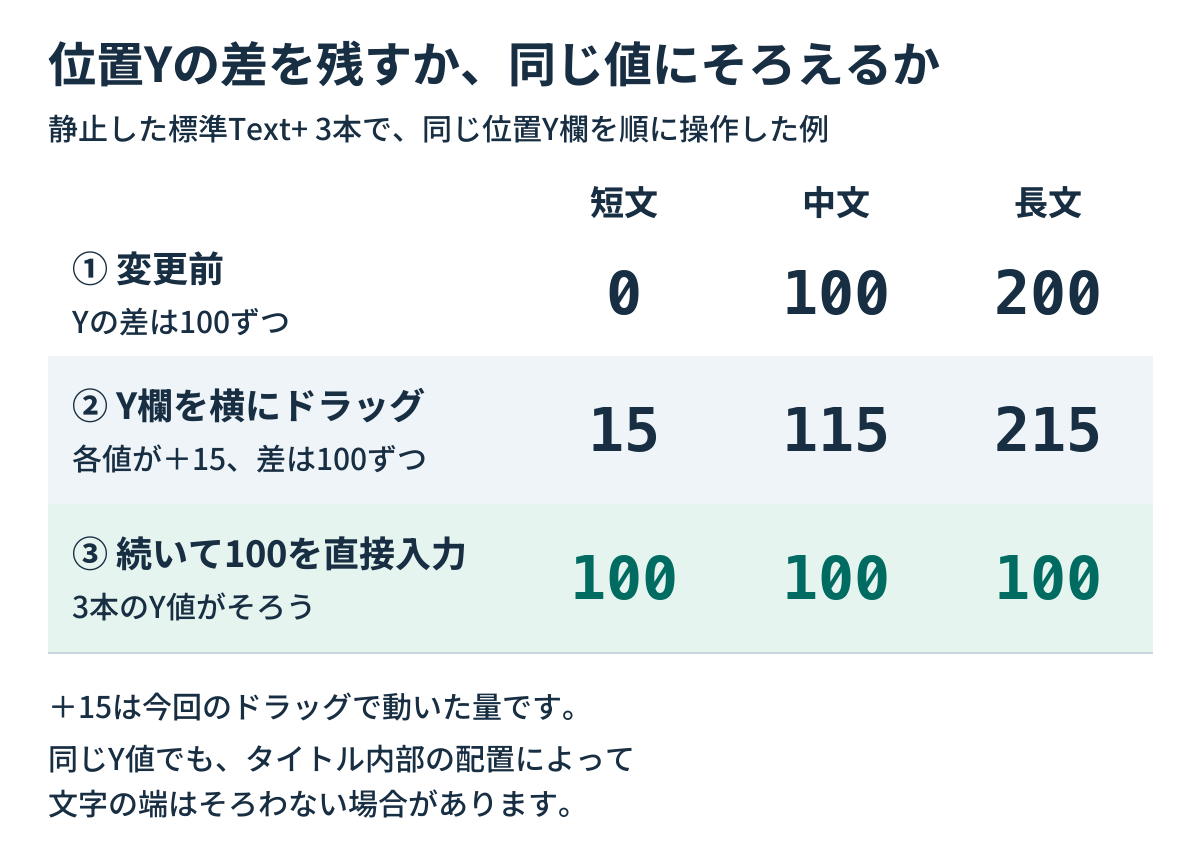
もともと上下位置が違うクリップを、違いを残したまま動かしたい場合があります。今回、3本の位置Yを0・100・200に分けると、複数選択時のY欄は「–」になりました。選択した値が混在している表示です。
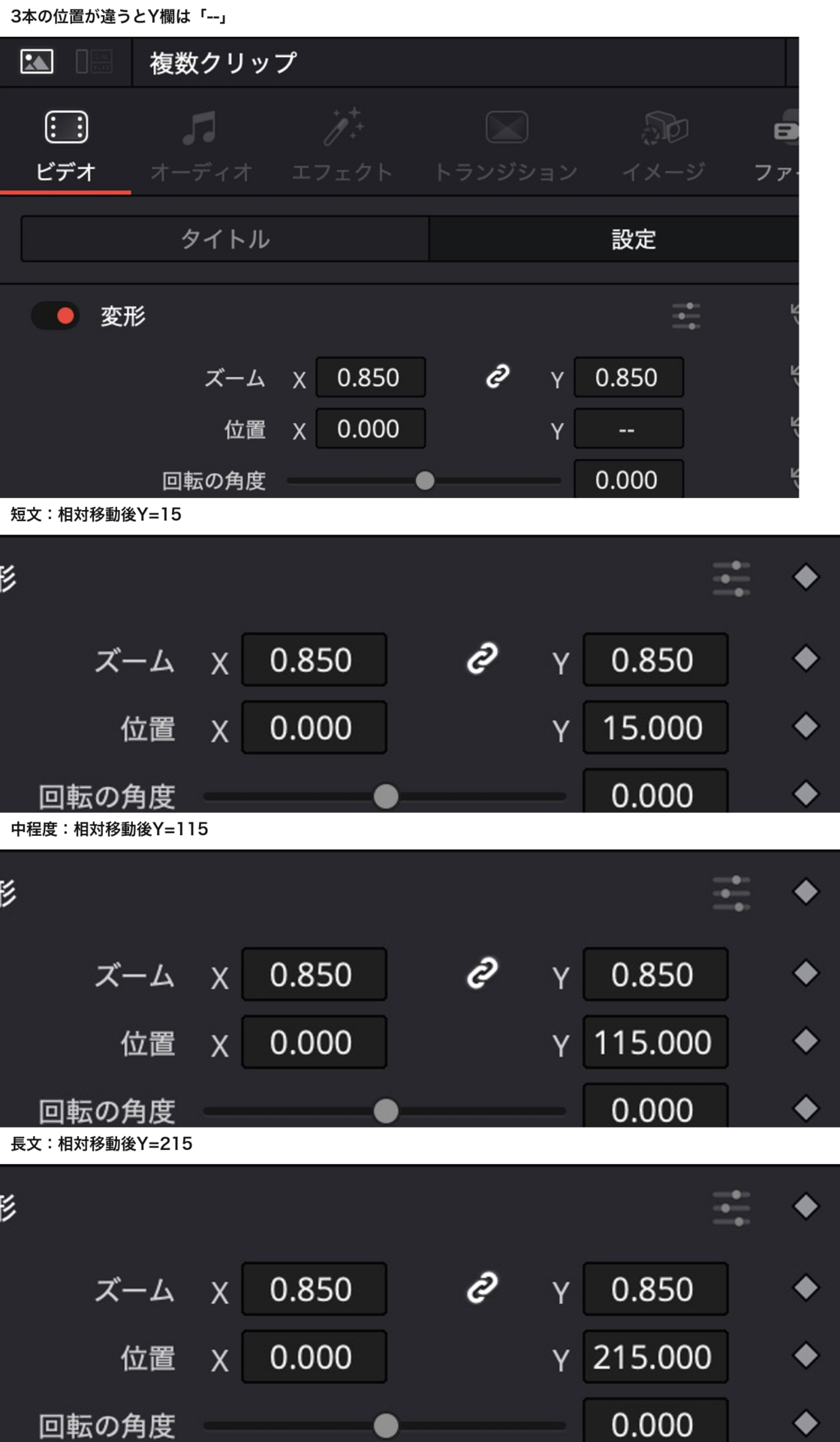
この状態でYの数値欄を横へドラッグした結果、個別の値は15・115・215になりました。差は100ずつのままで、3本とも15ずつ動いています。ここでの15は実測結果で、マウスを何px動かせば常に同じ値になる、という手順ではありません。ドラッグ後は1本ずつ値と表示を確認します。
一方、全クリップを同じ値へそろえる場合は、複数選択の数値欄をダブルクリックし、目的の値を入力します。今回の最終比較ではYへ100を入力し、共通の位置へ統一しました。
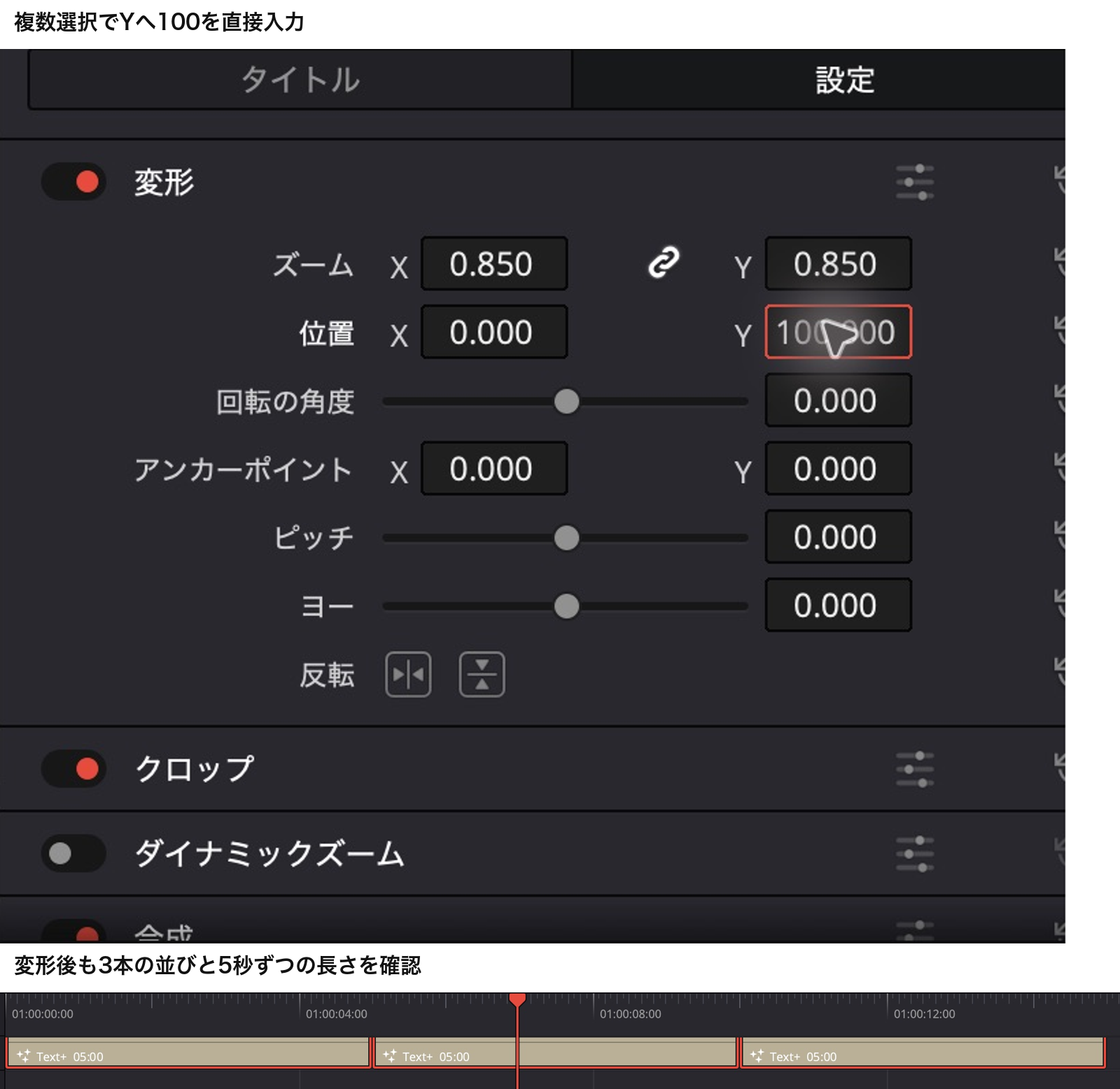
ドラッグと直接入力は、同じ欄でも目的が異なります。元の配置差を残したいのに数値を統一しないよう、操作前に「差を保つか、そろえるか」を決めてください。間違えたときは取り消し、元の個別値に戻ったことを見てからやり直します。
長文が欠けるときは、さらに全体を縮める前に確認する
今回の長文は、全体ズーム0.850にしても最初と最後が欠けました。しかし入力欄には全文が残っています。見えないことと、文章そのものが消えたことを区別できる例です。同じ文章を3行へ手動改行すると、表示が収まりました。
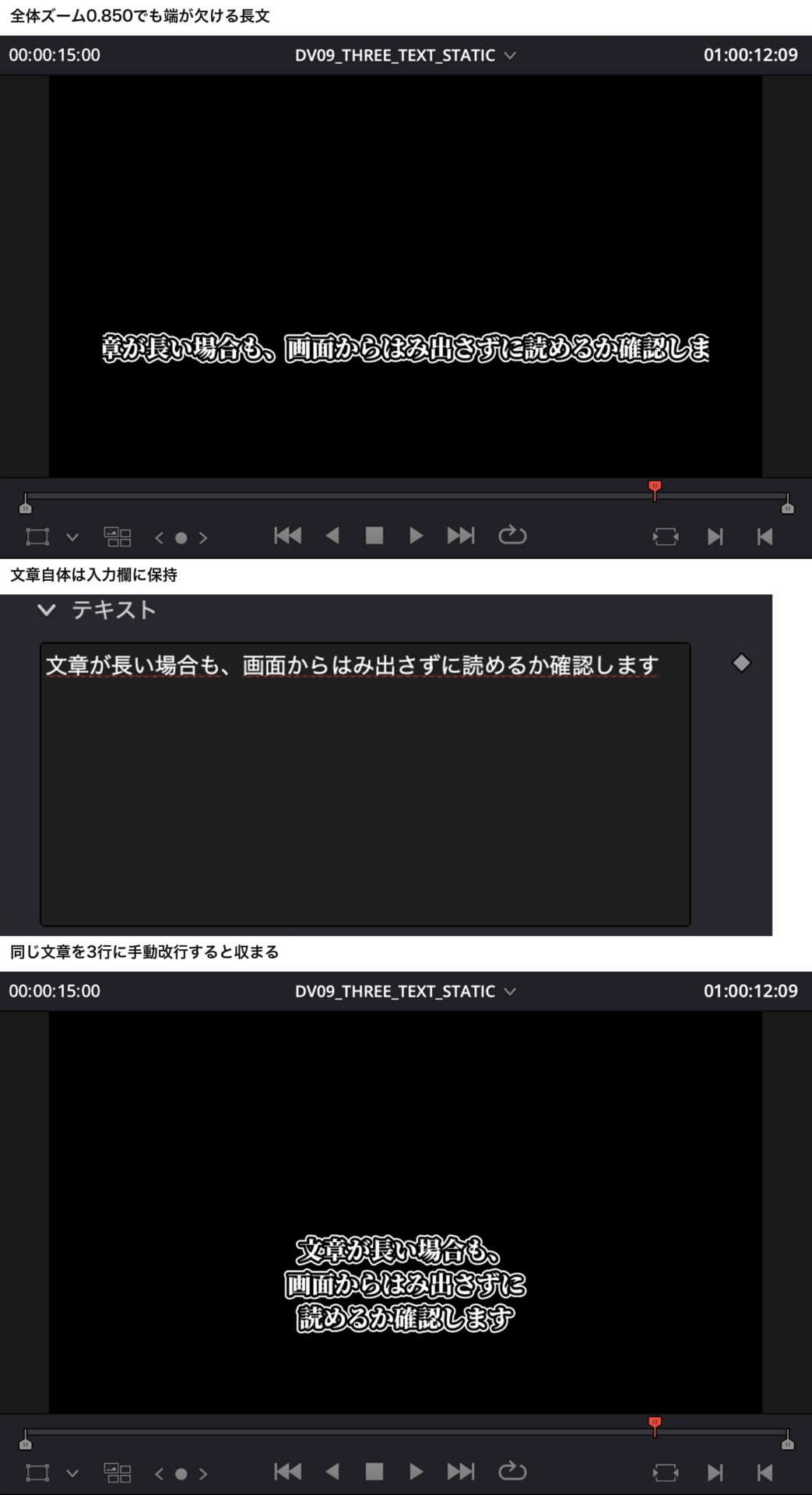
クリップ内部で文字が見切れている場合、全体を縮める操作だけでは隠れた部分が戻らないことがあります。文章欄、改行、内部の文字サイズ、配置などを確認し、どの段階で欠けているかを分けます。今回の長文は改行だけを追加し、書体と文字サイズ0.07は保ちました。
短文も長文も同じ見かけの幅にそろえる必要はありません。読み切れる行数と画面内の余白を優先し、文章ごとの改行調整は個別に行います。今回の最終出力でも長文だけ3行になっています。
整えた1本から位置とズームだけを移す方法
整えた1本をコピーして対象クリップを選び、「編集」→「属性をペースト…」を開きます。通常のペーストとは別の操作です。次の作例では、コピー元のY=15、コピー先のY=115から位置を移しています。
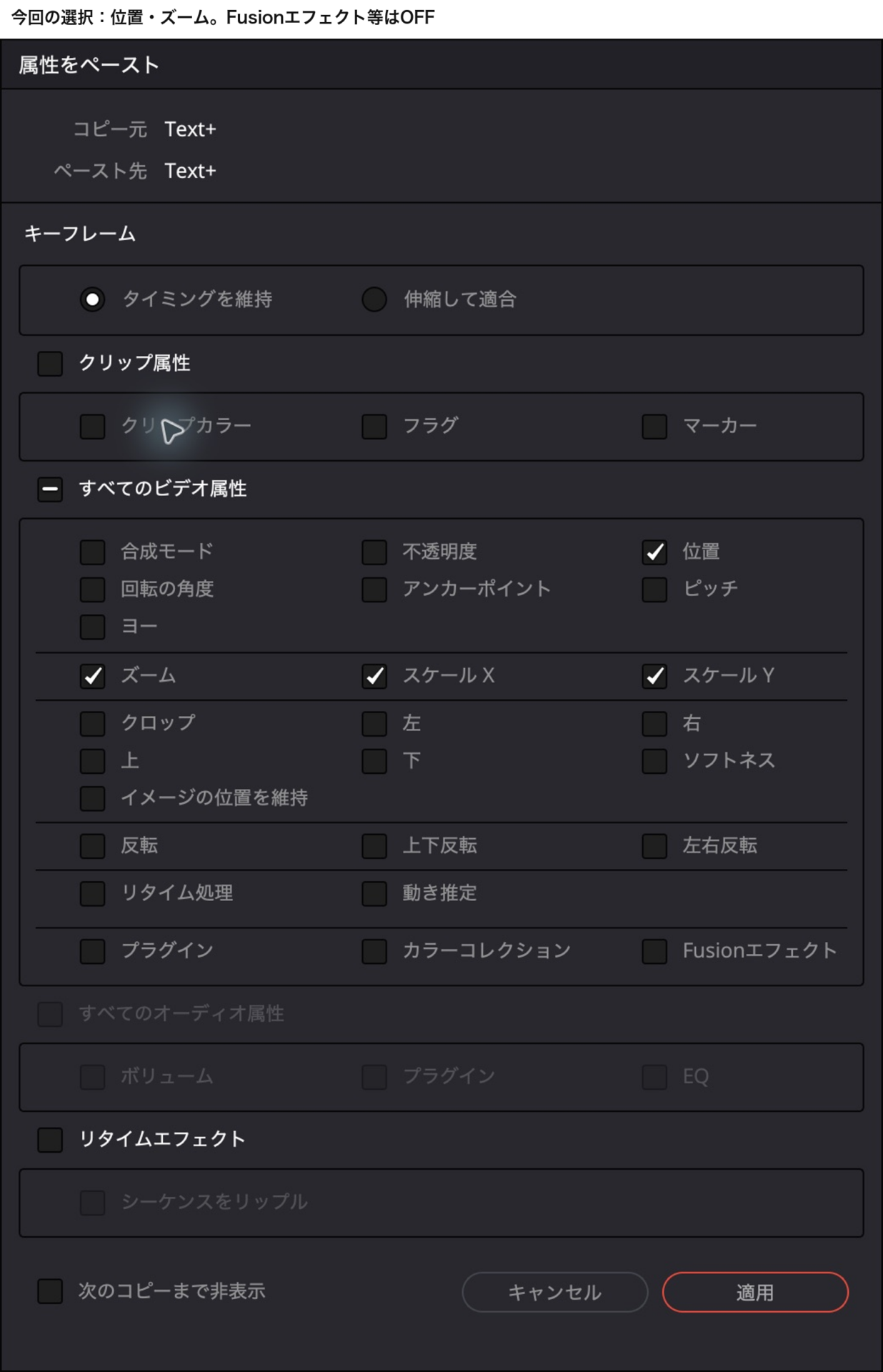
実画面でクリップカラーのチェックを外し、「位置」「ズーム」を選択しました。ズームのスケールX/Yも確認し、Fusionエフェクトやカラーコレクションなどは選んでいません。キーフレームの扱いは「タイミングを維持」でしたが、今回の対象に位置・ズームの動きは付けていません。
「適用」後、中程度の文のYは115から15となり、コピー元の位置へ変わりました。文章は「先に準備するものを確認します」のまま、5秒の長さも保たれました。全体ズームは両方とも0.850だったため、この貼り付けではズーム値の差の変更を比較したわけではありません。
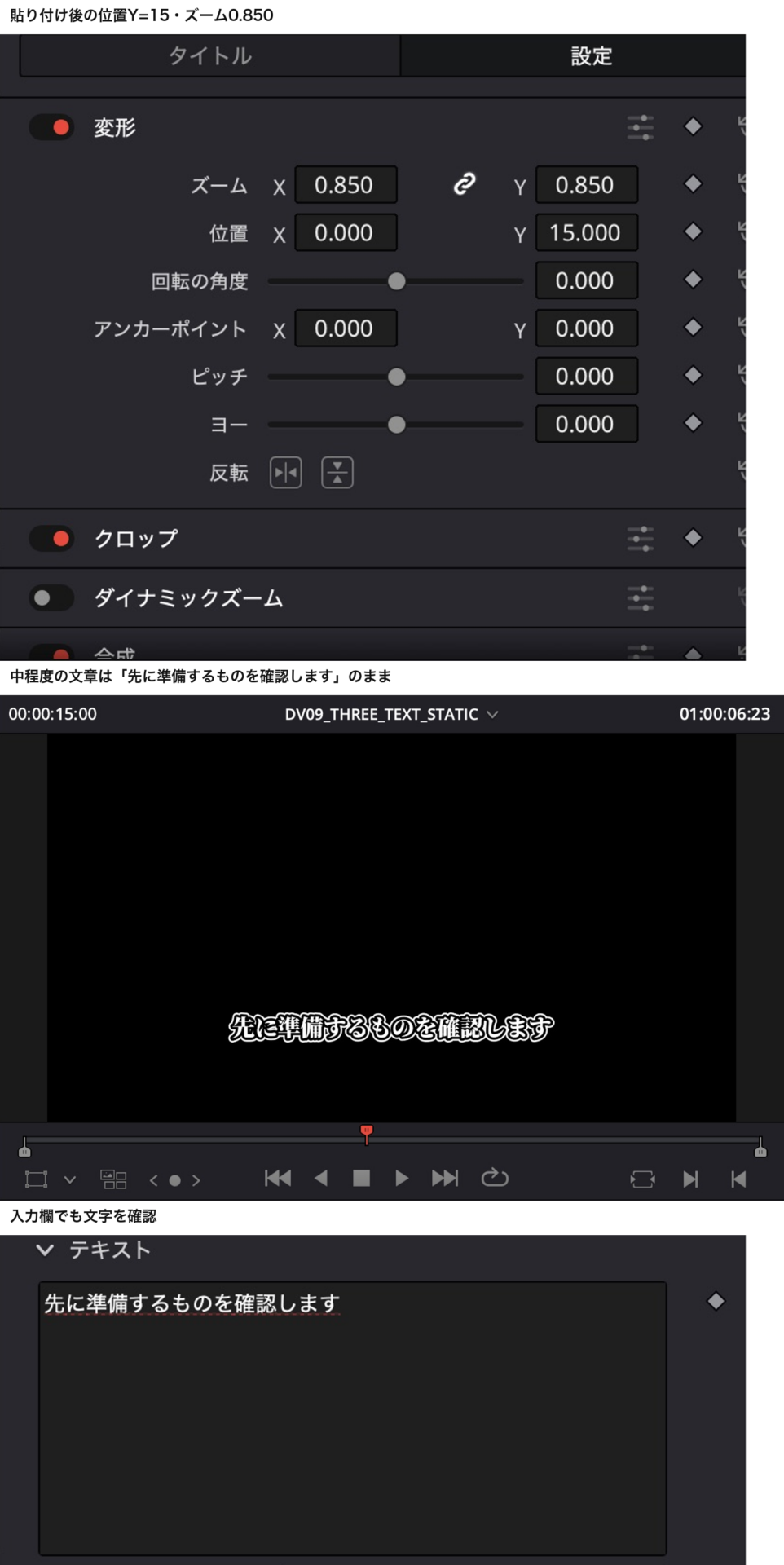
文章を保つため、貼り付ける属性は目的に必要なものだけを選びます。Fusionの構成やカラー補正までまとめて選ばず、適用後に文章・表示時間・位置を見直してください。
変更後は3本を個別に見直す
複数選択を解除し、各クリップの区間へ再生ヘッドを移して確認します。文章、内部の文字サイズ、共通の位置・ズーム、開始位置、終了位置を順に見ます。今回の相対移動後も3本は5秒ずつで、文章の内容は保持されていました。
映像まで動いた場合は、背景を一緒に選んでいないかを先に確認します。数値が同じなのに見える位置が違うなら、内部の配置やアンカーを確認します。一部の時点だけ戻るなら、キーフレームの有無を調べる段階です。原因を確かめずにプロジェクト全体の設定を変える必要はありません。
最後に短い出力で表示を確認する
一括変更後は短い区間を書き出し、3文を順番に確認します。作例はY=100、ズーム0.850、長文だけ3行にした15秒のタイムラインです。QuickTime形式・H.264、1920×1080・24fpsで別名のMOVへ出力しています。
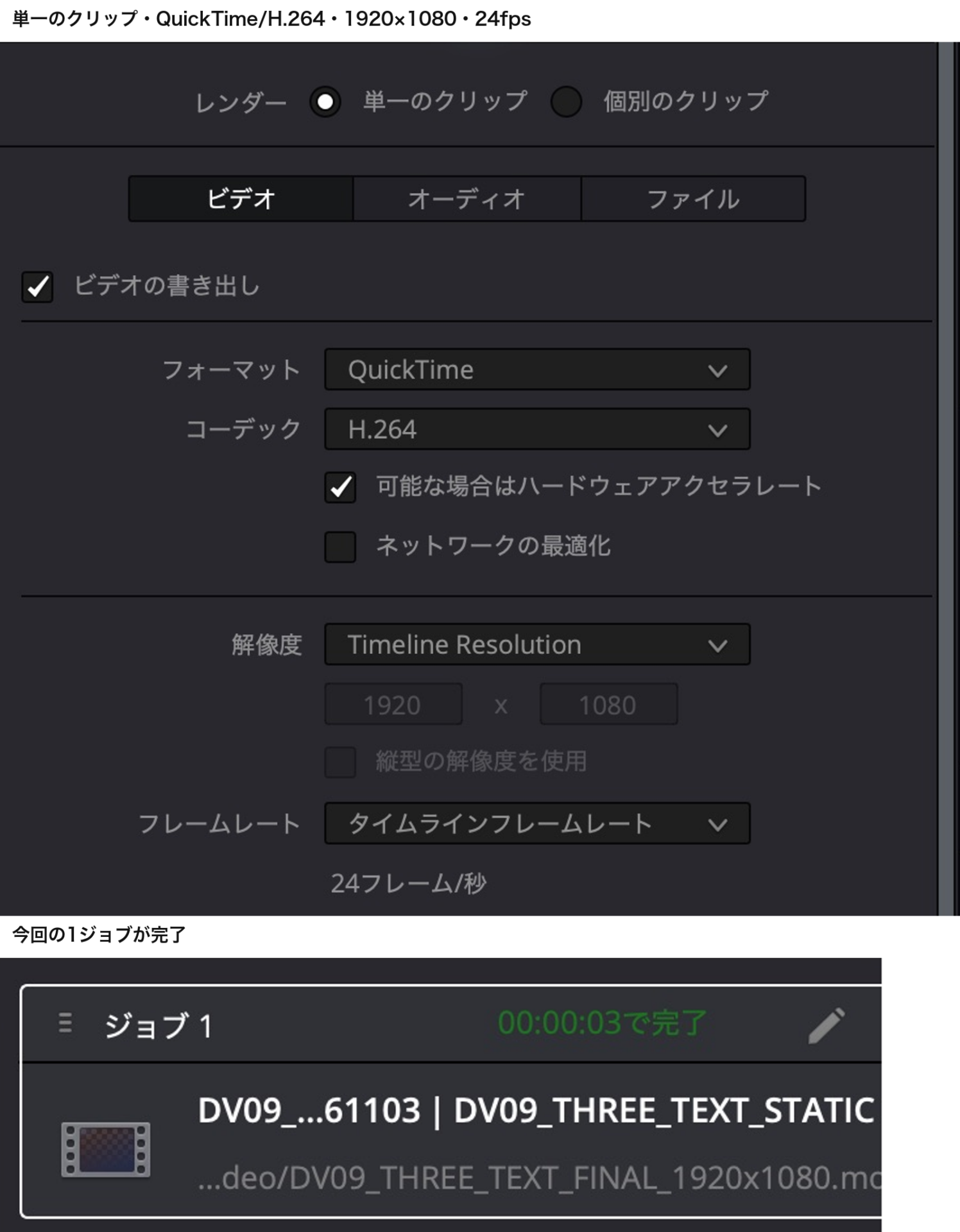
出力範囲、保存先、ファイル名を確認し、レンダーキューに意図しないジョブがないことを確かめてから書き出します。
出力ファイルを読み込み直し、冒頭・途中・最後の3文を再生して確認します。文章だけでなく、表示時間と画面端の余白も見直しましょう。
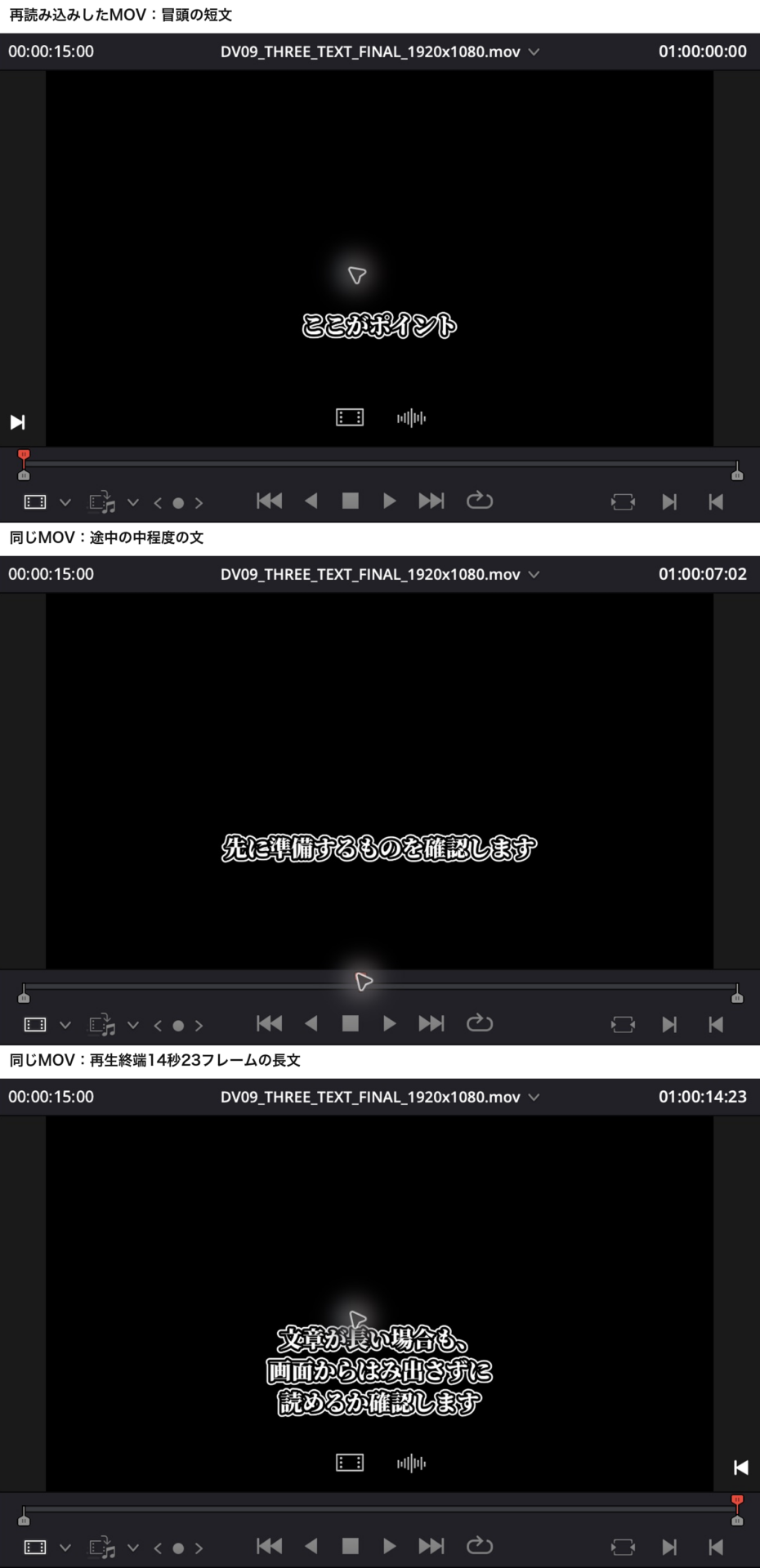
実写映像や縦動画では、実際の背景と視聴画面でも確認してください。プロジェクトを別バージョンで開く際に変換確認が出る場合は、元の編集データを残し、互換性を確かめてから進めます。
まとめ|動画に合うテロップを選ぼう
位置と大きさをそろえると、動画全体のテロップが見やすくなります。さらに本文・見出し・強調で使うデザインを決めておくと、場面ごとの見た目も統一しやすくなります。
配色や縁取りを一から作る手間を減らしたい方には、47カテゴリ・1,553点の「まるまるテロップ」もおすすめです。会話の字幕や見出し、強調したい一言など、場面に合うデザインを選べます。




収録デザインだけでなく、映像に重ねたときの見え方も参考にしてください。本文には読みやすい輪郭、見出しには帯など、役割に合わせて選べます。
コンプリートパックは完成デザインを選んで使う商品です。色・縁取り・影・背景などの装飾は基本的に固定で、文章・フォント・サイズ・位置などの編集範囲はテンプレートごとに異なります。
まずは無料サンプルで、いつもの文章を入れて使い心地を確かめてみてください。使いたいデザインを増やすなら、コンプリートパックをご覧ください。
「いきなり買うのは不安…」という方は、無料サンプル(10スタイル)で使用感を試してから判断できます。