テロップを増やしたあと、「前に使ったピンクの文字はどこだっただろう」と探し直していませんか。見た目を覚えていても、一覧の正式名が分からなければ同じ候補へ戻りにくくなります。最初に整えたいのは、商品ファイルの名前より、自分が候補を記録する方法です。
この記事では、DaVinci Resolveのタイトル一覧で実際に検索し、正式名・カテゴリ・用途を組み合わせて候補へ戻る流れを説明します。インストール済みの元ファイルを移動したり、商品フォルダを一括改名したりする手順ではありません。既に使えるタイトルがある方を対象にしています。
まず「同じ名前でも一つとは限らない」と知っておく
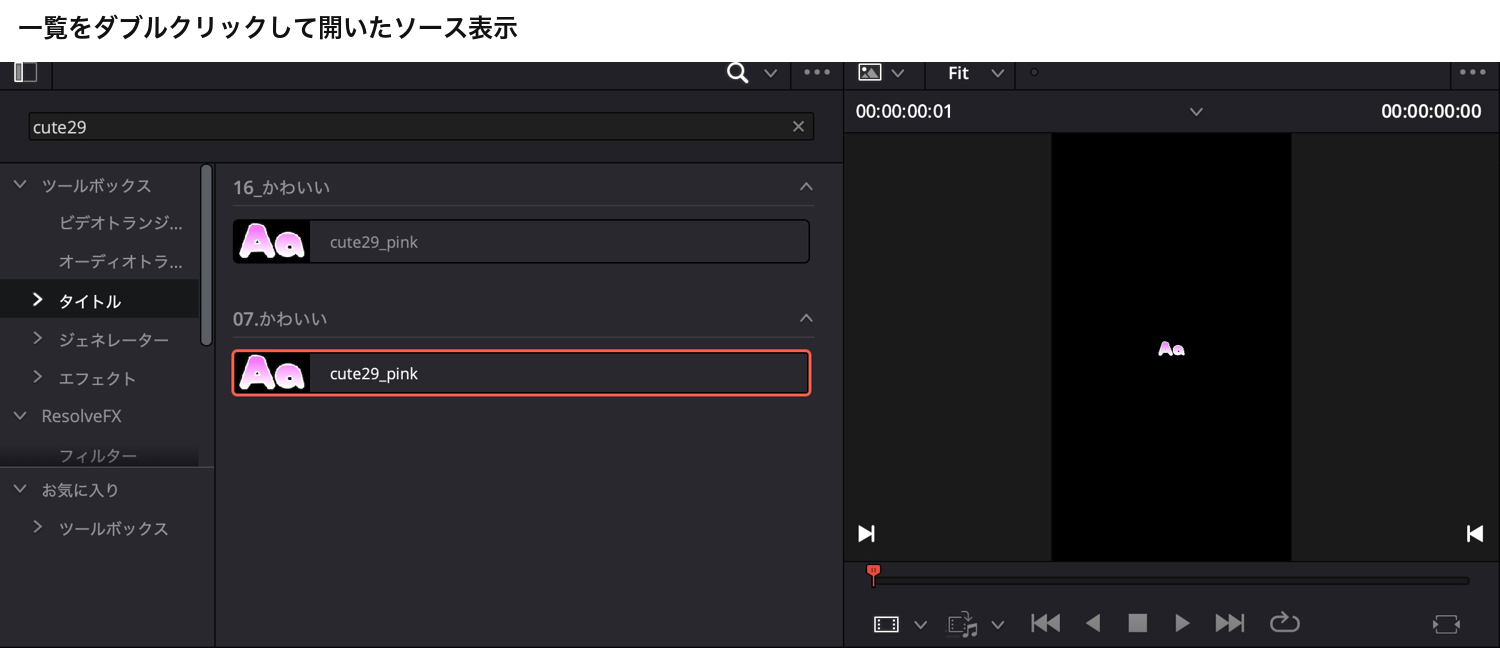
今回の一覧では、cute29_pinkという同じ名前が、16_かわいいと07.かわいいの2か所に表示されました。単に「cute29を使った」とだけメモしていると、次回どちらを選んだか分かりません。検索結果の名前と、その上にあるカテゴリ見出しをセットで見ます。
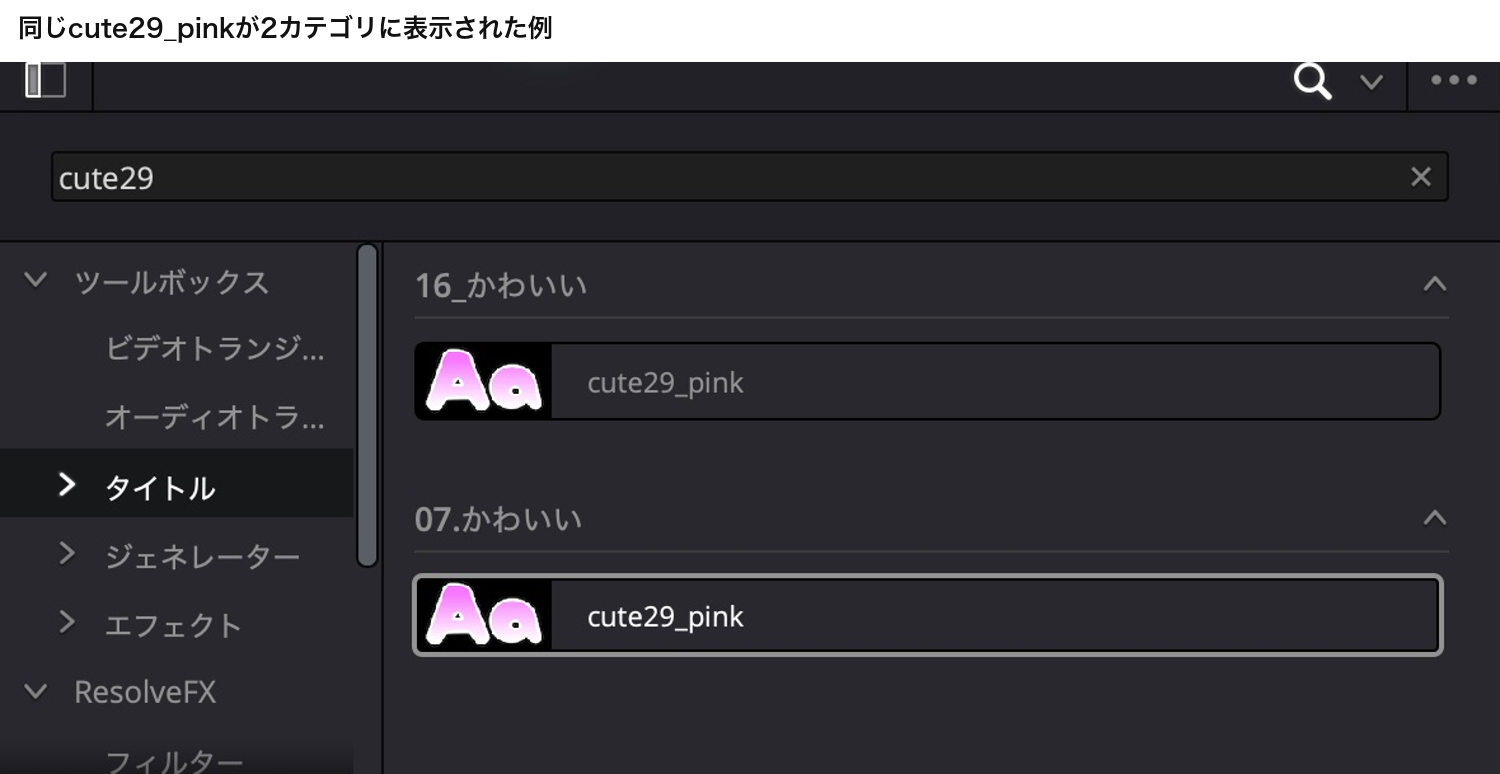
この二つが内部的に同じファイルなのか、別の収録元なのかは、一覧の表示だけでは判断できません。「同じ名前だから片方を消してよい」と考えず、使った側のカテゴリを記録してください。今回は元のインストール先や収録名を変更していません。
操作環境はDaVinci Resolve 21.1.2(ビルド21.1.20010)、Mac、日本語UIです。記事専用の検証コピーで確認しました。画面に出た結果を説明するもので、別のバージョンや全てのタイトルに同じ検索結果を保証するものではありません。
手順1 エフェクトのタイトル一覧を開く
エディットページ上部の「エフェクト」を開き、左側の「ツールボックス」にある「タイトル」の一覧を使います。タイトルは、タイムラインへ置く文字や装飾の候補です。メディアプールは素材やタイムラインを管理する場所なので、同じ検索欄だと思って混ぜないようにしましょう。
今回は左上の一覧に検索欄が表示された状態から確認しています。入力する前に、右側の文章入力欄ではなく、エフェクト側の検索欄へカーソルが入っているか見ます。誤ってタイムラインへフォーカスしたままショートカットを押すと、検索とは別の選択が起きるためです。
検索欄に「かわいい」と入れると、cute01_red、cute02_scarletなどの候補が、16_かわいいの見出しの下に表示されました。同じ場所で正式名simple_black_border01_whiteを入れると、黒縁の候補に絞られます。日本語で大まかな系統を探し、正式名で戻る、と段階を分けられます。
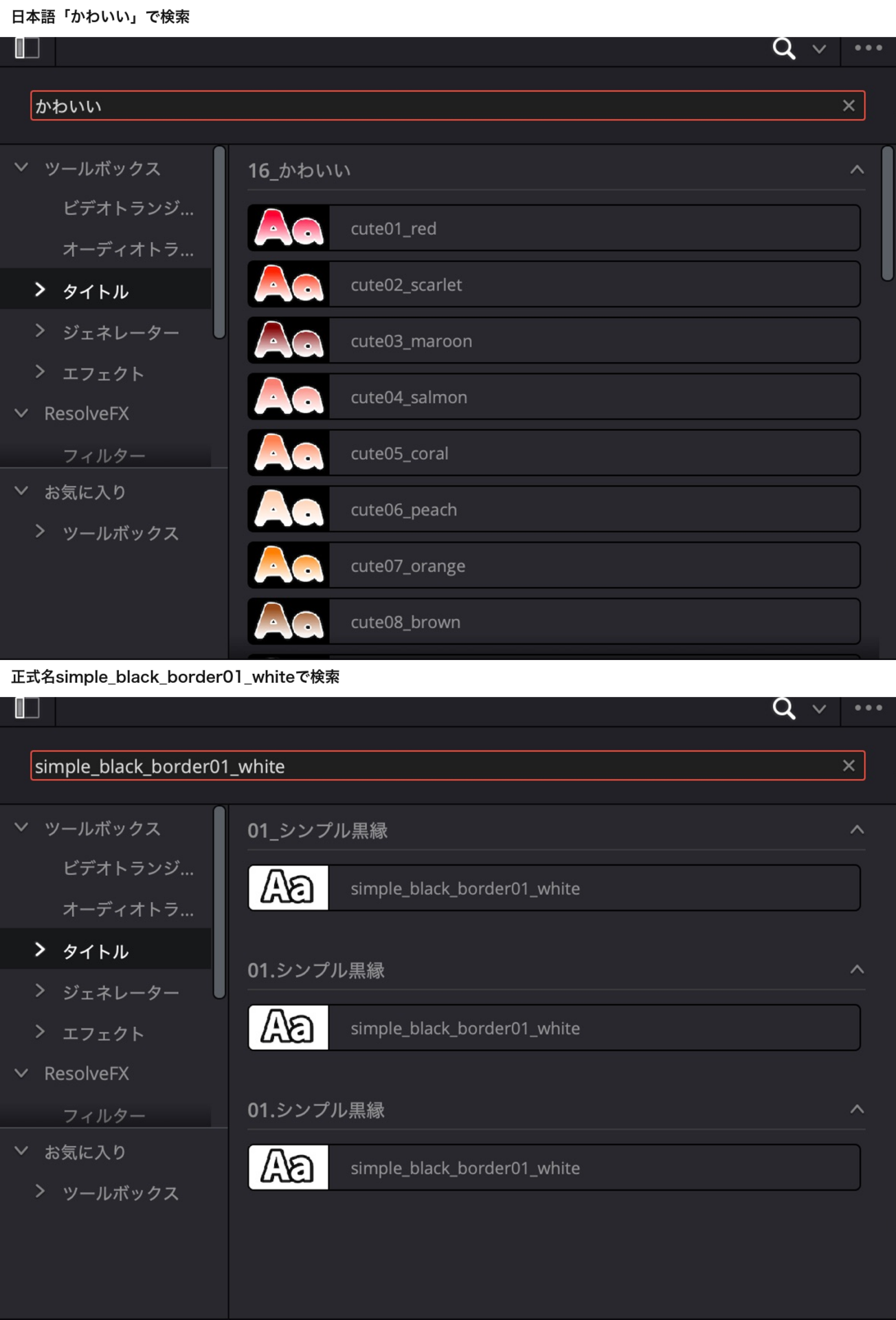
今回確認したのは、このエフェクト一覧に表示された結果です。検索範囲メニューの切り替えや、ディスク内の全テンプレートを横断する検索は確認できていません。検索に出ないだけで、その商品が存在しない、導入に失敗した、と決めつけないでください。
手順2 番号や色だけではなく、形の名前を残す
候補を覚えるために「01の白」とだけ書くと、別のカテゴリにも似た番号がある場合に迷います。実際に01_whiteで検索すると、simple_black_border01_white、gradient_black_border01_white、simple_black_colorbg01_whiteなどが並びました。文字が白いことは分かっても、縁と背景帯の違いは残っています。
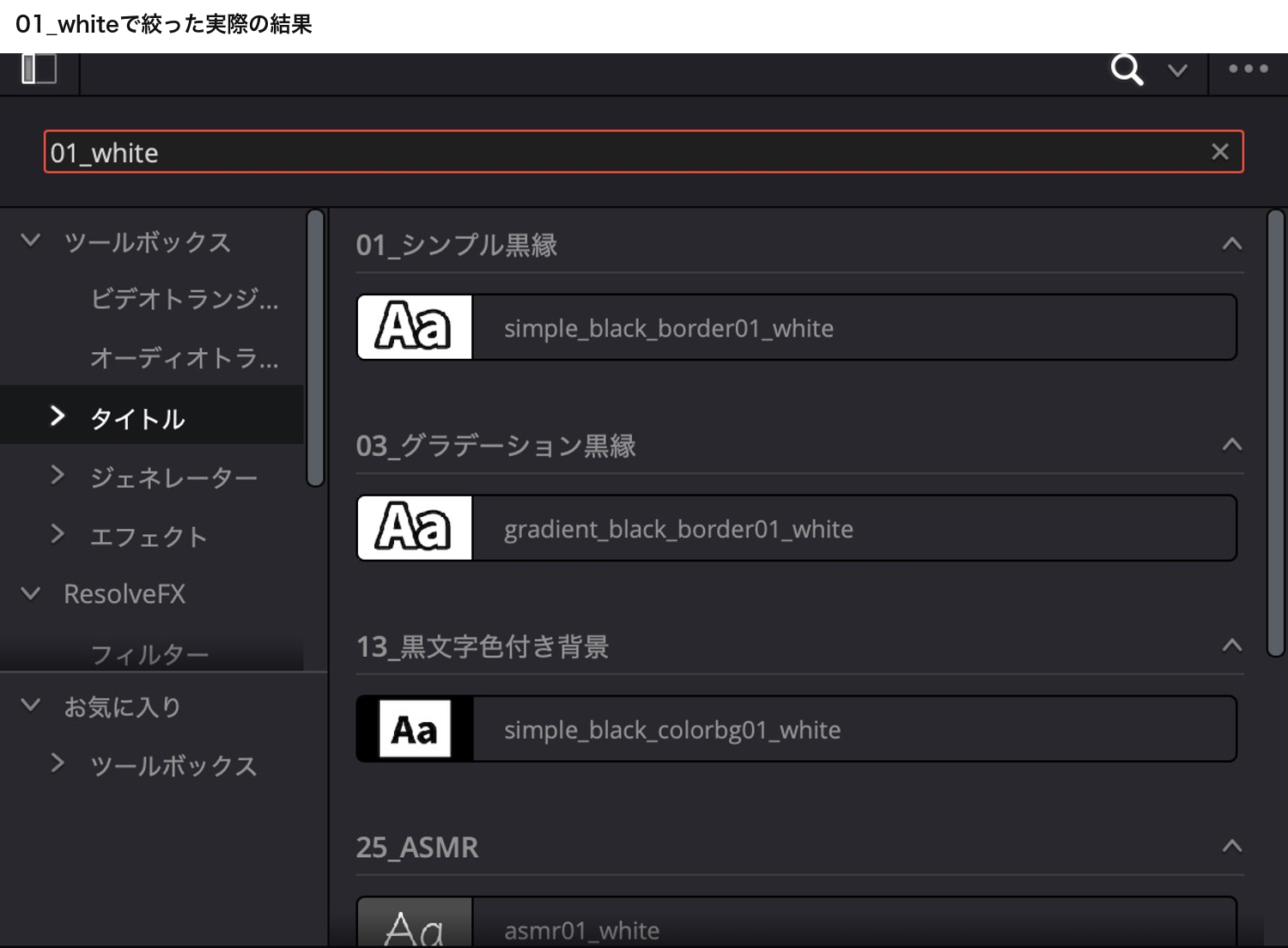
正式名は、そのままコピーして記録します。アンダースコアや数字を自分の判断で削らず、表示どおりに残すのが基準です。自分用の日本語の呼び名は別の項目に書けば、正式名を壊さずに探しやすくできます。
例えば「通常字幕・白文字と黒縁」という用途メモと、正式名simple_black_border01_whiteを分けます。用途メモは編集の目的を思い出すため、正式名は一覧へ戻るために使います。自分用の呼び名を実商品の収録名として人に伝えないことも大切です。
見つからないときは、まず検索語を消す
候補が一つも表示されないとき、すぐに再インストールする必要があるとは限りません。今回、存在しない確認用の語DV31_NO_MATCH_54321を入れると一覧が空になりました。同じ検索欄の文字を全て選び、削除すると、MultiText、スクロール、テキスト、テキスト+などの一覧が戻っています。
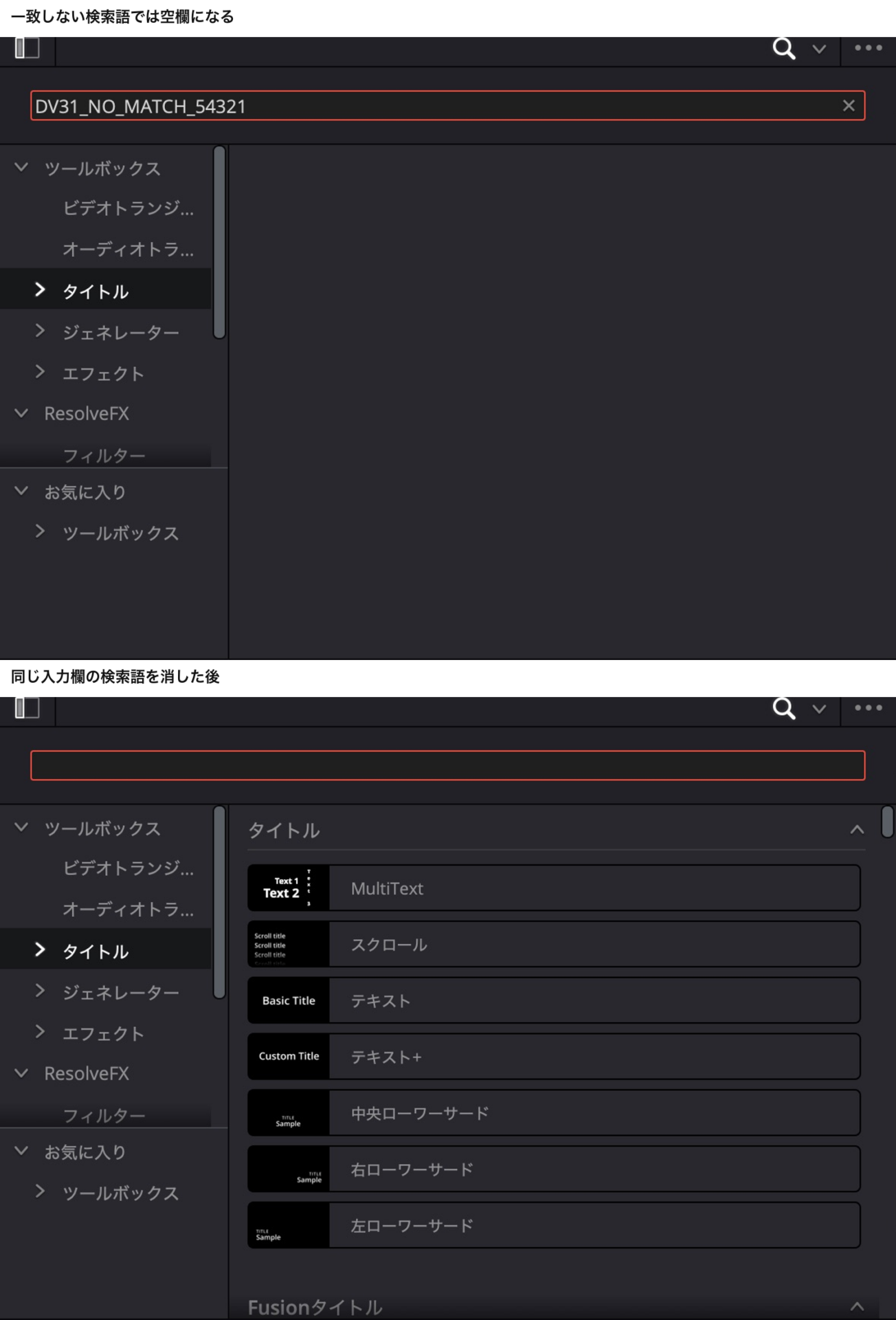
この操作で確認したのは、検索条件を外したときに一覧が戻ることです。商品を追加・削除した結果ではありません。まず検索欄が空か、目的の一覧を見ているかを確かめ、その後に正式名の一部を入れ直します。英数字の入力間違いや余分な空白も、見直す順番に入れてください。
一覧自体が戻らない、導入したはずのカテゴリが見えない場合は、ここで元フォルダを動かさず、導入の記録や配布物を確認します。この記事は既に見えている候補の整理が中心です。導入からやり直す操作と、検索条件を直す操作は分けて考えます。
手順3 正式名・カテゴリ・用途を一組でメモする
メモには、少なくとも「正式名」「一覧のカテゴリ」「使う場面」「試した文章」を残します。さらに元の収録パッケージが分かる場合は、その名称も加えます。正式名が同じでもカテゴリ表示が違った今回の例では、ここまで記録すると取り違えを減らせます。
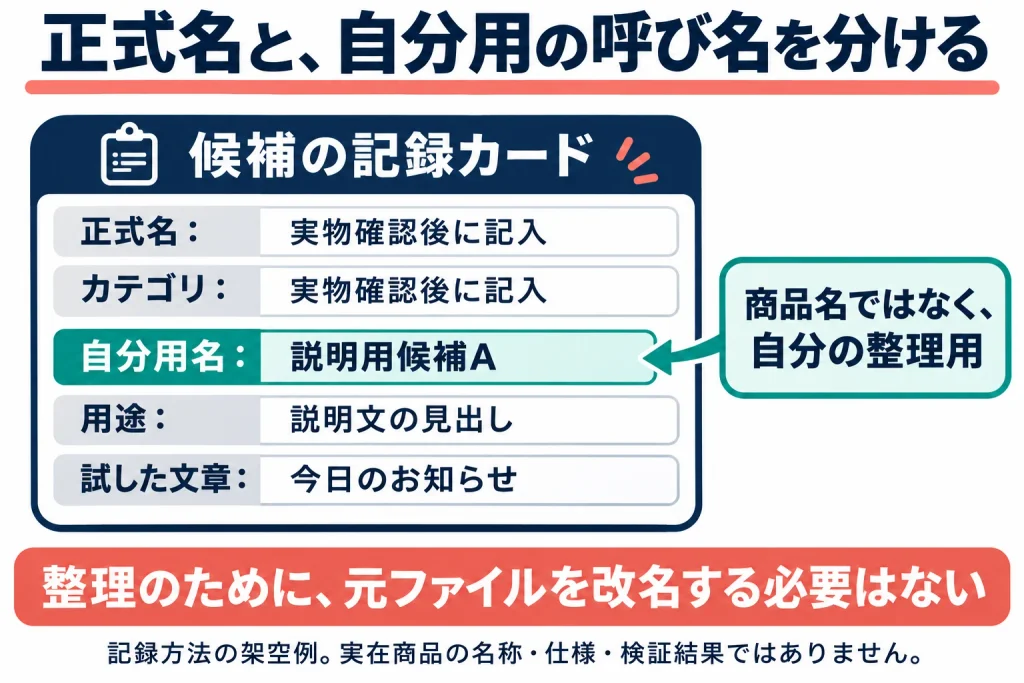
記入例は「正式名:handwriting01_black/カテゴリ:08.手書き/用途:短い補足/試す文章:今日のポイント」です。この用途名は整理用の呼び名です。今回、保有する無料10種v4の同梱データにも、08.手書きの中のhandwriting01_blackという名称があることを読み取りで照合しました。
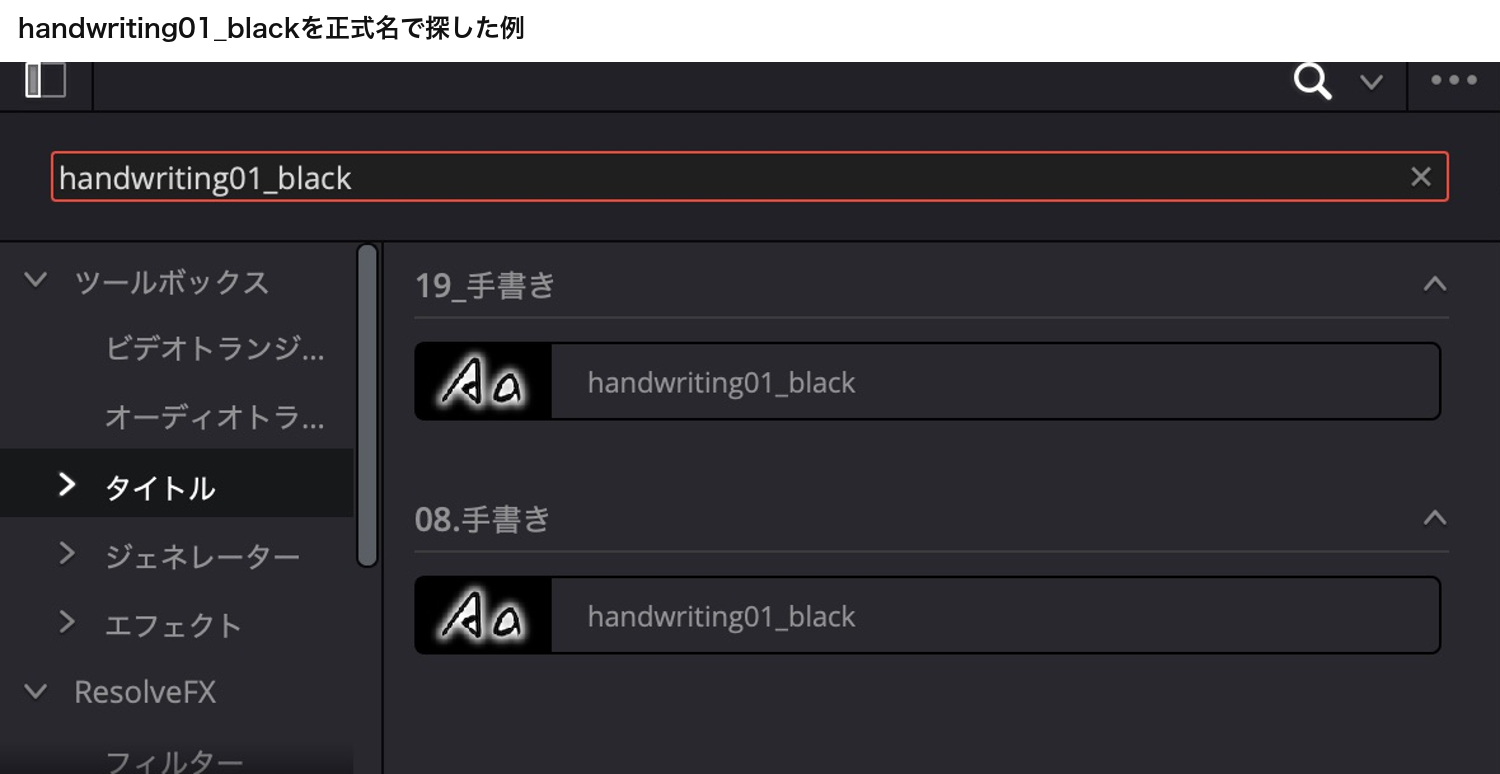
同じ配布物には、01.シンプル黒縁のsimple_black_border01_white、03.グラデーション黒縁のgradient_black_border06_red、07.かわいいのcute29_pinkなどがありました。記事の例に架空のテンプレート名を混ぜず、一覧で見えた名前と手元の収録データを照合しています。
最初から大量の一覧表を完成させる必要はありません。一つの動画で実際に候補にした2〜3個から始めます。「通常の説明」「ここだけ強調」「章が変わる見出し」のように役割を決め、その役割で使った名前を残すと、色の印象だけで探し直す状態を避けやすくなります。
手順4 サムネイルと、自分の文章の見え方を分けて確認する
今回、cute29_pinkの項目をダブルクリックすると、ソース表示にAaのプレビューが出ました。これは候補の色やおおまかな形を確認する入口です。「Aaが見えたので、日本語の長文も読める」とは判断しません。サムネイルも日本語で文字を入れた完成画面とは別です。
候補を少数へ絞ったら、自分が使う文章へ置き換えて比較します。比較中は背景と文章を同じにし、文字の大きさや書体を変えた箇所があれば記録します。用途ごとにどれが読みやすいかを見たいのに、文章も背景も違うと、何が理由で見やすいのか判断しにくくなります。
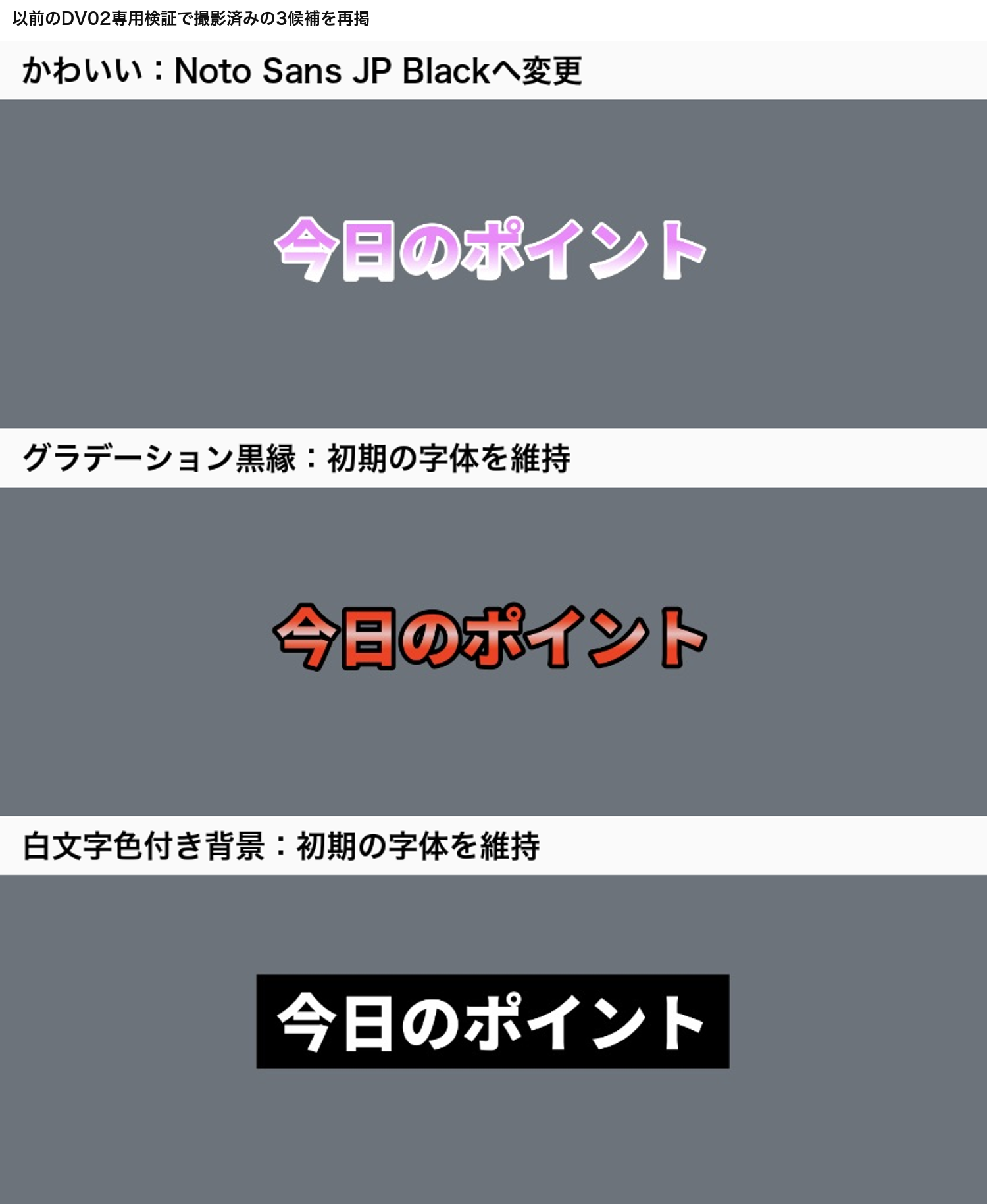
上の比較は、以前の専用検証で実際に表示した無料サンプル3種の画像です。同じ「今日のポイント」、サイズ0.09、無地グレーで比べました。ただし、かわいい版だけは日本語表示のためNoto Sans JP Blackへ変更しています。三つのフォントまで統一した比較ではなく、今回新たに配置・出力した証拠でもありません。
比較用のメモには、採用理由を短く残します。例えば「説明文に使うので縁のある候補を残す」「名前を目立たせたいので帯付きも試す」という記録です。見た目の好みだけでなく、背景の明暗、長い固有名詞、2行での欠けも確認できると、次の選び直しにつながります。今回の3種画像で実写全般の可読性を保証することはできません。
お気に入りは、確認できた範囲だけ利用する
今回の画面には「お気に入り」の欄がありました。ただし、対象タイトルを登録する操作と、アプリ終了・再起動後も保持されることは確認できていません。そのため、右クリックすれば必ず登録できる、どの環境でも保存される、といった手順はここでは示しません。
登録が使える環境でも、正式名と用途メモは別に残すと役立ちます。お気に入りが一覧の入口、メモが選んだ理由、と役割を分けられるためです。今回は機能の可否を断定する代わりに、名前・カテゴリ・比較画像から候補へ戻れる状態を作りました。
手順5 開き直して、記録した候補へ戻れるか確かめる
記事専用プロジェクトを通常保存し、「ファイル」から「プロジェクトを閉じる」を実行しました。プロジェクトマネージャーで同じ専用コピーを検索して開き、エフェクト側のcute29の検索結果を再び確認しています。今回、互換性変更の確認は表示されませんでした。
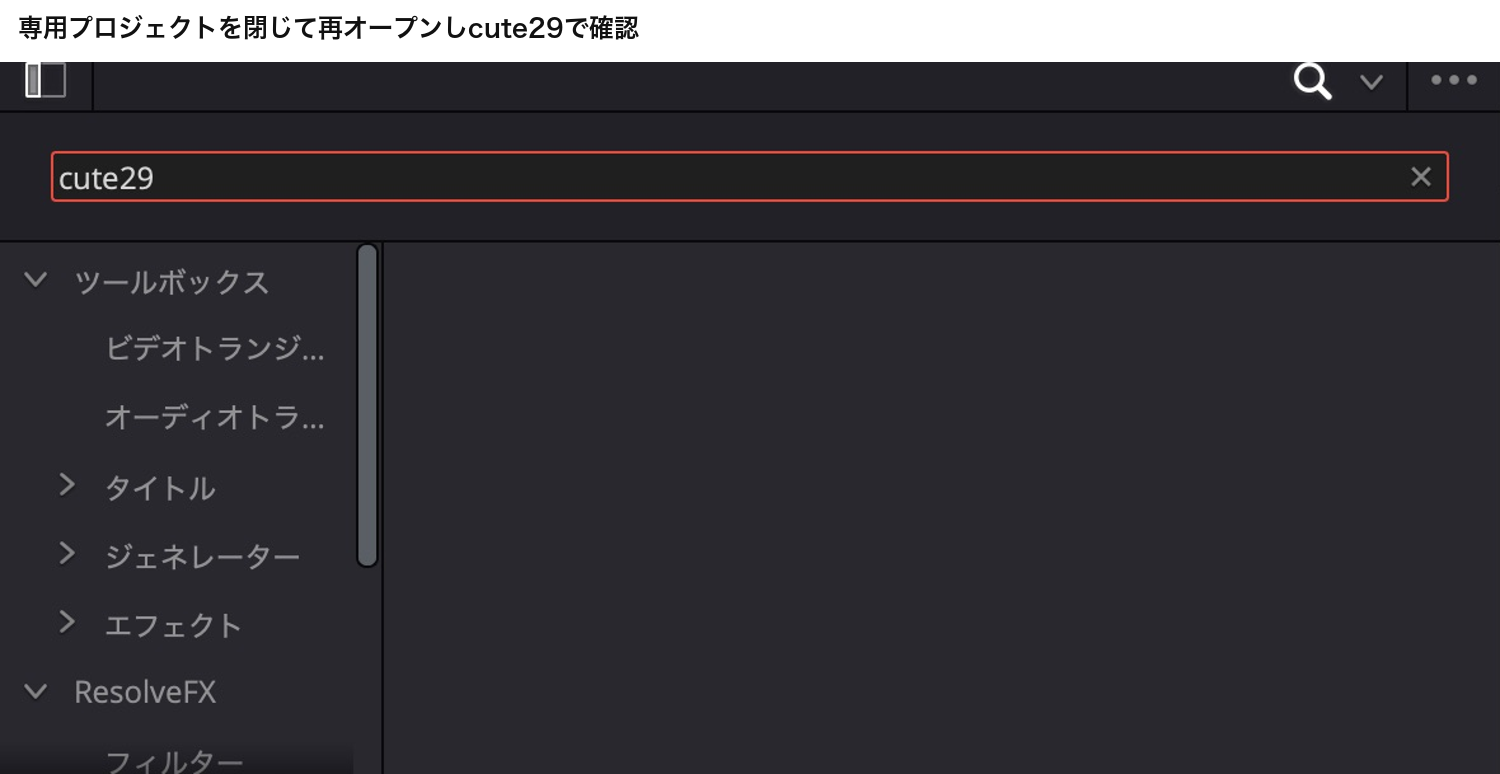
これはプロジェクトを閉じて開き直した確認です。Resolve本体を終了して再起動した試験や、お気に入りの保持試験へは読み替えません。今回のコピーの文章と設定も残っていますが、商品ファイルの改名や移動、既存作品への一括適用は行っていません。
候補が決まったら、使った文章、書体を変更したか、比較した背景を残して次の制作へ進みます。完成クリップを別プロジェクトへ再利用する作業は、候補の探索とは別の工程です。保存・使い回しの手順と混ぜず、まず同じ候補を選び直せるかを確認しましょう。
まとめ|動画に合うテロップを選ぼう
正式名・カテゴリ・使う場面を記録しておけば、次の編集でも同じデザインを探し直しやすくなります。本文用はそろったけれど見出しや強調の候補も欲しい、という方は、用途ごとに収録見本を見比べてみてください。
配色や縁取りを一から作る手間を減らしたい方には、47カテゴリ・1,553点の「まるまるテロップ」もおすすめです。会話の字幕や見出し、強調したい一言など、場面に合うデザインを選べます。




収録デザインだけでなく、映像に重ねたときの見え方も参考にしてください。本文には読みやすい輪郭、見出しには帯など、役割に合わせて選べます。
コンプリートパックは完成デザインを選んで使う商品です。色・縁取り・影・背景などの装飾は基本的に固定で、文章・フォント・サイズ・位置などの編集範囲はテンプレートごとに異なります。
まずは無料サンプルで、いつもの文章を入れて使い心地を確かめてみてください。使いたいデザインを増やすなら、コンプリートパックをご覧ください。
「いきなり買うのは不安…」という方は、無料サンプル(10スタイル)で使用感を試してから判断できます。