Text+を重ねた区間で再生が引っかかると、完成動画にも同じ不具合が出るのではと心配になります。まずは、編集画面の再生と、書き出したファイルを分けて確認しましょう。見た目を全部作り直す前に、同じ短い区間で条件を一つずつ比べます。
確認する順番は、タイトルの有効・無効、再生用解像度、キャッシュ、短い動画の書き出しです。この記事の画像は標準Text+で操作を説明したもので、カクつきの再現や改善率を測定したものではありません。効果は、ご自身の映像で同じ区間を再生して判断してください。
掲載画面の環境と比較の前提
操作環境はDaVinci Resolve 21.1.2(ビルド21.1.20010)、Mac、日本語UIです。横長1920×1080・24fps、黒い確認画面に標準Text+を一つ置きました。書体はNoto Serif JP Black、サイズ0.07、文章は「編集を始める前に保存先を確認してください」です。
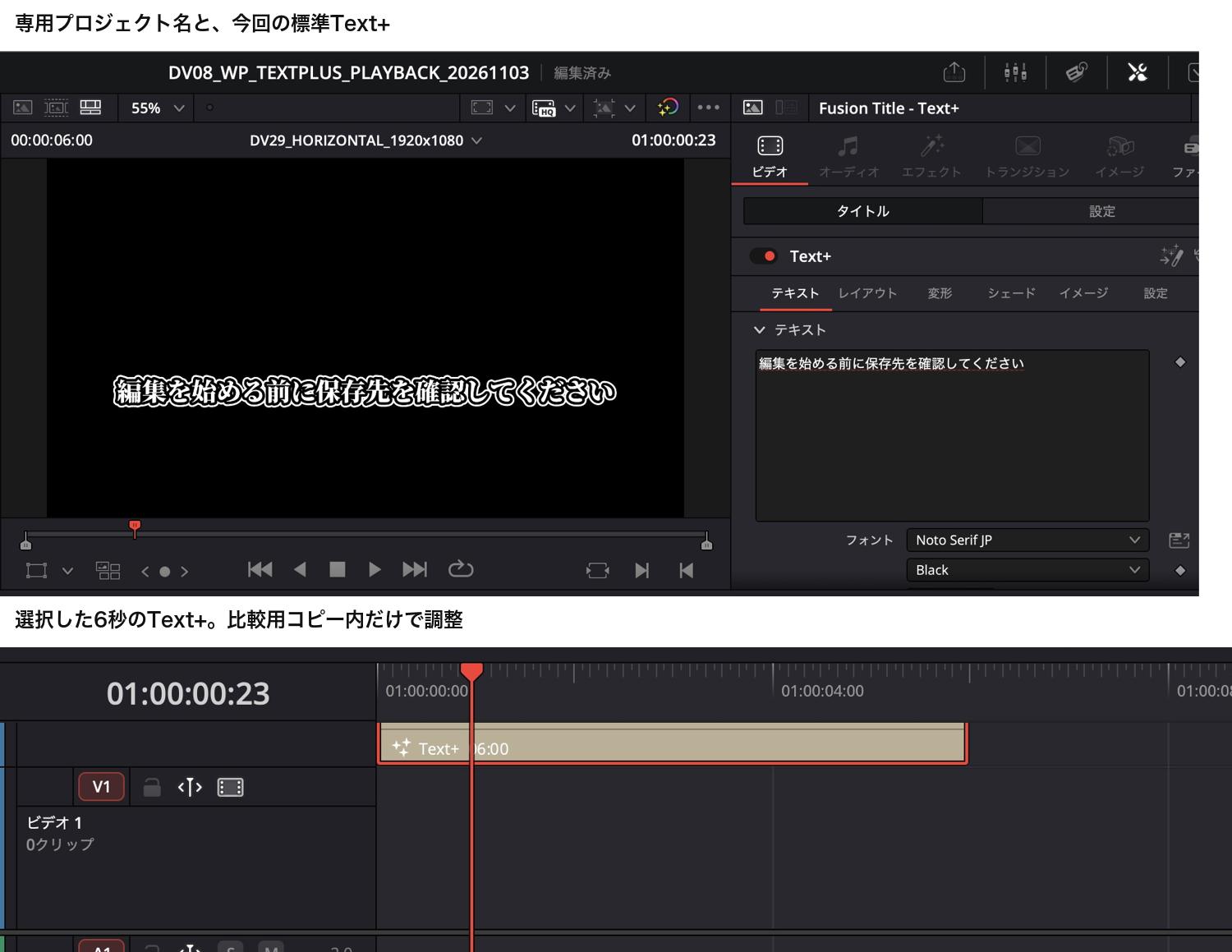
実写や複雑なFusionタイトルでは、背景素材や合成処理も負荷に関係します。以下の静止文字の作例は操作場所を確認するために使い、速度や画質の比較には実際に問題が出ている映像を使いましょう。
対象は「タイトルのある区間をどう切り分けるか」です。アプリが起動しない、毎回同じ場所で落ちる、素材が見つからないといった症状は別に記録します。原因が分からないままドライバ、GPU、OSの権限をまとめて変える手順は扱いません。
手順1 元を残して、短い確認区間を用意する
最初に「ファイル」→「プロジェクトを保存」を実行し、続けて「プロジェクトを別名で保存」で確認用コピーを作ります。画面上部の名前が作業用になったことを見てから比較を始めます。
別名保存したからといって、動画素材やフォントの実体まで自動的に別の場所へ複製された、と考えないでください。元の素材を削除したり、インストール先を動かしたりせずに作業します。既存作品と違う名前を付けるのは、設定を試す対象を明確にするためです。
| 守る対象 | 比較前の確認 |
|---|---|
| 元のプロジェクト | まず保存し、確認用は別名で保存。画面上部の名前を見る |
| 動画などの素材ファイル | 別名保存だけで複製されたと思わず、元の場所に残す |
| 使用するフォント | インストール先を動かさず、同じ書体で比較する |
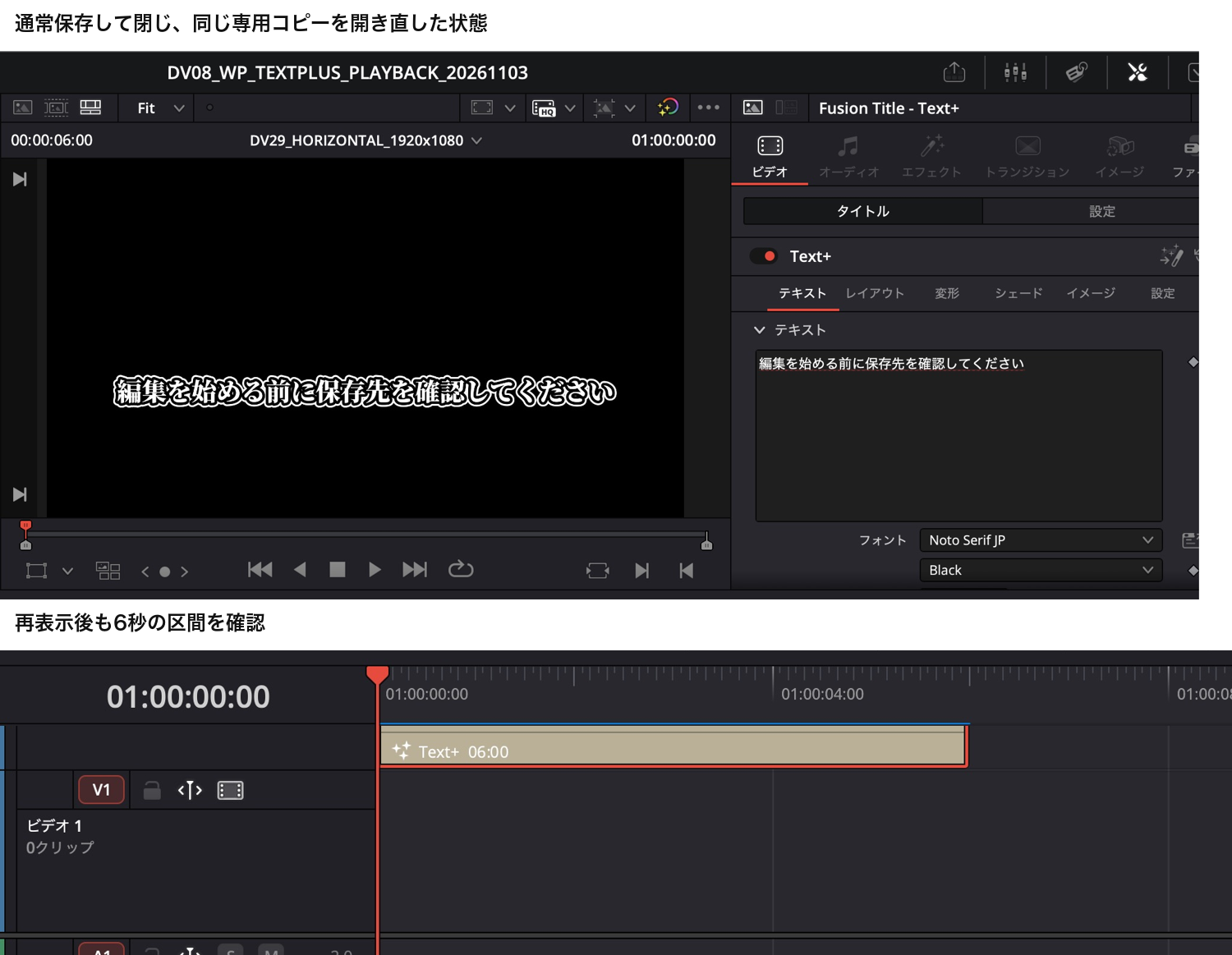
今回はText+を一つ選択し、「クリップ」内の「クリップの長さを変更」で6秒にそろえました。実際の作品なら、問題が出る前後を含めた短い区間を選びます。登場や退場だけで症状が出る場合、静止している中央部分だけを見ても判断できません。
比較する文章、背景、位置、書体を先に決めます。複数の設定を同時に変えてしまうと、どの変更に反応したのかが分からなくなるためです。今回の6秒という長さも推奨値の保証ではなく、同じ区間を見直すための条件です。
| 比較する項目 | 変えずにそろえる条件 |
|---|---|
| タイトルの有効・無効 | 同じ区間・背景・再生位置 |
| 再生解像度 | 同じ文章・書体・文字サイズ |
| 書き出した動画 | 同じ確認区間と表示内容 |
手順2 対象タイトルだけを無効にして戻す
タイムライン上で対象のText+だけを選びます。背景動画や音声も重なっている場合は、まとめて選ばないようにしてください。
上部の「クリップ」→「クリップを有効化/無効化」でタイトルを一時的に消します。同じ区間を再生して比べたら、もう一度同じコマンドを実行して文字を戻します。
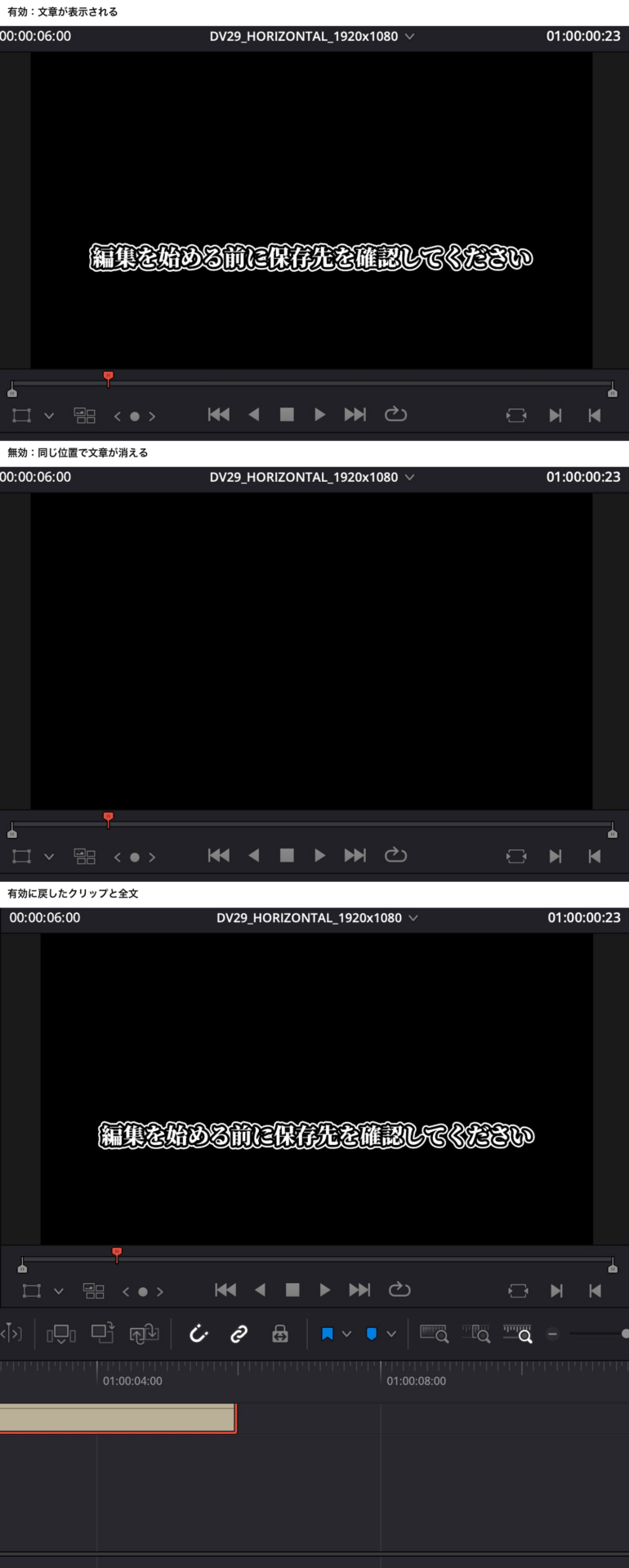
タイトルを無効にした状態で、再生の引っかかり方が変わるかを比べます。文字が消えただけで改善とは判断せず、同じ背景、開始位置、再生区間で確認してください。
比較が済んだらタイトルを有効に戻し、全文が表示されることを確認します。変化がない場合は、タイトルだけが原因とは決めず、背景素材や別のエフェクトも一つずつ切り分けます。
| 確認できたこと | それだけでは分からないこと |
|---|---|
| 無効にすると文字が消え、戻すと再表示された | 再生速度が改善したか、タイトルだけが原因か |
| 同じ位置で有効・無効を切り替えた | 実写や複雑な演出でも同じ結果になるか |
手順3 タイムライン再生解像度を比較する
上部の「再生」→「タイムライン再生解像度」を開きます。掲載画面では「フル」「1/2」「1/4」から選べます。バージョンによって表示名が異なる場合があります。
まずフルで再生し、次に1/2、1/4で同じ区間を比べます。この間、文章・書体・文字サイズやタイムライン自体の解像度は変えません。
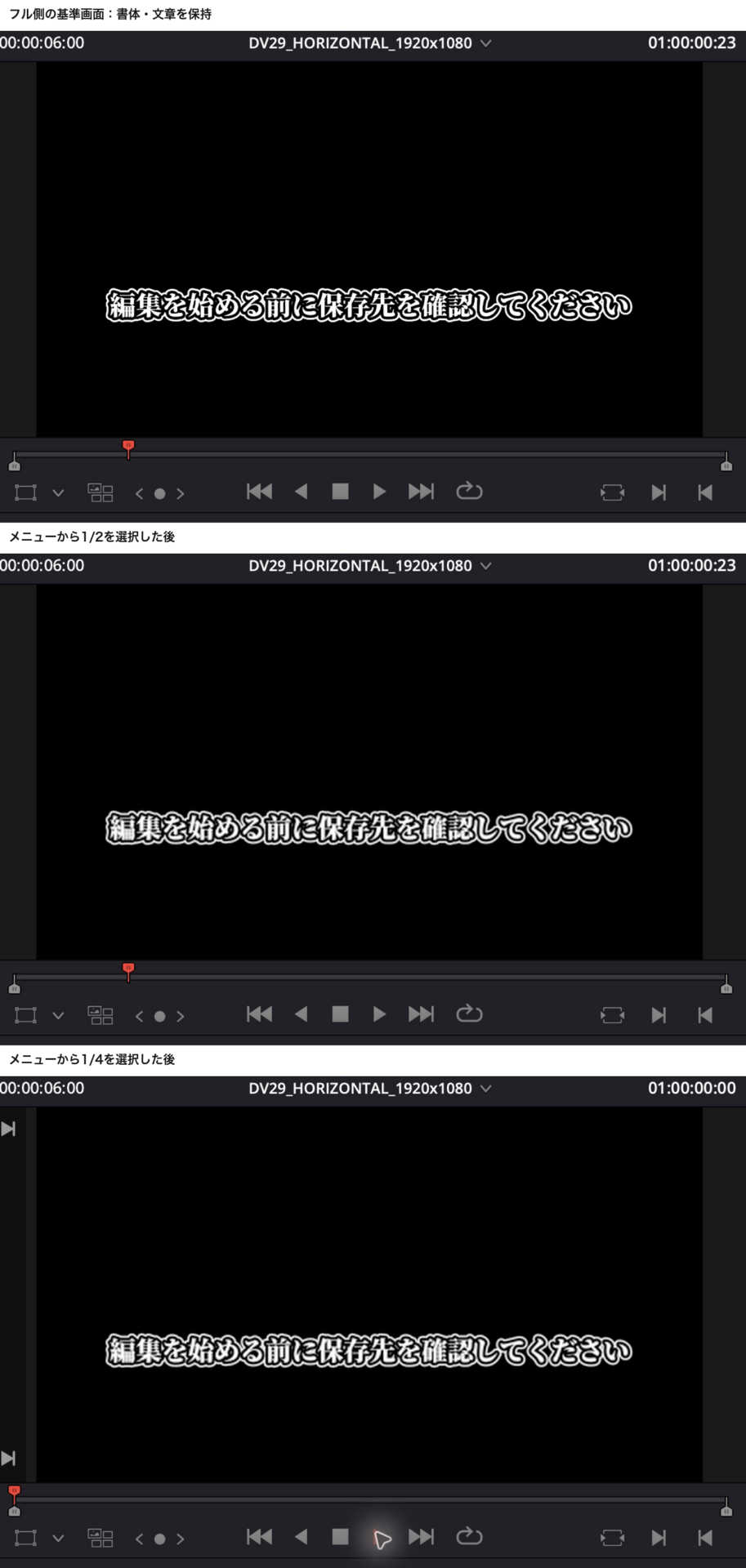
再生用の解像度変更は、文字サイズや完成動画の解像度を変更する操作ではありません。また、別の動画ファイルを作る「プロキシメディア」とも区別してください。
| 似ている言葉 | 今回の操作との違い |
|---|---|
| タイムライン再生解像度 | 編集時の再生用。今回はフル・1/2・1/4を比較 |
| 完成動画の解像度 | 書き出す動画の画面寸法。今回の再生設定変更とは別 |
| プロキシメディア | 再生等に使う別の動画ファイル。今回は新規生成していない |
文字の縁や小さい文字の読みやすさを仕上げるときは、再生解像度をフルに戻して見直します。低い再生解像度の表示だけで、最終的な文字の品質を判断しないようにしましょう。
再生が進んだことと、滑らかだったことを分ける
同じ開始位置から再生し、文字の登場時、背景の切り替わり、入力直後のどこで引っかかるかを確認します。静止画や再生位置の移動だけでは、動きの滑らかさは判断できません。
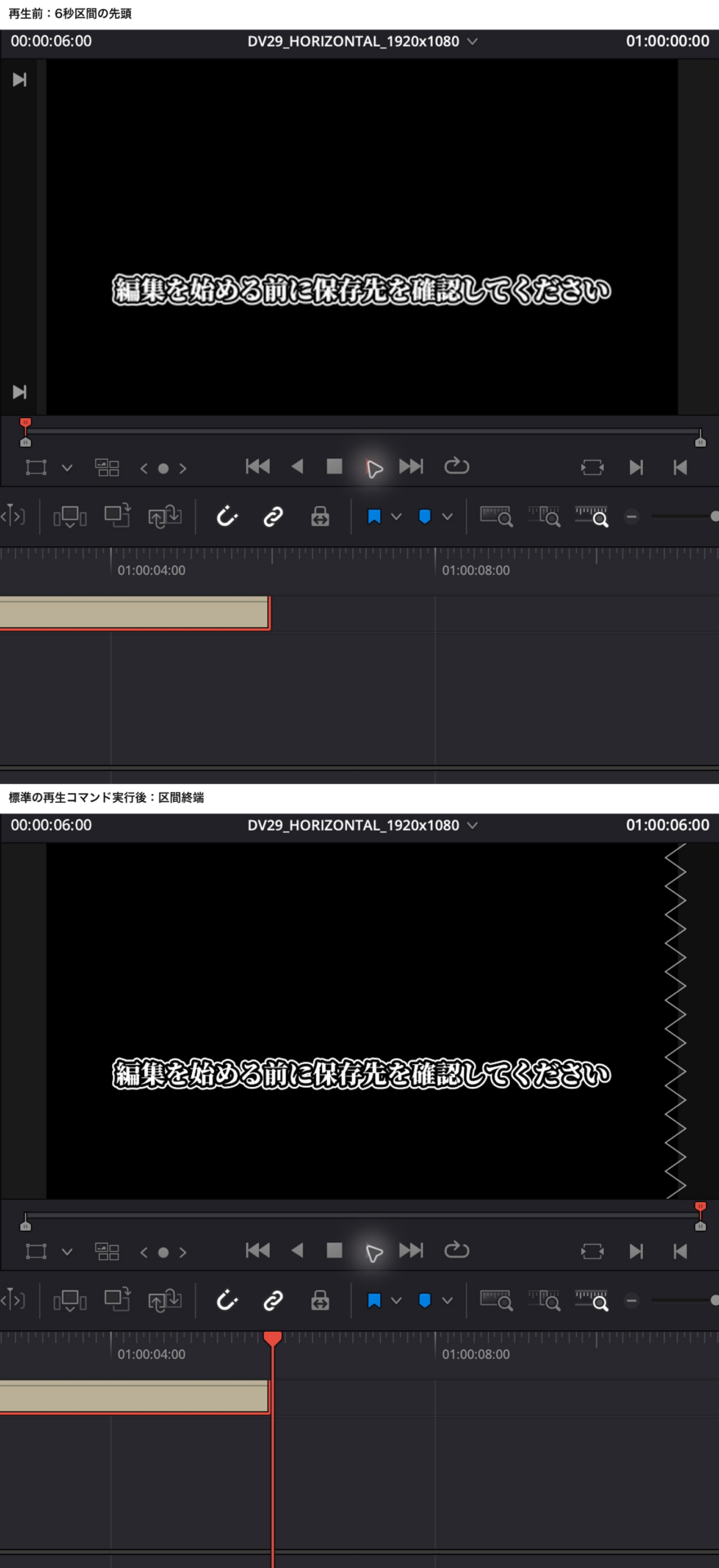
実際の症状を確認するときは、同じ開始位置から同じ区間を再生し、どの瞬間に起きたかを残します。文字の登場時だけなのか、背景が切り替わるときなのか、入力直後だけなのかを分けると、次に比べる条件を絞れます。一瞬の数値や静止画だけで原因を決めつけないでください。
再生ボタンを押したあとは、実際に再生位置が進んでいることも確認してください。表示が変わらない場合は、再生しているビューアや選択中のクリップを見直します。
手順4 スマートキャッシュと待機条件を確認する
「再生」→「レンダーキャッシュ」で「スマート」を選びます。対象Text+を選択して「クリップ」→「レンダーキャッシュ」→「Fusion出力をレンダーキャッシュ」→「オン」を指定します。カラー出力など別の項目と取り違えないようにしてください。
キャッシュがすぐに始まらないときは、プロジェクト設定の「マスター設定」→「最適化メディア&レンダーキャッシュ」を確認します。「次の秒数後にバックグラウンドキャッシュを開始」が有効か、何秒に設定されているかを見ます。
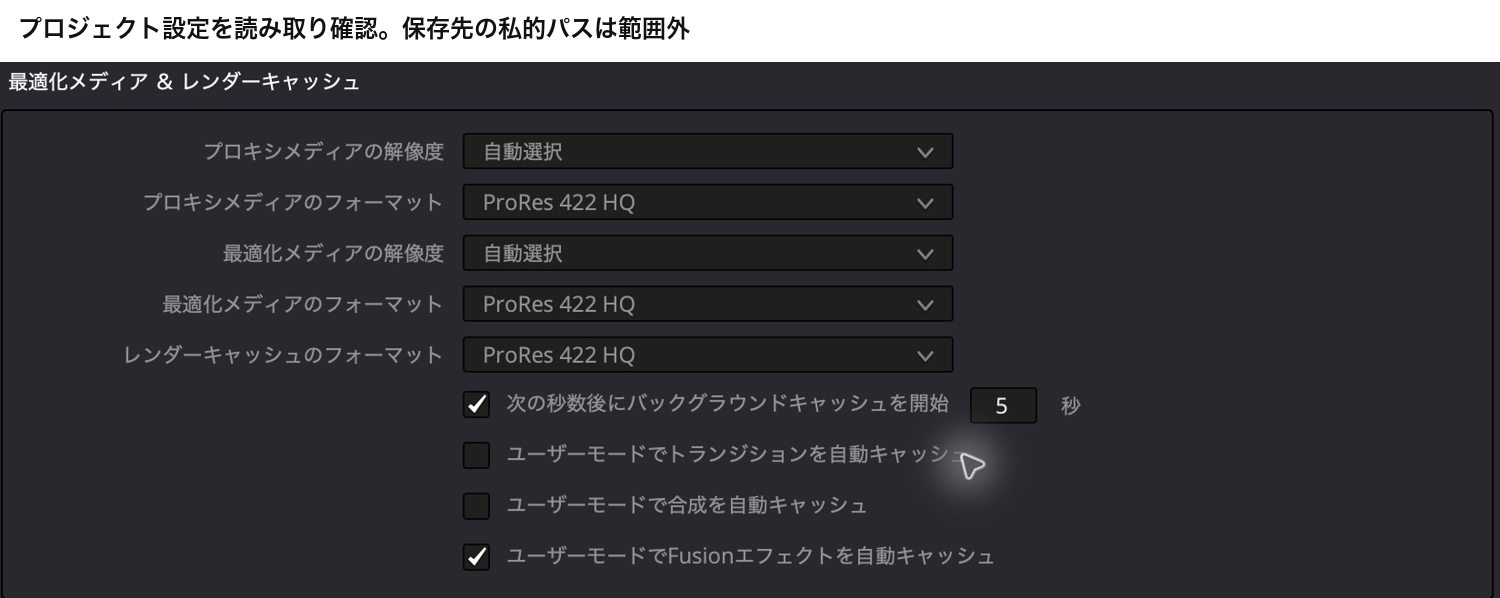
掲載例の5秒は、操作を止めてからキャッシュを開始するまでの待機時間です。全区間の生成が5秒で完了する意味ではありません。値はご自身のプロジェクトで確認してください。
キャッシュを指定した後は、対象区間の上にある線を確認します。掲載例では6秒の区間に青い線が表示されています。
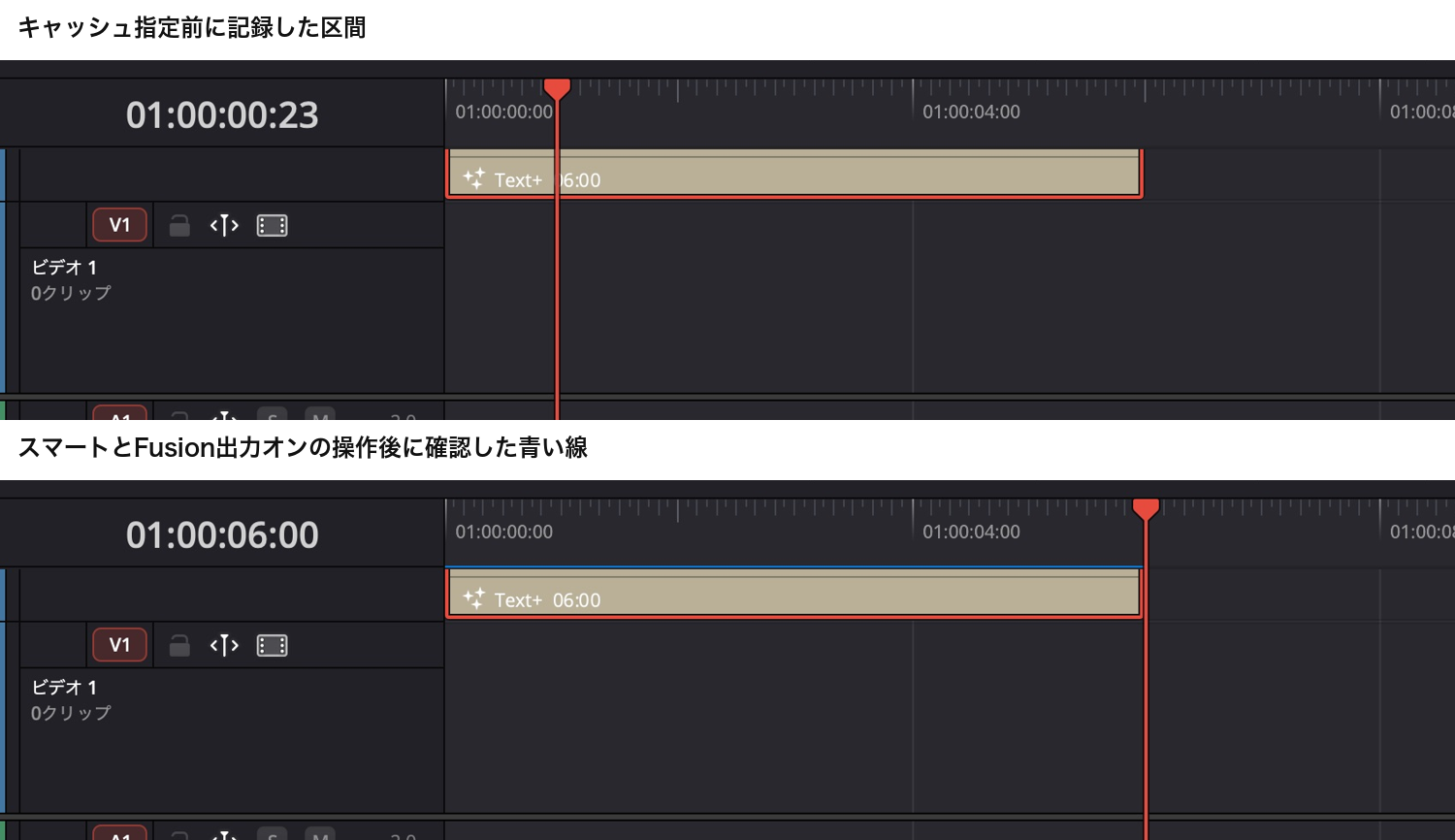
キャッシュの表示を確認したら、同じ区間をもう一度再生して引っかかりが減るかを比べます。青い線は誤字や配置ミスがないことを保証するものではありません。この記事では生成時間や改善前後のFPSを測定していません。
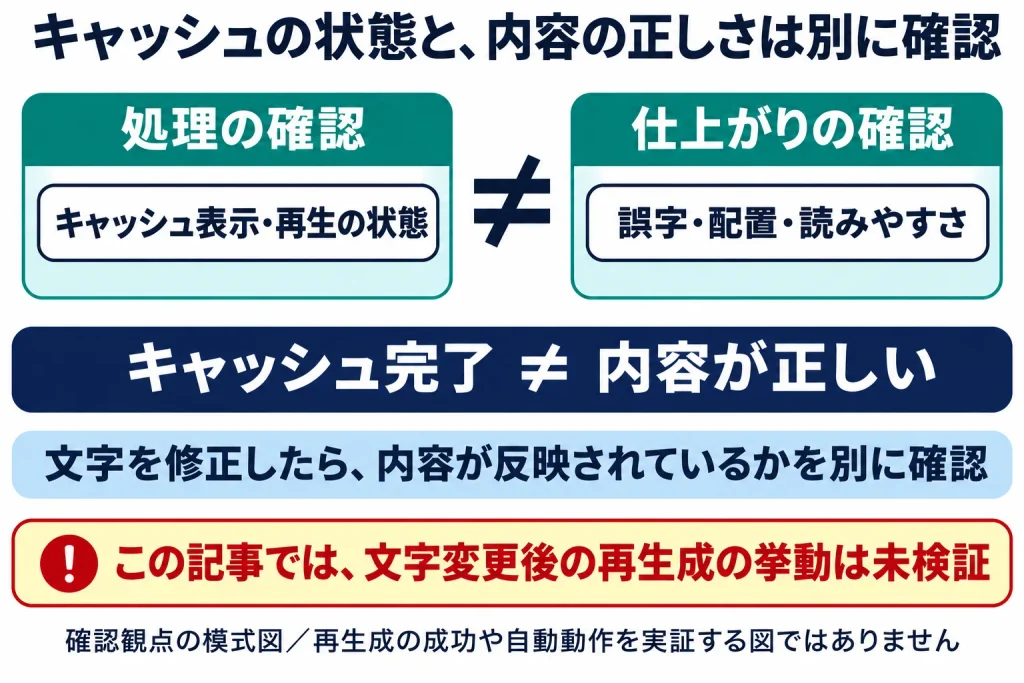
文字を変更した後も、対象区間の表示と再生を見直してください。キャッシュが進まない場合は、対象クリップと待機設定を確認し、原因が分からないまま全キャッシュやインストール済みテンプレートを削除することは避けましょう。
手順5 短い動画として出力し、編集画面と分けて確認する
タイトルを有効に戻し、再生解像度をフルにしてからデリバーページを開きます。ページが見つからない場合は「ワークスペース」→「ページの切り替え」→「デリバー」から移動できます。
掲載例の出力設定はCustom Export、単一のクリップ、QuickTime形式・H.264、1920×1080・24fpsです。確認用と分かるファイル名を付け、既存の完成動画を上書きしない保存先を選びます。
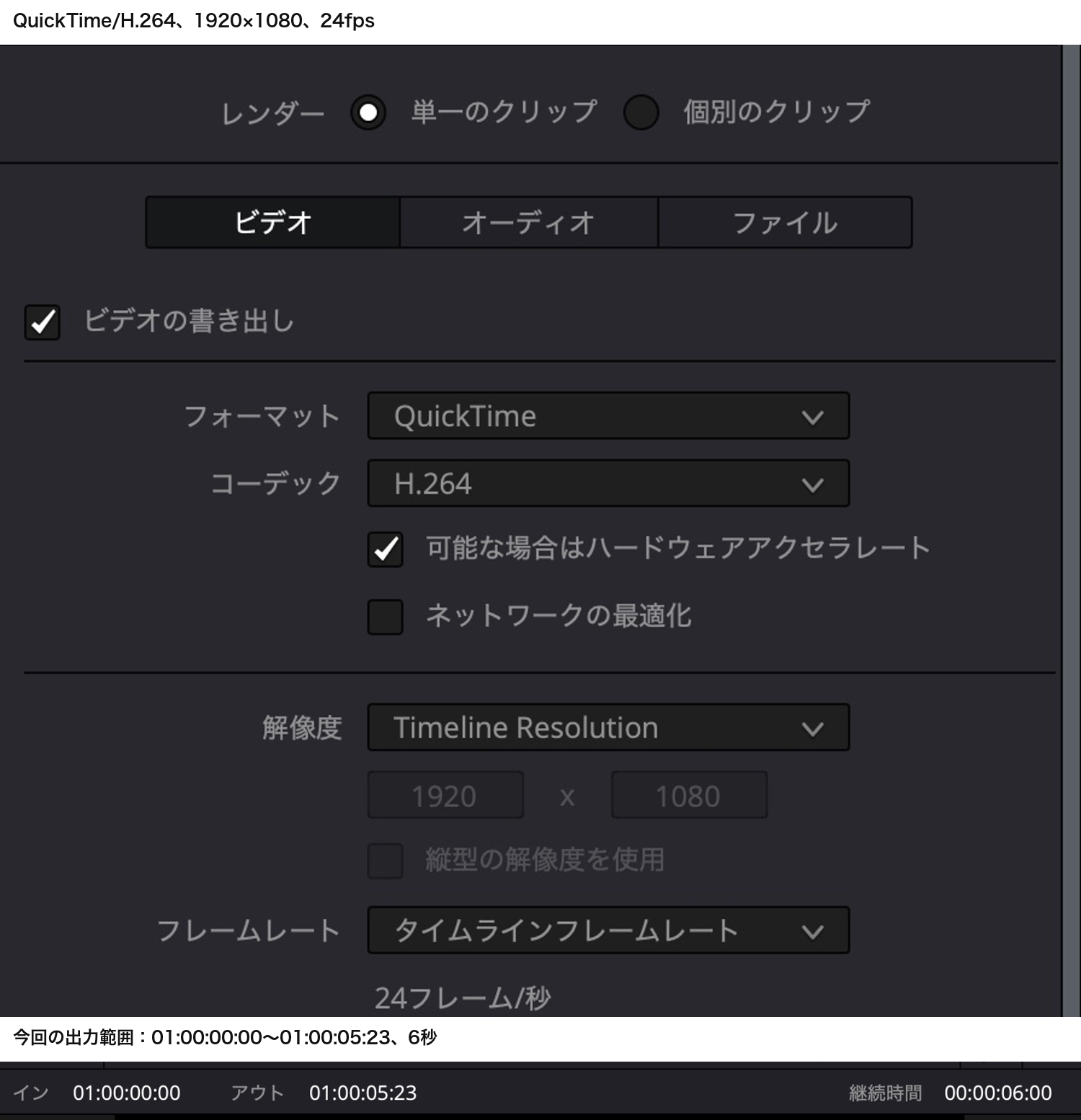
掲載例はタイムライン全体が6秒で、範囲は01:00:00:00〜01:00:05:23、継続時間は00:00:06:00です。長い作品では、レンダーキューへ追加する前に、出力範囲が確認したい区間になっているかを見直します。
レンダー設定の「詳細設定」では、「最適化メディアを使用」「プロキシメディアを使用」「レンダーキャッシュしたイメージを使用」の状態も確認します。掲載例は3項目ともオフで書き出しています。
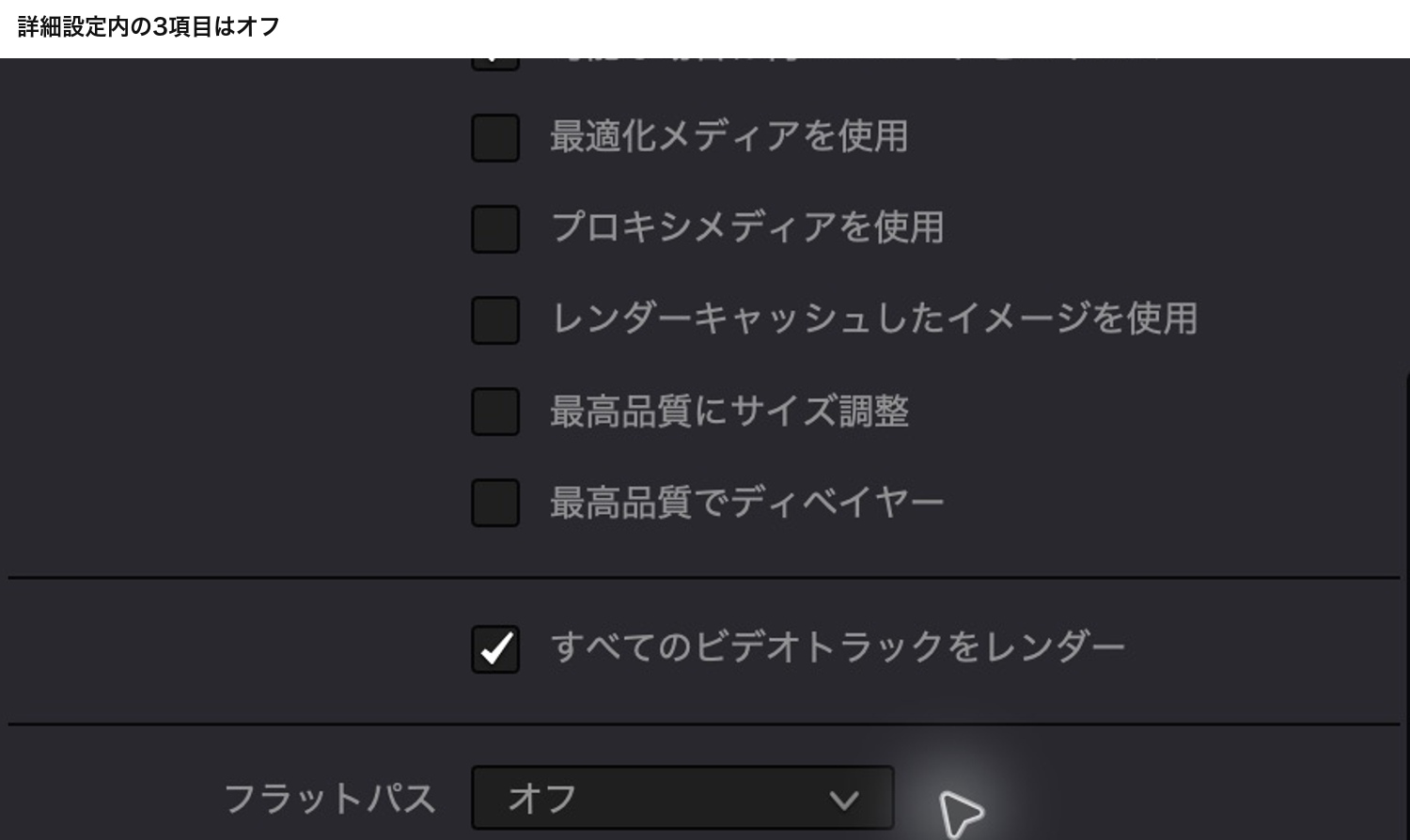
編集中の再生設定と、書き出し時に使うメディアの設定は分けて確認します。比較するときは出力条件をそろえ、何を変更したか記録しましょう。
出力MOVを読み込み直し、終端の文字まで確認する
レンダーキューのジョブと出力先を確認して書き出します。完了表示が出たら、作成されたMOVを読み込み直し、ファイル名を確認して再生します。
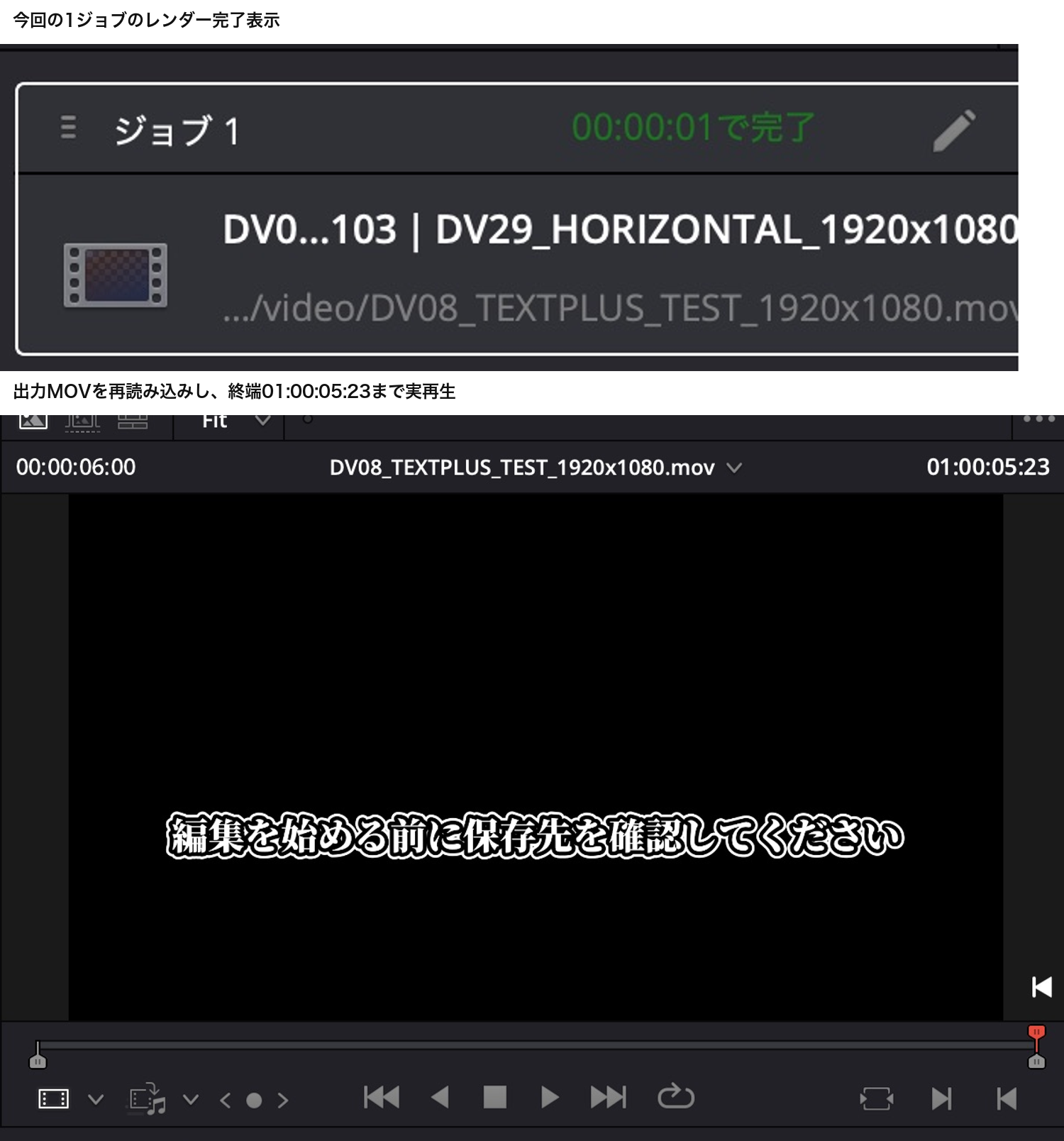
掲載例では、1920×1080・6秒のMOVを読み込み、終端01:00:05:23でも全文が表示されました。実際の作品では、文字に加えて動く背景、音声、登場・退場アニメーションも再生して確認しましょう。
プレビューだけに問題があるのか、出力した同じフレームにも文字の欠けがあるのかを分けて残します。出力にも問題がある場合は、再生用解像度を下げる操作だけで完成とはいえません。タイトル名、症状の位置、確認した設定をそろえて、次の検証や問い合わせへ渡します。
最後に確認用プロジェクトを保存し、開き直して文字・書体・サイズ・区間の長さが残っていることを確認します。設定だけでなく、書き出したファイルも残しておくと比較をやり直せます。
結果を残し、必要な次の確認へ進む
確認メモには「対象区間」「タイトル名」「有効・無効」「再生解像度」「キャッシュの表示」「出力条件」「同じ位置の再生結果」を残します。改善しなかった条件も書いておくと、次に調べる箇所を絞れます。
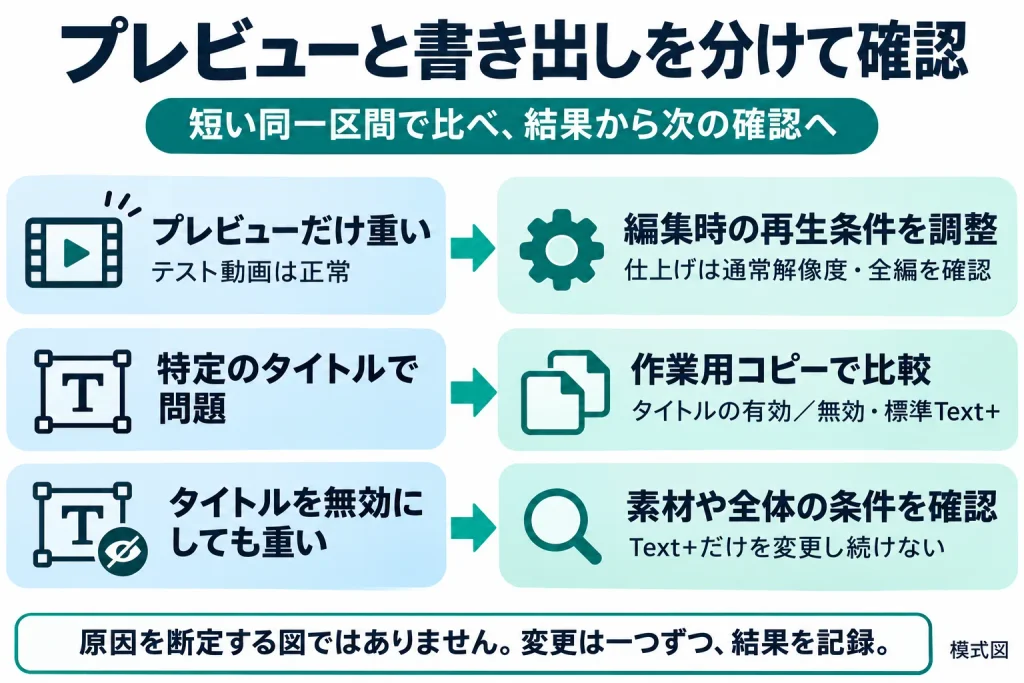
今回の記事はGPUやドライバ設定の最適化、クラッシュ全般の修復ではありません。標準Text+と商品タイトルが同じ負荷だという比較もしていません。完成デザインを使うことで見た目を作る作業を省けても、描画処理が自動的に軽くなるという約束にはなりません。
まとめ|動画に合うテロップを選ぼう
再生と出力の状態を確認できたら、次はテロップの見た目を整える工程です。配色や縁取りを毎回組み立てる代わりに、完成デザインから選ぶ方法もあります。再生を軽くするための商品ではないので、まず無料サンプルを普段の映像に重ね、使い心地を確かめてみてください。
配色や縁取りを一から作る手間を減らしたい方には、47カテゴリ・1,553点の「まるまるテロップ」もおすすめです。会話の字幕や見出し、強調したい一言など、場面に合うデザインを選べます。




収録デザインだけでなく、映像に重ねたときの見え方も参考にしてください。本文には読みやすい輪郭、見出しには帯など、役割に合わせて選べます。
コンプリートパックは完成デザインを選んで使う商品です。色・縁取り・影・背景などの装飾は基本的に固定で、文章・フォント・サイズ・位置などの編集範囲はテンプレートごとに異なります。
まずは無料サンプルで、いつもの文章を入れて使い心地を確かめてみてください。使いたいデザインを増やすなら、コンプリートパックをご覧ください。
「いきなり買うのは不安…」という方は、無料サンプル(10スタイル)で使用感を試してから判断できます。