DaVinci Resolveで日本語を縦書きにするときは、標準タイトルText+の[方向]を[縦]へ変更します。さらに改行後の列を左へ送りたい場合は、別の項目[行の向き]で[右から左]を選びます。文字全体を回転させず、漢字やひらがなを立てたまま、上から下へ並べる方法です。
この記事では「季節の便り」を縦1列にし、同じ入力欄へ「秋の町を歩く」を追加して2列に整えます。手元のDaVinci Resolve 21.1.2、日本語UI、1920×1080・24fpsの専用検証コピーで操作しました。今回は背景映像のない黒背景と、Noto Serif JP/BlackのText+を使っています。既存商品や編集原本は変更していません。
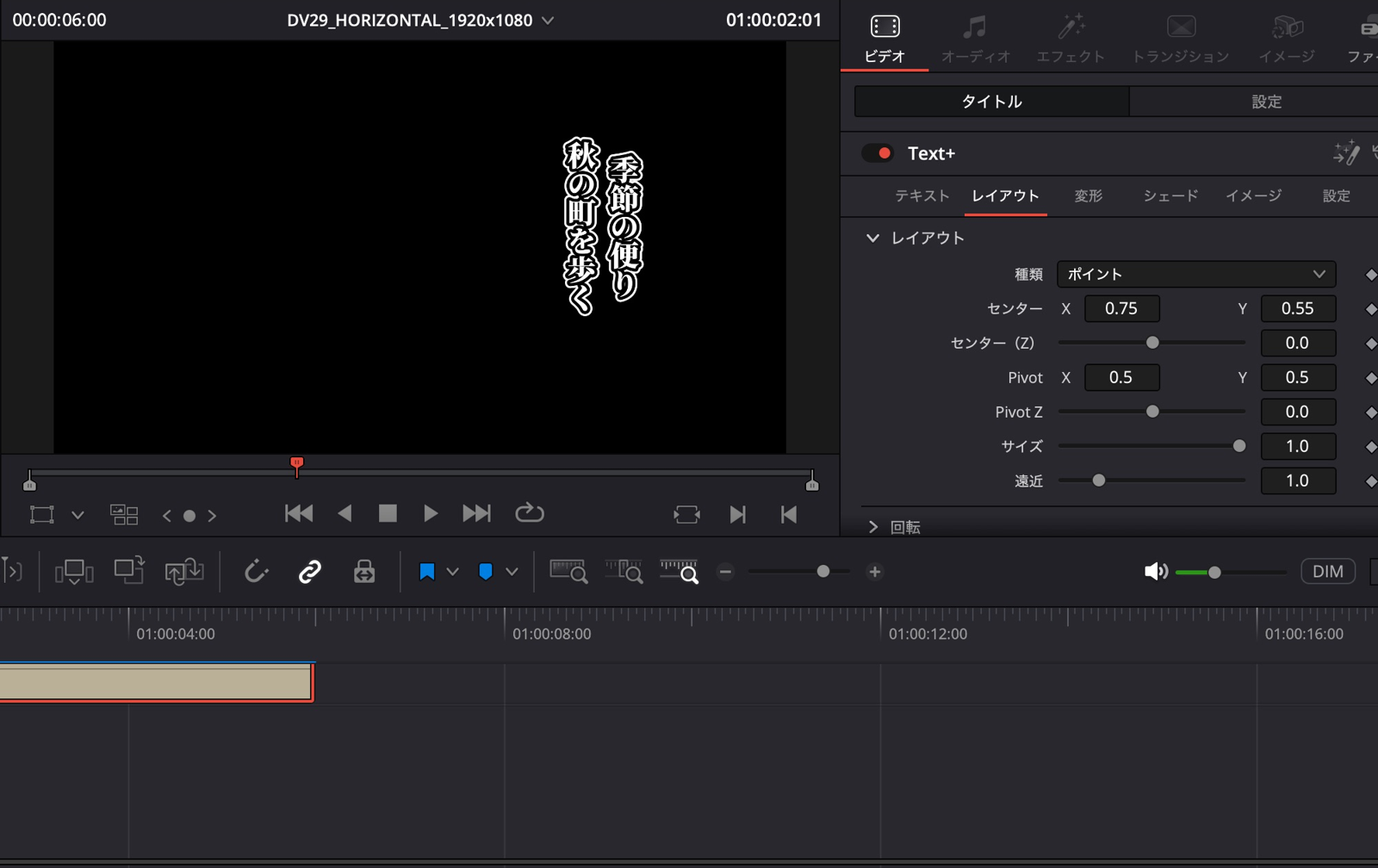
完成例:右の列から読み、次の列は左へ続く
完成時は、右の列が「季節の便り」、左の列が「秋の町を歩く」です。タイムラインのText+は1クリップで、文字入力欄には2行の文が入っています。入力した文章の順番を入れ替えるのではなく、表示する方向と、改行後に進む向きを設定しています。
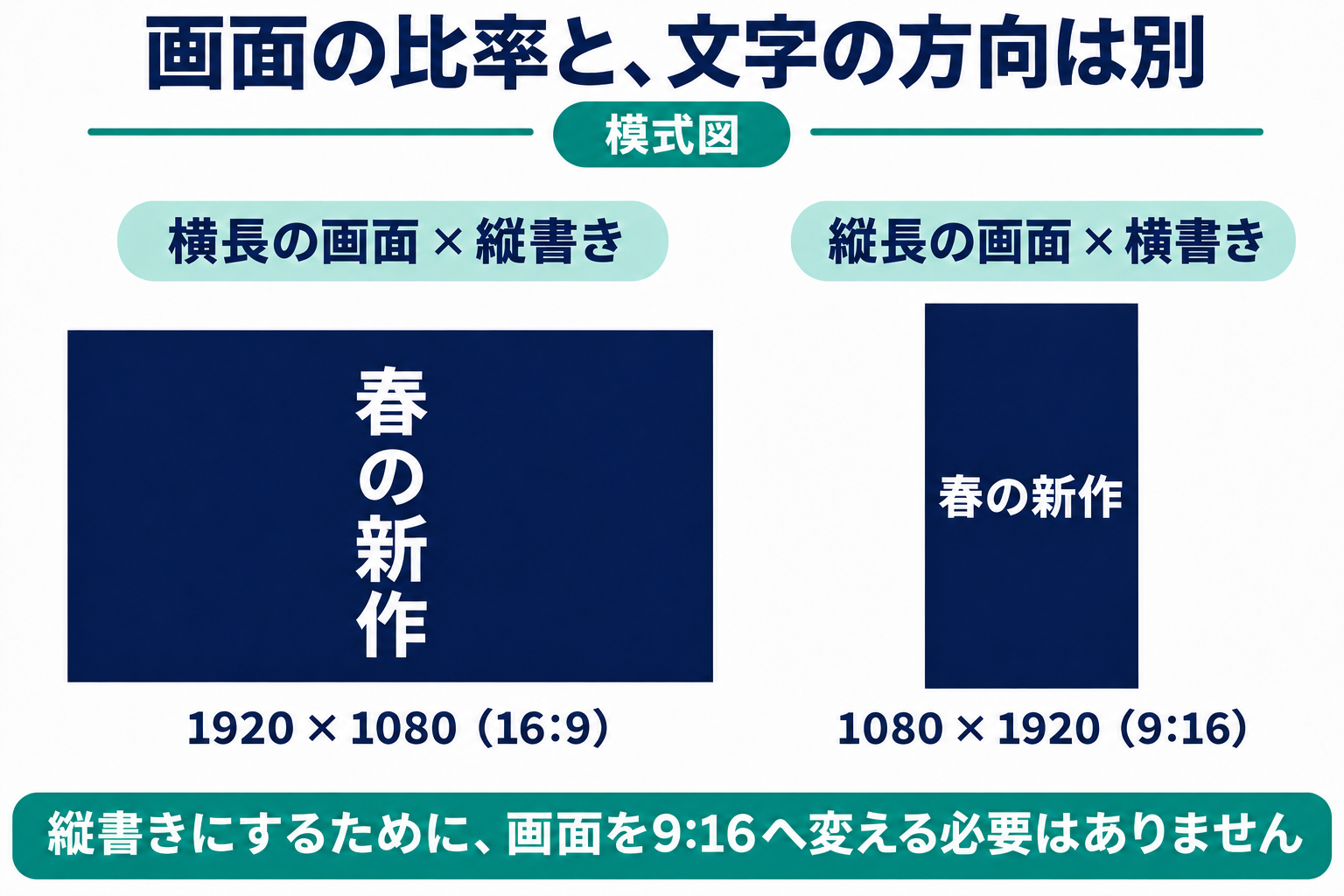
この作例は横長の1920×1080です。縦書きにするために、タイムラインを9:16へ変更する必要はありません。横長の映像の脇に短い見出しを置く場合も、画面の縦横比と文字の方向を分けて考えられます。ただし実写の人物や動く背景への重ね合わせは今回未検証です。
1.標準Text+を選び、短い日本語から始める
まず練習用のプロジェクトを使い、エディットページでタイムラインのText+クリップを選びます。再生ヘッドをクリップ内へ置き、[インスペクタ]の[タイトル]にある[テキスト]タブを開いてください。今回の検証は保存済みコピー内の標準Text+から始めています。新規挿入からの全手順を今回あらためて実行した、という説明にはしていません。
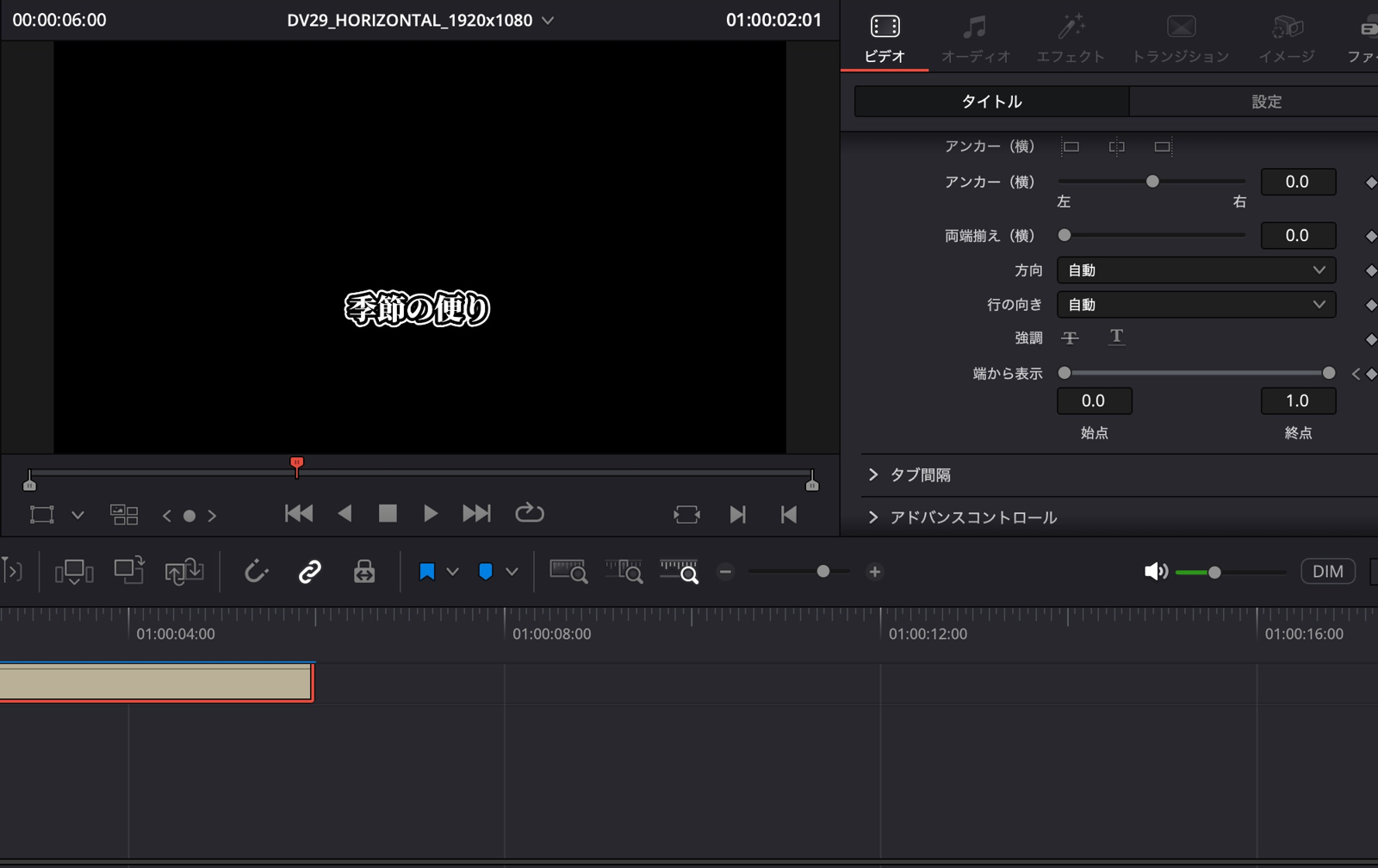
文字欄へ「季節の便り」と入力し、日本語の変換を確定します。最初は1文字ごとに改行を入れません。横書きのまま5文字が表示できることを先に確認します。画像の例ではNoto Serif JP、フェイスBlack、文字サイズ0.07を使いました。サイズはこの作例の設定で、ほかの書体や画面にも同じ値が最適という意味ではありません。
入力欄に文章があるのにビューアに出ない場合は、再生ヘッドの位置と選択対象を見ます。メディアプールの動画項目や、背景用クリップではなく、タイムラインのText+を選び直してください。文字が四角い記号になる場合は日本語を表示できる書体かを確認し、はみ出しと文字の欠けを分けて調べます。
| 見え方 | 最初に確かめること |
|---|---|
| 文字がまったく出ない | タイムラインのText+を選び、再生ヘッドをクリップ内へ |
| 文字が四角い記号になる | 日本語を表示できる書体か確認 |
| 一部だけ画面の外へ出る | サイズと配置を確認。書体による文字欠けとは分けて調べる |
2.[方向]を[縦]にして、文字を上から下へ並べる
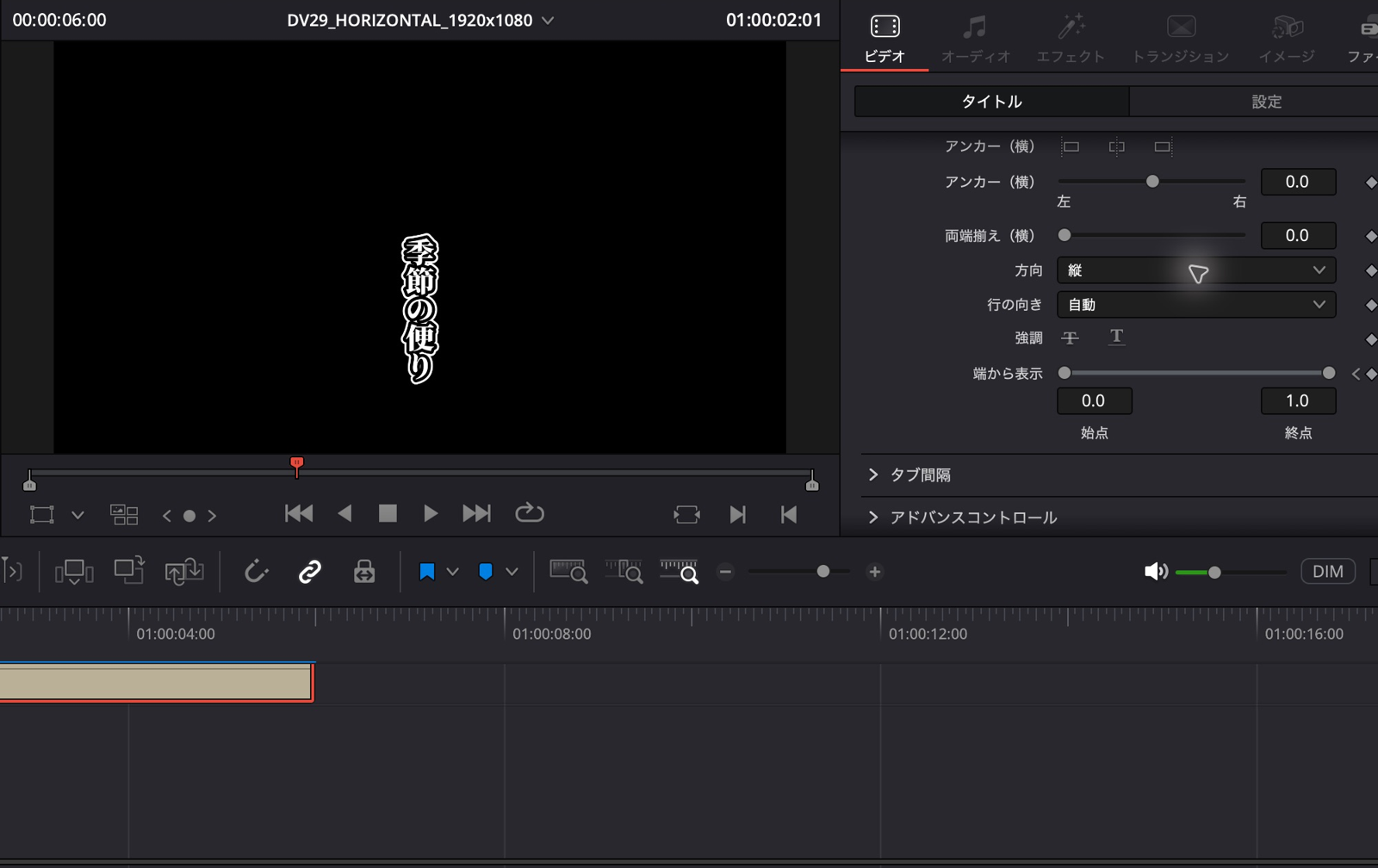
[テキスト]タブを下へスクロールし、[方向]を探します。今回の実画面には[自動][横][横(反転)][縦][縦(反転)]がありました。ここで[縦]を選ぶと、「季」が上、「り」が下になり、5文字が1列に並びました。入力欄の文は「季節の便り」のままです。
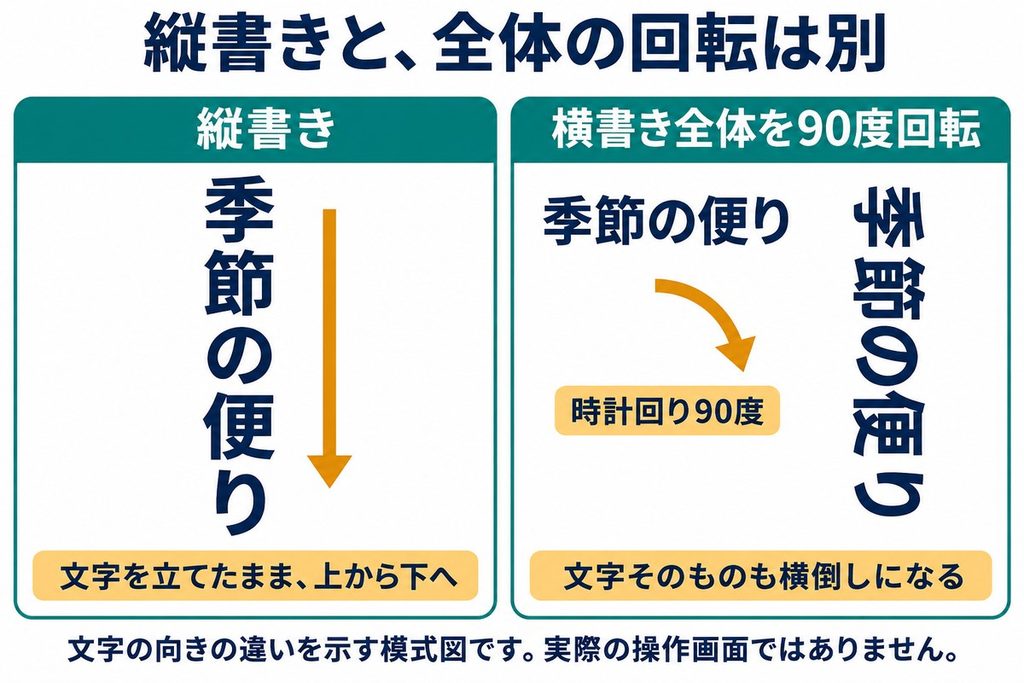
確認する場所はビューアです。入力欄が横向きに見えていても、映像側で文字が縦に並んでいれば設定結果を確認できます。反対に、文字のかたまりを90度回しただけでは文字自体も横倒しになります。今回の手順では回転を使っていません。上下が逆になった場合も、まず[方向]で選んだ項目を確かめましょう。
最初の1列が読めたら、その時点の書体と大きさを保ったまま次へ進みます。方向・サイズ・位置を一度に変えると、文字が見えなくなった原因を追いにくくなります。まず全文が読めること、次に列順、最後に配置という順番なら、変更する目的を分けられます。
3.1回改行して2列にし、[行の向き]を設定する
同じ文字欄で「季節の便り」の後に1回だけ改行し、次の行へ「秋の町を歩く」と入力します。Text+クリップを増やす必要はありません。今回の入力欄は2行で、空行は入れていません。短い列がいくつもできる場合は、1文字ずつの改行や余分な改行が残っていないかを確認します。
次に[方向]の下にある[行の向き]を開きます。実画面の選択肢は[自動][左から右][右から左]でした。比較では[左から右]で2列目が右側に現れ、[右から左]へ替えると2列目が左側へ移りました。日本語の縦書きとして右の列から読むこの例では、[右から左]を選んでいます。
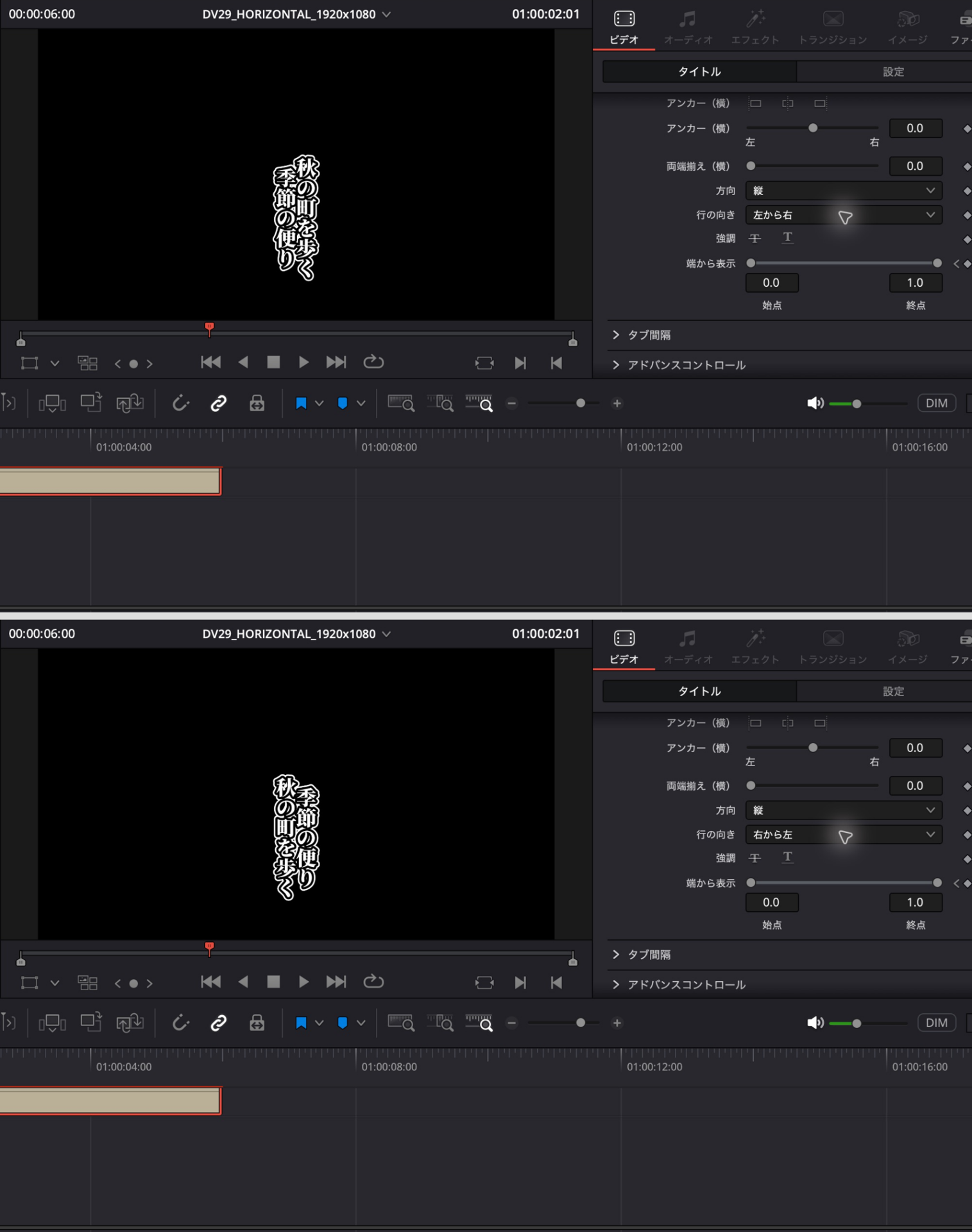
ここでの[方向]は1列の中で文字が並ぶ向き、[行の向き]は改行した先の列の進み方です。2列目が右へ出たとき、1列目の文章を逆に入力し直す必要はありません。[方向:縦]を保ったまま[行の向き]を確認します。詳細設定の読字方向とは区別し、今回試していない設定まで一緒に変更しないようにします。
| 調整するもの | 今回選ぶ設定 |
|---|---|
| 1列内の文字の向き | 方向:縦 |
| 改行後の列の順番 | 行の向き:右から左 |
右の文は5文字、左の文は6文字です。この作例では列の上端が自動でぴったり同じ高さにはなっていません。今回の目的は文字方向と列順の確認です。上端揃えまで整える場合はアンカー等の設定を別に確認する必要があり、列順の変更だけで揃うとはしていません。
4.列が近い場合は、行間を変えて比較する
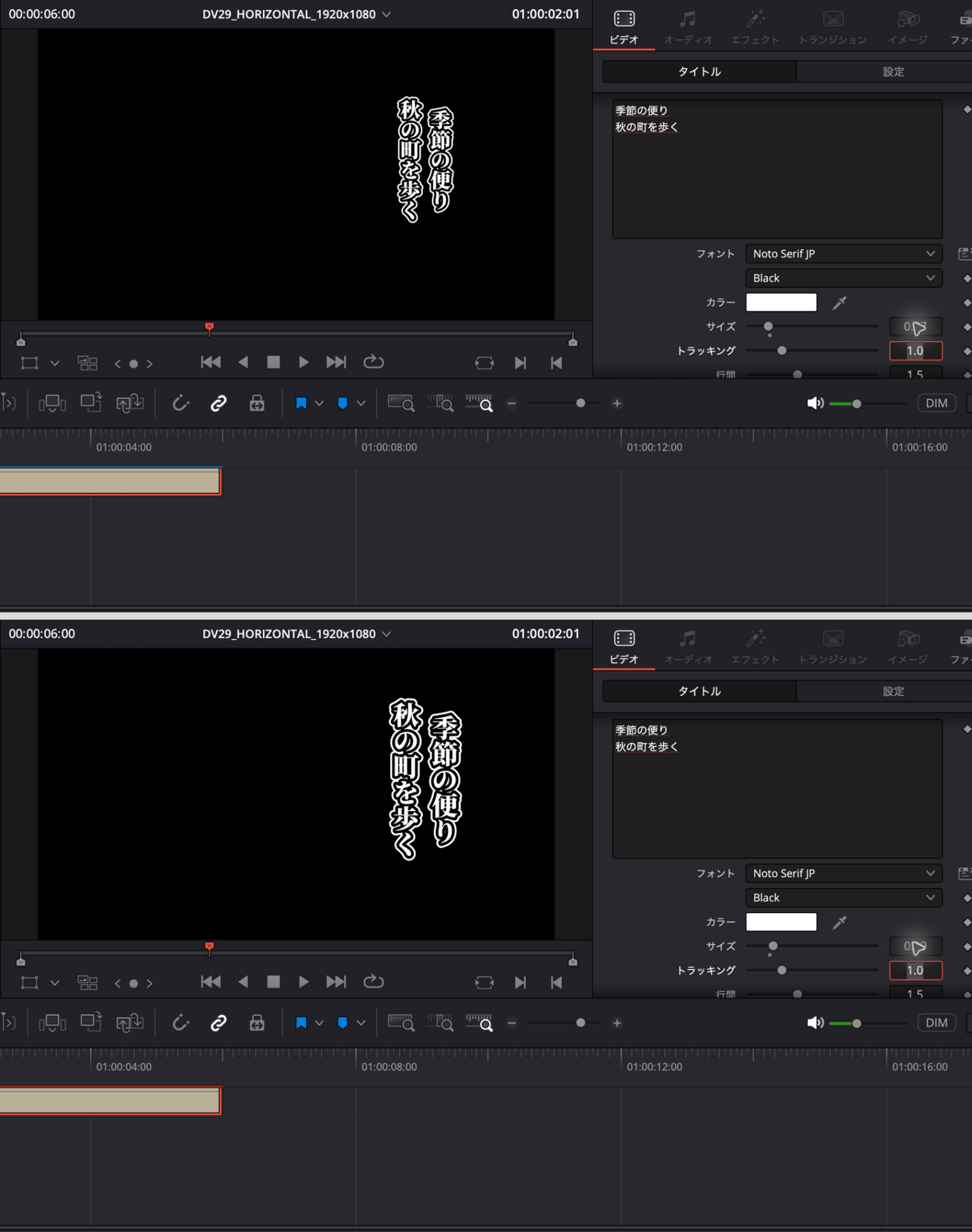
縦書きでは、今回の[行間]変更が列同士の横方向の間隔に反映されました。サイズ0.07、文面、列順を固定し、行間1.0と1.5を比較しています。1.0では太い輪郭が近く、1.5にすると2列の間が広がりました。文字の大きさを変えずに、列の近さだけを見直せた比較です。
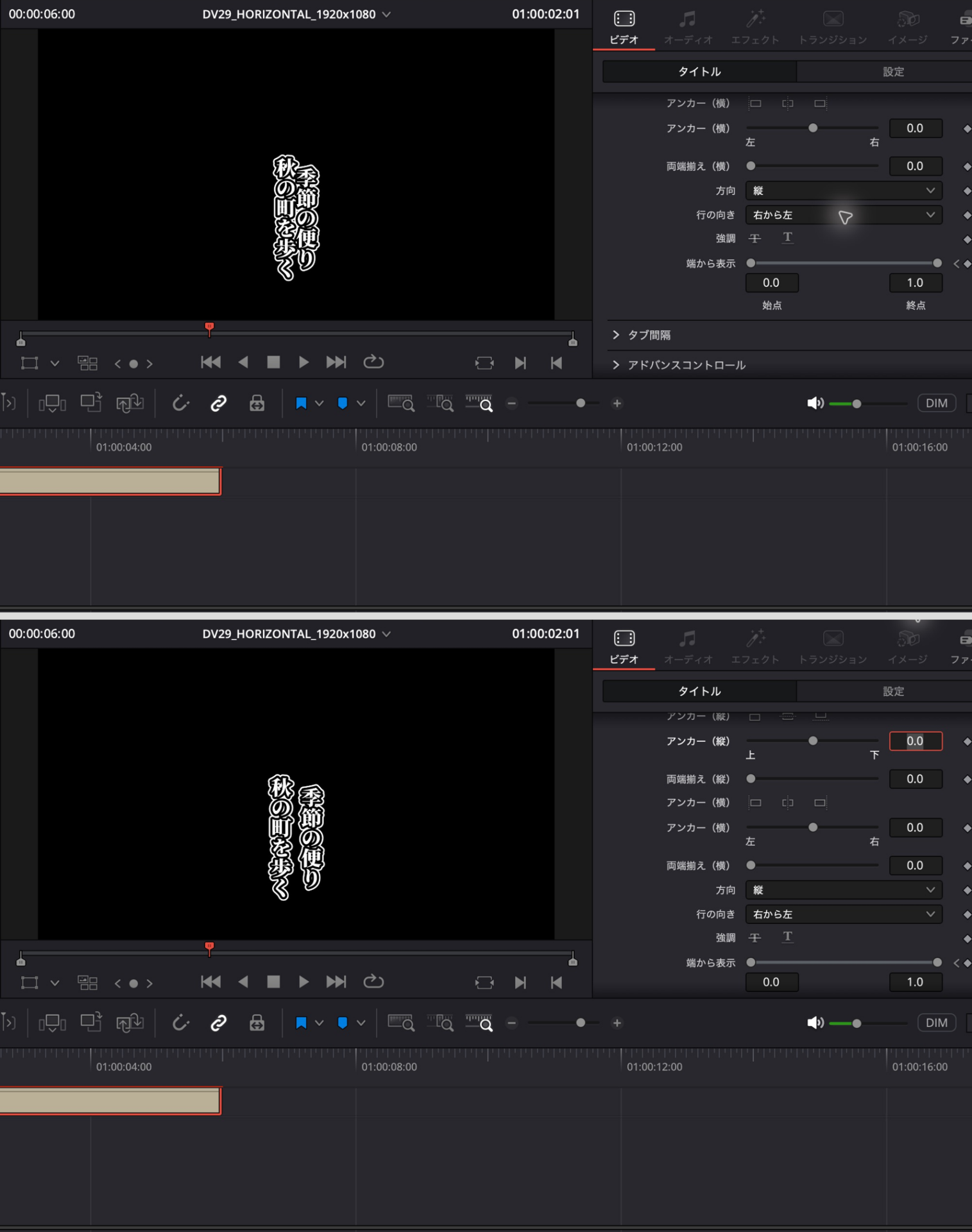
数字を増やせば必ず読みやすくなるという意味ではありません。広げすぎると、2列が一つの見出しに見えにくくなったり、画面端へ近づいたりします。文字面だけでなくフチを含めた空きを見て調整してください。今回の1.5を、別フォントや装飾のための共通正解として使わないことが大切です。
5.文字サイズと、2列全体の位置を別々に調整する
文字を大きくするときは[テキスト]タブの[サイズ]を使います。今回0.07から0.09へ変更すると、2列の文字が大きくなりました。文面、縦方向、右から左の列順を保った比較です。その後は0.07へ戻しています。画面内に入っているかは、長い方の列の頭から末尾まで確認してください。
位置を変えるときは[レイアウト]タブへ移り、[種類:ポイント]の[センター]X・Yを調整します。今回の変更前はX0.5・Y0.35、変更後はX0.75・Y0.55です。2列をまとめて右上へ移動し、列順を保ったまま画面内へ配置できました。
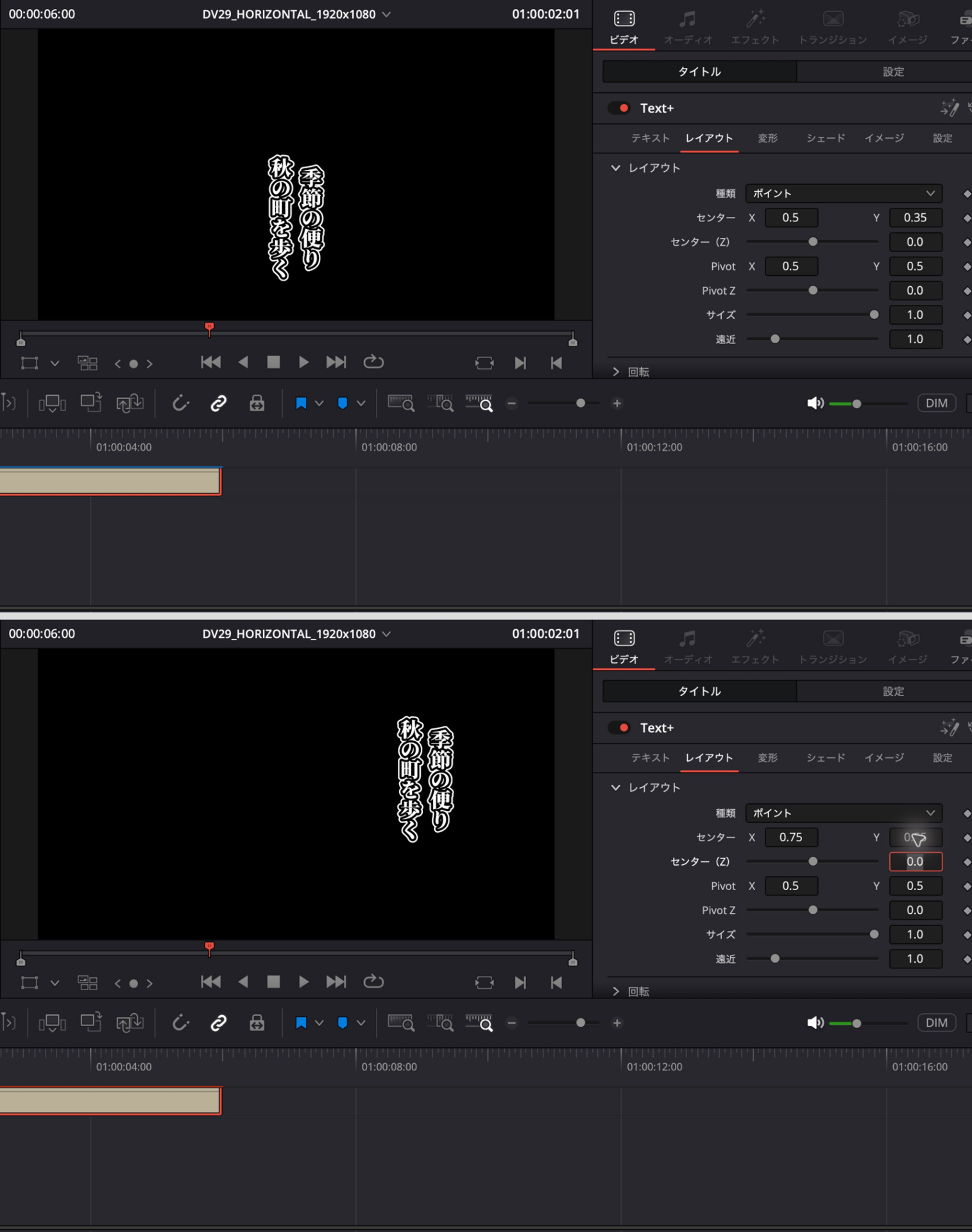
今回の表示ではXを増やすと右へ、Yを増やすと上へ動きました。動かす前の値を記録し、片方ずつ変更すると戻しやすくなります。[レイアウト]にも[サイズ]がありますが、この例では1.0を保ち、文字サイズは[テキスト]側だけで調整しました。同じ名前の欄を同時に動かさないようにします。
画面端に詰めないことと、映像の重要な部分へ重ねないことは別の確認です。今回の黒背景には人物や既存字幕がありません。実際の映像では、人物が動く範囲、テロップと同時に出る字幕、スマートフォンで見た文字の大きさも確かめて配置を決めてください。
6.保存して開き直し、短い出力でも確認する
この検証では、6秒のタイムラインをH.264 Master、1920×1080、24fpsでクイックエクスポートしました。生成されたMOVをResolveへ再読み込みし、ソースビューアで開いて再生しています。出力ファイルでも、右が「季節の便り」、左が「秋の町を歩く」の2列表示を確認しました。
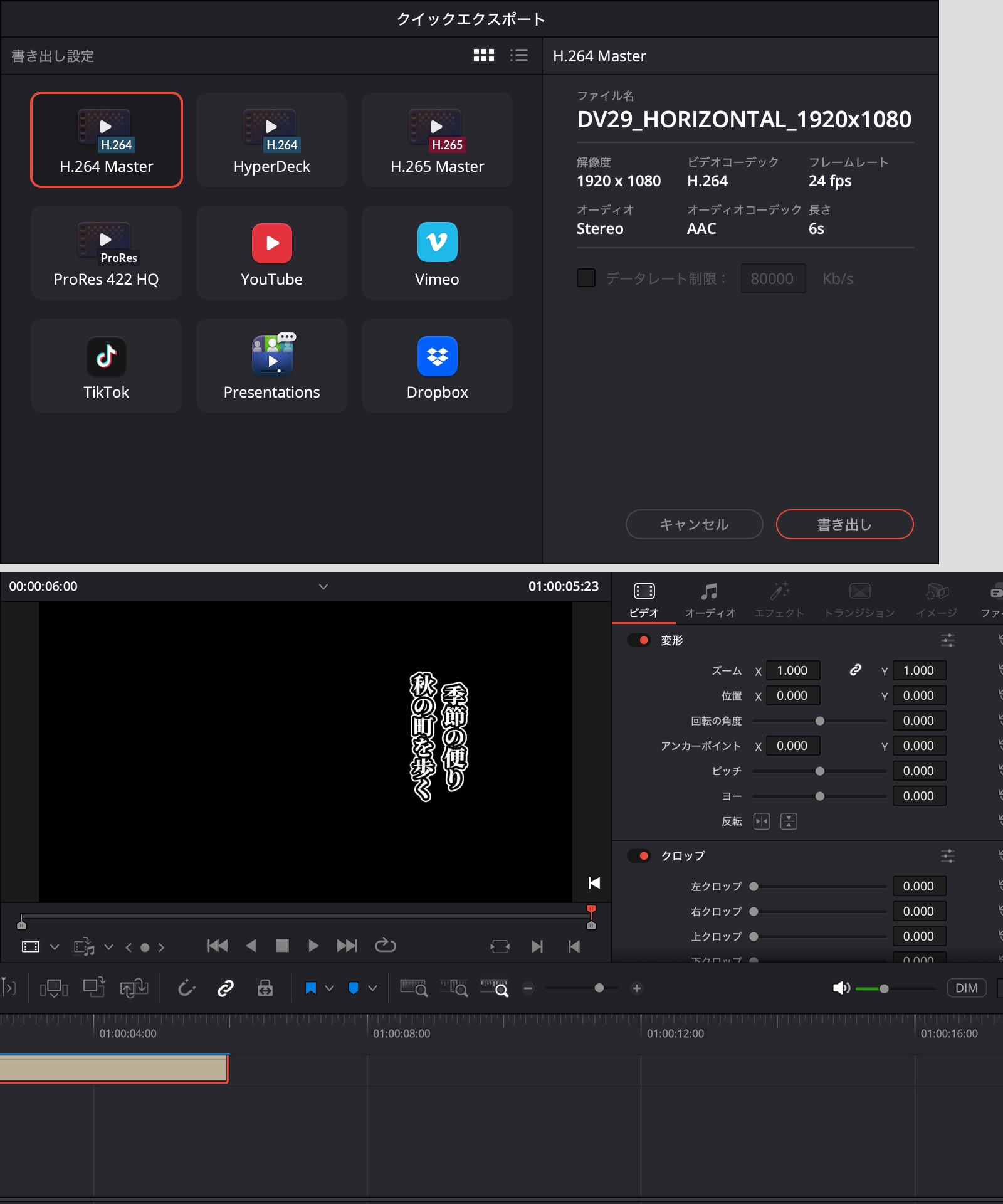
さらにプロジェクトを通常保存して閉じ、同じ検証コピーを開き直しました。文章、Noto Serif JP/Black、サイズ0.07、[方向:縦]、[行の向き:右から左]、行間1.5とセンターX0.75・Y0.55が保持されました。プロジェクト保存と動画書き出しは別々の作業として確認しています。外部プレーヤーによる再生は今回未検証です。
うまくいかないときは、文字・列・位置を順に確認する
[方向]が見つからないときは、選択しているクリップが標準Text+かを先に見ます。次に[タイトル]内の[テキスト]タブへ戻り、インスペクタ内を下へスクロールしてください。通常のText、字幕トラック、購入した別のタイトルでは、同じ設定が出ると限りません。テンプレート全点の縦書き対応を、この例から判断しないようにします。
2列目の位置だけが違うときは[行の向き]、1列内の文字が横並びのときは[方向]を確認します。末尾が画面外へ出る場合は[テキスト]のサイズと[レイアウト]のセンターを見直します。一部の文字だけが四角い場合は書体を確認します。見えないという同じ症状でも、変更する項目は分けて考えます。
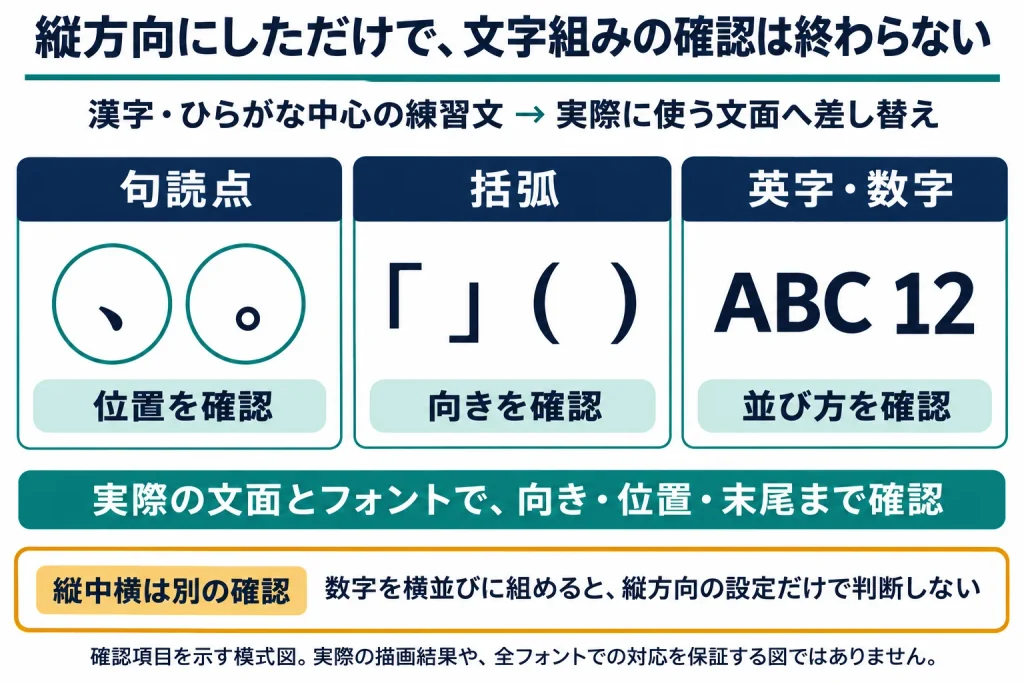
今回確認したのは漢字とひらがなの2文です。句読点、かぎ括弧、長音記号、半角英数字を入れた文章や、別フォントでの見え方は未検証です。「、」「。」の位置や数字の向きは、実際に使う文章へ替えて見直してください。縦書きの途中で数字を横並びにする縦中横も、この手順の完成条件には含めていません。
基本機能の説明はBlackmagic Designの公式リファレンスマニュアルも参照しています。この記事の日本語UIと数値は手元の21.1.2で実際に確認した範囲です。短い1列から始め、2列の順番と間隔を確かめ、最後に大きさ・位置・出力を確認する流れで進めてください。
まとめ|動画に合うテロップを選ぼう
印象を付ける見出しは縦書き、会話や補足説明は横書き、と役割を分ける構成もあります。横書き部分の配色や縁取りを選びたい方には、完成デザイン集もおすすめです。以下は横書きの見本で、全点が縦書きに切り替えられるという案内ではありません。
配色や縁取りを一から作る手間を減らしたい方には、47カテゴリ・1,553点の「まるまるテロップ」もおすすめです。会話の字幕や見出し、強調したい一言など、場面に合うデザインを選べます。




収録デザインだけでなく、映像に重ねたときの見え方も参考にしてください。本文には読みやすい輪郭、見出しには帯など、役割に合わせて選べます。
コンプリートパックは完成デザインを選んで使う商品です。色・縁取り・影・背景などの装飾は基本的に固定で、文章・フォント・サイズ・位置などの編集範囲はテンプレートごとに異なります。
まずは無料サンプルで、いつもの文章を入れて使い心地を確かめてみてください。使いたいデザインを増やすなら、コンプリートパックをご覧ください。
「いきなり買うのは不安…」という方は、無料サンプル(10スタイル)で使用感を試してから判断できます。