人物が手前に立ち、その後ろに大きなタイトルが見える。そんな映像は、文字を画面の奥に置いたような立体感があります。
DaVinci Resolveでこの表現を作るときは、文字の位置を動かすだけでは足りません。背景に文字を重ね、その上に人物の部分だけを重ね直すことで、人物が文字を隠す状態を作ります。
この記事では、無料版でも扱えるFusionの手動マスクを基本に、合成の仕組みと作業の順番を説明します。有料版のDaVinci Resolve Studioで使えるMagic Maskとの違いも整理します。
同じカット・同じフレームで、文字を人物の手前に置いた状態と、人物の後ろに回した状態を比べます。
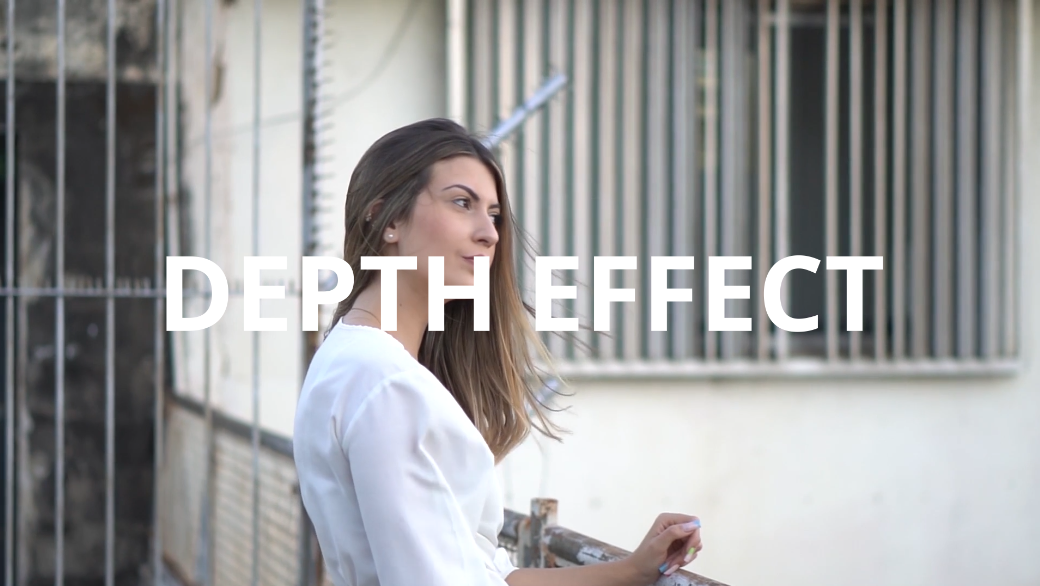
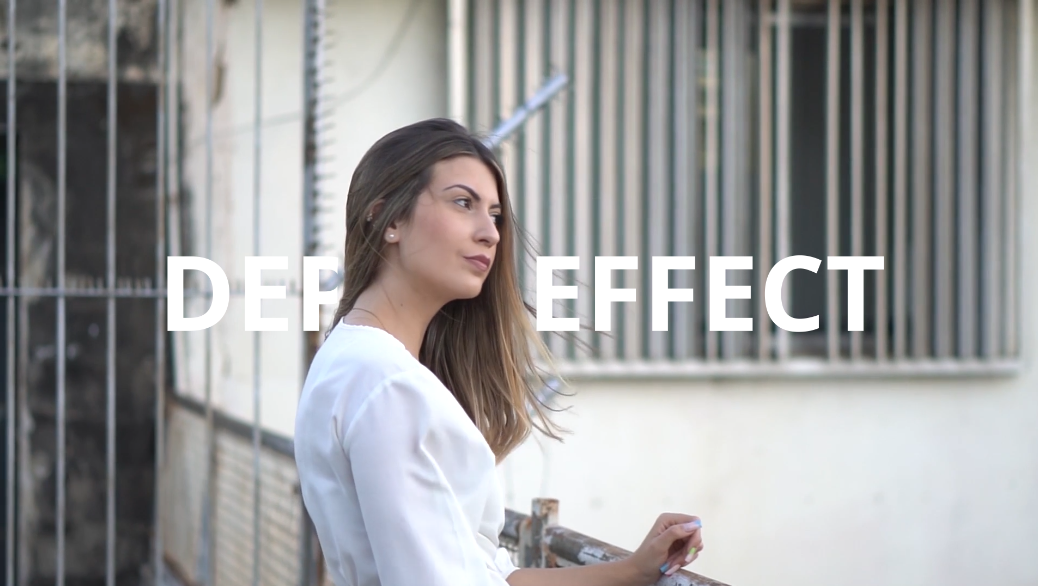
練習用映像:Honye Sanges / Pexels(動画 #5327229)。51フレームに切り出し、文字とマスクを加えた作例です。
仕組みは「背景・文字・人物」の三層
完成した画面を、後ろから順に分けると次のようになります。
- 元の映像
- タイトル文字
- 元の映像から必要な範囲だけを見せた人物
人物をもう一度撮影する必要はありません。同じ映像を合成の別の場所でも使い、そのうち人物の範囲だけをマスクで表示します。
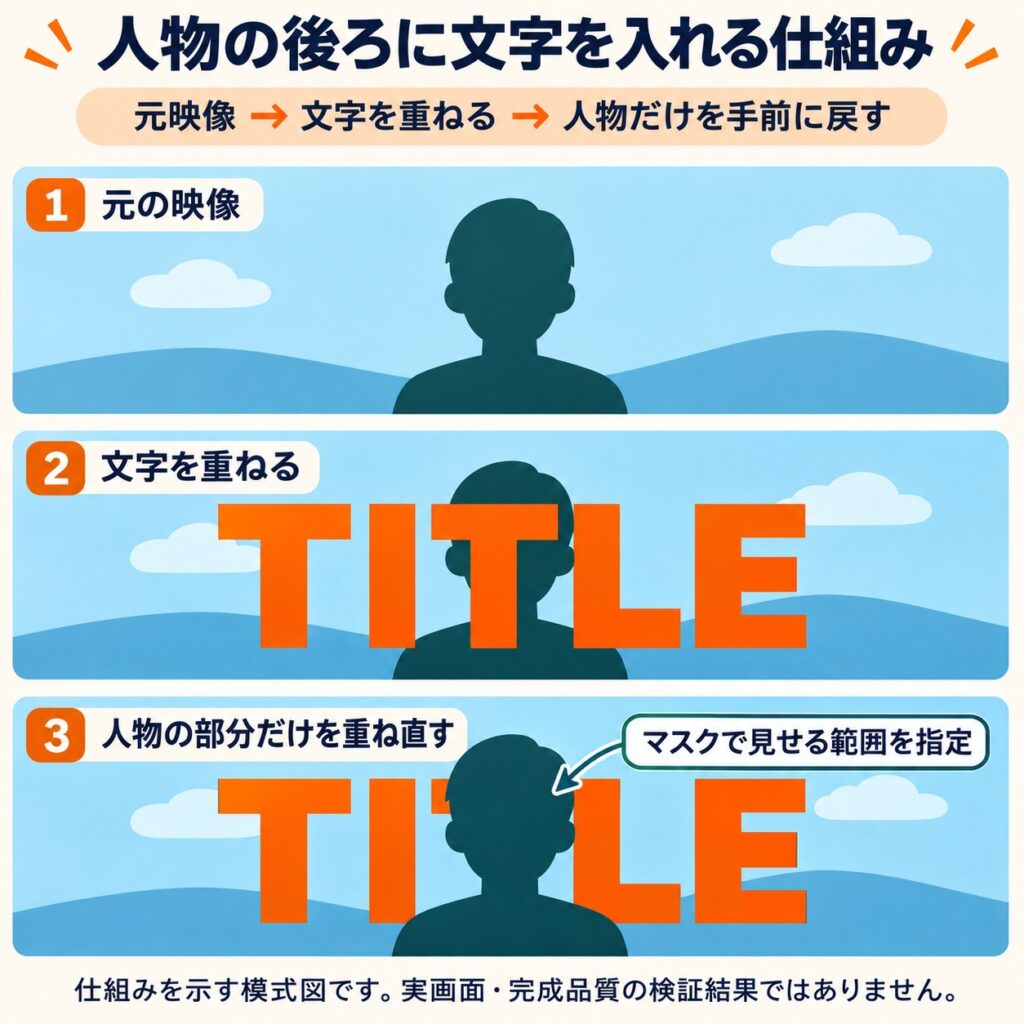
同じ元映像に文字を重ね、人物の部分だけを手前へ戻す仕組みの模式図。中央の文字が人物に隠れる前後関係を表しています。
ここでいうマスクは、「どこを見せるか」を指定するものです。人物に沿ったマスクが合っていれば、文字の一部が人物に隠れます。マスクがずれると、人物の上に文字がはみ出したり、人物の周囲に背景が残ったりします。
Fusionでは、Mergeというノードで画像を重ねます。黄色が背景、緑が前景の入力です。公式のFusion解説でも、この入力の役割が説明されています。Blackmagic Design公式:Fusion
無料版とStudioでは何が違う?
無料版でも、手動でマスクを作る方法なら人物の後ろに文字を入れられます。 ただし、人物が動く場面では、動きに合わせてマスクを調整する作業が必要です。
一方、Studioには人物や物体の分離・追跡に使うMagic Maskがあります。こちらはAIによる処理を利用する方法です。Magic MaskはStudioの機能として案内されています。Blackmagic Design公式:DaVinci Resolve Studio
大切なのは、「無料版では不可能」「Studioなら無修正で完成」と考えないことです。どちらでも、素材の動きや輪郭の複雑さによって仕上げの手間は変わります。
初めてなら、短いクリップで、人物があまり動かず、輪郭がはっきりした場面から始めるのがおすすめです。髪が大きくなびく映像や、手が顔の前を横切る映像は、最初の練習には向きません。
始める前に決めること
文字を隠す範囲が広すぎると、合成はできてもタイトルを読めません。先に文章とおおよその位置を決めましょう。
たとえば「新しい挑戦」というタイトルなら、人物の肩や頭で一部だけを隠し、文章全体を推測できる量を残します。重要な数字や商品名を完全に隠さないようにしてください。
また、元の編集に戻せるよう、タイムラインや作業対象のコピーを用意します。この記事では、1本の映像クリップをFusionで加工し、その中にText+を作る構成を扱います。既存の複雑なタイトルテンプレートをそのまま組み込む手順ではありません。
無料版の基本:Fusionで文字と人物を重ねる
1. 元映像をFusionで開く
エディットページで対象の映像クリップを選び、Fusionページを開きます。通常の映像クリップでは、入力側のMediaInと、出力側のMediaOutが作業の基点になります。
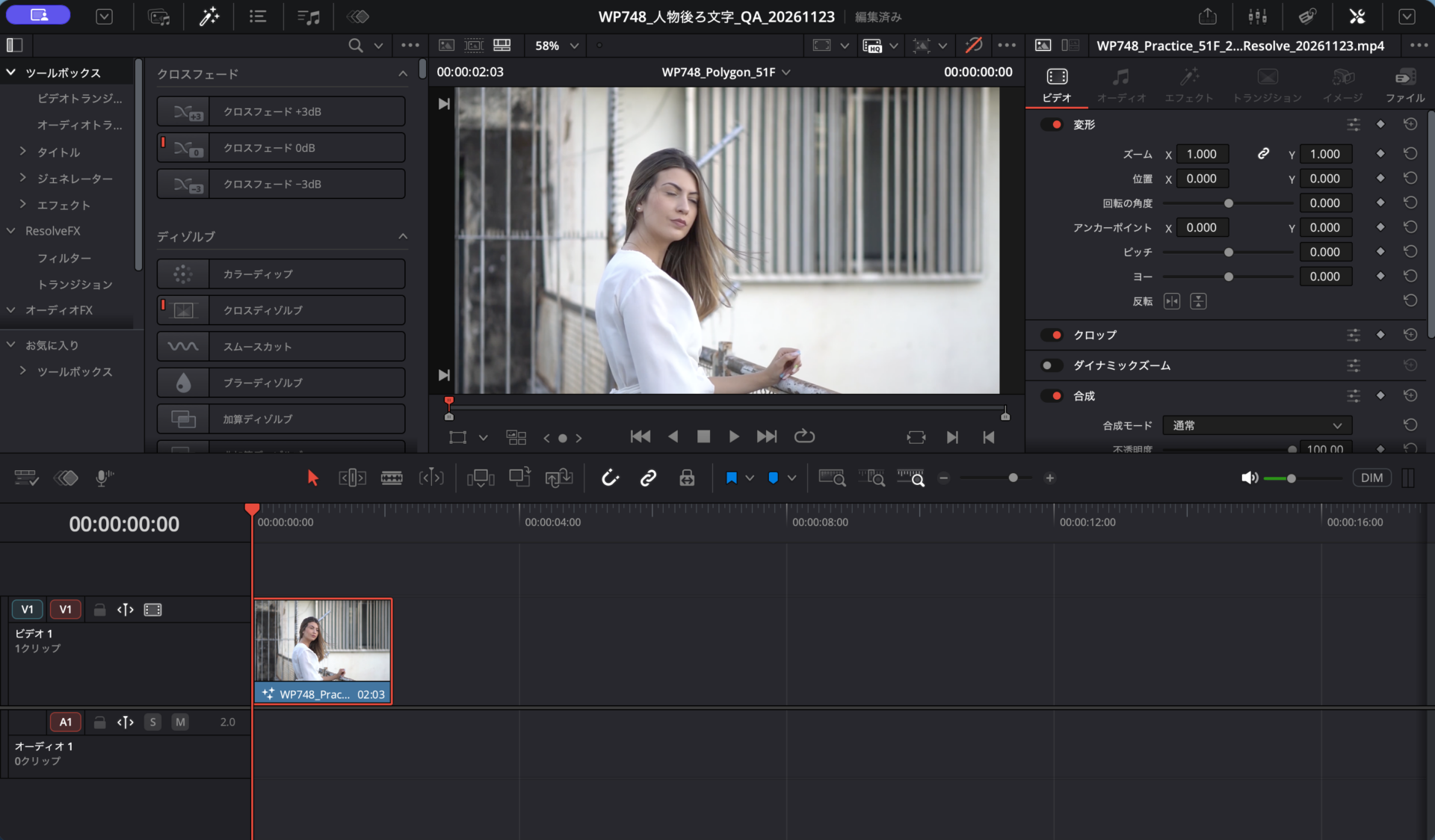
既にエフェクトが入っている場合は、その構成を壊さないようにしてください。初回は、装飾を入れていない練習用クリップで仕組みを理解すると進めやすくなります。
2. Text+で文字を作る
Text+ノードを追加し、インスペクタで文章を入力します。まずは短い文章と、輪郭を確認しやすい文字で試してください。
この段階で、人物の後ろに回したい部分と、隠さずに見せたい部分を決めます。文字を画面いっぱいに広げすぎず、映像として再生したときにも読める配置を探しましょう。
3. 一つ目のMergeで、映像に文字を重ねる
Mergeを追加し、元映像を背景、Text+を前景にします。この段階では、文字が人物の上にも重なって見える状態で構いません。
次に、二つ目のMergeを用意します。一つ目のMergeの出力を背景へ、元映像を再び前景へ接続します。
これで、文字入り映像の上を元映像が覆う構成になります。まだマスクがないため、通常は文字が隠れてしまいます。ここまでで文字が消えても、それだけで失敗ではありません。
途中で何が見えるかを整理してから、次のマスク作成へ進みます。
| 合成の段階 | 画面に見える状態 | 次に確認すること |
|---|---|---|
| 一つ目のMergeまで | 文字が人物の上にも重なる | 元映像が背景、Text+が前景か |
| 二つ目のMergeをつなぎ、マスクはまだない | 元映像が全体を覆い、文字が隠れる | この段階の変化と、配線の誤りを分ける |
| 二つ目のMergeに人物のマスクをつなぐ | マスク内の人物が文字より手前になる | 人物の輪郭とマスクの範囲が合うか |
これは本文の構成での見え方です。図や表のとおりにつないだだけで輪郭の仕上げまで完了するわけではなく、動く区間の確認は後の手順で行います。
4. 人物に沿ったPolygonマスクを作る
Polygonを追加し、ビューアで文字にかかる頭や肩の輪郭に沿って点を置き、最後に最初の点をクリックして輪郭を閉じます。そのマスクを二つ目のMergeの青いマスク入力へ接続します。
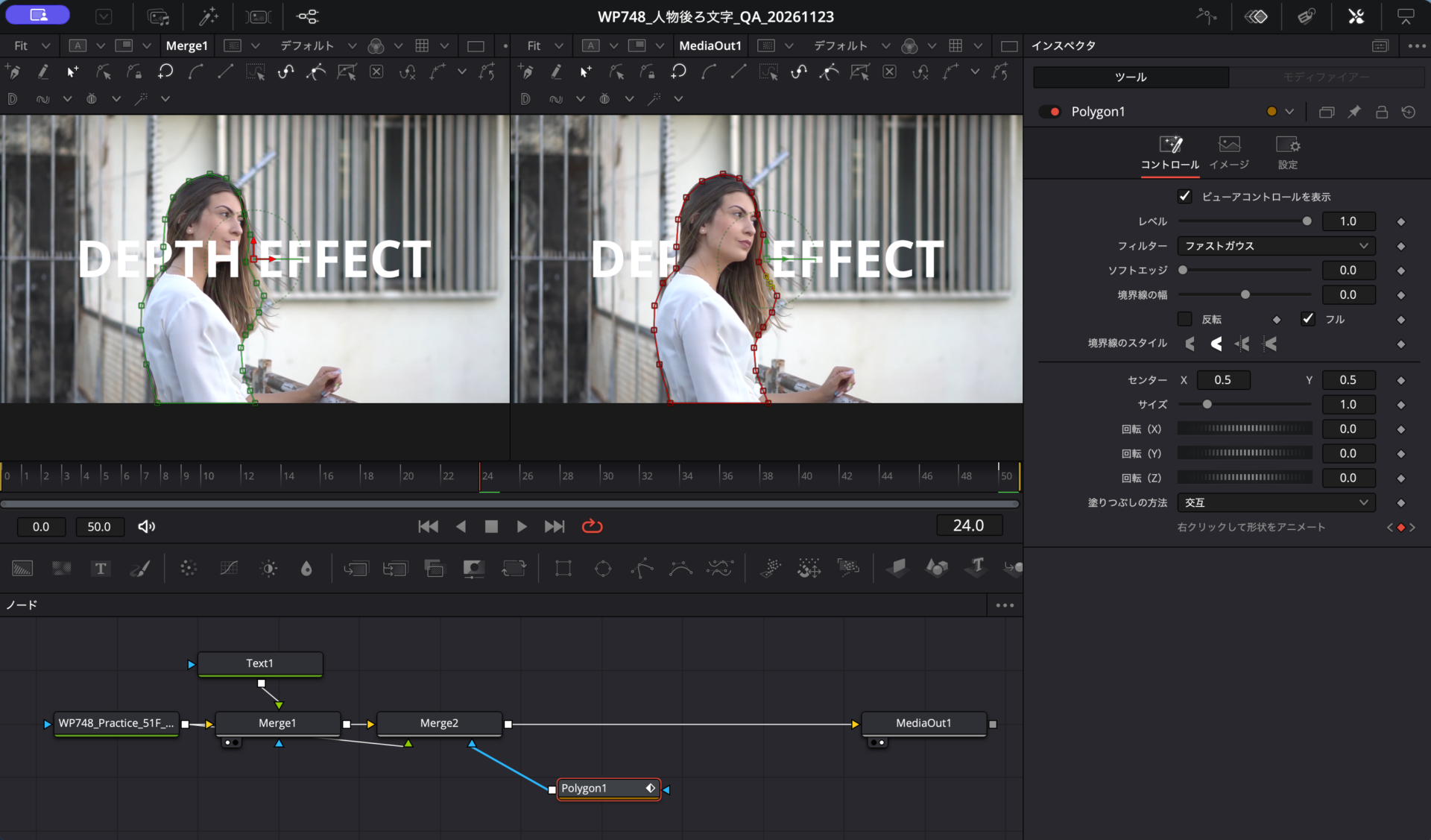
構成を整理すると、次の対応です。
| ノード | 背景・黄色 | 前景・緑 | マスク・青 |
|---|---|---|---|
| Merge1 | 元映像 | Text+ | なし |
| Merge2 | Merge1の出力 | 同じ元映像 | 人物のPolygon |
Merge2の出力をMediaOutへつなぎます。Mergeのマスクで前景を見せる範囲を絞ると、人物の部分だけが文字より手前になります。このマスク入力の考え方はBlackmagic Design公式のFusionマニュアルで確認できます。
上表は合成の設計です。実際のノード番号は、作成順や既存の構成によって異なります。名前だけではなく、接続先とプレビューを確認してください。
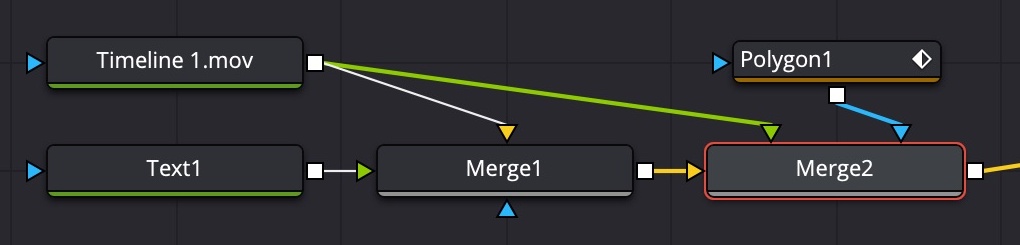
文字が消えたままの場合は、まずMerge1の出力で文字が見えるか、次にMerge2の背景・前景とPolygonの接続先を順に確認します。マスクを反転した状態では見せたい範囲が逆になるため、人物側だけが前に残っているかも確かめてください。
5. 人物の動きにマスクを合わせる
静止した一コマで輪郭が合っていても、動画として再生するとずれることがあります。再生位置を変えながら確認し、必要なフレームでマスクの形や位置を調整します。
最初のコマで輪郭を閉じたら、再生ヘッドを人物の姿勢が変わるコマへ移し、既存の頂点をドラッグして頭や肩に合わせます。FusionのキーフレームパネルでPolygonの形状にキーが増えたことを確認し、最初のコマに戻って元の輪郭も確かめます。
たとえば0フレームと50フレームで輪郭を合わせたら、25フレームを表示します。Fusionはキーの間の形を補間します。ただし、両端の輪郭を合わせただけでは、中間のマスクが頭や肩の輪郭から外れることがあります。ずれたコマで、文字と交わる輪郭の頂点を先に直すと、どの文字まで隠すかを判断しやすくなります。
この51フレームの実例は、23.976 fpsのタイムラインで、Fusionの0・24・50Fに輪郭のキーを置いています。24Fでは、ビューアーで輪郭の頂点そのものを動かし、スプラインの「Polygon1 → ポリライン」に中間のキーができているかを確認します。インスペクタのセンター X/Yを動かすだけでは、輪郭の形状キーにはなりません。Blackmagic Design公式:輪郭の形状をアニメートする操作(印刷ページ123)
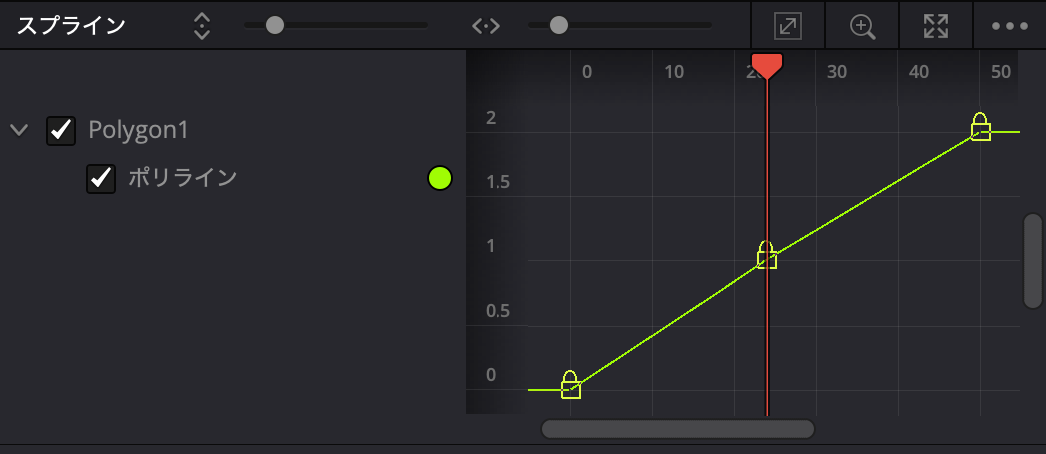
キーを設定した場所だけでなく、その間にも再生位置を移して確認します。中間の輪郭が人物から外れる場合は、その位置にもキーフレームを追加して形を直します。髪や指の間などの細部は特に確認し、クリップ全体で輪郭がずれないか再生して見直してください。
はじめは、クリップの最初・中央・最後を確認し、その間を細かく見ていくとずれを探しやすくなります。腕や頭の形が変わる場所は、単純な位置移動だけでは合わせられません。
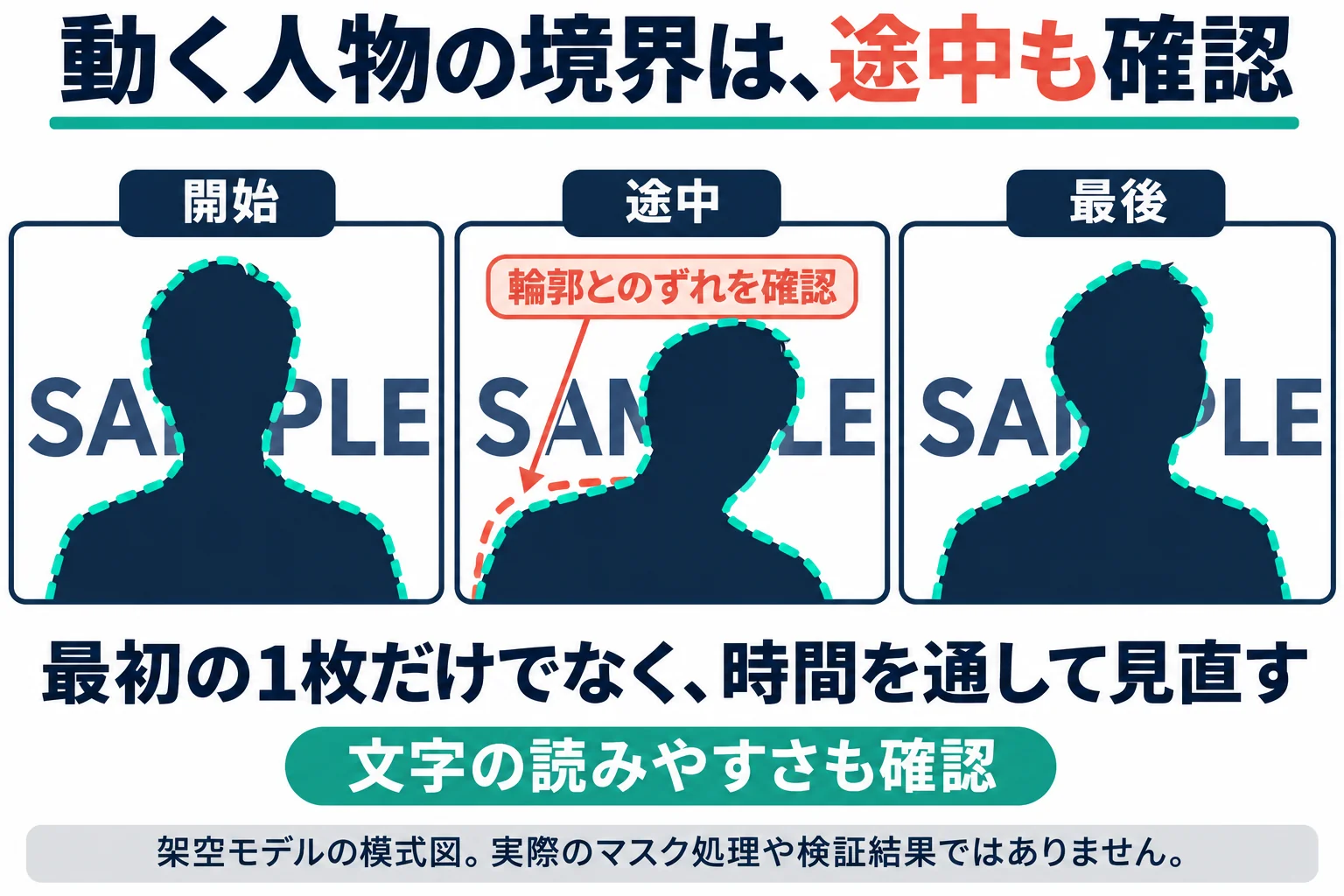
トラッキングを使う場合も、追跡結果を確認する工程は必要です。動いた距離を追うことと、髪や手の変形まで輪郭を合わせることは同じではありません。
StudioのMagic Maskを使う場合
前章のPolygonを使う構成は、DaVinci Resolve無料版21.1.2で動作を確認しています。ここからは、Blackmagic Designの公式ガイドに沿って、Studio版のFusionでMagic Mask v2を使う手順を説明します。Studio版での実機検証は行っていません。
公式の20.1新機能ガイドでは、FusionのMagic Maskでv2が標準になったことや、人物・物体を指定して分離する仕組みが説明されています。古い解説画面と手元の画面が違う場合は、バージョンも確認しましょう。Blackmagic Design公式:DaVinci Resolve 20.1新機能ガイド
FusionのMagic Mask v2では、元映像をMagic Maskに入力してノードをビューアに表示します。人物がよく見えるコマで、インスペクタのPointモードをAddにして胴体の内側をクリックします。背景まで選ばれたらSubtractに切り替え、余分な領域の内側をクリックします。
髪、指の間、動きの速い部分、人物と背景の色が近い場所は、特に注意して見ます。AIが人物を選んだからといって、そのまま書き出さず、途中のフレームにも欠けがないか確認してください。
基準にしたコマから必要な範囲を追跡します。クリップの途中で人物を指定した場合は「Track Forward Then Reverse」を使うと、末尾まで追跡したあと、基準のコマに戻って先頭まで追跡します。ビューアをアルファ表示にし、残す人物が白、抜く背景が黒になっているかを確認します。人物だけが不透明になった出力をMerge2の緑の前景入力へつなぎ、背景には文字入りのMerge1を使います。この構成では手動のPolygonを外し、肩にかかった文字だけが隠れるかを確認してください。
うまく見えないときの確認ポイント
文字が全部消えた
二つ目のMergeで、元映像が画面全体を覆っていないか確認します。マスクが未接続、形が閉じていない、範囲が想定と違うなどがないか、マスクそのものを表示して切り分けましょう。
文字が人物の上に残る
人物を重ねる側の入力や、マスクの範囲を確認します。前景・背景が逆だったり、マスクが人物の一部を含んでいなかったりすると、狙った場所が隠れません。反転の設定も確認してください。
人物の周囲に背景の縁が残る
マスクが人物より外側まで広がっている可能性があります。輪郭に合わせて調整しますが、細い髪や動きによるぼけまで、硬い境界で切り抜こうとすると不自然になります。
ぼかしを大きくしてごまかすと、今度は人物に文字が透けたように見えることがあります。境界の広さは少しずつ変え、映像として確認してください。
動くと輪郭がずれる
一コマだけではなく、全区間を確認します。手動マスクなら形状の変化、Magic Maskなら追跡の抜けを見直します。難しい場面だけカットを短くする、文字位置を変えて複雑な輪郭との重なりを減らす方法もあります。
書き出す前に、文字の読みやすさも確認する
人物をきれいに切り抜けても、文章が伝わらなければタイトルとして使いにくくなります。
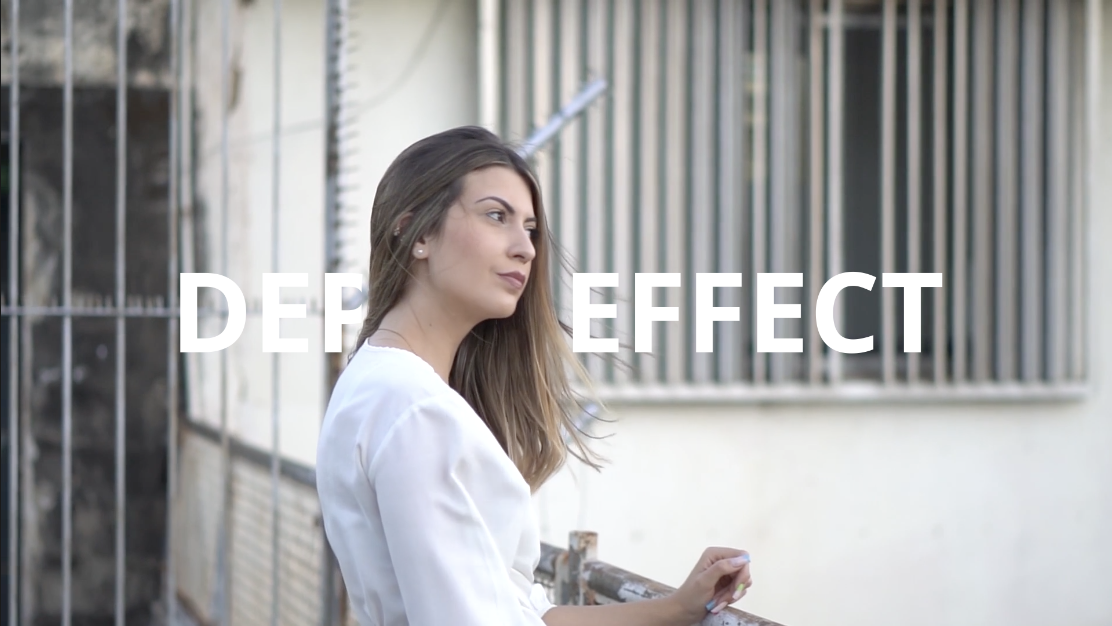
- 人物に隠れる部分が多すぎないか
- 人物が動いた瞬間に重要な言葉が全部隠れないか
- 小さい画面でも文章が読み取れるか
- 文字が現れる時間は十分か
- マスクの境界がちらつかないか
編集画面の一コマだけで判断せず、数秒の動画を書き出して確認します。マスクは静止画では自然でも、再生すると輪郭の揺れが目立つことがあります。
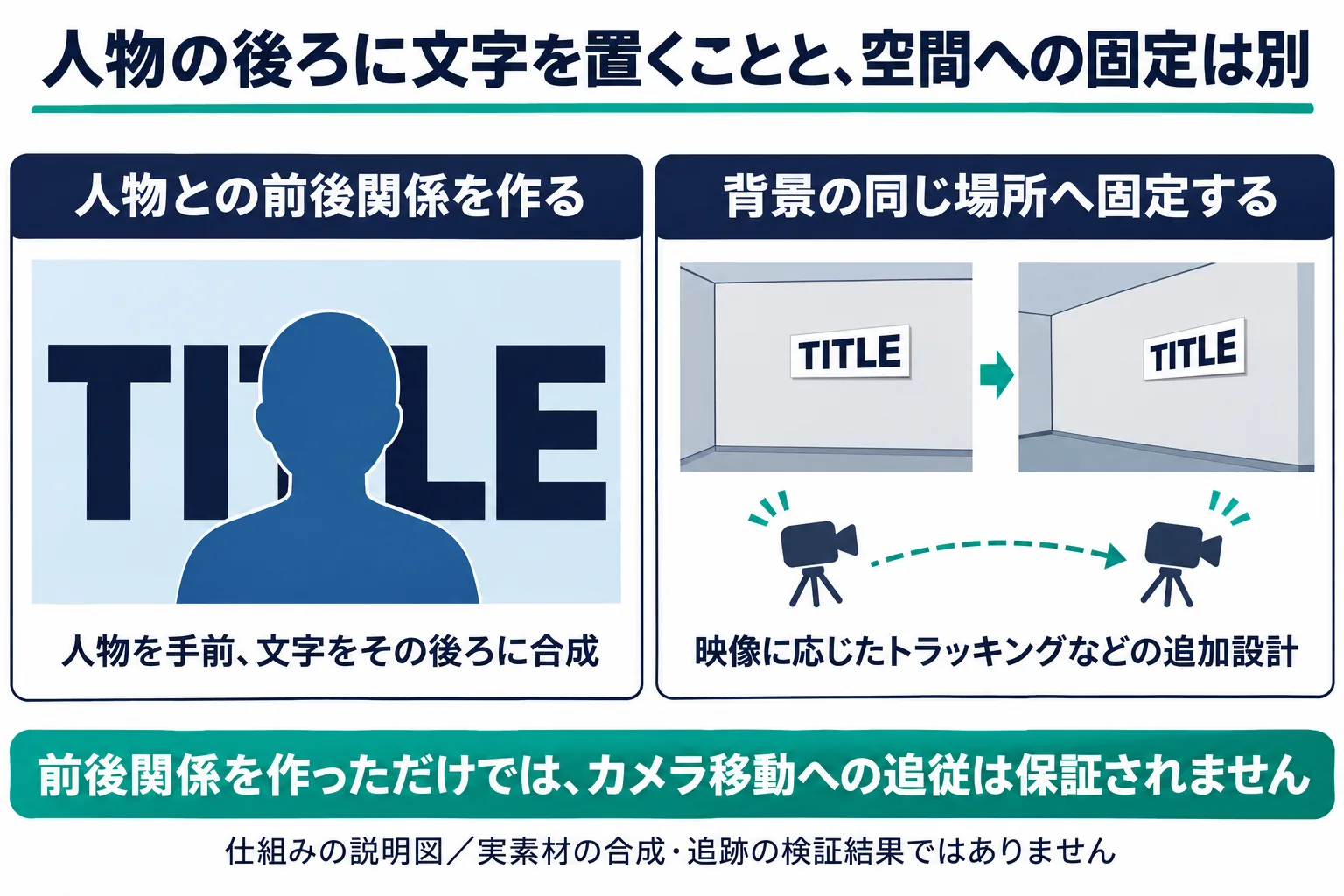
なお、この方法は人物との前後関係を見せる合成です。カメラが動いても文字が背景の同じ場所に固定される「空間への貼り付け」とは別の作業です。後者には、映像に応じたトラッキングなどの追加設計が必要になります。
まとめ
人物の後ろに文字を入れるときは、「元映像に文字を重ね、人物だけをその上に戻す」と考えると仕組みを理解しやすくなります。
無料版ではFusionの手動マスクが基本です。StudioのMagic Maskは、人物を分離する別の選択肢になります。どちらを選んでも、輪郭と動きの確認は欠かせません。
練習には、自分で撮影した短い映像が使いやすいです。作例を公開する場合は、映像の利用条件と出演者の掲載同意も確認してください。複雑な合成より先に、文字が一部隠れるだけで奥行きが生まれることを確かめてみてください。
人物の後ろに置いた見出しと、画面の手前で読ませる字幕は、別々にデザインできます。動画全体の字幕も整えたい方は、まるまるテロップのDaVinci Resolve用テロップ素材と作例をご覧ください。