DaVinci Resolveで作ったテロップを、背景のない動画として別の映像へ重ねたい。そんなときは、文字の色だけでなく「透明部分の情報」も残して書き出す必要があります。ファイル名を.movにしただけでは、透明になったかは判断できません。出力後に背景へ重ねるところまで確認しましょう。
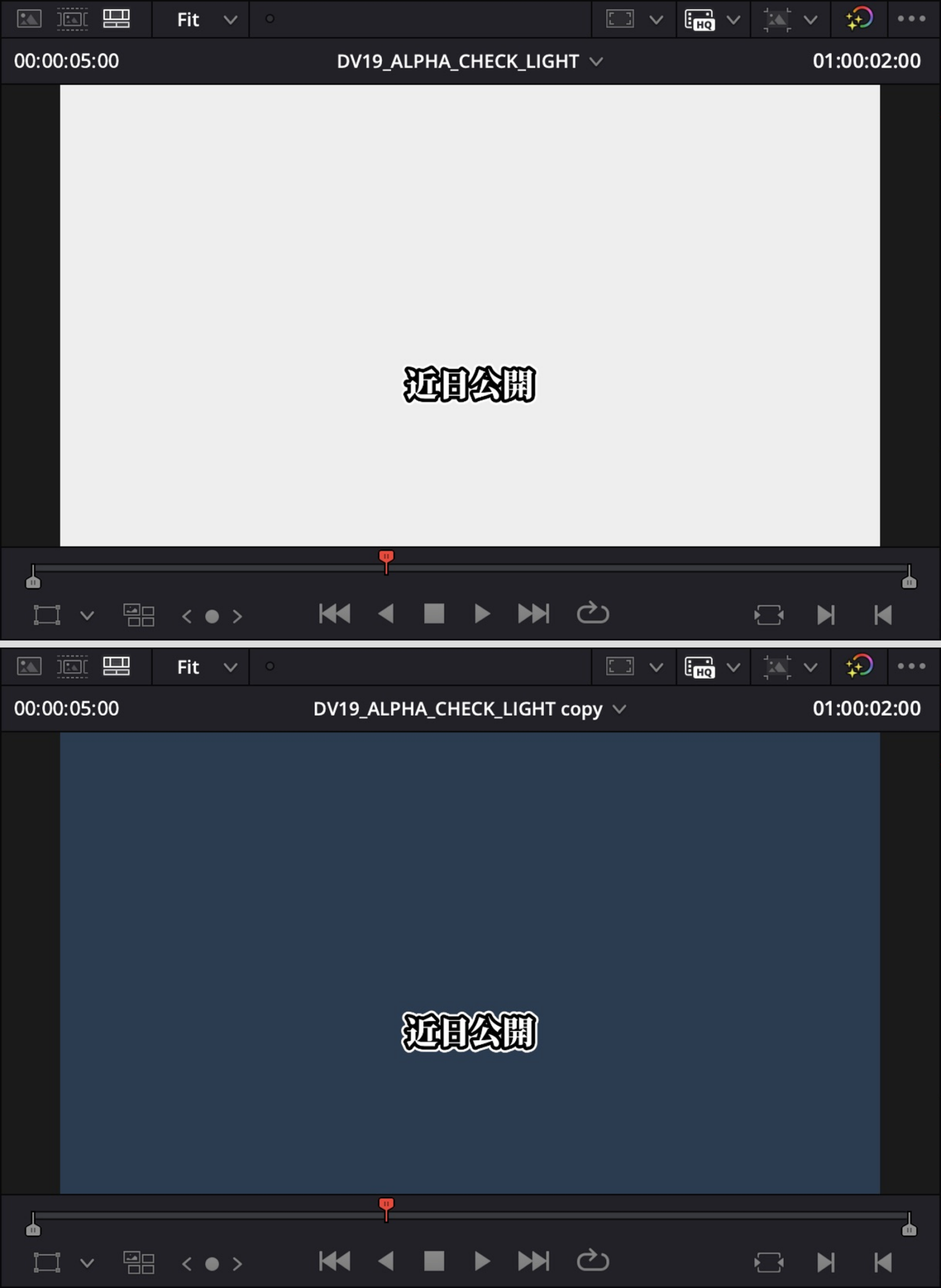
この記事では、文字だけの専用タイムラインから透過MOVを書き出し、実ファイルを再読み込みして、明るい背景と暗い背景へ重ねました。最初に同じ2秒地点の透過確認例を示し、その後で設定と確認の順番を説明します。先頭・末尾では文字が表示されない状態が残っており、5秒間ずっと文字が出る完成例としては扱いません。編集できるText+を残す方法と、映像になったMOVの使い方も分けます。
今回確認した環境と、確認していない範囲
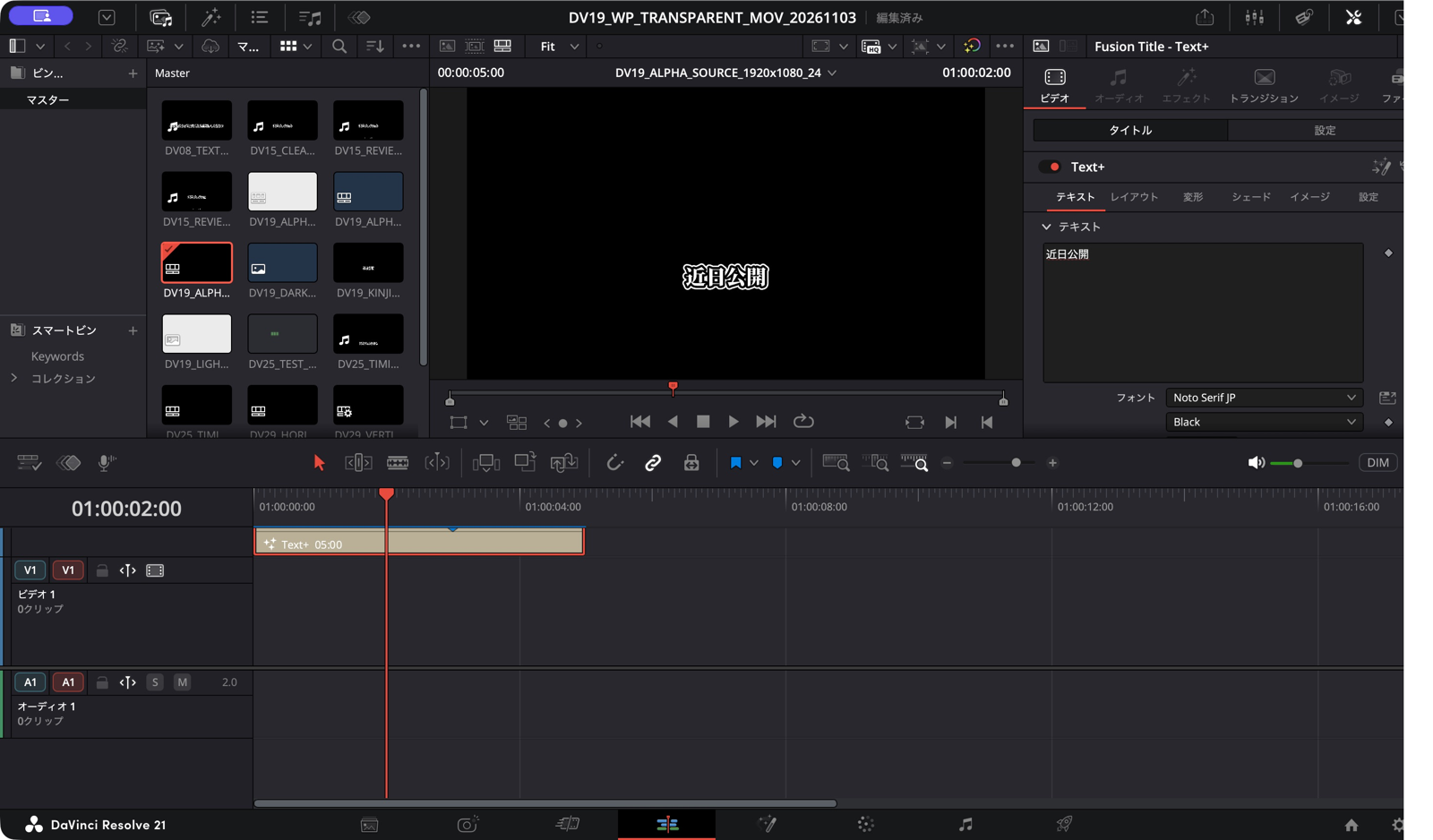
操作環境はDaVinci Resolve 21.1.2(ビルド21.1.20010)、Mac、日本語UIです。1920×1080・24fps・5秒の専用検証プロジェクトで、標準Text+の「近日公開」を使いました。書体はNoto Serif JP Black、サイズ0.07です。元の制作案件や商品原本は変更していません。
本文の実証はQuickTime/Avid DNxHR/Avid DNxHR 444 10-bitと「アルファを書き出し」の組合せに限定します。別のOS、別の版、他のコーデック、全てのテンプレートや受け取り側ソフトで同じ結果になるかは未確認です。画面に同じ選択肢がないときは、無理に別の名前へ読み替えないでください。
透過MOVと、後から文章を変えられるText+は別物
アルファは、映像のどこをどれだけ透明にするかを表す情報です。今回の出力では文字と輪郭を残し、その周囲を下の背景が見える状態にしました。ビューアが黒いことと、黒い画像が入っていることは同じではありません。見た目だけで決めず、後で別背景に重ねて確かめます。
Text+は編集元のタイトルです。一方、書き出したMOVは完成した見た目を映像にしたもので、今回再読み込みしたMOVにText+の文章入力欄はありません。文章を変える可能性があるなら、元のText+とプロジェクトを残してください。MOVだけ保存しても、今回の編集元を同じ形で再編集できるわけではありません。
| 残すもの | 主な役割 |
|---|---|
| Text+とプロジェクト | 文章や装飾を後から直す編集元 |
| 透過MOV | 完成した見た目を別の映像へ重ねる素材 |
手順1 編集元を保護して、文字だけのタイムラインを作る
作業を始める前にプロジェクトを通常保存し、検証用または書き出し専用のコピーを用意します。今回も専用プロジェクトへ分けてから作業しました。完成した映像全体から背景を抜こうとして、元のトラックを削除する操作はしていません。書き出したい文字だけを、別タイムラインへ置く方針です。
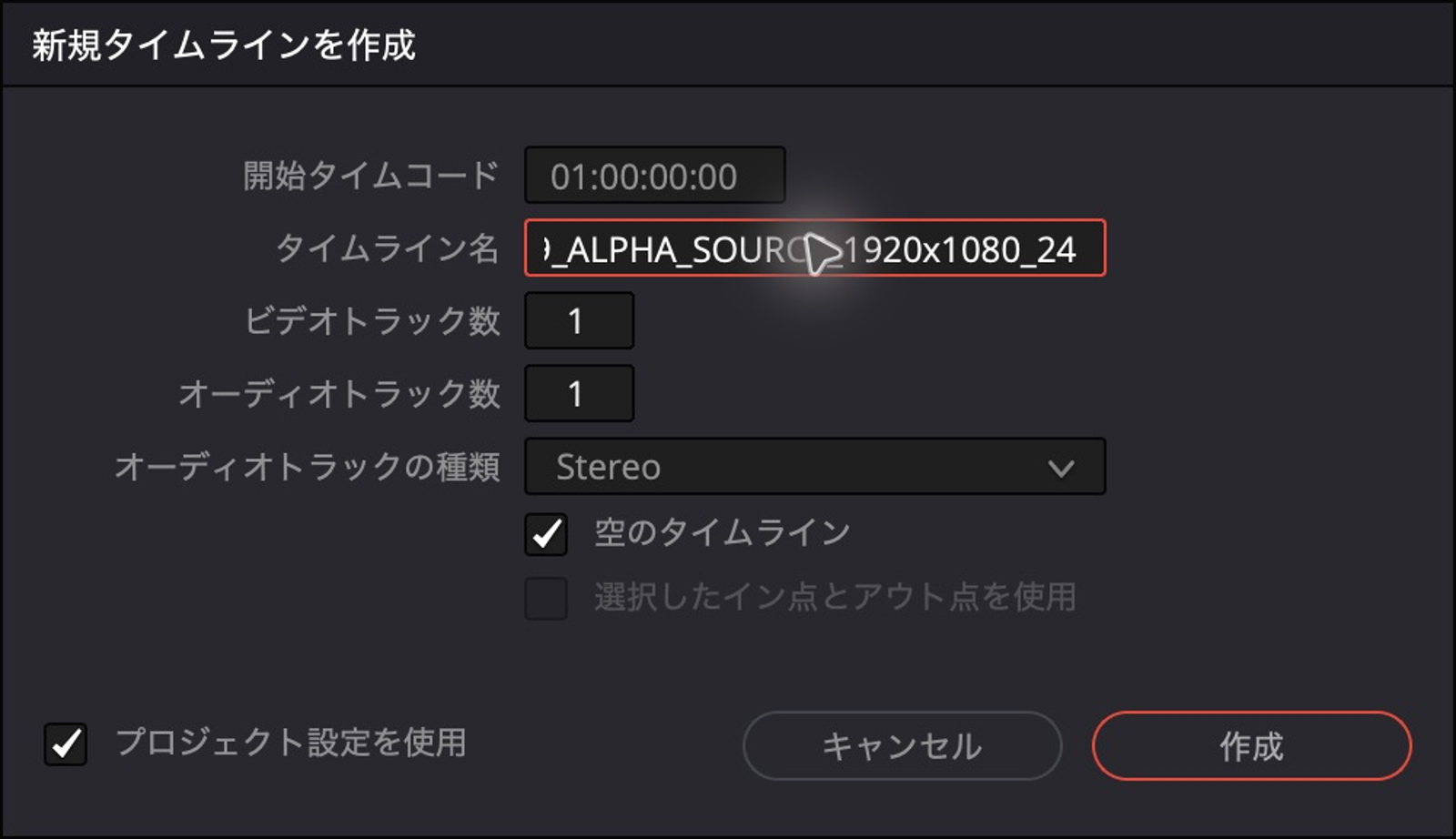
上部「ファイル」→「新規タイムライン…」で専用名を付けます。今回の実画面では「空のタイムライン」と「プロジェクト設定を使用」を選びました。既存プロジェクトの条件を使う操作なので、このチェックだけで必ず1920×1080や24fpsになる、という意味ではありません。自分のプロジェクトの条件を先に確認してください。
専用タイムラインにはText+だけを置き、下に実写、単色背景、背景用の画像などを置きません。文字が入っているトラックの番号より、文字以外の素材が出力へ混ざっていないかを見ます。今回は編集コピー内の日本語表示を確認できたText+をコピーし、文章を「近日公開」へ変更して、長さを5秒にしました。
初期のフォント候補では日本語が四角く見える状態もありました。その試行を完成例として使わず、日本語を表示できたNoto Serif JPのText+へ切り替えています。透明化の設定を始める前に、文字そのものが読めるかを確認しましょう。欠字と背景の透過は別の問題です。
| 見えている問題 | 先に分けて確認すること |
|---|---|
| 日本語が四角になる | 文字そのものの表示。日本語を表示できる書体か、編集元で確認します。 |
| 背景が黒く見える | 透明か、黒い背景素材があるか。黒いビューアだけで決めず、出力後に別背景へ重ねます。 |
手順2 デリバーで形式・コーデック・アルファを確認する
下部の「デリバー」を開き、今回はCustom Exportと「単一のクリップ」を使いました。5秒全体を一つのファイルとして出力する条件です。設定は上から、フォーマット「QuickTime」、コーデック「Avid DNxHR」、種類「Avid DNxHR 444 10-bit」へ合わせました。選択後は欄の表示が実際に変わったことを確認します。
続いて「アルファを書き出し」をONにします。今回のアルファモードは「Premultiplied」のまま使い、後の再読み込みで明暗両方の背景へ重ねられました。「Straight」へ変更しての比較試験はしていません。似た名前の形式や種類へ変えた場合まで、同じ設定項目が残るとは扱わないでください。
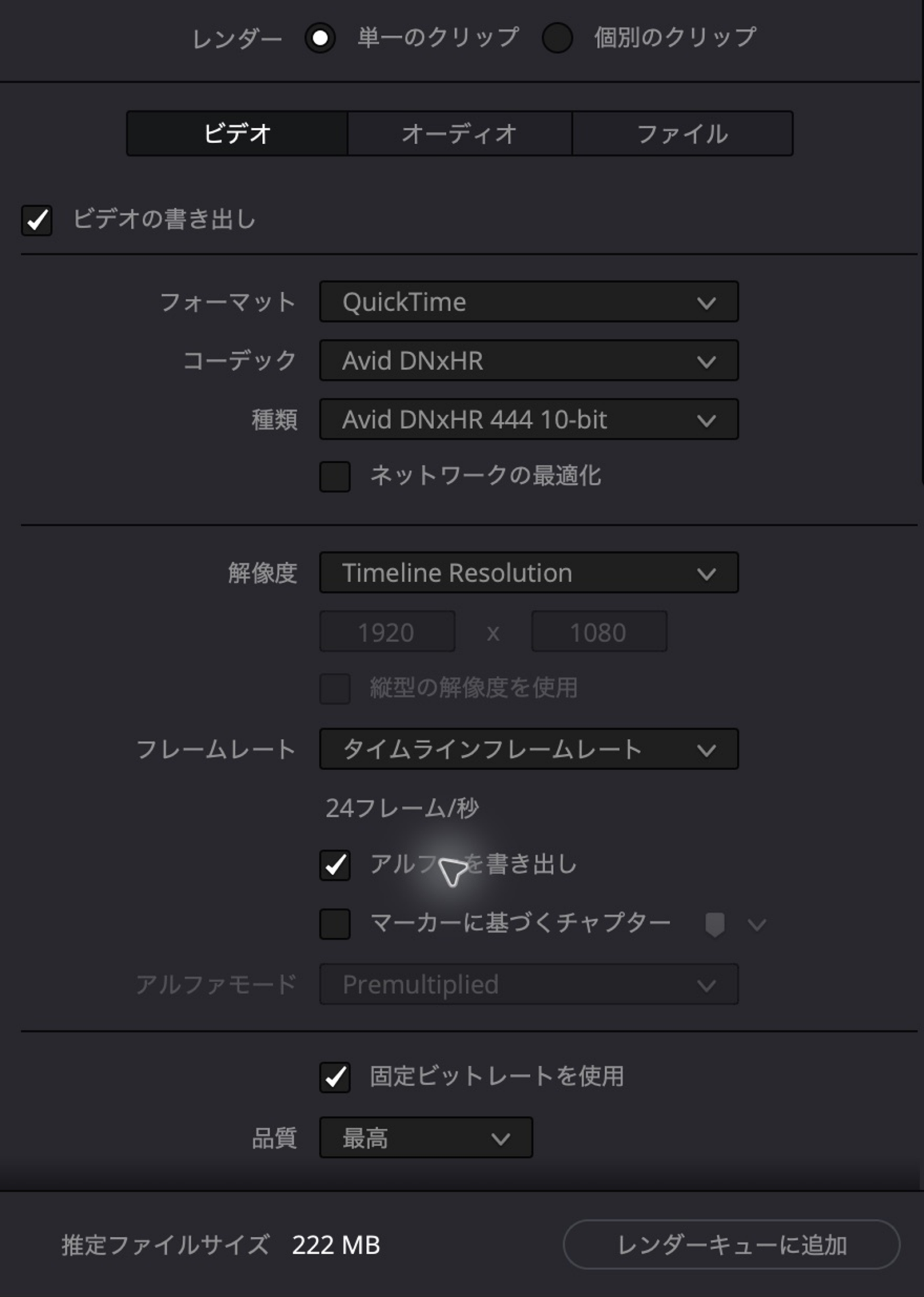
解像度の欄はTimeline Resolutionで1920×1080、フレームレートはタイムラインの24フレーム/秒でした。今回は開始01:00:00:00から5秒、最後のフレームは01:00:04:23です。書き出しの範囲が長すぎたり、イン点・アウト点だけに絞られたりしていないかも確認します。意図した長さと出力後の長さを照合してください。
MOVという拡張子だけを見て「透過版」と判断しないことが大切です。今回は上の形式・種類・アルファONを一組にして試しました。別のコーデックを選んでアルファの欄が出ない場合、本記事の実証条件とは異なります。利用環境で選べる形式は、Blackmagic Designの現行資料と実画面の両方で確認してください。
| 書き出し前の照合項目 | 今回の検証値 |
|---|---|
| 形式/コーデック | QuickTime/Avid DNxHR |
| 種類 | Avid DNxHR 444 10-bit |
| アルファ | 書き出しON・Premultiplied |
| 画面・時間 | 1920×1080・24fps・5秒 |
手順3 不要な音声を外し、版と保存先を決める
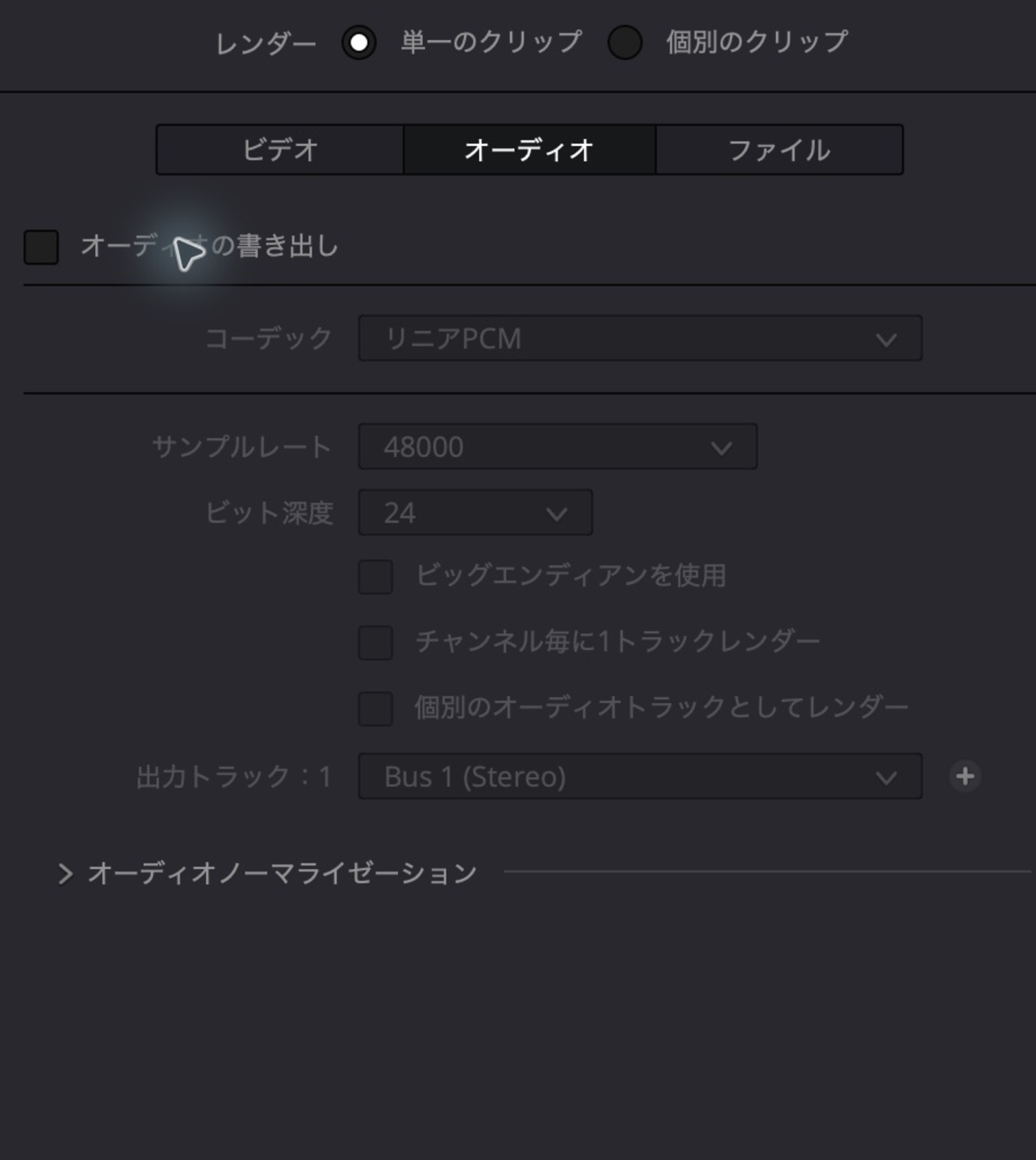
文字だけを再利用する今回の出力では、「オーディオ」タブの「オーディオの書き出し」をOFFにしました。映像側のアルファ設定とは別の項目です。最初の試行ファイルには音声トラックが残ったため、それを上書きせず、音声を外したv02を最終の比較用ファイルにしています。
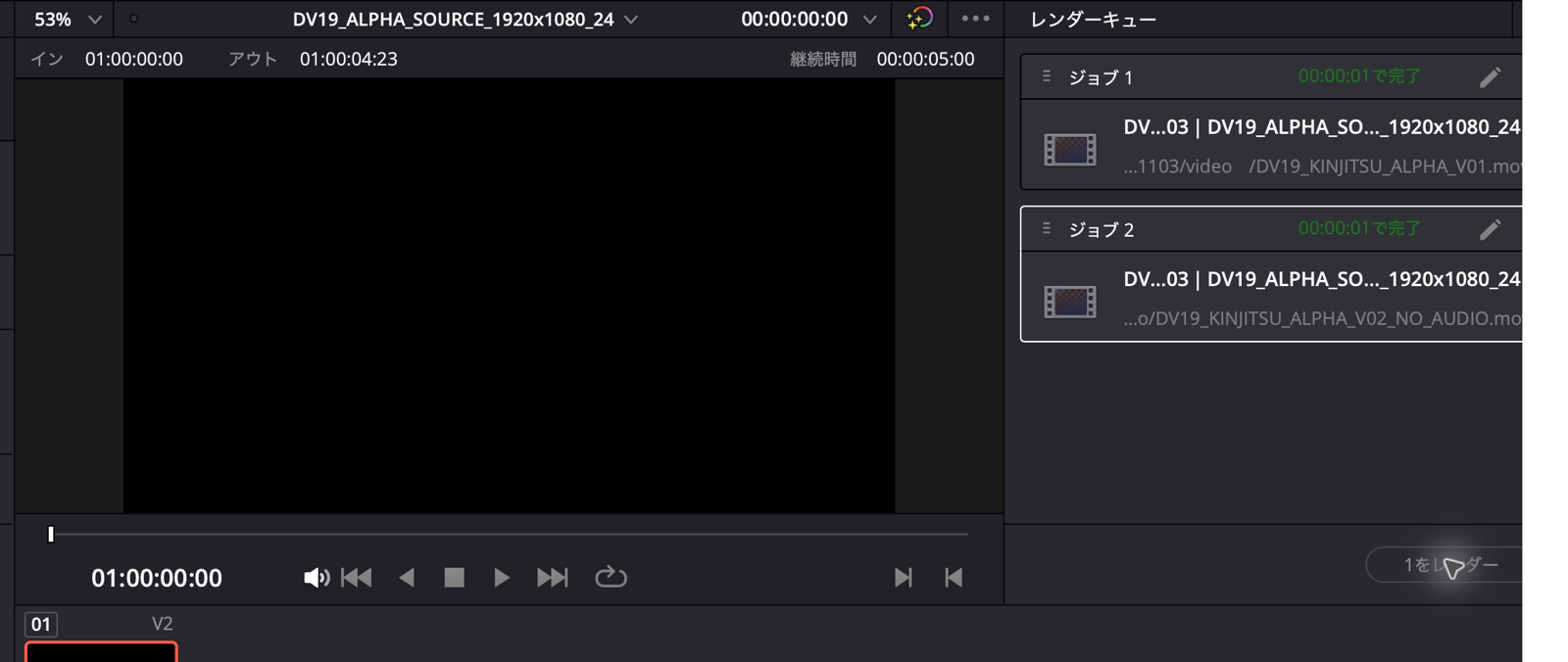
実ファイル名は「DV19_KINJITSU_ALPHA_V02_NO_AUDIO.mov」です。長い名前を必ず使う必要はありませんが、文章の内容、透過版、版番号などが判別できる名前にします。保存先も入力後に読み直してください。今回の初回試行では保存先の末尾へ空白が入り、似た名前の別フォルダに出ました。最終v02では空白のない意図した保存先を確認しています。
「レンダーキューに追加」して、キュー内のファイル名・長さを確認してからレンダーを実行します。今回の最終v02は完了表示まで確認し、実ファイルの寸法1920×1080と長さ5秒、音声トラックなしも照合しました。ただし、ファイルの存在や完了表示だけでは透明部分の成功はまだ分かりません。
手順4 出力したMOVを読み込み、背景の上へ置く
エディットへ戻り、「ファイル」→「読み込み」→「メディア…」から生成したMOVを読み込みました。メディアプールでファイル名を確認します。今回は明るい灰色と暗い青の自作PNGも読み込み、合成確認専用のタイムラインを用意しました。どちらも静止した単色素材で、実写での検証ではありません。
下段へ背景、上段へMOVを置き、同じ5秒の範囲で重なるようにします。MOVをソースビューアで開いたときの黒い表示だけでは、透過失敗と決めません。上段のクリップ名が出力したMOVであること、下段が背景であることを、タイムラインでも確認してください。元のText+を重ねていたら、出力ファイルの検証になりません。
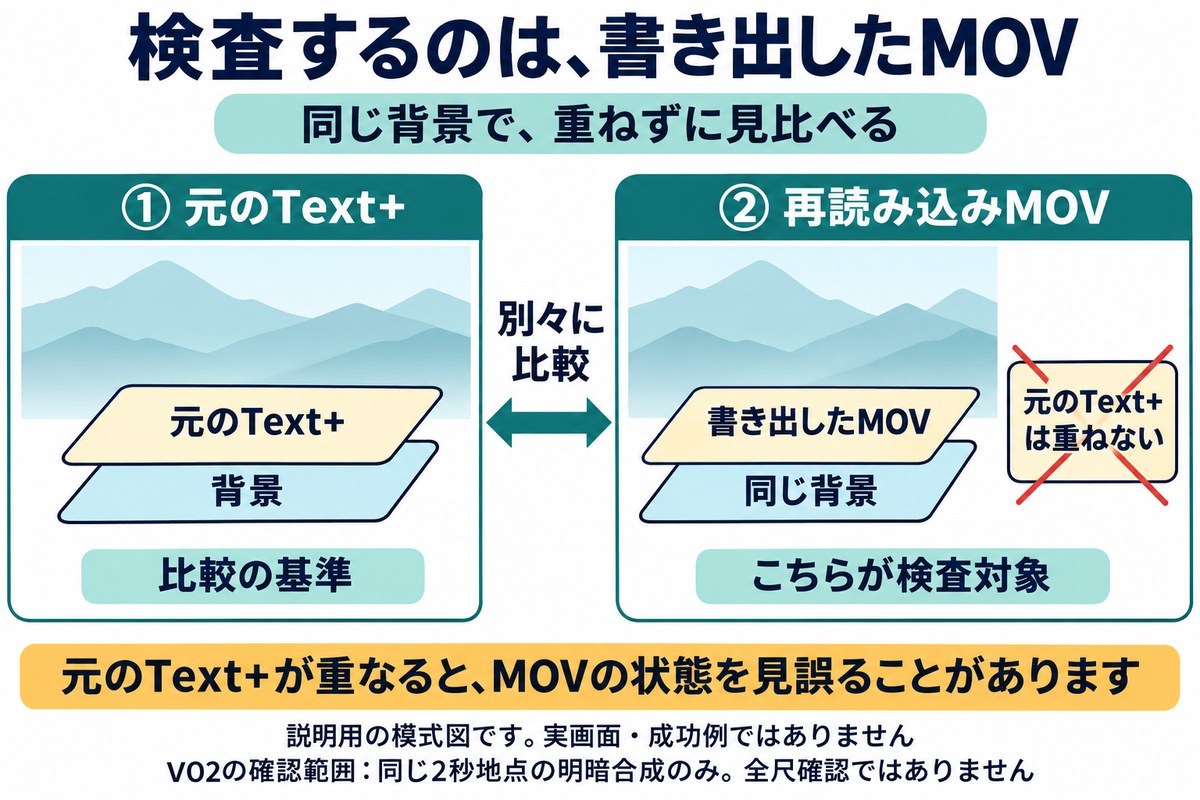
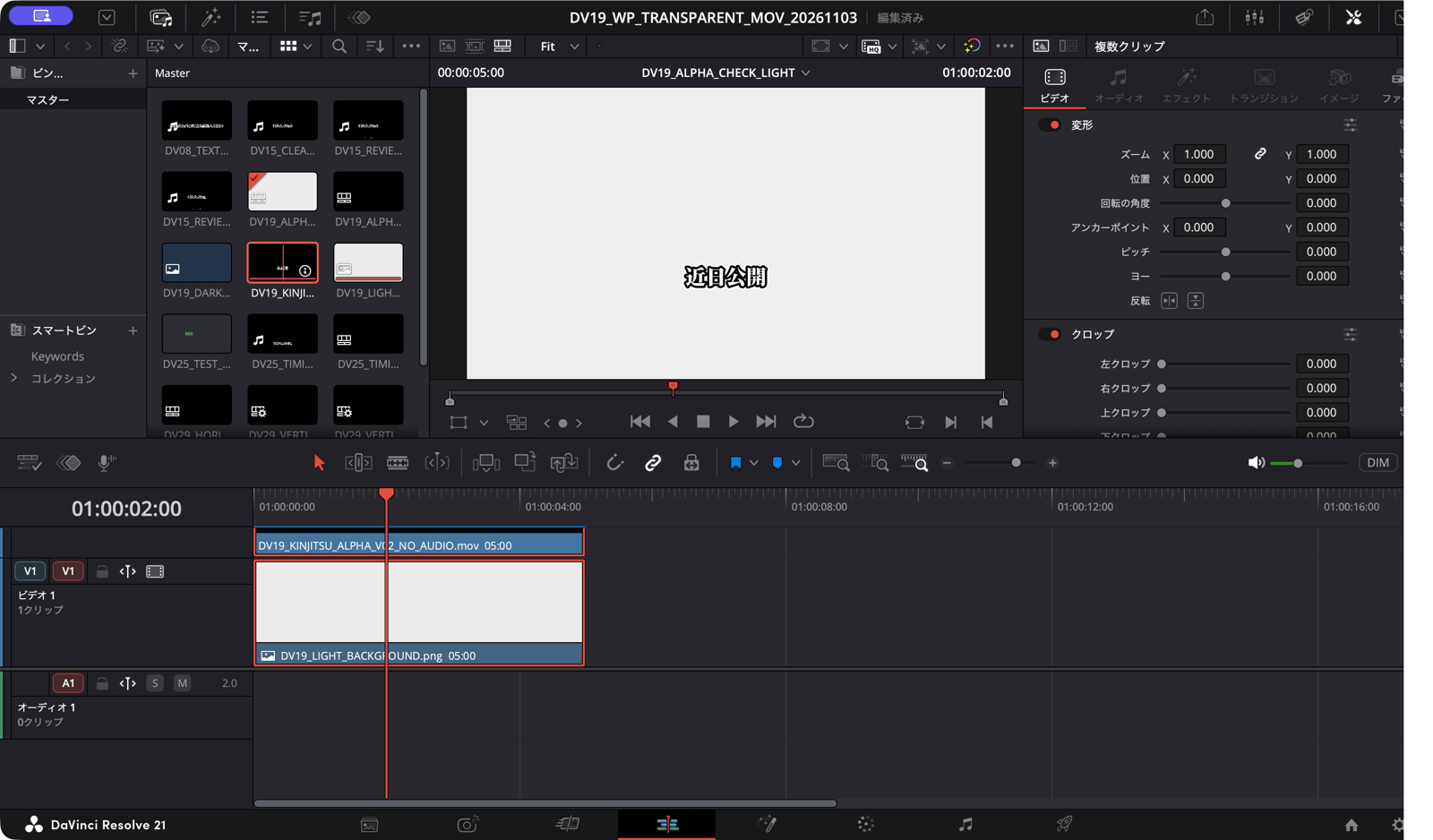
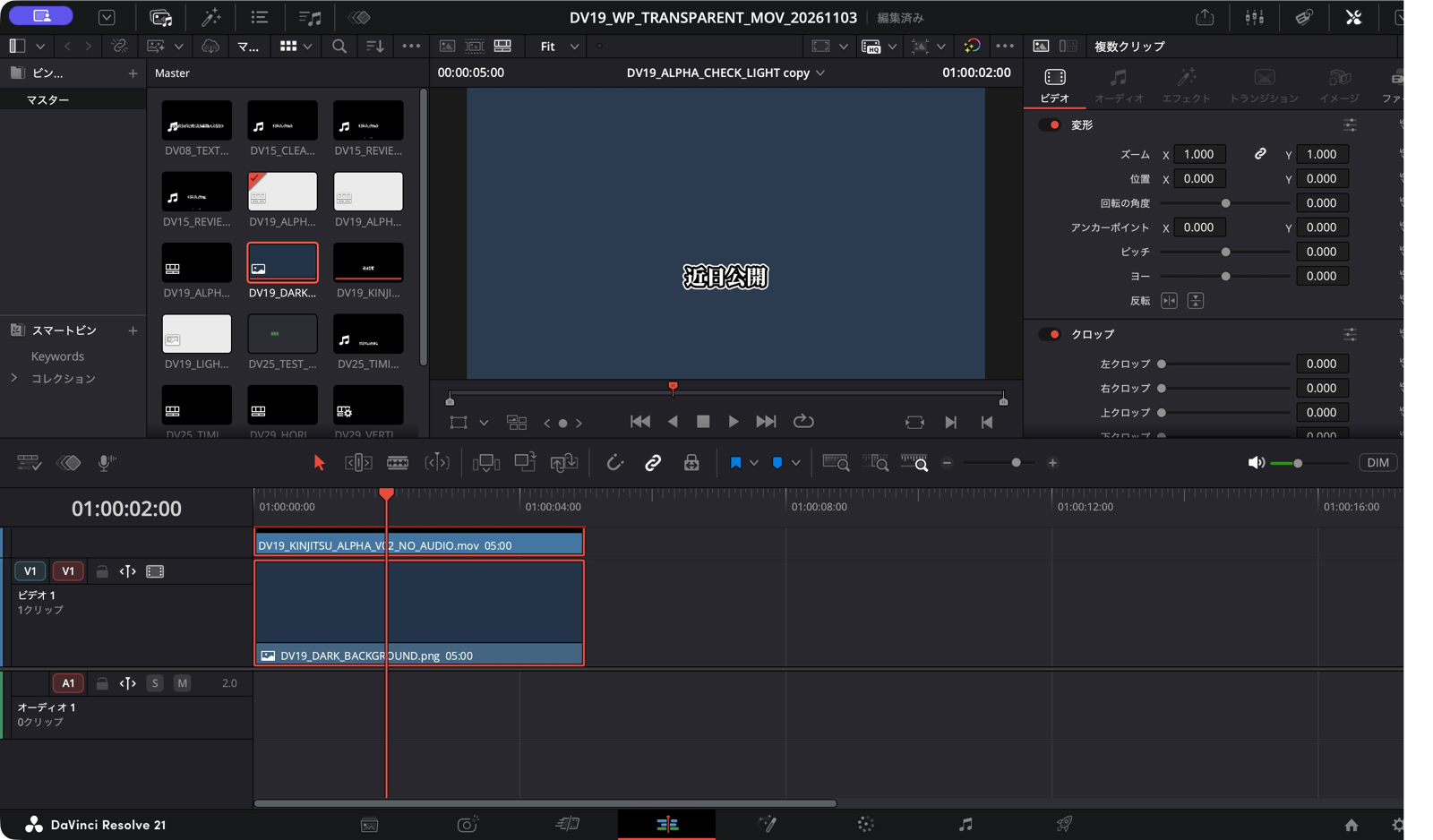
今回も一度、ソースの選択が背景のままで、背景を二枚重ねた状態になりました。その結果は透過成功の証拠に使っていません。MOVのソース名を確認し、不要なソースのイン点・アウト点を解除してから配置し直した結果が掲載画像です。サムネイルの選択色だけでなく、開いている素材名を見ると取り違えを防げます。
明背景の2秒地点では、文字の周囲に黒い長方形が残らず、下の灰色が見えました。標準の再生操作でも出力を置いたタイムラインを再生しています。タイムラインを複製し、下段だけを暗い青の背景へ置換して、同じMOVの同じ2秒地点を比較しました。文字・輪郭の周囲に背景色が見えることを確認しています。
黒く見える・縁が気になるときの切り分け
まず確認するのは「MOV単体で見ているか」「背景の上に置いているか」です。単体の黒いビューアは、今回も透明部分の成否判定には使いませんでした。背景へ重ねても黒い四角が出るなら、出力元に背景素材が混ざっていないか、アルファONで出したファイルを選んでいるか、古い試行版を読み込んでいないかを順に確認します。
文字自体が出ない場合は、配置した素材名、上下の重なり、再生ヘッドがクリップの範囲内かを見ます。元のText+と書き出したMOVをそれぞれ先頭・中央・末尾で見比べ、元クリップのフェードやアニメーションも確認してください。今回のV02には、元Text+の両端にフェードがあるという確認記録があります。先頭と末尾で文字全体が薄くなる状態と、字形の一部が欠ける状態は分けて扱います。V02を5秒間ずっと一定表示する完成例には使いません。最初の確認は、元を保護したコピーでアニメーションを外した静止文字を出力し、明暗両方の背景で表示区間全体を確認してください。
輪郭が暗い、にじむ、半透明部分が変に見える場合は、明暗両方の背景で元の見た目と比べます。今回Premultipliedでの合成は確認しましたが、読み込み側のクリップ属性でアルファモードを切り替えて改善する試験、Straightとの比較、強い発光や半透明帯を使ったテンプレートの検証はしていません。未確認の切替を万能な修復手順としては案内しません。
手順5 MOVと編集元を保存し、開き直して確かめる
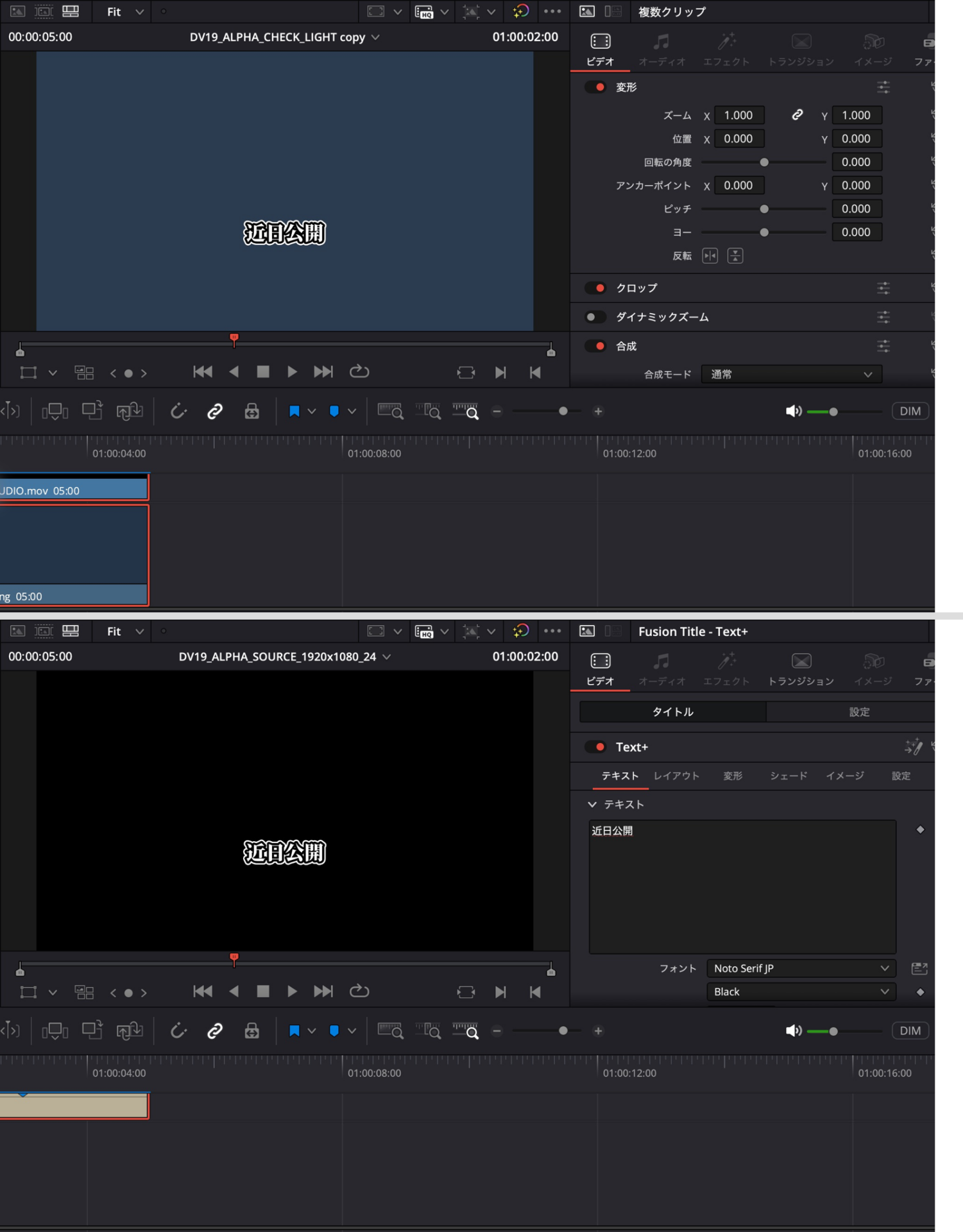
最後に専用プロジェクトを通常保存して閉じ、同じプロジェクトを開き直しました。再オープン後も、再読み込みしたMOVと暗背景の合成を2秒地点で確認できました。別タイムラインには「近日公開」のText+と文字設定が残っています。合成用の映像と文章を直すための編集元を、どちらも保持した結果です。
今回の出力は約330MBの5秒ファイルでした。これはこの設定と素材の実測で、あらゆる透過動画の容量を示すものではありません。短い検証でも保存容量を使うため、本番の長い素材をまとめて出す前に短区間で試すと確認しやすくなります。ファイル移動後のリンク、別の編集ソフト、別OS、受け取り先での再生や合成は未検証です。
透過MOVの確認は、文字だけの元タイムライン、アルファを含む出力設定、実ファイルの再読み込み、別背景への合成を一組にして行います。今回確認できた条件を起点に、自分の素材でも短く試してください。テンプレートを使う場合の素材共有・再配布の可否は別途利用条件を確認し、この書き出し成功だけで許可があるとは判断しません。
書き出す前に、動画に合うデザインを選ぼう
透過MOVにする前に、動画の雰囲気に合う文字の見た目も選んでおきましょう。配色や縁取りの候補を増やしたいときは、完成デザインの見本を参考にできます。以下は背景込みの制作例です。商品全点の透過出力を示すものではないため、使うテンプレートごとに背景・装飾と出力後の表示を確かめてください。
配色や縁取りを一から作る手間を減らしたい方には、47カテゴリ・1,553点の「まるまるテロップ」もおすすめです。会話の字幕や見出し、強調したい一言など、場面に合うデザインを選べます。




収録デザインだけでなく、映像に重ねたときの見え方も参考にしてください。本文には読みやすい輪郭、見出しには帯など、役割に合わせて選べます。
コンプリートパックは完成デザインを選んで使う商品です。色・縁取り・影・背景などの装飾は基本的に固定で、文章・フォント・サイズ・位置などの編集範囲はテンプレートごとに異なります。
まずは無料サンプルで、いつもの文章を入れて使い心地を確かめてみてください。使いたいデザインを増やすなら、コンプリートパックをご覧ください。
「いきなり買うのは不安…」という方は、無料サンプル(10スタイル)で使用感を試してから判断できます。