DaVinci Resolveでは字幕が見えていたのに、書き出したMP4を開くと文字がない。そんなときは、文字を作り直す前に「字幕を映像に焼き込んだのか、字幕ファイルを別に出したのか」を確認します。別ファイルのSRTを作っただけなら、動画の画面に文字が入っていなくても、直ちに書き出し失敗とはいえません。
この記事では、同じ3つの日本語字幕から2通りの出力を作り、生成したMP4をResolveへ読み戻して違いを確認しました。いつでも文字が見える動画を作る手順と、SRTを別に渡すときの確認点を分けて説明します。まず焼き込み/別ファイルの選択、対象字幕トラック、出力範囲を確認し、SRTを使う場合は時刻の基準と再生側の字幕設定も照合しましょう。
検証環境はDaVinci Resolve 21.1.2・日本語UI・1920×1080・24fpsです。約6秒の専用タイムラインと架空の短文を使いました。Windows、別バージョン、外部サービスへの字幕アップロードは今回の実機確認に含めていません。
1. 最初に確認するのは「どこに置いた文字か」
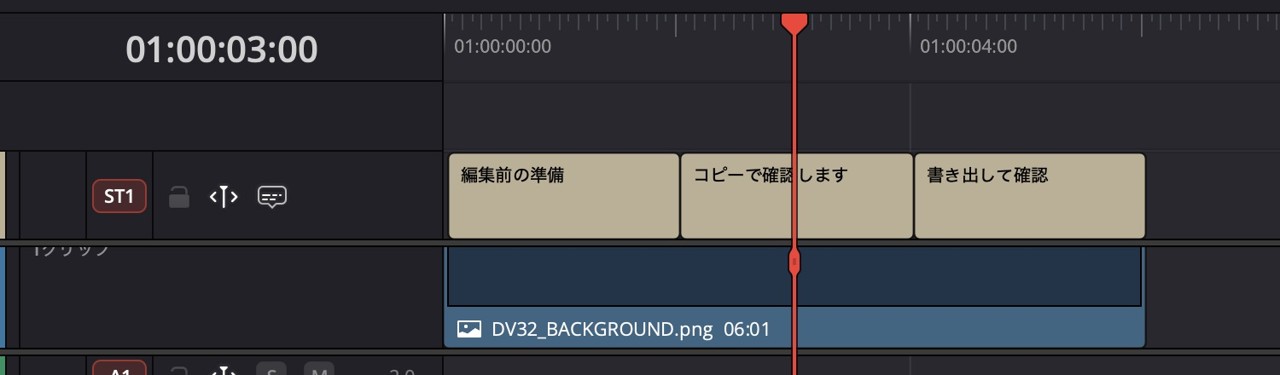
編集画面下部のタイムラインで、文字が入っているトラックを見ます。今回の字幕はST1に並んでいます。背景画像はその下のV1です。STは字幕トラック、Vは映像トラックを示す表示として、この検証画面で区別できます。
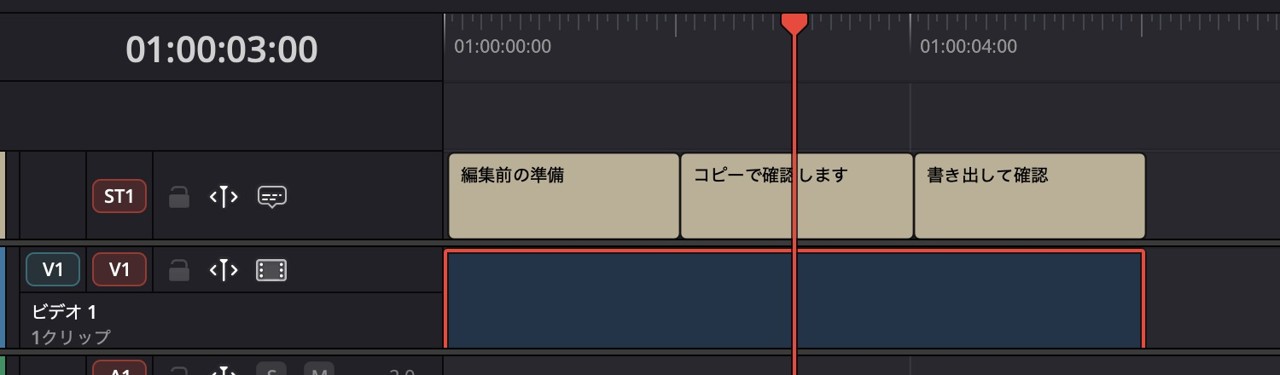
TextやText+などのタイトルを映像トラックへ置いた場合と、字幕トラックのクリップは別のものです。「どちらも文字に見える」ことを理由に、同じ書き出し設定で扱わないようにします。本稿はST1の字幕を対象にした検証です。
タイムラインにST1自体がなければ、先に字幕が配置されているかを確認してください。メディアプールにSRTが見えている状態と、タイムラインへ配置された状態も別です。今回はSRTの配置後、ST1に3つのクリップが並んだことを実画面で確認してから出力へ進みました。
| 文字がある場所 | 最初に確認すること |
|---|---|
| メディアプールのSRT | 読み込んだだけで終わっていないか。タイムラインに字幕クリップがあるか確認します。 |
| 字幕トラック(今回のST1) | 対象の字幕と表示時刻を確認し、本稿の字幕書き出し設定へ進みます。 |
| 映像トラックのText / Text+ | 字幕トラックとは別のタイトルです。本稿のST1検証と混同しません。 |
今回使った文は「編集前の準備」「コピーで確認します」「書き出して確認」です。3つとも約2秒ずつ表示します。自動文字起こしの精度や、音声から字幕を作る機能の版・エディション差は、このテストの対象にしていません。
2. 焼き込みとSRT、必要な完成形を先に決める
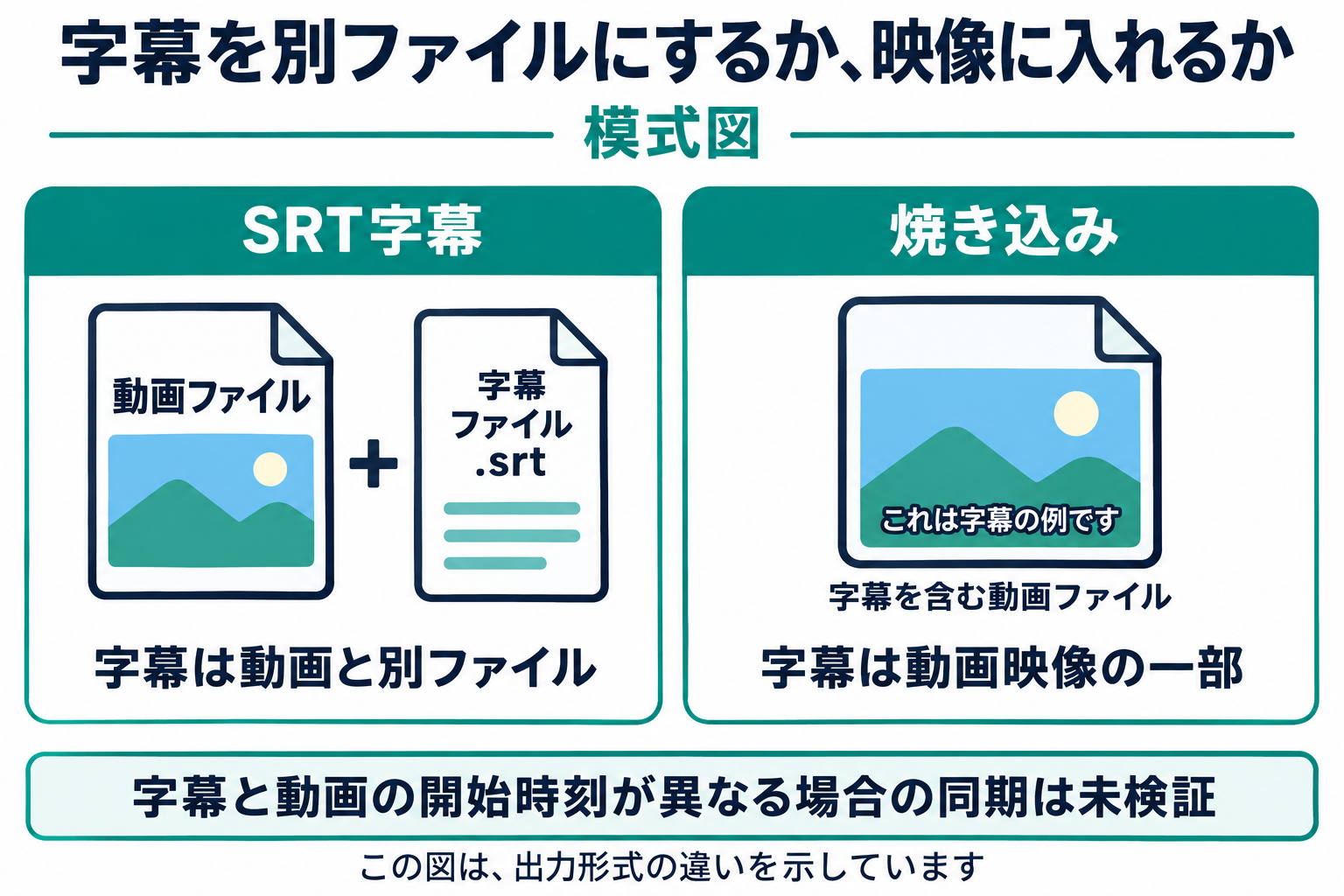
動画を開けば常に文字を見せたい場合
ビデオに焼き付けを選びます。字幕の見た目を映像の画素として出力する方法です。受け手に別の字幕ファイルを読み込んでもらう前提にせず、動画自体に文字を含めたいときの選択肢になります。
たとえば確認用動画や、表示する文面と見た目を固定したい動画です。焼き付けた後の文字を消したり文章を直したりする場合は、元の編集プロジェクトで修正して書き出し直すことになります。元プロジェクトと字幕の編集用データは残しておきます。
字幕を別データとして渡したい場合
別ファイルでSRTなどを出力します。SRTは字幕の文章と表示時刻を記録したテキスト形式です。MP4とSRTは別々のファイルなので、MP4単体を開くだけではSRTの文章が表示されないことがあります。
必要な形式は納品先や掲載先に確認します。字幕を切り替えたいのか、動画に常時見せたいのかを先に決めると、不要なやり直しを減らせます。特定のプレーヤーや投稿先が、任意のSRTを自動で読んでくれるとは限りません。
なお、SRTは完成した装飾テロップ画像の代わりにはなりません。Text+の複雑な縁取りや商品テンプレートの装飾が、そのままSRTへ保存されるという意味でもありません。今回のSRTには文章・時刻に加え太字のタグがありましたが、表示の再現範囲は受け側にも依存します。
3. 常に見える字幕を「ビデオに焼き付け」で出力する
本番プロジェクトは複製またはバックアップを取り、短い範囲で試します。今回の確認用タイムラインは6秒1フレームです。最後の字幕の位置まで背景が続いていることも確認しました。字幕設定だけを直しても、対象の字幕が書き出し範囲から外れていれば、その部分は結果に入りません。
画面下部のデリバーページを開きます。今回は「ワークスペース」→「ページの切り替え」→「デリバー」からも移動できました。左のレンダー設定に、ファイル名と保存先を指定します。焼き込み版と比較用を混同しないよう、異なる名前を付けます。
今回の動画設定は「Custom Export」「単一のクリップ」「ビデオの書き出し」有効、フォーマットMP4、コーデックH.264です。解像度はTimeline Resolutionで1920×1080、フレームレートはタイムラインの24fpsを使いました。この値をすべての案件に推奨するのではなく、同条件で比較するためにそろえています。
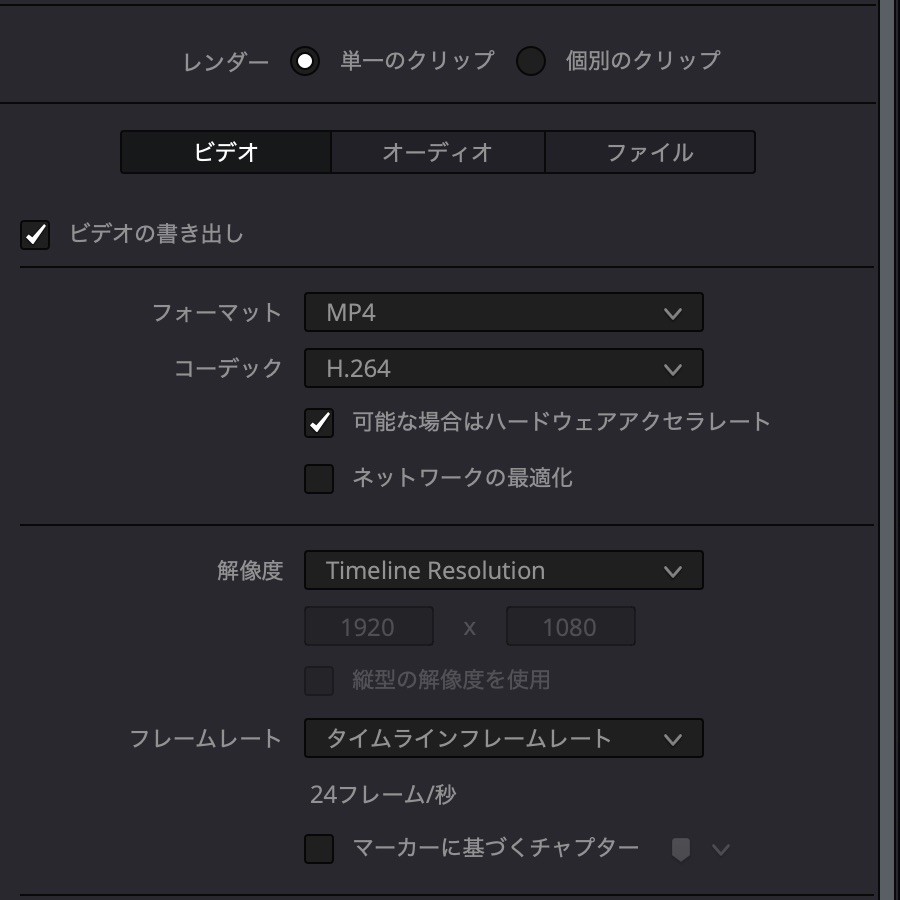
左の設定欄を下へスクロールし、「字幕設定」を開きます。次に「字幕の書き出し」を有効にして、書き出し方法を「ビデオに焼き付け」にします。下に隠れている場合は、設定欄のスクロール位置も確認してください。
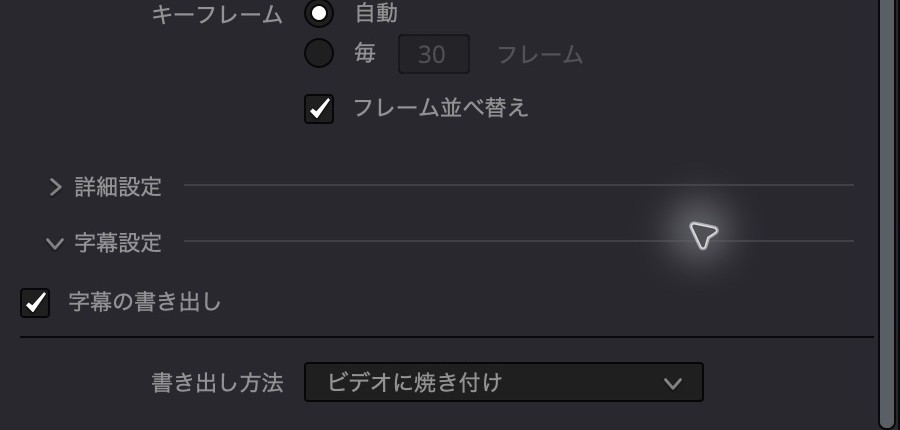
出力範囲も見直します。今回は「タイムライン全体」で、イン01:00:00:00、アウト01:00:06:00、継続時間00:00:06:01が表示されていました。表示されるアウトの時刻と、動画の長さは同じ書き方ではないため、数字だけを見て6秒ちょうどと決めつけないようにします。
設定を確認して「レンダーキューに追加」を押し、右のキューへジョブが出たらレンダーを開始します。キューに追加された状態は、まだ動画が完成した状態ではありません。今回は完了表示と、保存先にMP4が生成されたことの両方を確認しました。
| 段階 | 確認すること |
|---|---|
| キューへ追加 | ジョブが並んだ段階。まだ出力完了ではありません。 |
| レンダー完了後 | 保存先に今回のMP4が生成されているかを確認します。 |
| MP4を読み戻した後 | 別の出力と取り違えていないか、ファイル名と字幕の表示を確認します。 |
4. 生成したMP4を読み戻して字幕を確かめる
元タイムラインで字幕が見えるだけでは、書き出した動画に文字が入った証拠になりません。生成した焼き込み版MP4(検証時のファイル名:DV32_BURNED_SUBTITLES.mp4)を「ファイル」→「読み込み」→「メディア…」から同じ検証プロジェクトへ読み込み、ソースビューアで開きました。
ソースビューアは、タイムラインそのものではなく、選択した素材を確認する画面です。ビューア上部のファイル名がMP4になっていることを確認してから、1秒・3秒・5秒の位置を確認します。今回のMP4では、3つの文章がそれぞれ映像内に表示されました。
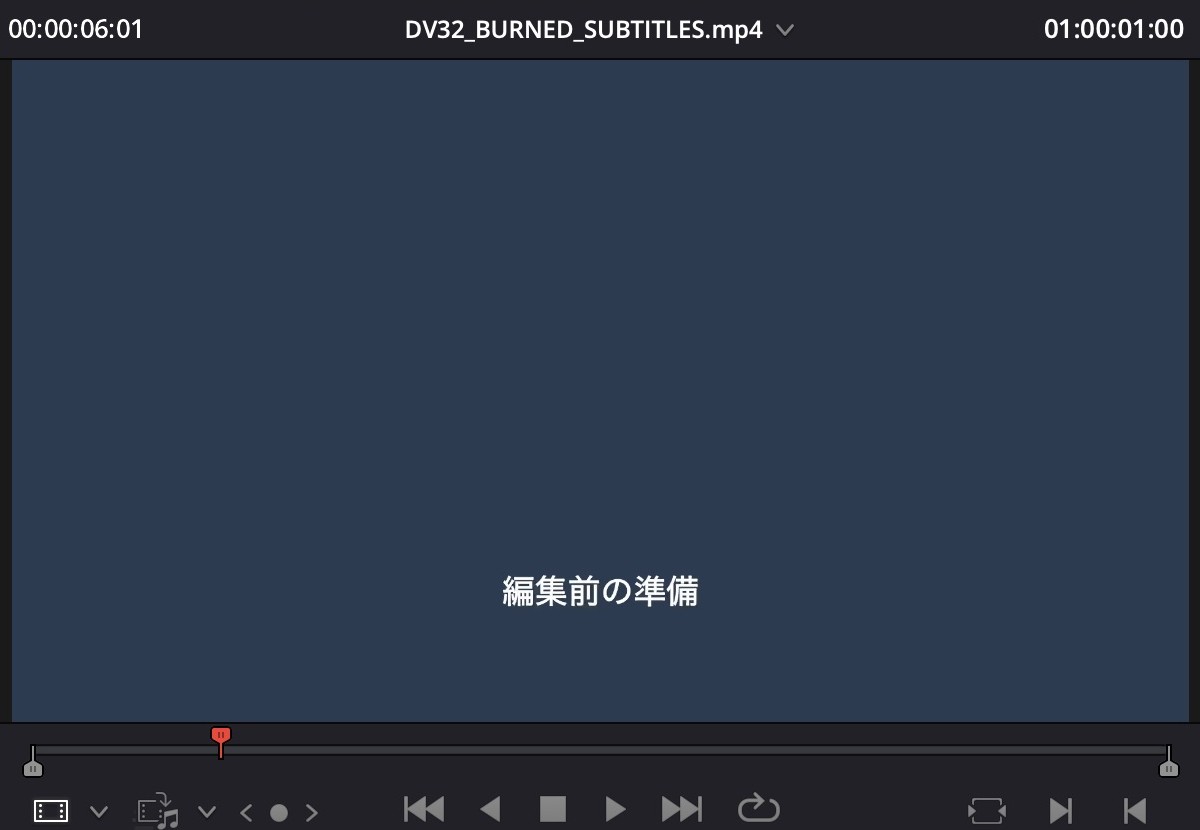
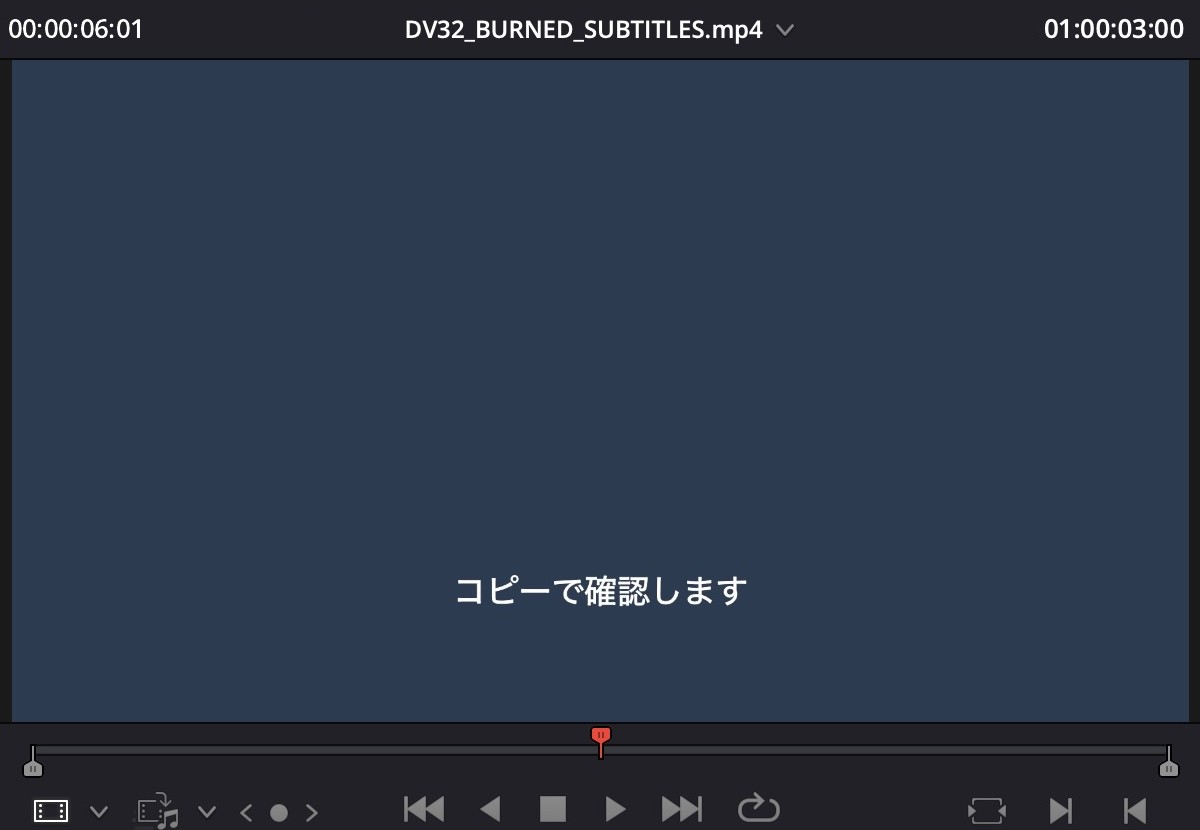
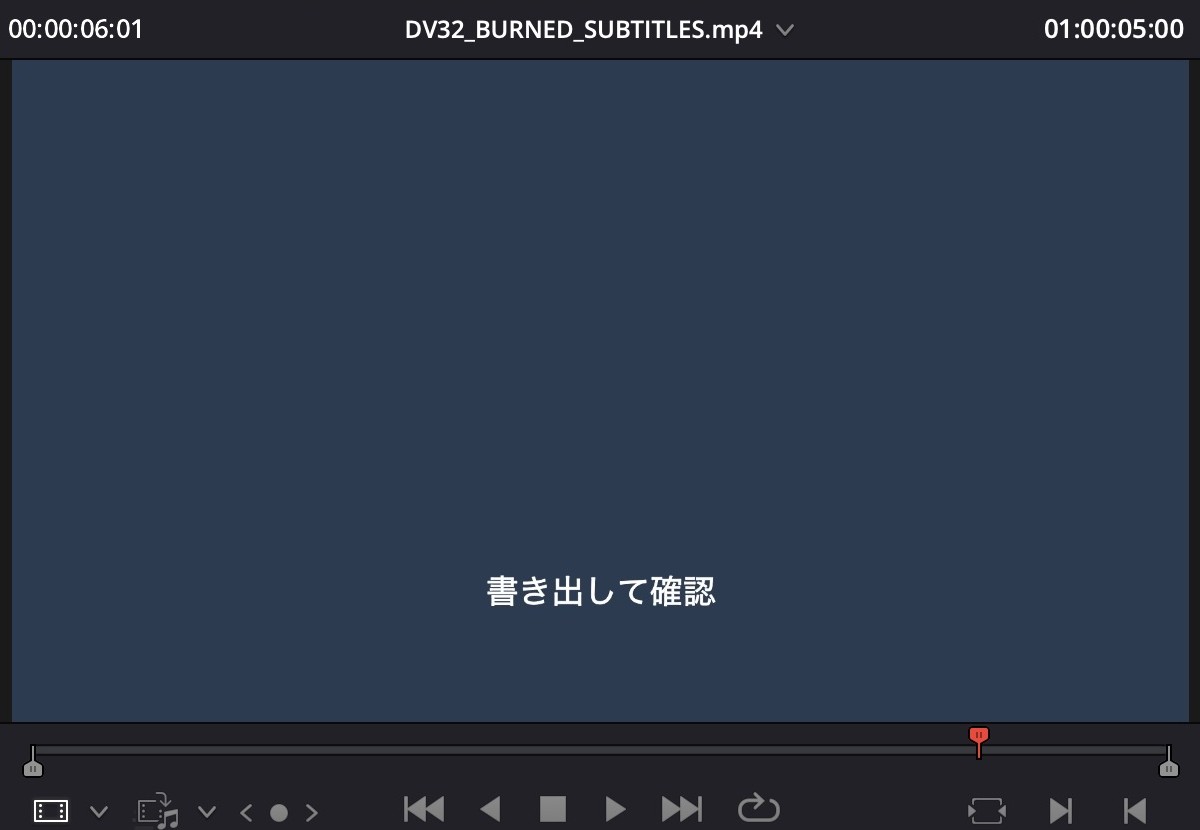
再生操作でも確認し、静止位置の確認と合わせて扱いました。ただし外部プレーヤー、スマートフォン、各SNSへの投稿後の表示まで検証したわけではありません。納品前は実際に使う再生環境でも確認してください。
5. 「別ファイル」でMP4とSRTを出力する
比較用の別ファイル版は、ファイル名をDV32_SEPARATE_SUBTITLESにして、同じ解像度・フレームレート・範囲を使いました。「字幕の書き出し」を有効にしたまま、書き出し方法を「別ファイル」、字幕のフォーマットを「SRT」に変更します。
さらに字幕トラック欄の「字幕 1」を選択します。今回の画面では、形式を選んだ直後にこのチェックが外れていました。設定を開いただけで対象字幕まで選択済みだと思わず、実際のチェック状態を確認してからキューへ追加します。
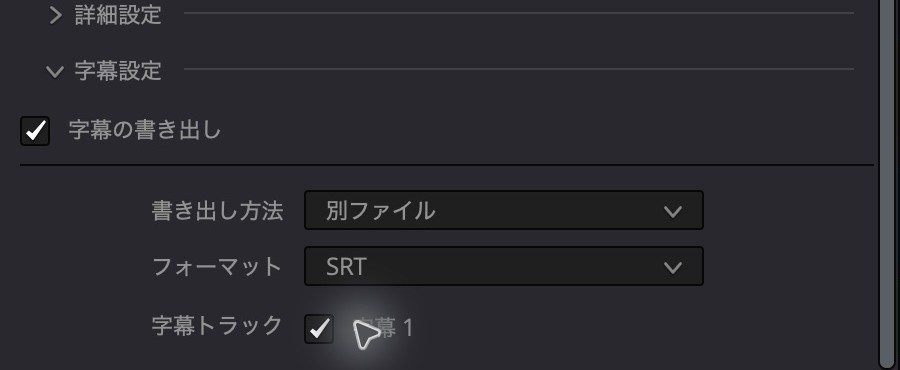
レンダー完了後、保存先にはMP4と、名前の末尾に「_字幕 1」が付いたSRTが生成されました。動画ファイルだけでなく、SRTも存在することを確認します。ファイル名の付け方は今回の出力結果であり、すべての設定で同じ名称になると保証するものではありません。
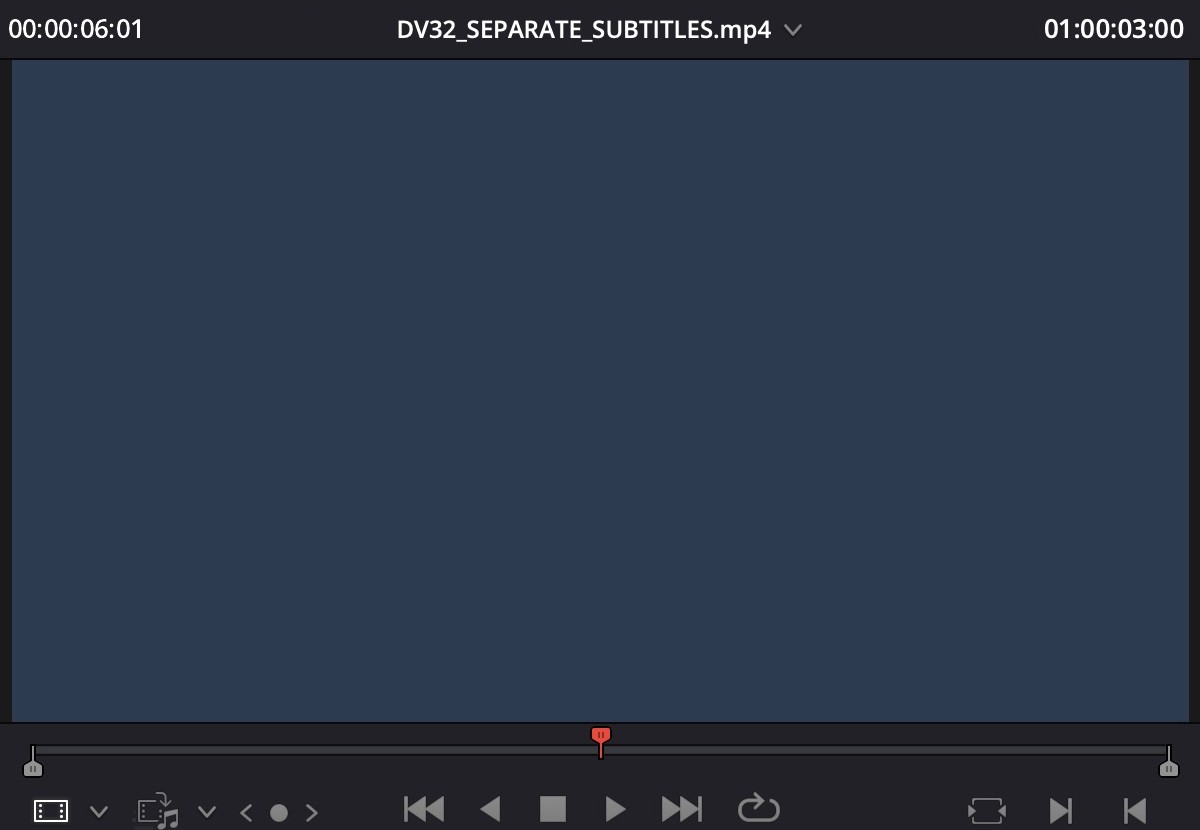
別ファイル版のMP4もResolveへ読み込み、同じ3秒位置を見ました。焼き込み版では「コピーで確認します」が見えた場所に、こちらは背景だけが見えます。この結果は、字幕を別データとして出す設定と矛盾していません。
6. SRTがあるのに出ないときは、本文と時刻も見る
今回生成したSRTは3字幕を含み、文章も一致していました。ただし、先頭の時刻は01:00:00,041でした。元タイムラインが01:00:00:00始まりで、最初の字幕を1フレーム後へ配置した状態に対応する値です。
1
01:00:00,041 --> 01:00:02,041
<b>編集前の準備</b>
このSRTを、再生位置が0秒から数えられる短い動画へ無調整で添えた場合に、すぐ字幕が出るとは判断できません。「字幕の文章が入っている」「時刻が納品先の基準に合っている」「受け側で字幕を読み込んでいる」の3点を分けて確認します。
SRTは「ファイル」→「書き出し」→「字幕…」の経路でも保存を確認しました。今回はこちらも同じ1時間始まりの値でした。経路を変えただけで自動的に0秒始まりへ直る、とは説明できません。
元ファイルを保護してコピーで作業し、納品先が要求する時刻の基準を確認します。今回の0秒始まりのサンプル動画では、SRTの3字幕すべての開始・終了時刻から1時間を引き、別名の補正版を保存しました。これは、このサンプルで元タイムラインの開始が01:00:00:00だったための補正です。別の動画でも一律に1時間を引く操作ではありません。
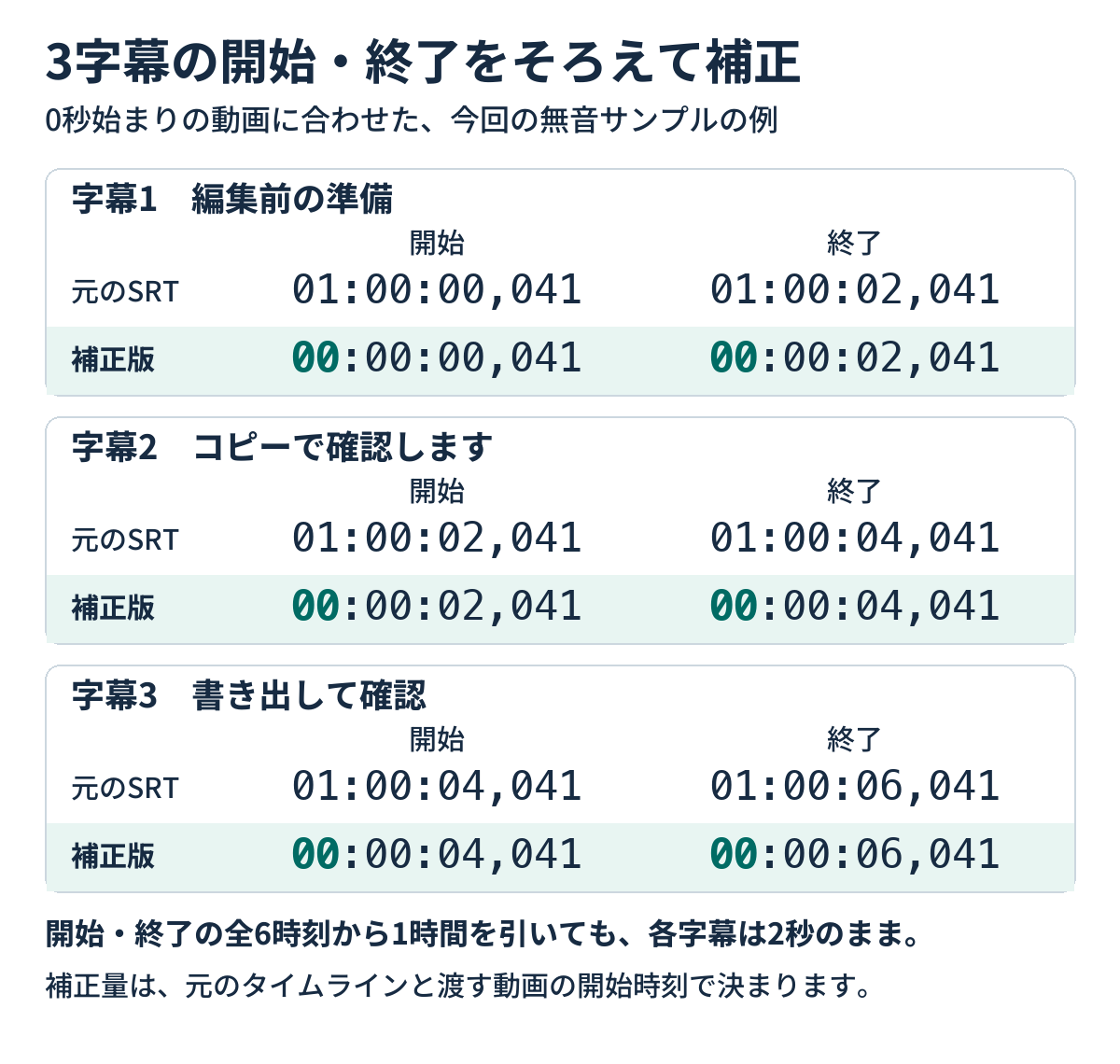
補正後の時刻は、1件目が00:00:00,041〜00:00:02,041、2件目が00:00:02,041〜00:00:04,041、3件目が00:00:04,041〜00:00:06,041です。この無音サンプルの別ファイル版MP4と補正SRTの組み合わせでは、ffplayで3字幕の表示を確認しました。以下に補正版SRTの全文を掲載します。検証時の保存名はDV32_EXPORTED_THREE_CAPTIONS_elapsed-v2.srtです。
1
00:00:00,041 --> 00:00:02,041
<b>編集前の準備</b>

2
00:00:02,041 --> 00:00:04,041
<b>コピーで確認します</b>

3
00:00:04,041 --> 00:00:06,041
<b>書き出して確認</b>
今回の動画には音声がないため、発話との同期を確認した結果ではありません。VLC、YouTubeなど別の再生環境も未検証です。実際の納品先で字幕を読み込んで再生し、先頭・切替位置・末尾の文章と時刻を確認してください。常時表示が必要な場合は、上で検証した焼き込み版と用途を分けます。
7. 症状別に確認する順番
編集画面にも文字がない:まずST1に字幕クリップが配置されているかを確認します。メディアプールへ読み込んだだけの状態ではないか、表示したい時刻に再生ヘッドがあるかを見ます。
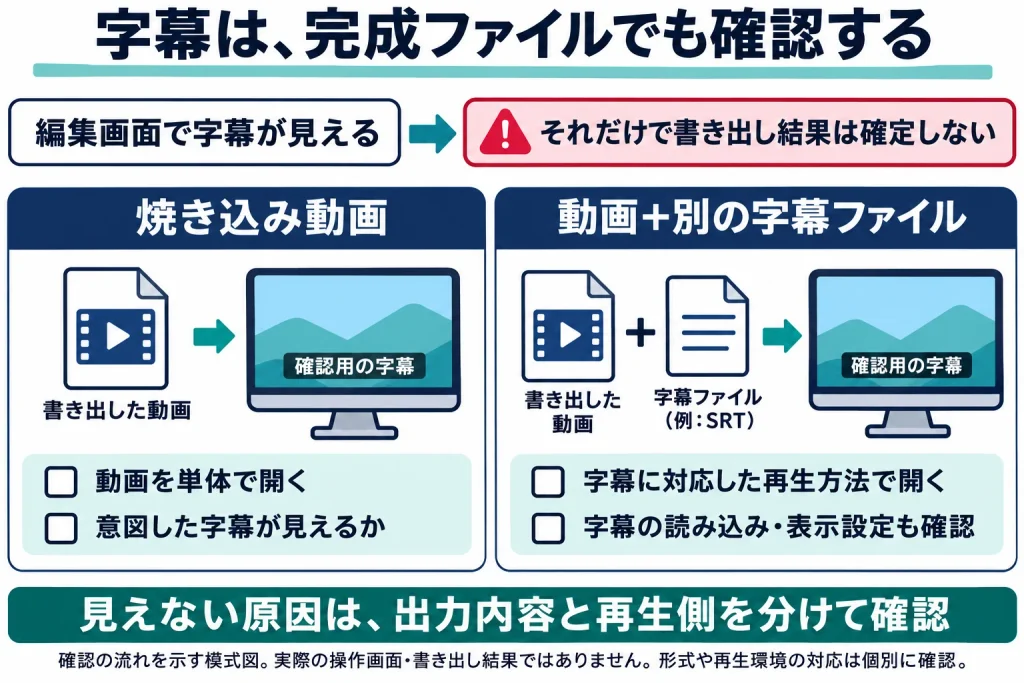
編集画面では見えるがMP4では見えない:出力したファイル名を確認し、字幕設定が「ビデオに焼き付け」か「別ファイル」かを見ます。古い出力や比較用MP4を開いていないかも確認します。
SRTは出たが字幕が出ない:SRT内の文章・開始終了時刻と、再生側の字幕読込・表示設定を確認します。0秒から再生する動画に対して、SRTが01:00:00,041から始まっているなど、時刻の基準が異なっていないかも照合してください。ファイルを同じフォルダーへ置くだけで、必ず表示されるとは限りません。
一部の字幕だけない:字幕の表示位置と出力範囲を照合します。まず前半・中間・後半の3か所を短いテストで確認すると、全体の問題か範囲の問題かを整理できます。今回は全3字幕の焼き込みを実際のMP4で確認しました。
字幕欄が見つからない:デリバーの「ビデオ」タブと左設定欄のスクロール位置を確認します。画面全体のスクロールと、レンダー設定の内部スクロールを取り違えないようにします。未確認のエラーを理由に、最初から再インストールする手順にはしていません。
編集プロジェクトを保存したら、出力動画とSRTも区別して残しておきましょう。編集状態と実際の納品物を、後から照合できます。この検証では通常保存したプロジェクトを閉じて開き直し、ST1の3字幕と最後まで続く背景が保持されていることも確認しました。
8. 字幕に加えて、見出しや強調も整える
字幕の出力を確認できたら、見出しや強調したい一言の見た目も整えてみましょう。会話を伝える字幕と、要点を目立たせる装飾テロップを使い分けると、動画にメリハリが生まれます。装飾テンプレートは、字幕の出力設定やSRTの時刻を修正するものではありません。
配色や縁取りを一から作る手間を減らしたい方には、47カテゴリ・1,553点の「まるまるテロップ」もおすすめです。会話の字幕や見出し、強調したい一言など、場面に合うデザインを選べます。




収録デザインだけでなく、映像に重ねたときの見え方も参考にしてください。本文には読みやすい輪郭、見出しには帯など、役割に合わせて選べます。
コンプリートパックは完成デザインを選んで使う商品です。色・縁取り・影・背景などの装飾は基本的に固定で、文章・フォント・サイズ・位置などの編集範囲はテンプレートごとに異なります。
まずは無料サンプルで、いつもの文章を入れて使い心地を確かめてみてください。使いたいデザインを増やすなら、コンプリートパックをご覧ください。
「いきなり買うのは不安…」という方は、無料サンプル(10スタイル)で使用感を試してから判断できます。
標準機能の参考:Blackmagic Design公式・Editページ。具体的な日本語UIと今回の出力結果は、上記の実機画面で確認しました。