「商用利用OK」の素材でも、完成動画を納めることと、編集に使った素材を相手に渡すことは別です。まず、誰が後から文字を直すのかを依頼主と決めましょう。
以下はDaVinci Resolveで納品物を整理するときの確認手順です。共有できる範囲は商品や素材によって異なるので、実際に使うものの規約と照らし合わせます。
最初に納品物を三つへ分ける
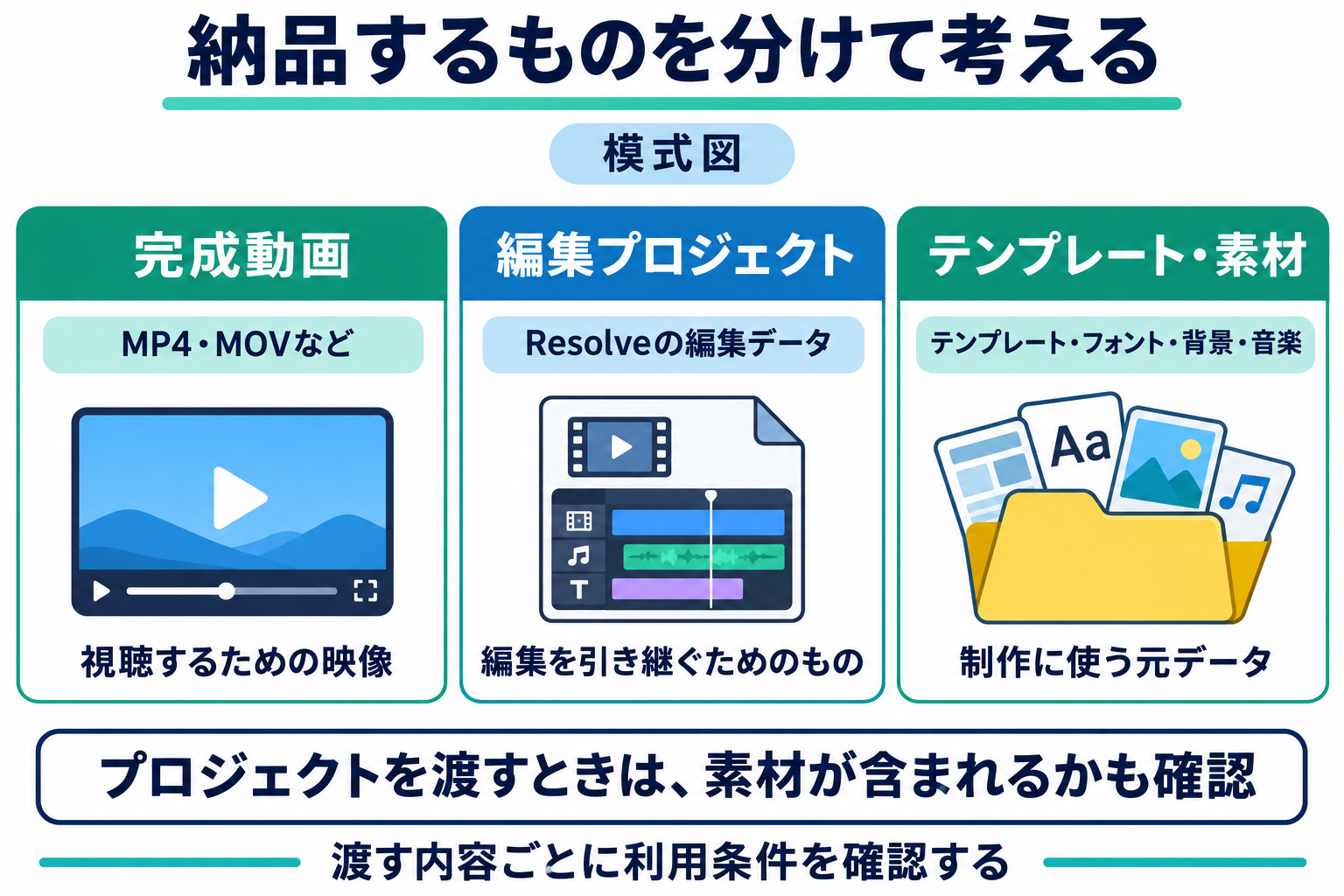
納品物は、①再生して見る完成動画(MP4・MOVなど)、②編集を続けるプロジェクト、③テンプレート・フォント・音楽などの元素材に分けます。同じフォルダにあっても、渡せる条件が同じとは限りません。
「後で文字を直したい」と言われたら、こちらが修正して再出力するのか、相手が編集するのかを確認します。前者なら、元素材を一式で渡す必要はありません。
| 誰が文章を直す? | 先に決めること |
|---|---|
| こちらで修正して再出力する | 修正する文章と、完成動画の受け渡し方法を決めます。 |
| 相手が編集する | 必要な編集データと実際の使用者を整理し、素材ごとの共有条件を確認します。 |
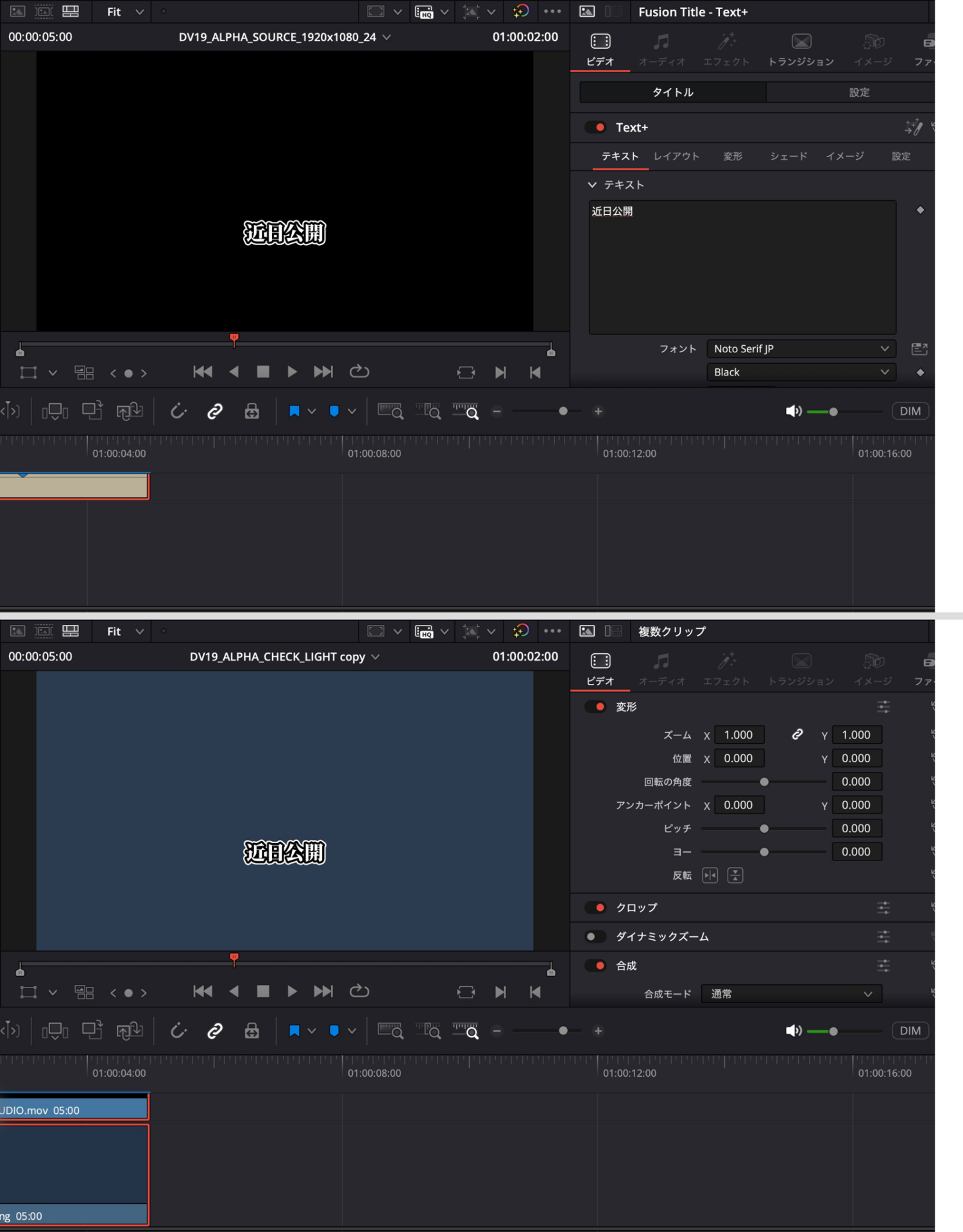
左のText+では「近日公開」を別の言葉に変更できます。右のMOVは文字を含めて書き出した映像です。文言の変更が必要なら、編集元に戻れる人を決めておきます。
確認表1 依頼されたファイルを一つずつ書く
依頼された納品物をファイルごとに一行ずつ記録します。完成動画なら、次の表のように「誰が何のために受け取るか」が分かれば、編集用プロジェクトとの取り違えを防げます。
| 確認項目 | 完成動画の記入例 |
|---|---|
| 送るファイル | 紹介動画_v03.mp4 |
| 受取人・目的 | 担当者A・動画の確認 |
| 相手による編集 | なし |
| 根拠と未確認点 | 利用条件の資料名・確認日・不明点を記録 |
編集データを渡す場合は、受取人とは別に、実際に開いて作業する人も記入します。根拠には商品名、資料名、確認日を残し、条件が分からないものだけ問い合わせ欄へ移します。
送る前に一覧とフォルダの実物を照合します。自動収集したフォルダに、不要なフォントや未公開の参考素材が入っていないかも確認してください。
現在の商品説明では、制作利用とデータ配布を別々に読む
まるまるテロップの商品ページでは、商用の動画制作と、元データの配布・購入者以外の使用を分けて説明しています。購入した商品と版を確かめ、現在の利用ガイドで該当する項目を読みましょう。
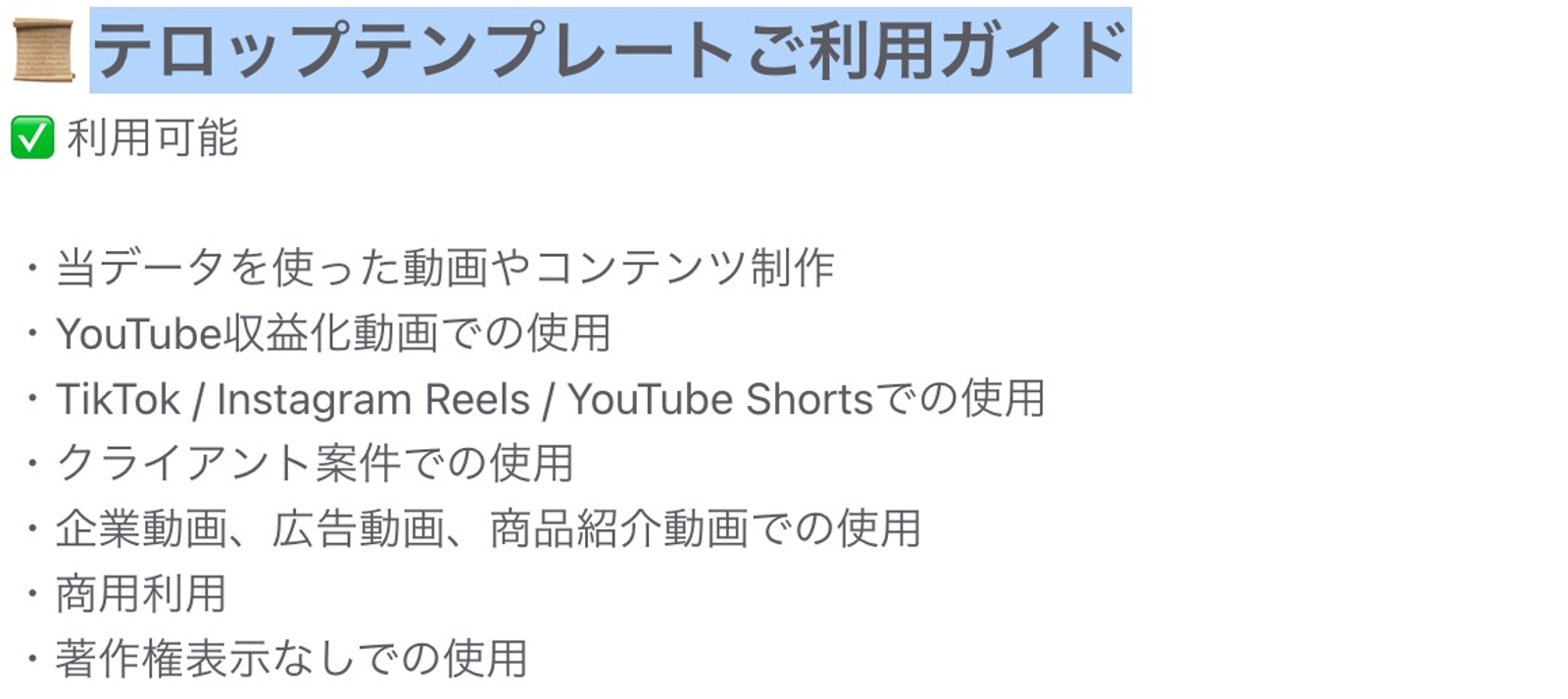
確認するのは「作品への使用」「データの受け渡し」「使える人」の3点です。完成動画を制作できるという説明だけで、元のテンプレートも共有できるとは判断しません。
確認表2 本人の別PCと、別の使用者を分ける
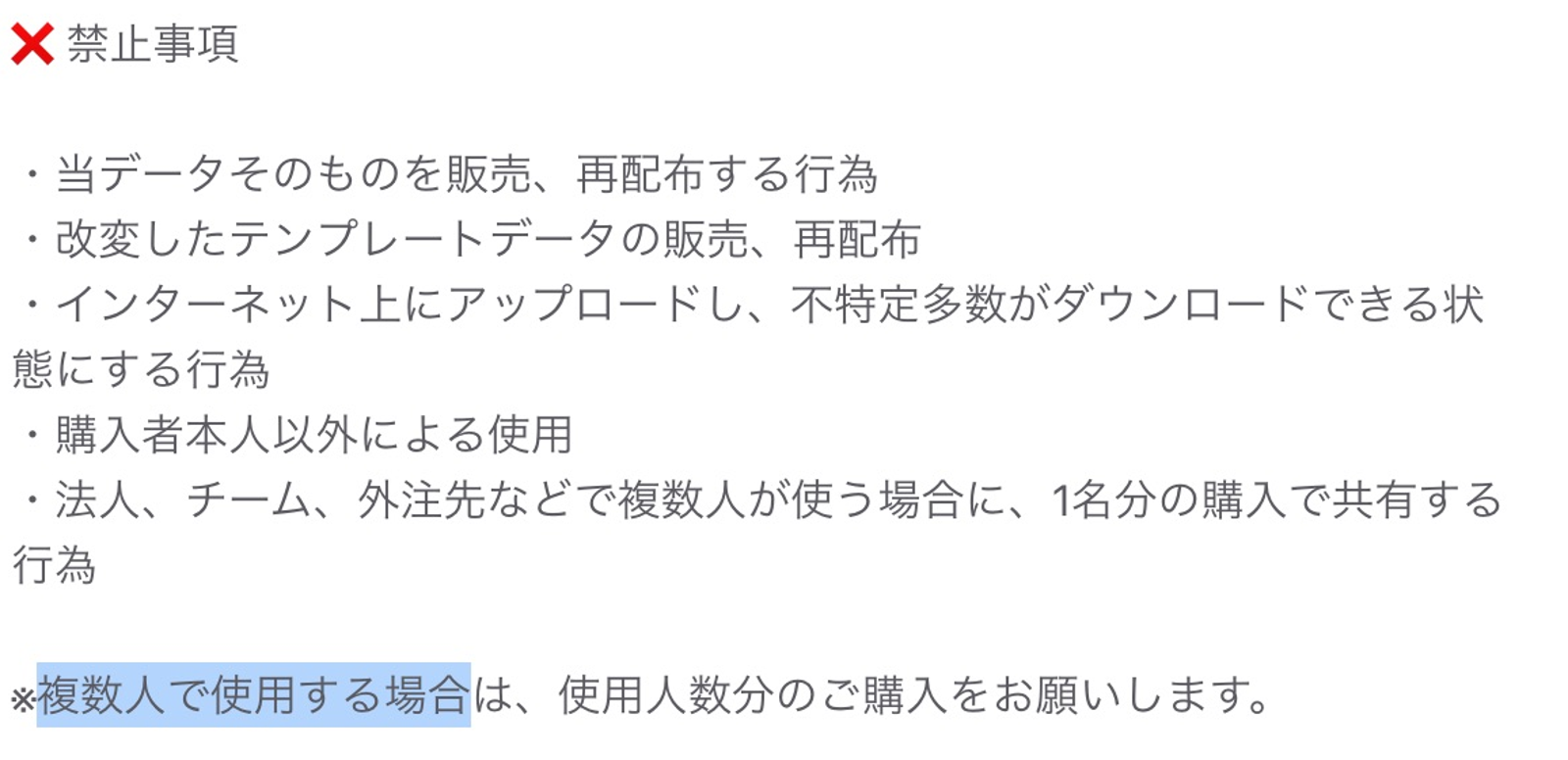
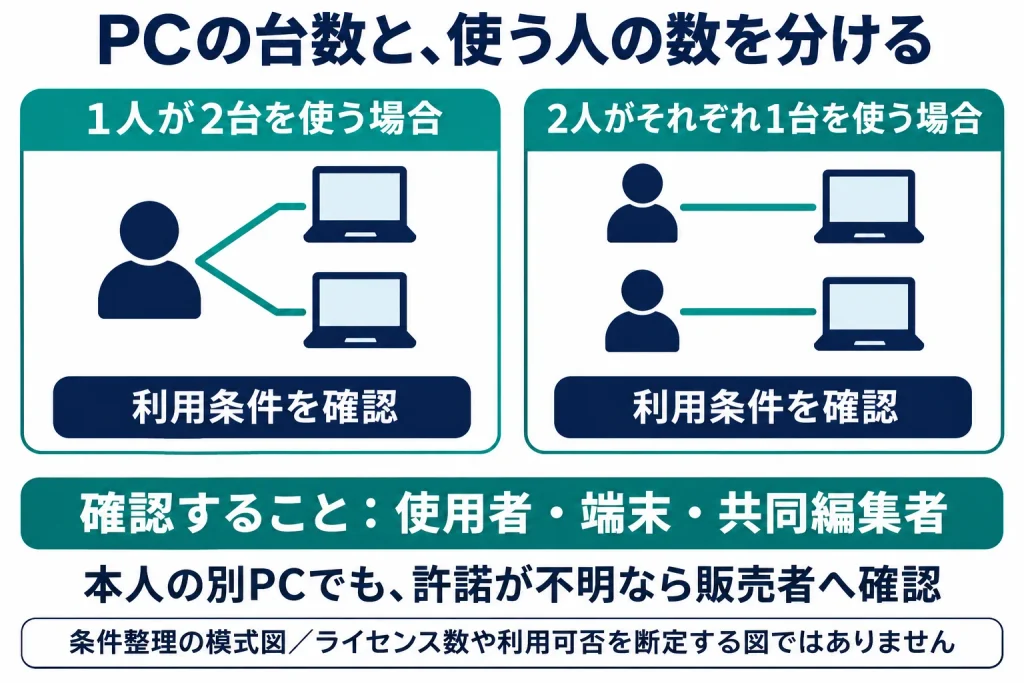
購入者本人が2台のPCで作業する場合と、購入者とは別の編集者が1台のPCで作業する場合では、確認すべき条件が違います。端末数と使用人数を分けて記録しましょう。
例:「購入者Aが自分のPCを2台使う」「編集者AとBが作業し、Cは完成動画を見るだけ」。人数だけから必要なライセンス数を決めず、誰が素材を開くかまで販売者に伝えます。
回答は商品名・使用者・納品方法と一緒に保存します。案件やチーム構成が変わったら、同じ条件を使えるか再確認してください。
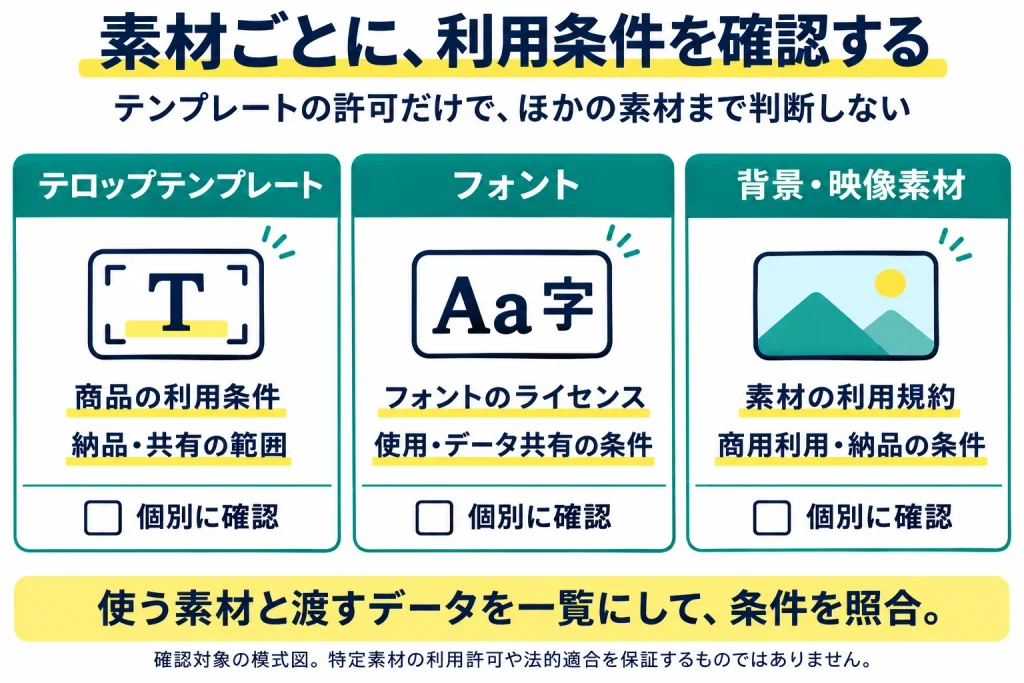
フォントと背景素材は、テンプレートと別の条件を確認する
掲載例の無料サンプルにはNotoSansJP-Black.ttf、NotoSerifJP-Bold.ttf、YujiBoku-Regular.ttf、memoir-round.otfが含まれています。別の版では内容が変わるため、手元のファイル名を基準に確認します。

この例では最初の3ファイルにSIL Open Font License 1.1の記載があります。memoir-round.otfは同じ欄だけでは条件が分かりません。まとめて同じ扱いにせず、配布元の文書を個別に確認してください。
OFLの公式英文は、フォントを使って作った文書とフォントファイル自体を区別しています。ファイルの再配布には著作権表示やライセンス文の扱いなど条件があるため、対象のフォントと規約を対応させます。
サンプルのreadme.htmlから外部ガイドへ移る場合は、移動先の文書も確認します。利用条件が見当たらないときは、許可・禁止のどちらとも決めつけず、配布元に尋ねましょう。
背景写真、音楽、効果音、ロゴもそれぞれ別の素材です。完成動画に使うのか、再利用できる形で渡すのかを分けて確認します。
問い合わせ文は「誰が・何を・何のために」で具体化する
例えば次の文面を下書きにします。「商品名と入手版は○○です。購入者本人Aがクライアント向け動画を編集します。納品予定は完成動画のみです。後日、別担当者Bが文章を直す可能性があり、編集用プロジェクトを渡す場合の条件を確認したいです。テンプレート本体・フォントの共有可否と、Bが利用する場合に必要な手続きを教えてください。」
例文には、実際に渡すファイルと使用者だけを残します。「商用利用できますか」だけでなく、誰が何を開く予定かを書くと、販売者が条件を答えやすくなります。
納品直前のチェックを、編集と切り離して残す
納品前に、①一覧と実際のファイル、②使用者と端末、③各素材の許諾の根拠、④未回答の条件、⑤完成動画の再生を確認します。見た目の確認だけでは、素材を共有できるかは分かりません。
未回答の素材はフォルダに入れず、まず完成動画だけで依頼を満たせるか相談してください。契約で編集データの納品が必要なら、代替素材や使用者分の手配も含め、受け渡し前に合意しておきます。
まとめ|動画に合うテロップを選ぼう
使う人と納品するものが決まり、利用条件を確認できたら、動画の内容に合うテロップを選びましょう。インタビューの本文、商品紹介の見出し、短い強調など、場面ごとの完成デザインがあると、候補を見比べながら制作を進められます。
配色や縁取りを一から作る手間を減らしたい方には、47カテゴリ・1,553点の「まるまるテロップ」もおすすめです。会話の字幕や見出し、強調したい一言など、場面に合うデザインを選べます。




収録デザインだけでなく、映像に重ねたときの見え方も参考にしてください。本文には読みやすい輪郭、見出しには帯など、役割に合わせて選べます。
コンプリートパックは完成デザインを選んで使う商品です。色・縁取り・影・背景などの装飾は基本的に固定で、文章・フォント・サイズ・位置などの編集範囲はテンプレートごとに異なります。
まずは無料サンプルで、いつもの文章を入れて使い心地を確かめてみてください。使いたいデザインを増やすなら、コンプリートパックをご覧ください。
「いきなり買うのは不安…」という方は、無料サンプル(10スタイル)で使用感を試してから判断できます。