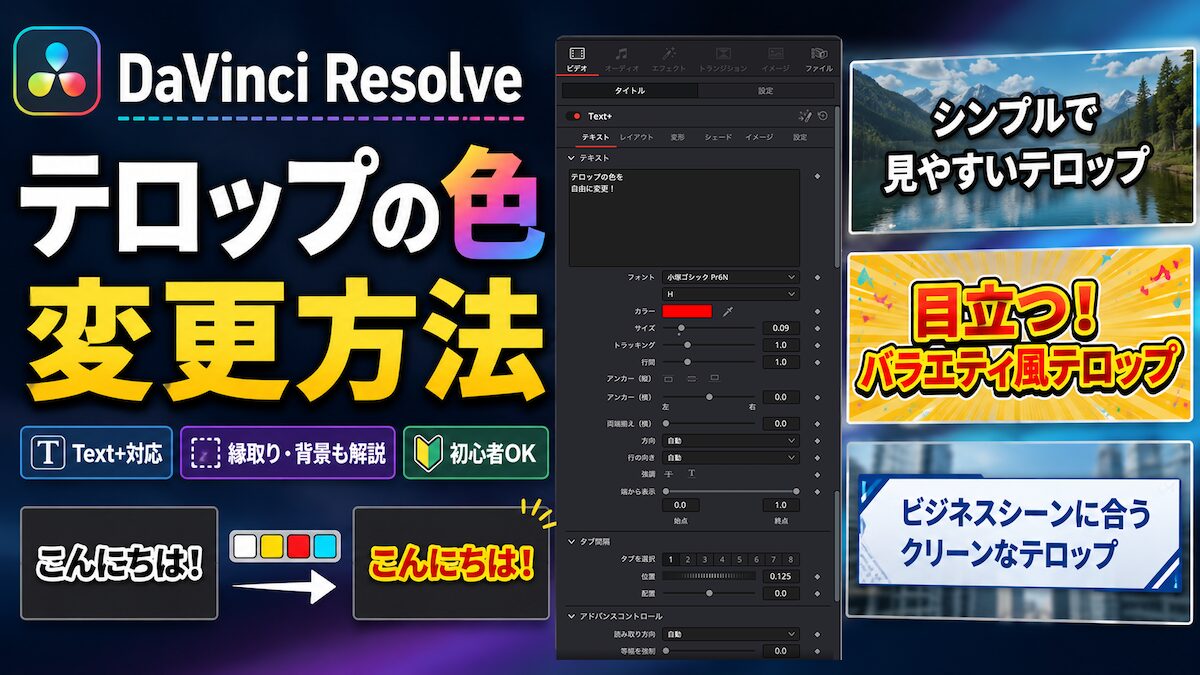
DaVinci Resolveでテロップを入れていると、
- 文字の色を変えたい
- 縁取りの色を変えたい
- 影や背景も動画に合わせて調整したい
と思う場面がよくあります。
結論から言うと、DaVinci Resolveではテロップの色変更はできます。
ただし、文字色だけなら比較的かんたんですが、テレビ番組風のように、文字色・縁取り・影・発光・背景・グラデーションまで整えようとすると、かなり手間がかかります。
この記事では、DaVinci Resolveでテロップの色を変更する基本的な方法と、毎回の作業を効率化する考え方をまとめます。
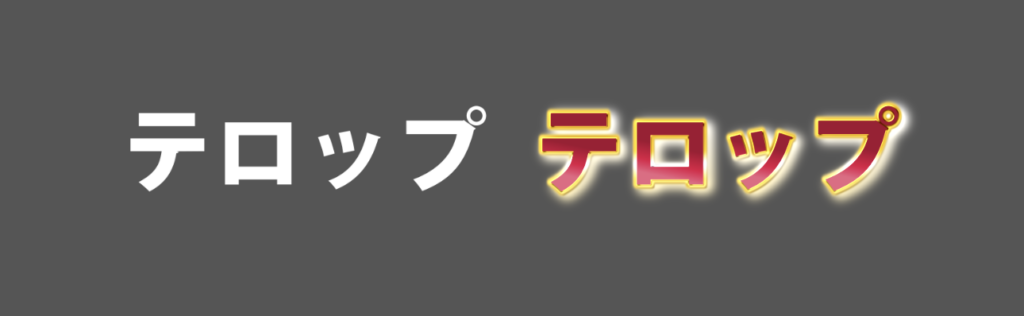
まず結論:文字色だけなら簡単。装飾まで変えるならText+やテンプレートが便利
DaVinci Resolveでテロップの色を変える方法は、大きく分けると以下の3つです。
- 通常のテキスト機能で文字色を変える
- Text+で文字色、縁取り、影、背景などを調整する
- 色変更に対応したテンプレートを使う
文字色だけを変えたい場合は、通常のテキストでも対応できます。
一方で、YouTubeやテレビ番組風のテロップのように、縁取り・影・背景・グラデーションまで調整したい場合は、Text+を使う方が自由度が高いです。
ただし、Text+で毎回ゼロから調整するのは大変です。
そのため、案件動画やYouTubeチャンネル運用などで、毎回ある程度きれいなテロップを作りたい場合は、カスタムできるテンプレートを使うと作業時間を短縮しやすくなります。
DaVinci Resolveで文字色を変更する基本手順
まずは、一番シンプルな文字色の変更方法です。
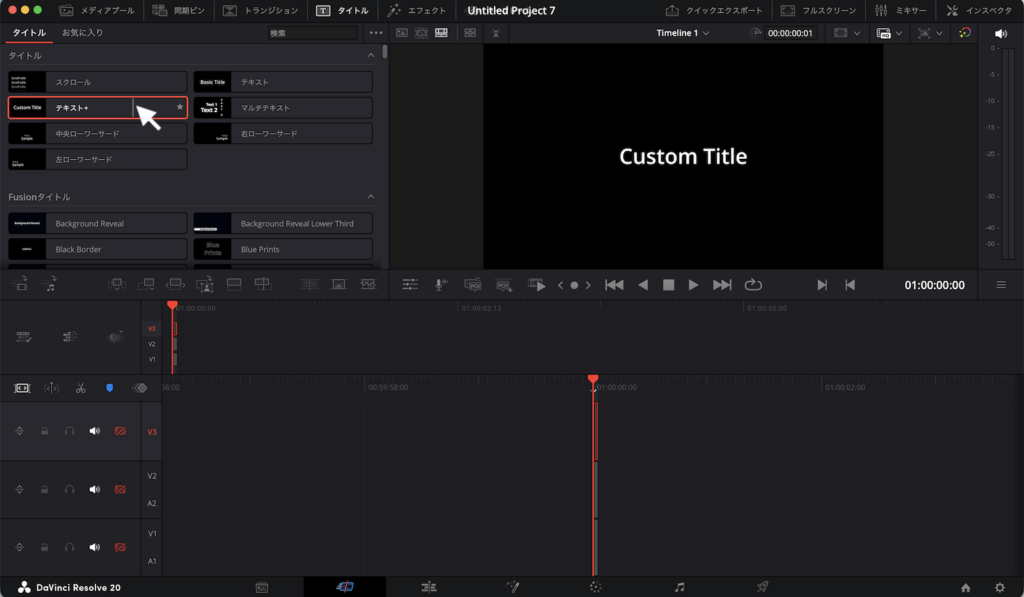
1. タイムラインにテキストを追加する
DaVinci Resolveの編集画面で、タイトルからテキストを追加します。
一般的には、以下のどちらかを使います。
- Text
- Text+
シンプルな文字だけならTextでも問題ありません。
ただし、縁取りや影、背景なども細かく調整したい場合は、Text+を使う方が便利です。
2. インスペクタを開く
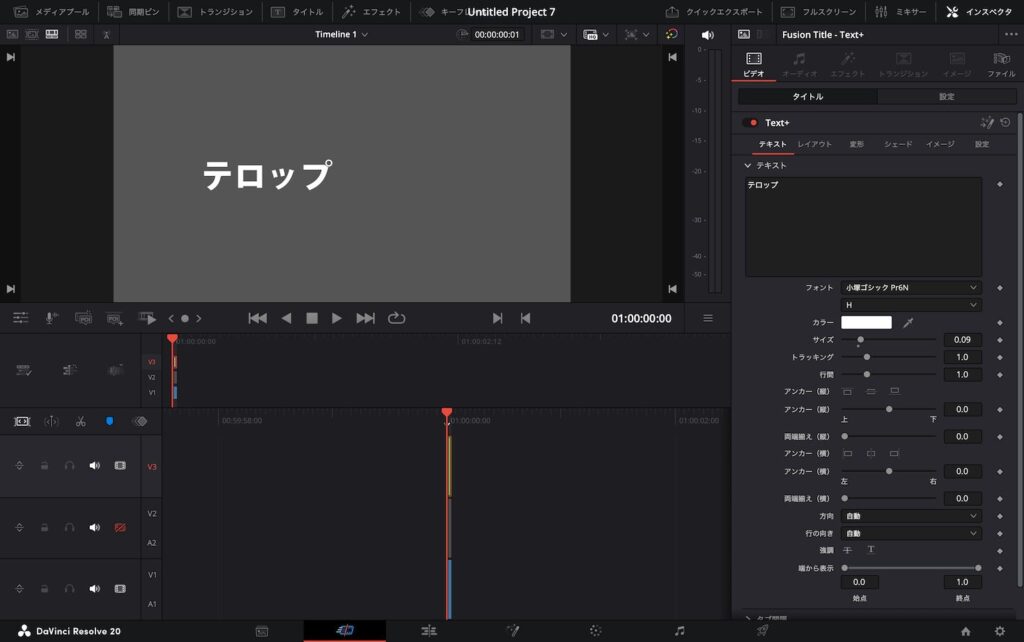
テキストをタイムラインに置いたら、そのクリップを選択します。
画面右上のインスペクタを開くと、文字の内容やフォント、サイズ、位置などを調整できます。
3. 文字色を変更する
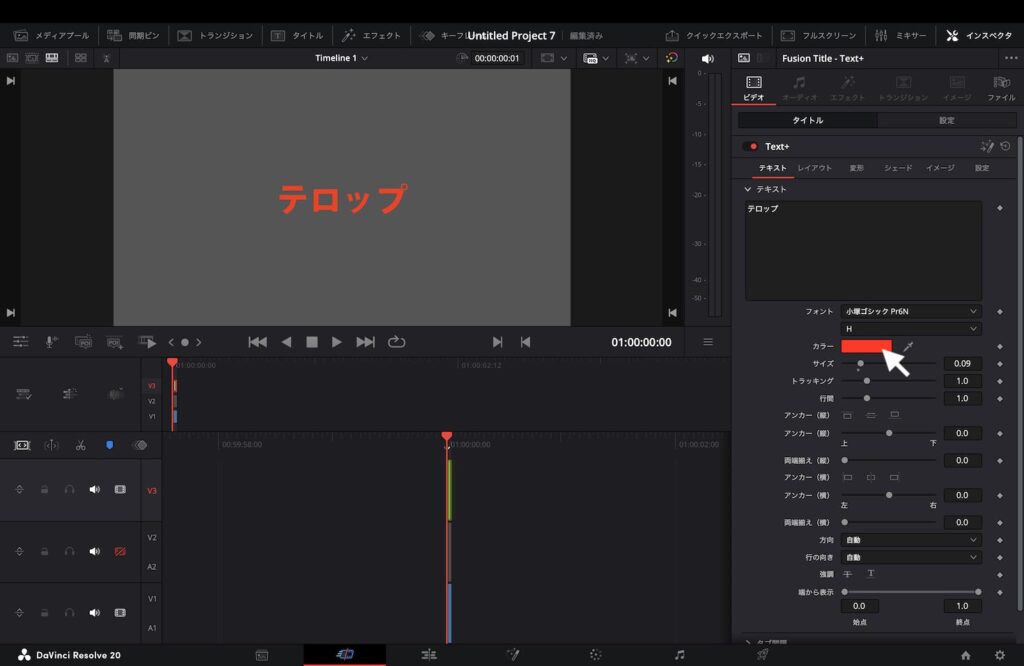
TextやText+の設定画面から、文字色を変更します。
シンプルなテロップであれば、ここで色を変えるだけで十分です。
たとえば、以下のような調整ができます。
- 白文字にする
- 黒文字にする
- 赤や黄色で強調する
- ブランドカラーに合わせる
Text+でテロップの色を変更する方法
もう少し本格的に調整したい場合は、Text+を使います。
Text+は、文字の見た目を細かく作り込めるテキスト機能です。
文字色だけでなく、縁取り、影、背景、グラデーションなども調整しやすくなります。
1. Text+をタイムラインに置く
まず、タイトルからText+を選んでタイムラインに配置します。
その後、インスペクタでテキスト内容を入力します。
2. フォント・サイズ・位置を調整する
最初に、以下の基本項目を整えます。
- テキスト内容
- フォント
- 文字サイズ
- 表示位置
- 文字間隔
- 行間
この段階で、動画内で読みやすい大きさにしておきます。
色や装飾を先に作り込んでも、あとからサイズや位置を大きく変えると、見た目のバランスが崩れることがあります。
そのため、まずは文字そのものの配置を決めるのがおすすめです。
Text+で縁取りの色を変更する方法
YouTubeやテレビ番組風のテロップでは、文字に縁取りを入れることが多いです。
縁取りがあると、背景が明るくても暗くても文字が読みやすくなります。
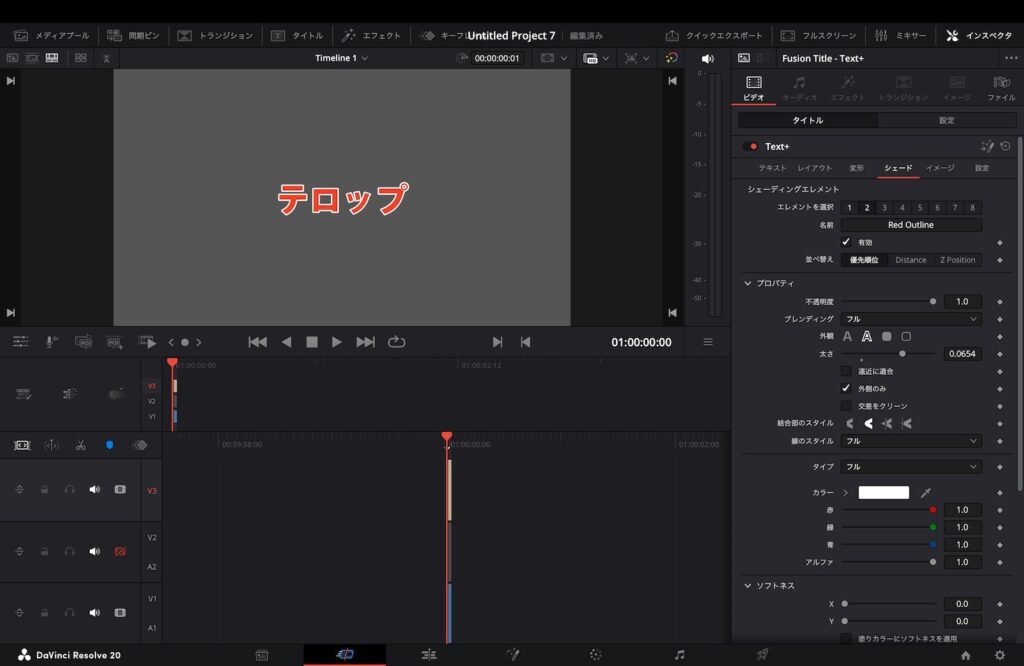
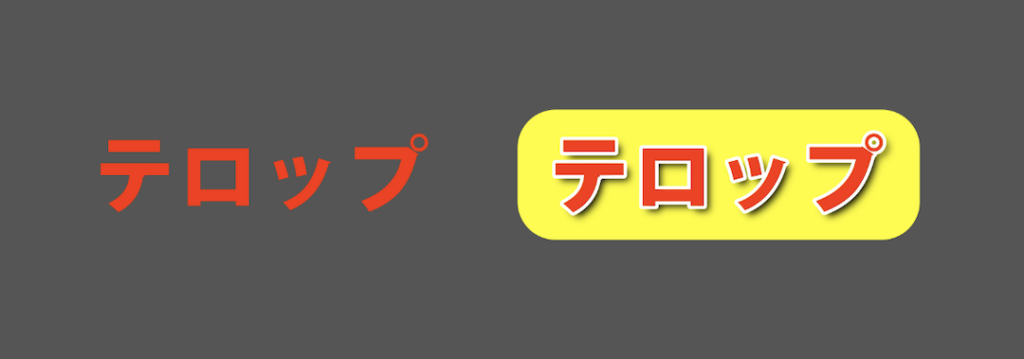
Text+では、文字の塗り、縁取り、影、背景などを別々の要素として調整できます。
たとえば、白文字に黒縁を付ける場合は、以下のような考え方です。
- 文字色:白
- 縁取り:黒
- 縁の太さ:少し太め
さらにテレビ番組風にしたい場合は、以下のように複数の装飾を重ねると、それっぽい見た目に近づきます。
- 白文字
- 黒の太縁
- 黄色や赤の細縁
- 少し影を付ける
影や背景の色も変更できる
テロップを見やすくするには、文字色や縁取りだけでなく、影や背景も重要です。
たとえば、以下のような調整ができます。
- 黒い影を少し入れる
- 半透明の背景を入れる
- 文字の後ろに色付きの帯を置く
- グラデーション背景にする
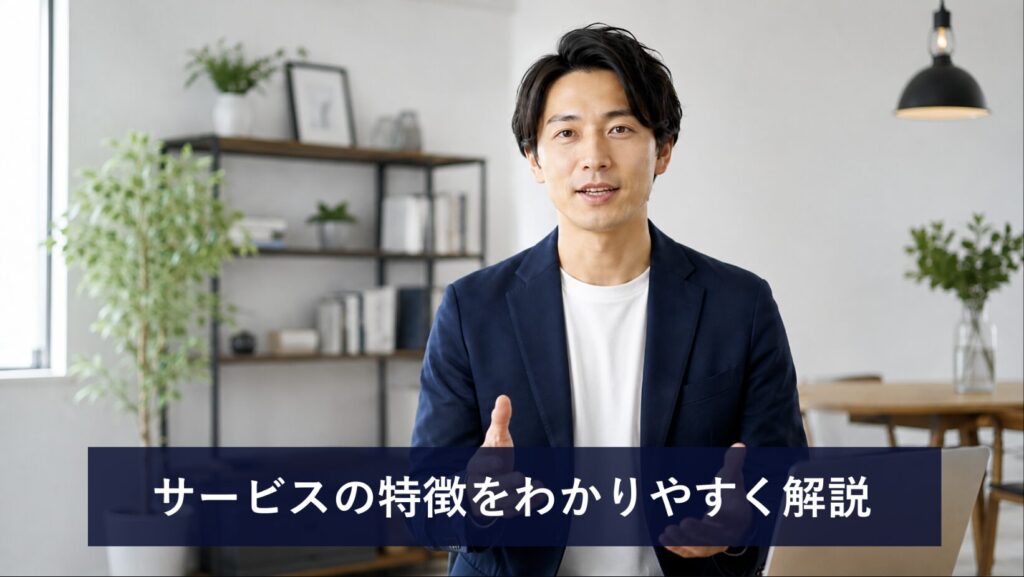
特に、企業動画や解説動画では、派手な縁取りよりも、背景帯を使ったシンプルなテロップの方が合うこともあります。
逆に、YouTubeやバラエティ系の動画では、太い縁取りや影を使った方が目立ちやすいです。
つまり、色変更は単に「好きな色に変える」だけではなく、動画の雰囲気に合わせて読みやすさを調整する作業でもあります。
手動で色変更するメリット
DaVinci Resolve上で手動で色変更するメリットは、自由度が高いことです。
たとえば、以下のような調整ができます。
- 動画の背景に合わせて色を変えられる
- チャンネルカラーに合わせられる
- 案件ごとにブランドカラーへ寄せられる
- 文字色、縁取り、影を細かく調整できる
特に、企業動画や案件動画では、クライアントのブランドカラーに合わせたい場面があります。
その場合、色が固定されたテンプレートだけで対応しようとすると、少し不便に感じることがあります。
手動で毎回作るデメリット
一方で、毎回手動で色や装飾を調整するのはかなり大変です。
文字色だけならすぐ終わります。
しかし、テレビ番組風のテロップを作ろうとすると、以下のような作業が必要になります。
- 文字色を決める
- 縁取りを付ける
- 縁の太さを調整する
- 影を付ける
- 背景を付ける
- グラデーションを調整する
- 位置やサイズを整える
- 動画全体で統一感を出す
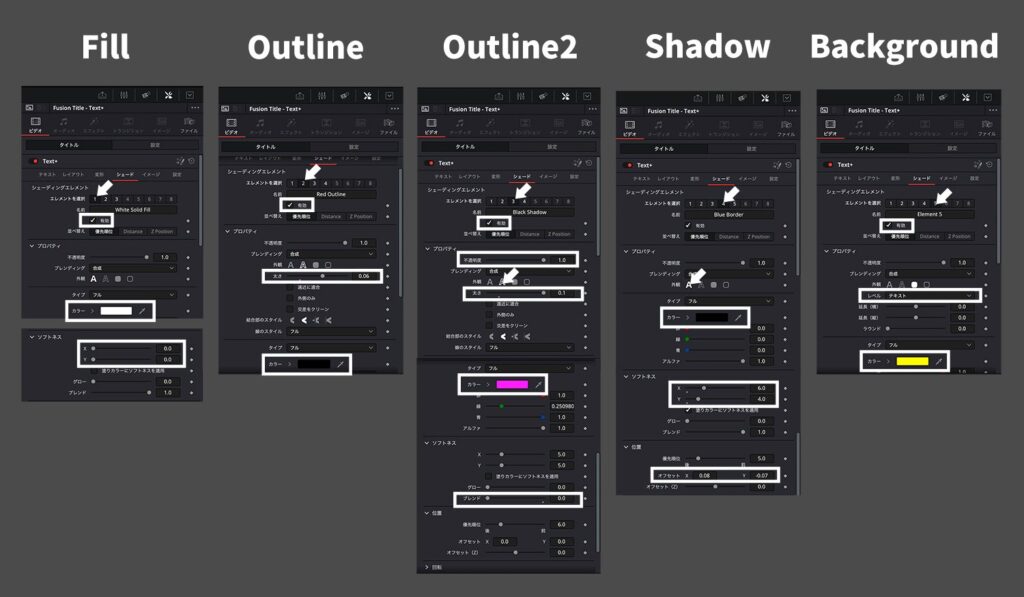
特にText+では、文字の塗り、縁取り、影、背景などをそれぞれ調整できる反面、シェーディング設定を毎回切り替えながら整える必要があります。
慣れている人なら作れますが、動画ごとに毎回ゼロから作ると、かなり時間を取られます。
1つのテロップだけなら問題ありません。
でも、1本の動画で何十個もテロップを入れる場合、毎回この作業をするのは現実的にかなり大変です。
結果として、以下のような問題が起きやすくなります。
- 編集時間が長くなる
- テロップの見た目が毎回微妙にズレる
- 動画全体の統一感が出にくい
- 修正が入ったときに直す箇所が増える
- 細かい調整に時間を取られる
案件動画や企業動画の場合は、さらに「色の統一感」も重要です。
たとえば、クライアントのロゴカラーやブランドカラーに合わせて、テロップの色・縁取り・背景を調整したい場面があります。
そのたびにText+を手作業で調整していると、作業時間が増えるだけでなく、動画ごとに見た目が少しずつズレる原因にもなります。
副業や案件で動画編集をしている場合、作業時間はそのままコストになります。
たとえば、1本ごとにテロップの色・縁取り・影・背景を調整していると、数分〜十数分の作業でも、案件を重ねるほど大きな負担になります。
毎回の調整時間が積み上がると、編集にかかるコストにも直接響きます。
9,800円のテンプレートでも、案件動画や継続的なYouTube運用で何度も使うなら、作業時間の短縮で回収しやすい投資になります。
案件動画や企業YouTubeで「色」が重要な理由
趣味の動画であれば、自分の好きな色を使えば問題ありません。
しかし、企業動画やYouTube運用代行、クライアント案件では、テロップの色も動画全体の印象に関わります。
たとえば、企業ロゴの色、サービスサイトの色、ブランドカラーに合わせてテロップを作ると、動画全体の統一感が出やすくなります。
逆に、毎回なんとなく色を選んでいると、同じチャンネルや同じ案件でも動画ごとに印象がバラついてしまいます。

特に、継続案件や企業YouTubeでは、以下のような要望が出ることがあります。
- ブランドカラーに合わせたい
- 毎回同じ雰囲気のテロップにしたい
- 派手すぎず、でも見やすい色にしたい
- 修正時にすぐ色を変えられるようにしたい
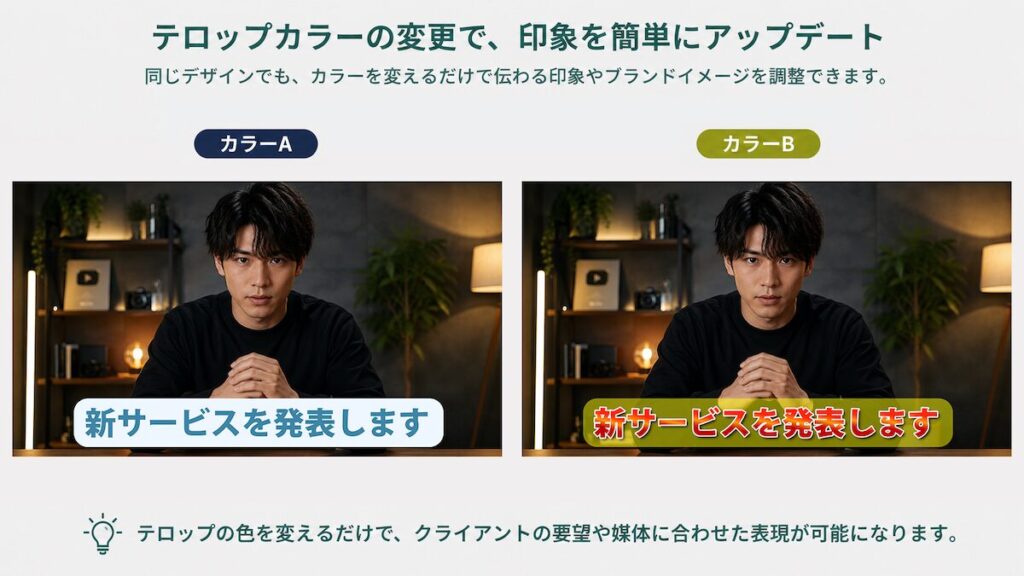
こうした場合、毎回ゼロからText+で作るよりも、色や装飾を調整できるマスターテンプレートを持っておく方が効率的です。
テンプレートを使うと色変更作業を効率化できる
そこで便利なのが、DaVinci Resolve用のテロップテンプレートです。
テンプレートを使うと、あらかじめ整えられたデザインをベースにして、文字を差し替えたり、色や装飾を調整したりできます。
特に、色変更に対応したテンプレートであれば、以下のような項目を調整しながら、自分の動画に合わせたテロップを作りやすくなります。
- 文字色
- 縁取り
- 影
- 背景
- グラデーション
- フォント
- サイズ
- 位置
毎回ゼロから作るのではなく、ベースを使い回せるのが大きなメリットです。
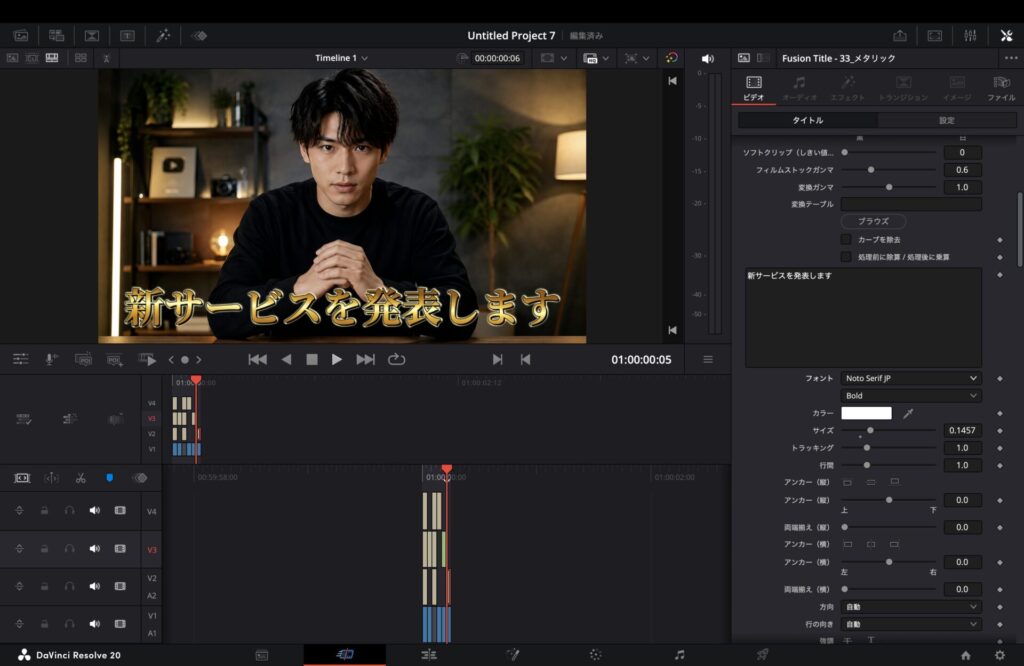

完成済みテンプレートとフルカスタム版の違い
テロップテンプレートには、大きく分けて2種類あります。
フルカスタム版テンプレート
フルカスタム版は、完成済みの見た目をそのまま使うだけではなく、色や装飾まで調整できるタイプです。
たとえば、以下のような使い方ができます。
- 文字色を変える
- 縁取りの色を変える
- 影の強さを変える
- 背景の色を変える
- グラデーションを調整する
- フォントを変える
- 動画や案件ごとに見た目を合わせる
完成済みテンプレートより少し操作は必要ですが、自分のチャンネルや案件に合わせて使いやすいのが特徴です。
特に、以下のような場合はフルカスタム版の方が向いています。
- 企業動画でブランドカラーに合わせたい
- YouTubeチャンネル全体の見た目を統一したい
- 案件ごとに色味や雰囲気を変えたい
- 毎回ゼロからテロップ装飾を作る時間を減らしたい
まるまるテロップのフルカスタム版では、47種類のマスターテンプレートを収録しています。
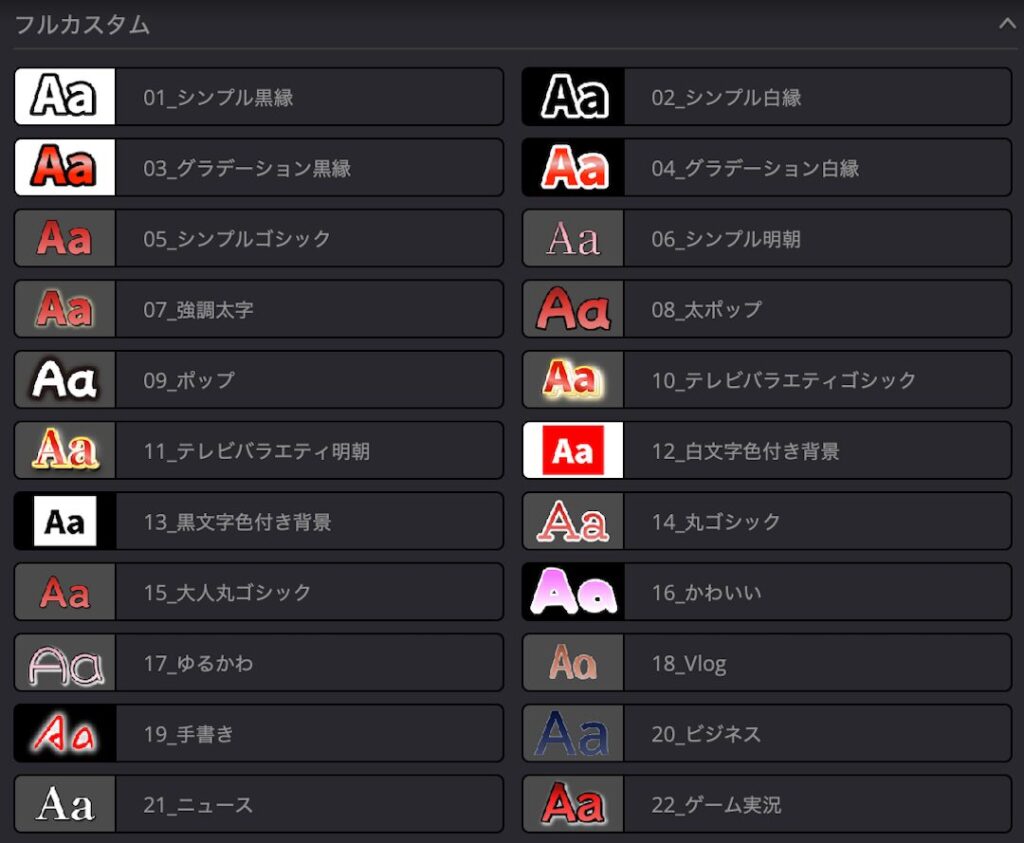
シンプル系、バラエティ系、ビジネス系、ニュース系、ホラー系、高級感系、季節イベント系など、動画の方向性に合わせてベースを選び、そこから色や装飾を調整できます。
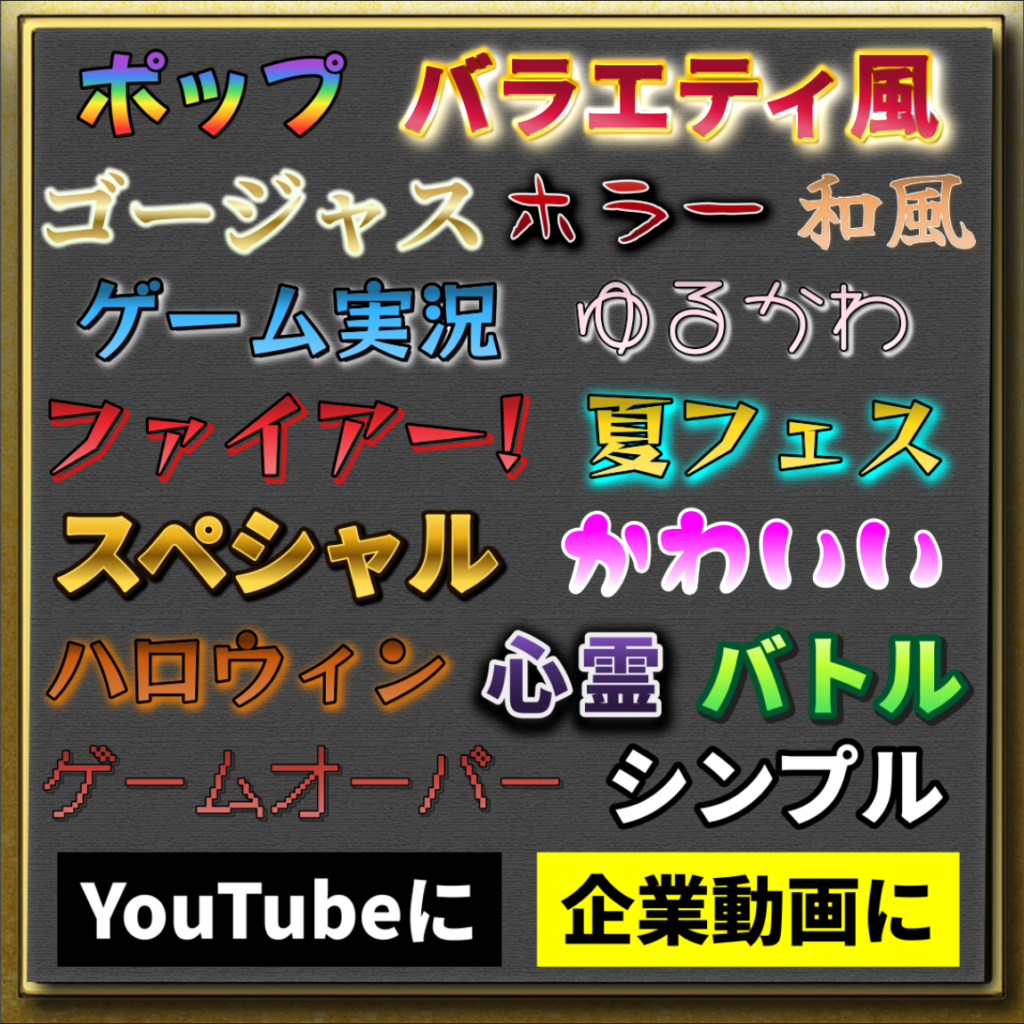
完成済みテンプレート
完成済みテンプレートは、あらかじめ作られたデザインを選んで使うタイプです。
文字を差し替えるだけで使えるので、細かい調整をせずにすぐ使いたい場合に向いています。
メリットは、以下の通りです。
- すぐ使える
- デザインを選ぶだけでよい
- 大量のテロップから選べる
- 編集時間を短縮しやすい
まるまるテロップのコンプリート版は、色や装飾が固定されています。
そのため、以下のような場合は少し物足りないことがあります。
- このデザインは好きだけど、色だけ変えたい
- 案件のブランドカラーに合わせたい
- 縁取りや背景も調整したい
つまり、色や装飾まで自分で調整したいならフルカスタム版。
完成済みデザインをたくさん選んですぐ使いたいならコンプリート版。
このように分けて考えると選びやすいです。
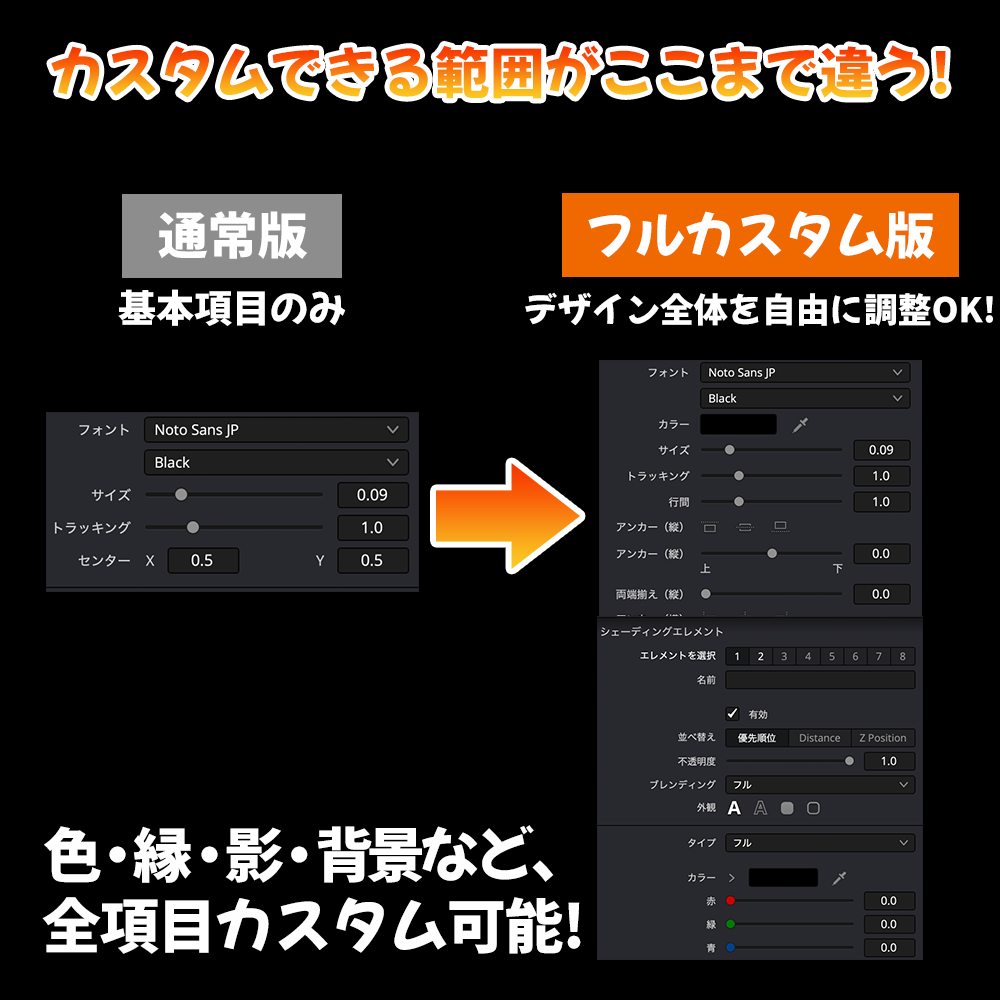
どちらを選ぶべきか
選び方はシンプルです。
色や装飾まで調整したいならフルカスタム版
以下に当てはまる場合は、フルカスタム版が向いています。
- 自分のチャンネルカラーに合わせたい
- 案件ごとに色や雰囲気を変えたい
- 企業動画でブランドカラーに寄せたい
- 色、縁取り、影、背景まで調整したい
- 自分用のマスターテンプレートを作りたい
毎回ゼロからテロップを作らず、ベースとなるデザインを使い回したい場合に便利です。
完成済みデザインをすぐ使いたいならコンプリート版
以下に当てはまる場合は、完成済みテンプレート集が向いています。
- YouTube動画で手早くテロップを入れたい
- 毎回細かい色調整はしない
- たくさんのデザインから選びたい
- 文字を差し替えるだけで使いたい
細かい調整よりも、すぐ使えるデザイン数を重視する場合は、完成済みテンプレート集の方が扱いやすいです。
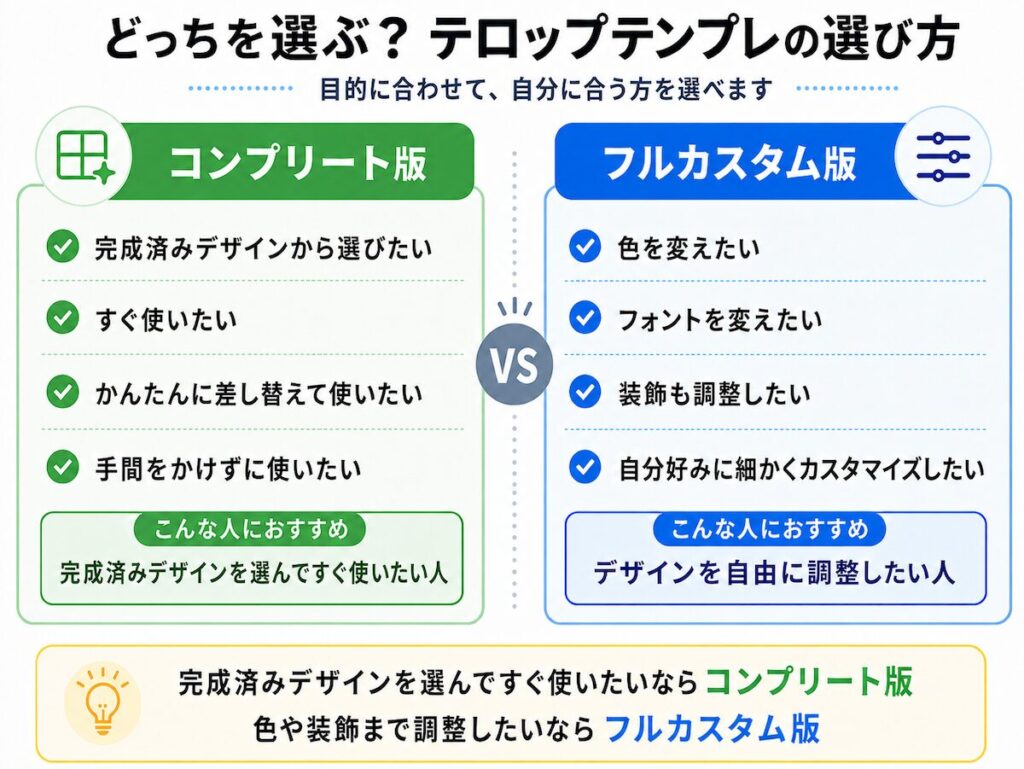
色変更までしたい方にはフルカスタム版がおすすめ
まるまるテロップでは、用途に合わせて2種類のテンプレートを用意しています。
色・縁取り・影・背景まで自由に調整したい方には、47種類のマスターテンプレートを収録したフルカスタム版がおすすめです。
価格は9,800円です。
単純に安いテンプレートではありませんが、案件動画や企業動画、継続的なYouTube運用で何度も使うなら、毎回のテロップ調整時間を減らせるため、作業効率化のための投資として考えやすい商品です。

特にフルカスタム版は、以下のような方に向いています。
- 文字色を変えたい
- 縁取りを変えたい
- 影や背景も調整したい
- 案件ごとに色味を合わせたい
- 自分のチャンネル用に見た目を統一したい
- ブランドカラーに合わせたテロップを作りたい
毎回ゼロからテロップを作るのではなく、ベースとなるマスターテンプレートを使って、自分好みに調整できます。


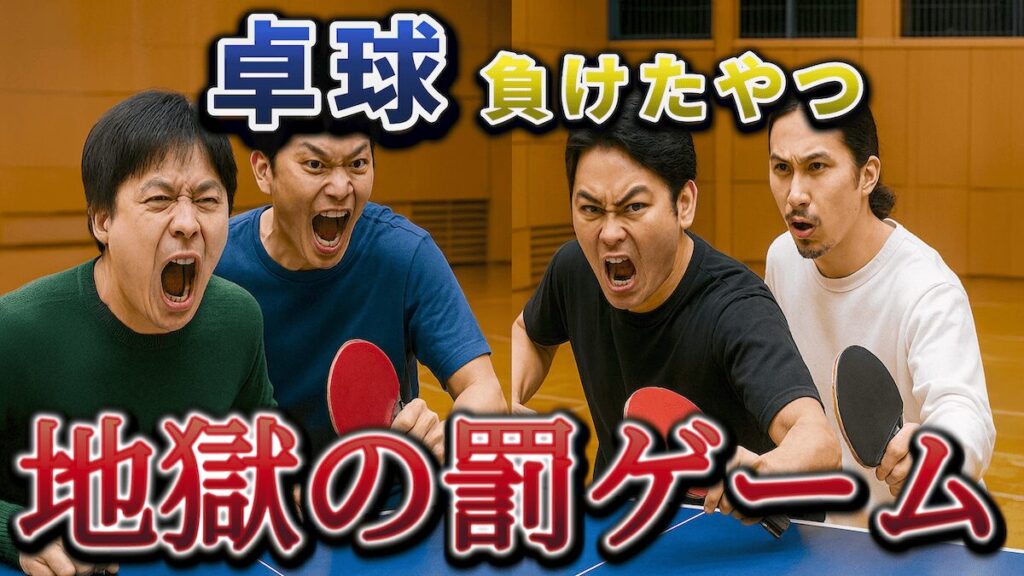


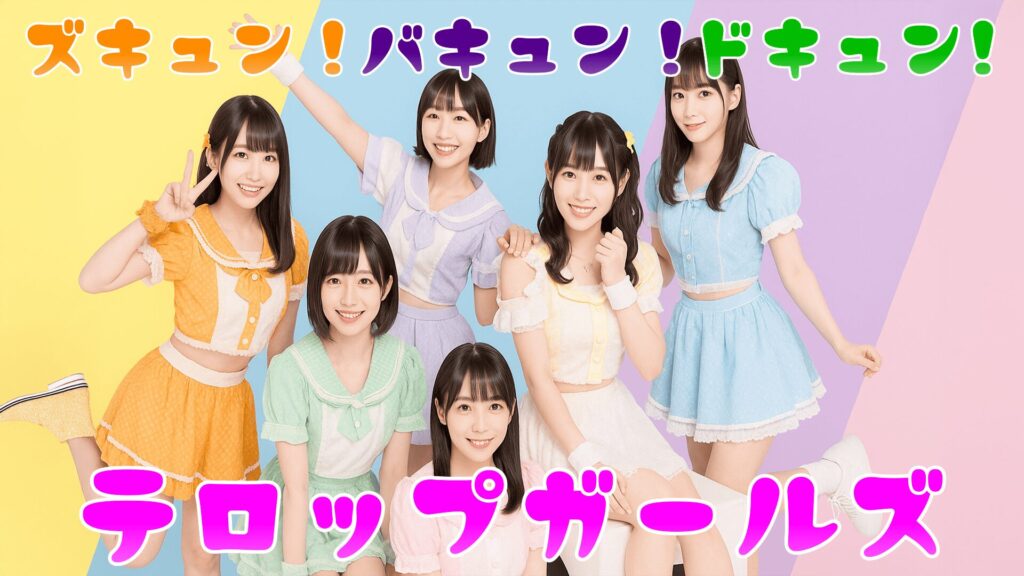

↓ブランドカラーや案件ごとの雰囲気に合わせて調整したい方はこちら↓
完成済みデザインをたくさん使いたい方はこちら
色や装飾まで細かく調整するよりも、以下のような使い方をしたい方には、コンプリート版が向いています。
- 完成済みデザインをすぐ使いたい
- とにかくたくさんのテロップから選びたい
- YouTube、TikTok、企業動画などで幅広く使いたい
コンプリート版は、1,553点の完成済みテロップテンプレートを収録しています。
文字を差し替えるだけで使いやすく、デザインを選ぶだけで動画の見た目を整えやすいのが特徴です。
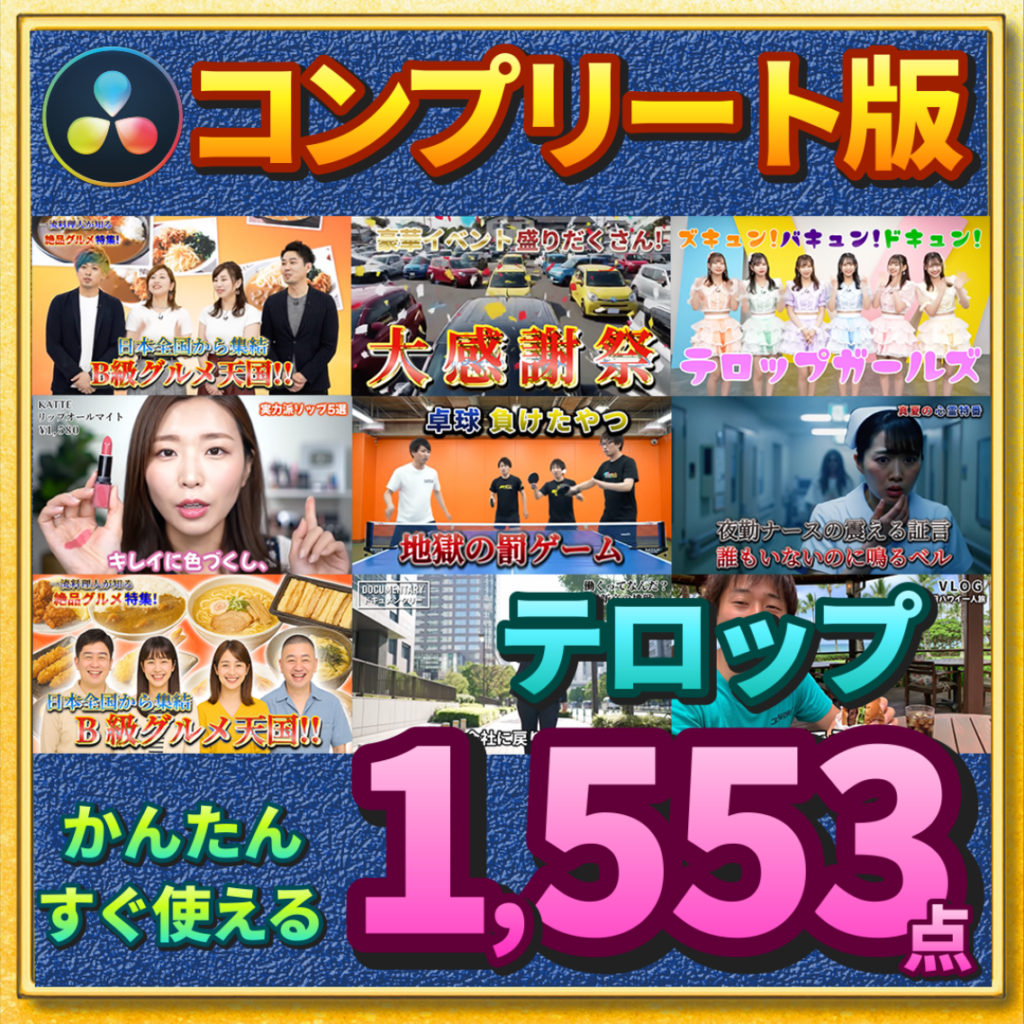
↓1,553点の完成済みデザインから選びたい方はこちら↓
よくある質問
テンプレートを使わなくても、DaVinci Resolve上で色変更できますか?
はい、DaVinci Resolve上でもテロップの色変更はできます。
文字色だけなら、通常のテキスト機能でも変更できます。
ただし、縁取り、影、背景、グラデーションまで整えようとすると、Text+で細かく調整する必要があり、毎回手作業で作るのは少し手間がかかります。
そのため、色や装飾まで何度も調整したい場合は、フルカスタム対応のテンプレートを使うと効率的です。
TextとText+はどちらを使えばいいですか?
シンプルな文字だけならTextでも十分です。
ただ、テレビ番組風のテロップや、縁取り・影・背景まで調整したい場合はText+の方が向いています。
テンプレートの色は自由に変えられますか?
商品によります。
まるまるテロップのコンプリート版は、色や装飾が固定されています。文字を差し替えて、完成済みデザインをすぐ使いたい方向けの商品です。
色・縁取り・影・背景まで自由に調整したい場合は、フルカスタム対応の商品を選ぶのがおすすめです。
企業動画や案件動画でも使えますか?
商用利用OKのテンプレートであれば、企業動画や案件動画でも使えます。
まるまるテロップのテンプレートは、YouTube収益化動画・企業動画・クライアント案件でも利用できます。
著作権表示や使用報告も不要です。
他社商品を使う場合は、商品ごとに利用条件が異なるため、それぞれの販売ページを確認してください。
毎回ゼロから作るのとテンプレートを使うのはどちらがいいですか?
細かく作り込む練習をしたい場合は、ゼロから作るのも良いです。
ただ、動画編集の作業時間を短縮したい場合や、見た目を安定させたい場合は、テンプレートを使う方が効率的です。
まとめ
DaVinci Resolveでは、テロップの色変更はできます。
文字色だけなら簡単に変更できますが、縁取り、影、背景、グラデーションまで整えようとすると、かなり手間がかかります。
特に、YouTubeや企業動画、案件動画で何度もテロップを使う場合、毎回ゼロから作るよりも、テンプレートを活用した方が効率的です。
完成済みデザインをすぐ使いたいなら、コンプリート版。
色・縁取り・影・背景まで自分好みに調整したいなら、フルカスタム版。
案件動画や継続的なYouTube運用で、色やブランドカラーにこだわりたいなら、フルカスタム版を使うのが近道です。
↓ブランドカラーや案件ごとの雰囲気に合わせて調整したい方はこちら↓