名前は大きく、肩書きは少し小さく。同じ画面に二つの文字を置くときは、DaVinci ResolveのMultiText(マルチテキスト)が候補になります。一つのタイトルクリップの中に文字項目を追加し、それぞれの文章・書体・大きさ・位置を調整できます。この記事では、架空の氏名「サンプル 花子」と肩書き「映像制作担当」を二段に配置します。
手元のDaVinci Resolve 21.1.2、日本語UI、1920×1080・24fpsの専用タイムラインで操作しました。背景映像のない黒背景に白文字を表示する6秒の作例です。既存の編集は作業用コピーで保護しています。実写の人物に重ねた見やすさ、すべての商品テンプレートへの同じ操作は検証していません。
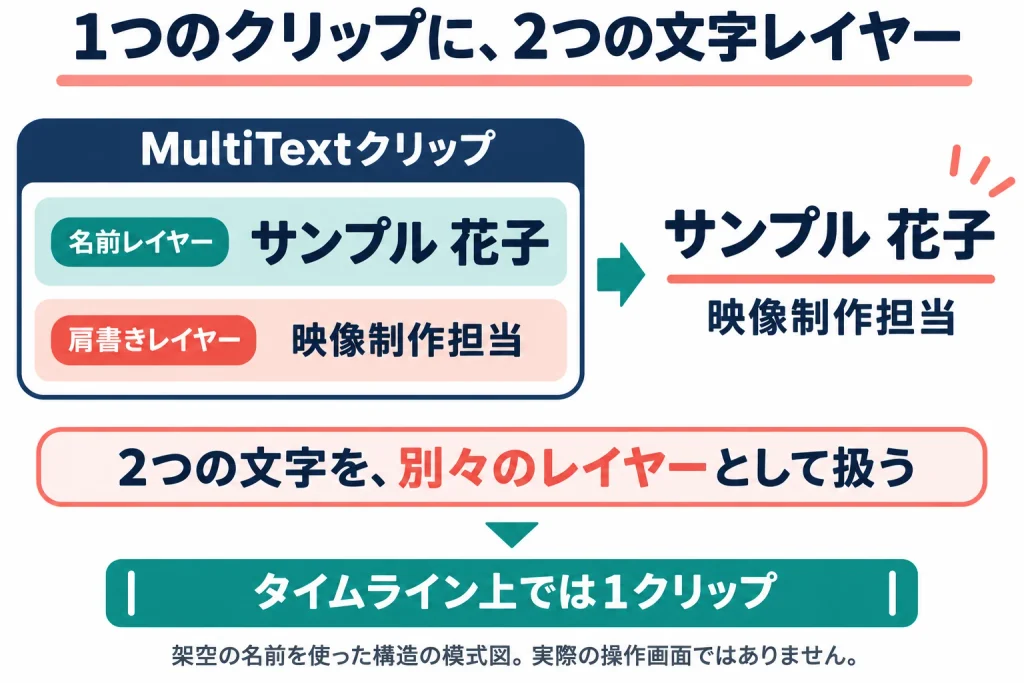
完成例:タイムラインは1クリップ、中には2つの文字項目
完成画面では氏名の下へ肩書きを置きます。タイムライン上のMultiTextは1本ですが、インスペクタの[テキストリスト]にはText 1とText 2の2項目があります。ここでいう文字レイヤーは、このリスト内の項目です。名前用と肩書き用のタイトルクリップをタイムラインへ2本置く構成とは分けて考えてください。
| 選択する文字項目 | この作例の役割 |
|---|---|
| Text 1 | 氏名「サンプル 花子」 |
| Text 2 | 肩書き「映像制作担当」 |
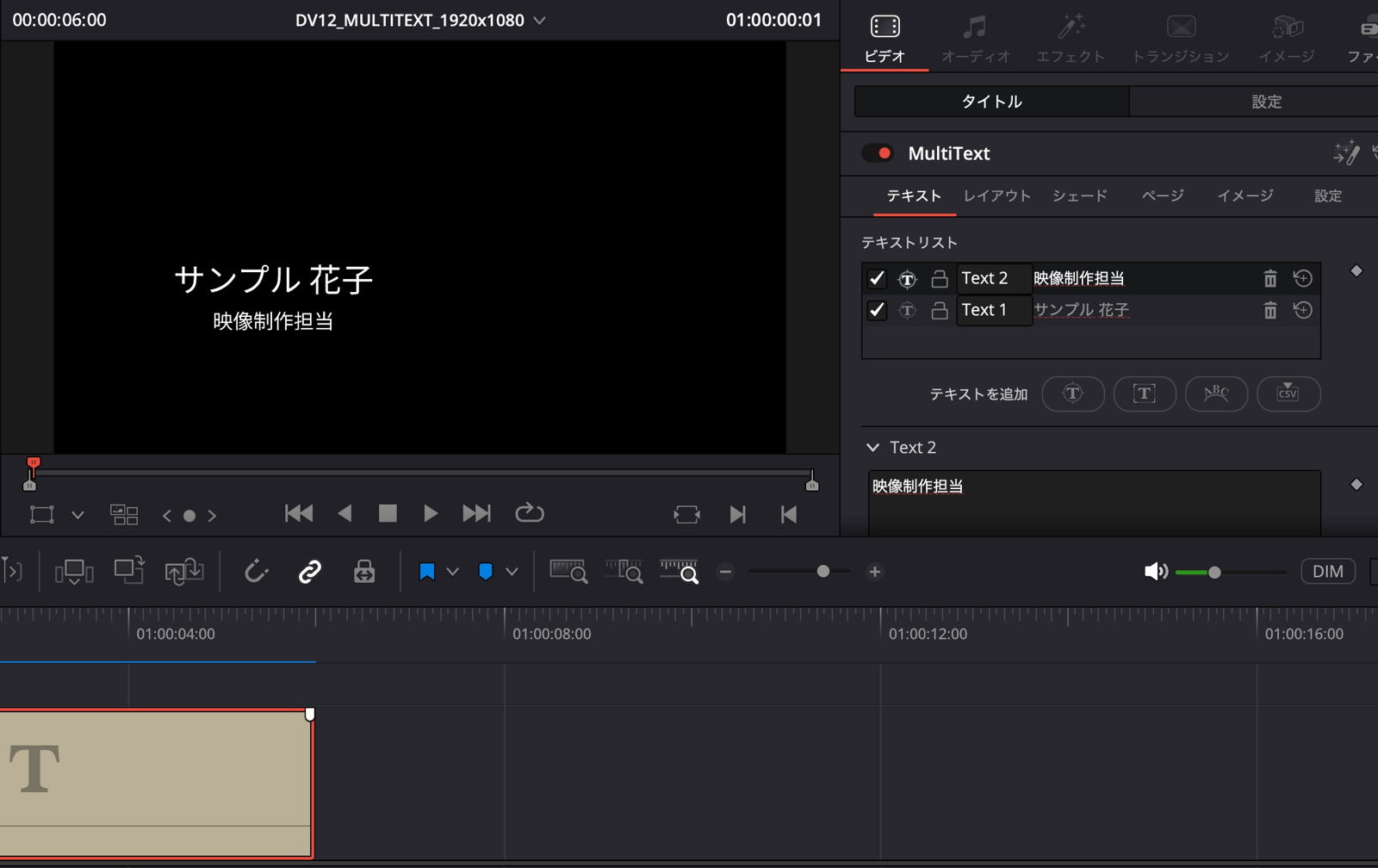
今回、氏名と肩書きは同じ6秒間に表示します。一方を後から出したい場合や、終了時刻を別々に管理したい場合まで、この静止例だけで解決できるとはしていません。まず二つを同時に読める状態を作り、表示タイミングの設計はその後に分けます。
1.MultiTextを配置し、編集するクリップを選ぶ
エディットページで[エフェクト]を開き、タイトルのMultiTextを探します。通常は背景映像より上のビデオトラックへ置きます。今回の専用タイムラインには背景を置いていないので、V1へMultiTextを1本配置しました。検索結果を選ぶだけでなく、タイムラインにクリップがあることを確認します。
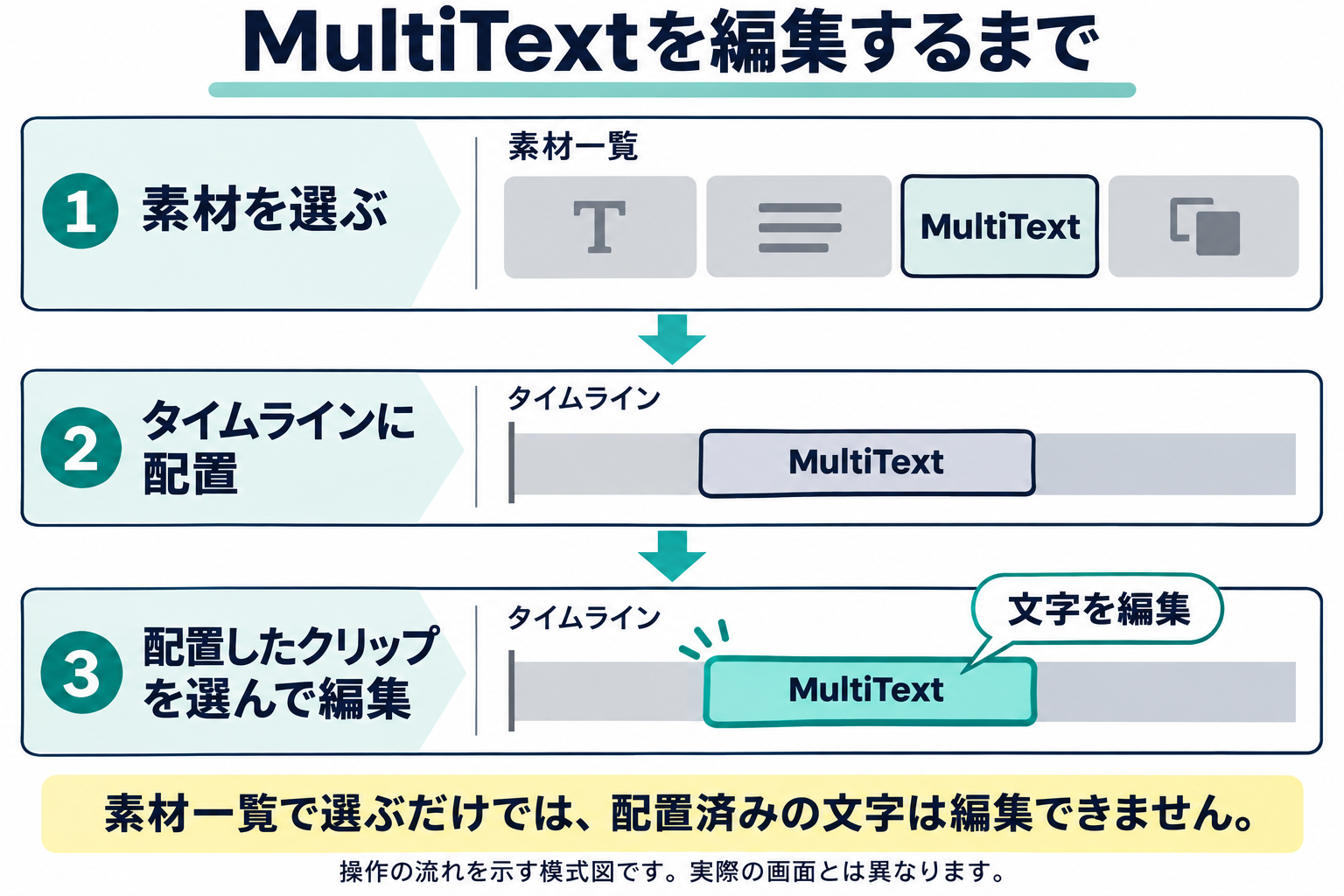
今回の配置は、一覧でMultiTextを選んで[編集→挿入]を実行した経路です。追加直後の尺は1フレームだったため、クリップを選び、[クリップ→クリップの長さを変更…]で6秒へ変更しました。この途中結果をMultiTextの標準初期尺とは扱っていません。読者の環境でも、実際に追加された長さを見てから必要な表示時間に整えてください。
再生ヘッドをクリップの中へ置き、MultiTextクリップを選択してインスペクタを開きます。上部に[Fusion Title – MultiText]、タイトル内に[テキストリスト]が出ることが確認点です。メディアプール内の素材を選んだ状態と、タイムラインのタイトルを編集する状態を取り違えないようにします。
| 確認する対象 | 編集前のチェック |
|---|---|
| タイムライン | MultiTextクリップが配置されている |
| 再生ヘッド | そのクリップの表示区間内にある |
| インスペクタ | Fusion Title – MultiTextとテキストリストが見える |
2.最初の文字項目を、氏名へ置き換える
[テキストリスト]でText 1を選び、その下の[Text 1]の文字入力欄をクリックします。欄の中でCommand+Aを押して初期文を全選択し、「サンプル 花子」に置き換えます。今回の実操作はMacです。入力欄の外で全選択すると、別の対象を選ぶことがあるので、先に文字欄へカーソルを入れます。
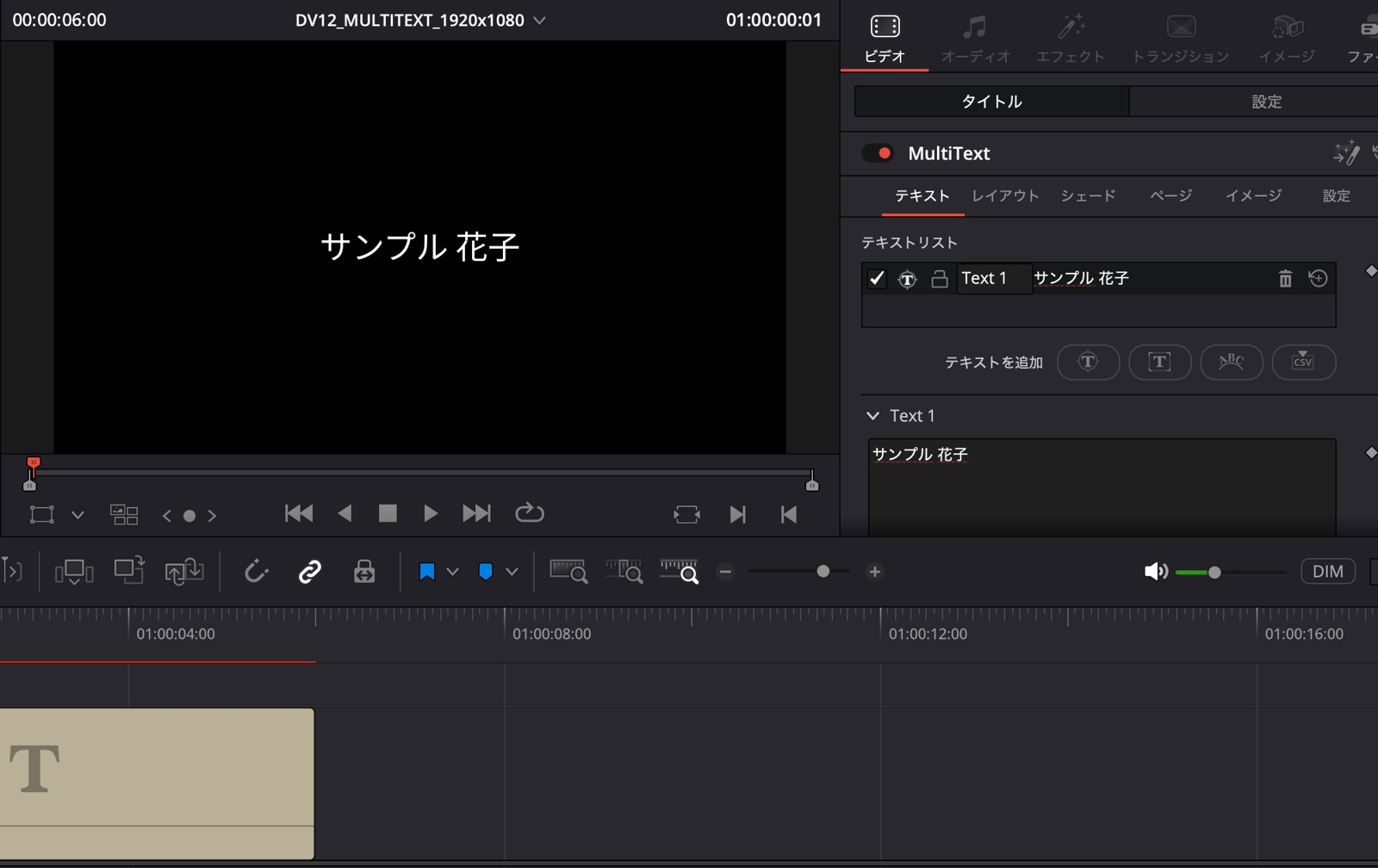
初期のOpen Sansでは、今回の日本語が四角い記号になりました。文面が入力欄に残っているのにビューアの日本語が読めない場合、まず書体を確認します。文字の欠けを位置調整だけで解決しようとせず、日本語が表示できるフォントへ変更してから次へ進みます。今回Noto Sans JPへ替えると、漢字とカタカナが表示されました。
フォント欄の右にあるFont Browserのアイコンから[フォントブラウザ]を開き、「Noto Sans JP」を検索して結果を選び、[選択]を押す経路を確認しました。元のインスペクタへ戻り、フォント名が変わったことも確認します。検索欄へ名前を入れただけでは適用完了ではありません。今回は既に入っていたフォントを使い、新規インストールはしていません。
| フォント変更の段階 | 確認すること |
|---|---|
| 変更する前 | テキストリストで対象のText 1またはText 2を選びます。 |
| 検索した後 | 結果のフォントを選び、[選択]を押します。検索だけでは適用されません。 |
| 元の画面へ戻った後 | フォント名と、ビューアの日本語表示を確認します。 |
3.Pointで肩書き用の2項目目を追加する
[テキストリスト]の下にある[テキストを追加]で、丸の中にTがあるPointのボタンを押しました。2項目目のText 2がリストへ追加され、選択中の入力欄もText 2へ切り替わります。ここでは文字を入力する前に、項目が2つあることと、Text 2を選んでいることを見ます。
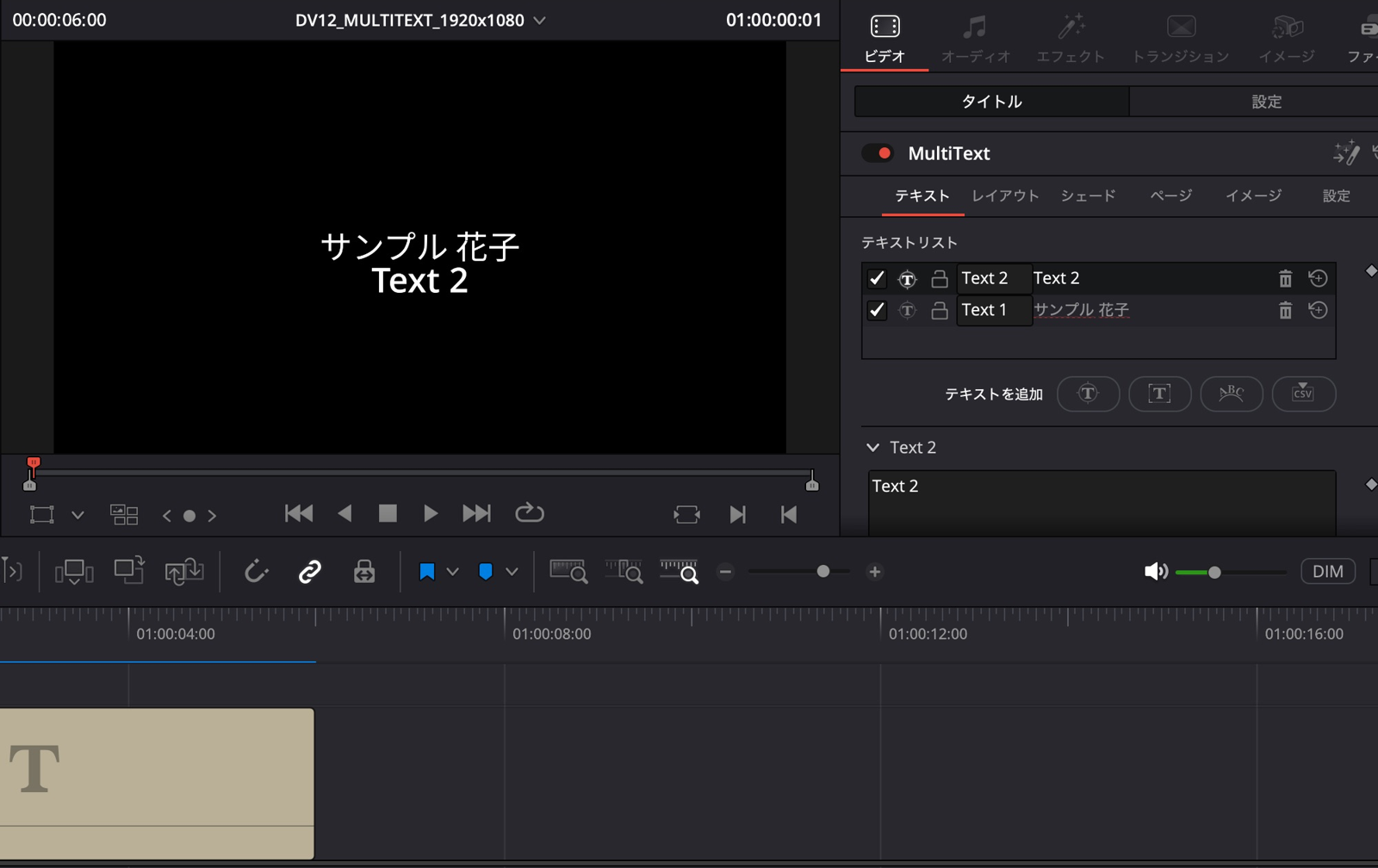
新しいText 2の文字欄へ「映像制作担当」と入力します。今回の追加時は肩書き側がOpen Sansだったため、氏名と同じくNoto Sans JPへ変更し、フォントフェイスをRegularにしました。1項目目の書体を変えたからといって、新しく加える項目まで同じ設定になったと決めつけず、選択中の値を確認してください。
Pointは、文字を置く基準点を使うレイアウトです。短い氏名と肩書きを別々に配置する今回の作例はPointで進めています。Text BoxやCircleの追加ボタンもありますが、今回それらの折り返し・切り抜き・円形配置を実機検証したという説明には広げていません。
4.Textタブのサイズで、名前と肩書きに差を付ける
Text 1を選んで[テキスト]タブを見ると、氏名はNoto Sans JP/Regular、サイズ0.08です。次にText 2へ切り替え、肩書きのサイズだけを0.05へ変更しました。ビューアでは氏名を大きく残したまま、肩書きが小さくなりました。リストの選択と設定値を、一つずつ対応させるのが要点です。
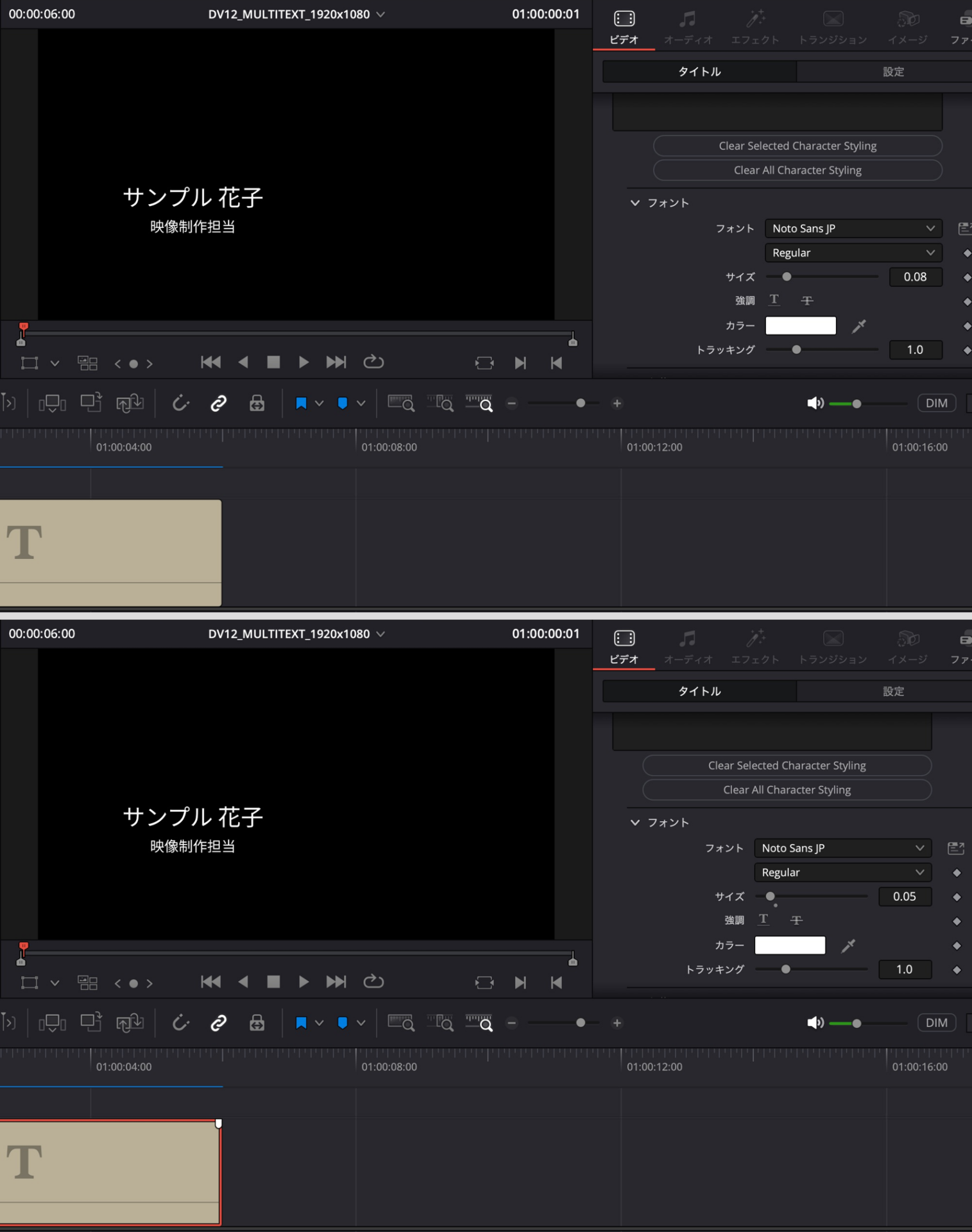
この0.08と0.05は、今回の1920×1080作例で使った値です。通常の文字サイズを示す数値と、別タブの拡大率を一緒にしないでください。[レイアウト]タブにも[サイズ]がありますが、今回は文字そのものの大小を[テキスト]側で変えました。複数のサイズ欄を同時に変えると、どの設定で変わったかを追いにくくなります。
名前を先に読んでほしいので、この例では名前と肩書きに大小の差を作っています。すべての映像で同じ比率が最適という意味ではありません。人物の顔、同時に出る字幕、表示される画面の大きさも考えて選びます。確認するときは短い名前だけでなく、最も長くなる表記を入れて見直してください。
5.LayoutのCenter X・Yで、二つの位置を個別に決める
肩書きのText 2を選んだまま[レイアウト]へ切り替えると、Typeは[ポイント]で、[センター]のX・Yが表示されました。今回の変更前はX0.5・Y0.42です。肩書きだけをX0.3・Y0.32へ変更すると、氏名を中央に残したまま肩書きが左下へ動きました。
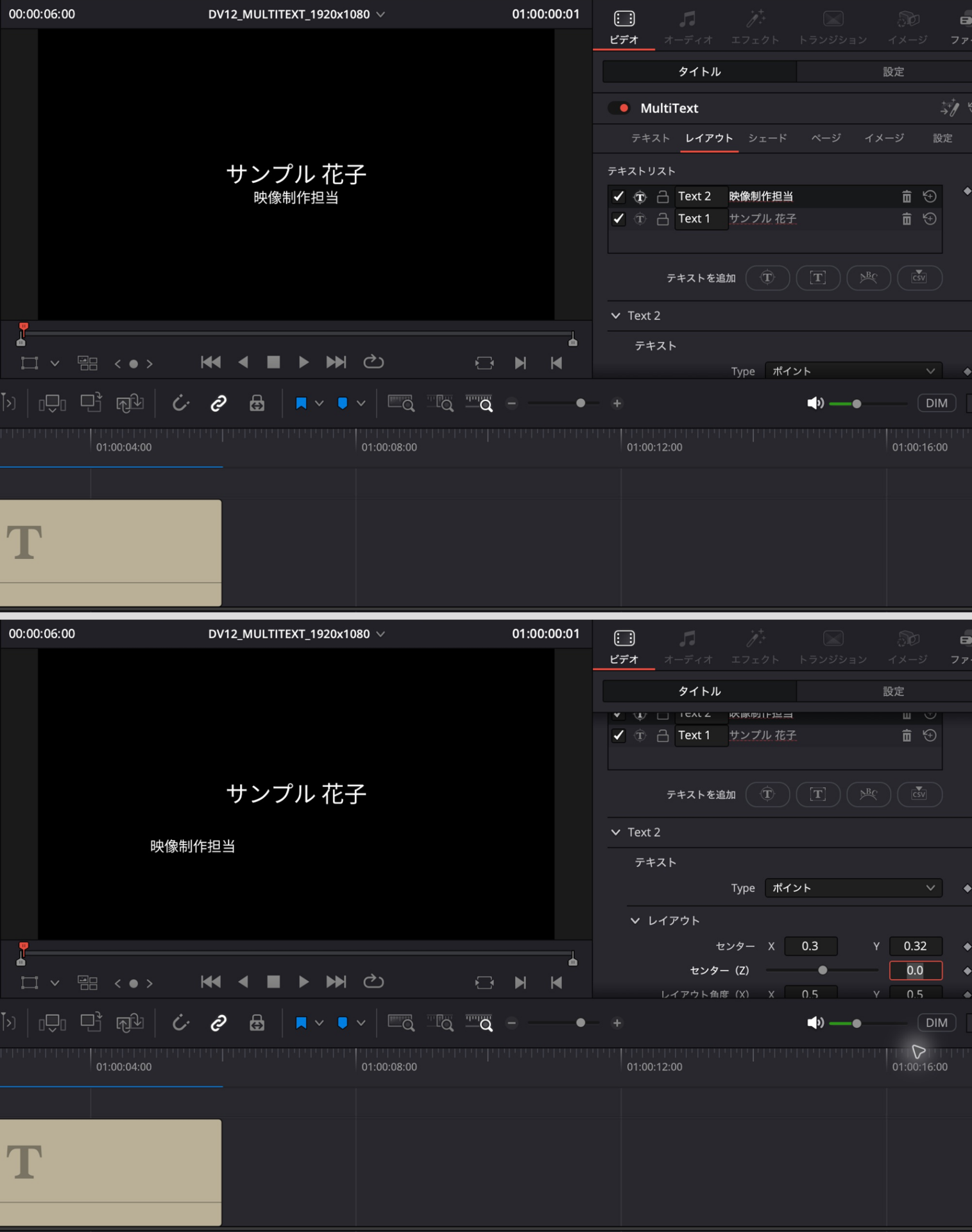
続いて[テキストリスト]で氏名のText 1を選びます。こちらはX0.5・Y0.5が残っていました。氏名をX0.3・Y0.42へ変更すると、X0.3を共通にした二段表示になりました。今回の表示ではYを小さくすると下へ移動しています。上下の向きを思い込みで操作せず、少し変えた結果をビューアで確認します。
完成時の値は、氏名がサイズ0.08・Center X0.3/Y0.42、肩書きがサイズ0.05・Center X0.3/Y0.32です。これは配置の具体例で、安全域を自動保証する設定ではありません。文字の長さが違うと左右の見え方も変わります。画面端に近づける場合は、実際の文章で左右の欠けや、背景の見せたい場所との重なりを確認してください。
6.長い肩書きへ替え、名前が変わっていないかも見る
肩書きだけを「映像制作部 コンテンツ企画担当」へ変更し、サイズ0.05と配置を維持した比較も行いました。名前「サンプル 花子」はそのままで、下段だけが横へ長くなっています。この作例では全文が画面内に収まりました。短い肩書きで整っていた配置でも、正式な長い表記へ替えた後は確認し直します。
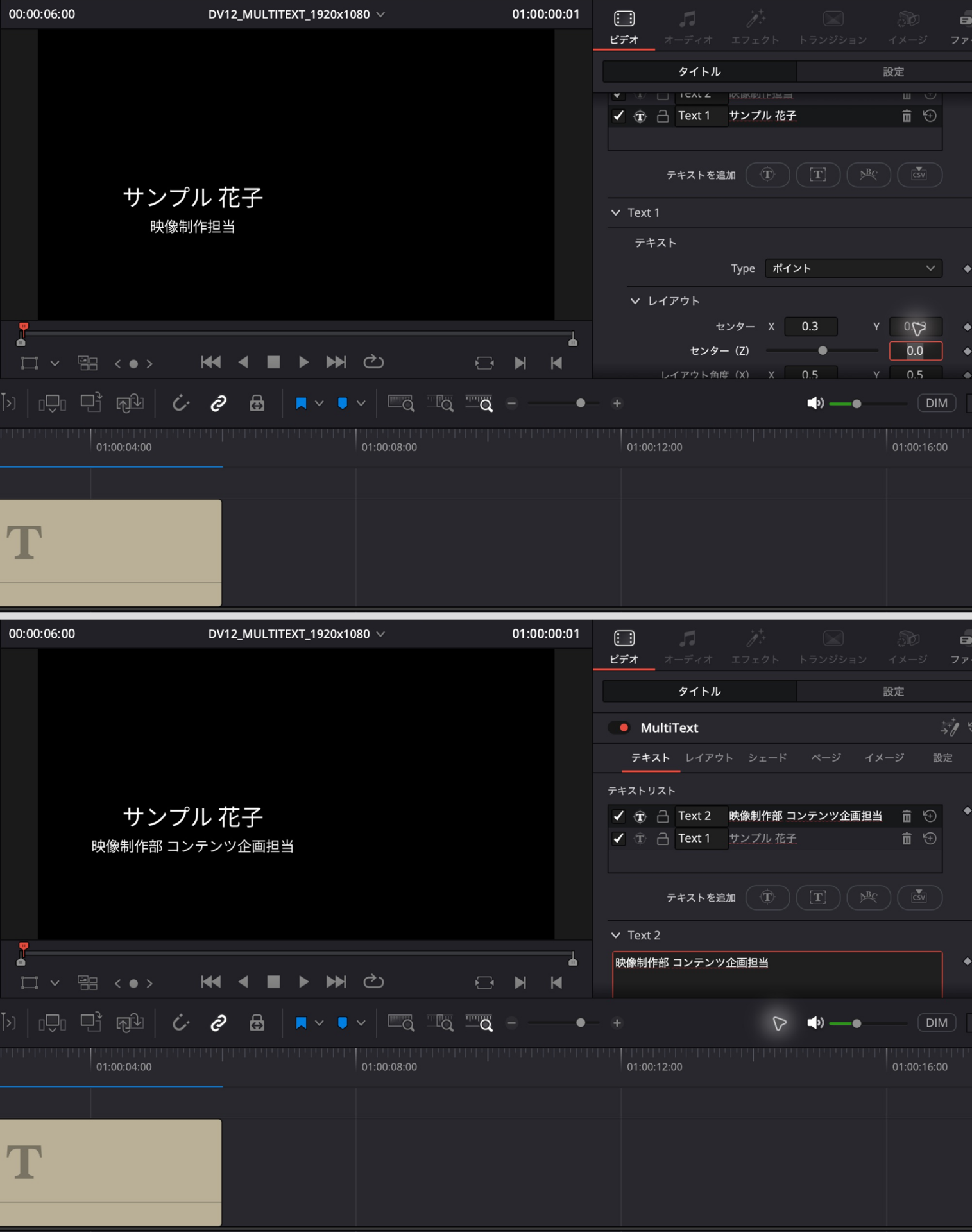
肩書きのつもりで入力した文章が名前へ入った場合は、リストで選んでいる項目を確認します。タイムラインでは同じ1クリップなので、それだけを見ても内部の選択対象は分かりません。入力前にText 1/Text 2と文字欄を確認し、変更後に名前と肩書きの両方が残っているかを見ます。
今回の長文確認はPointのままで行いました。文字数が増えて収まらなくなったとき、全文を見ずに小さくし続けると読みづらくなります。まず正式表記を守ったうえで、サイズや配置、必要なら構成そのものを見直します。Text BoxのWrapやClipを使う詳細は今回未検証なので、切り抜きと自動縮小を同じこととして案内しません。
7.短く書き出して、出力した2段表示を確認する
長文の比較後、肩書きを「映像制作担当」に戻してプロジェクトを保存しました。6秒のタイムラインをクイックエクスポートで出力し、H.264 Master、1920×1080、24fpsの表示を確認しています。今回の生成ファイルはMOVでした。書き出し設定を選ぶことと、ファイルが生成されることを分けて確かめます。
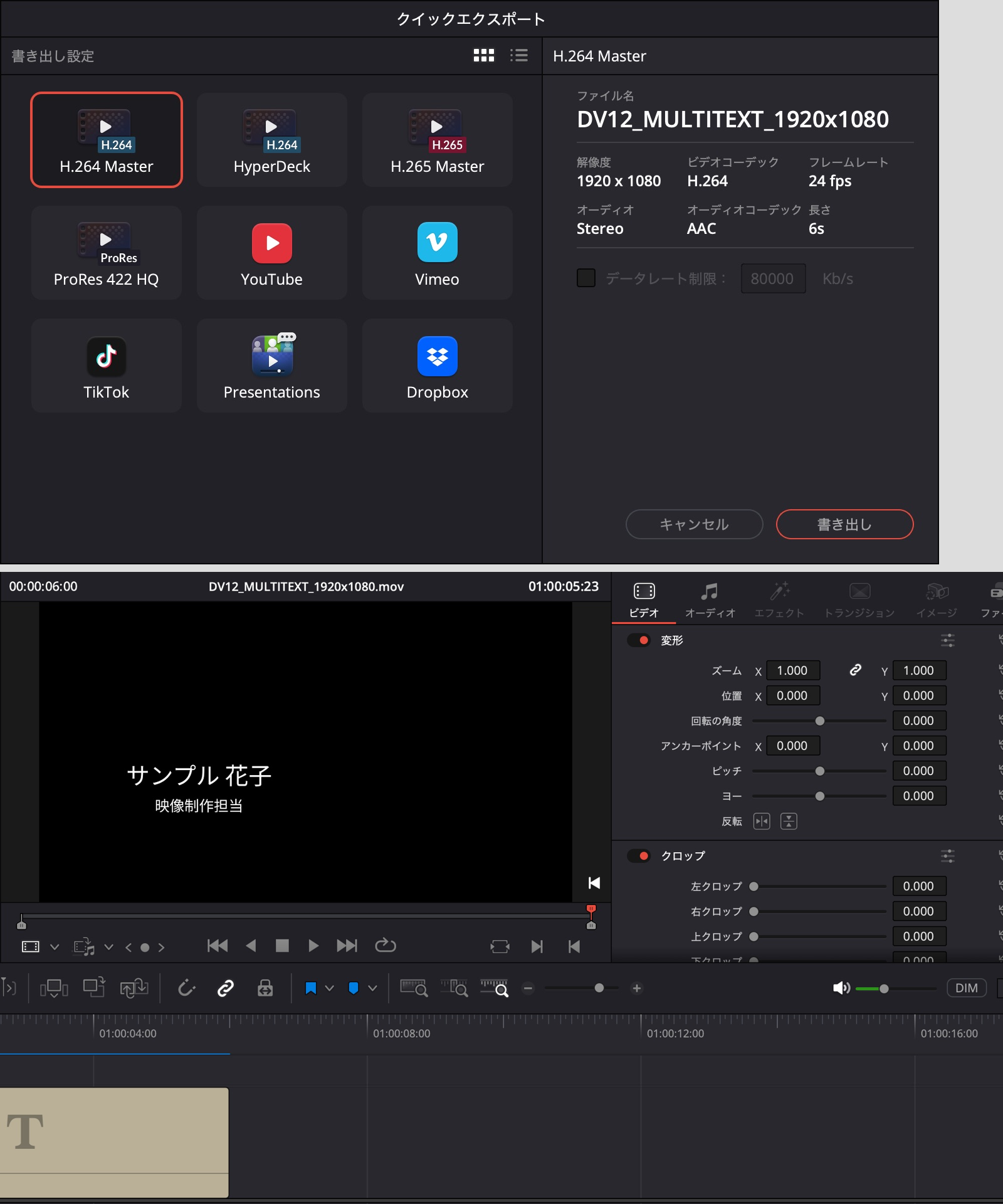
出力MOVをResolveへ再読み込みし、メディアプールの動画項目をソースビューアで開いて再生しました。ビューア上部の.movを含むファイル名で、編集タイムラインそのものと区別できます。出力でも日本語の氏名と肩書きが二段で表示され、末尾のフレームまで表示を確認しました。今回の音声は説明対象にしていません。
実際の人物へ重ねる前には、使う背景を入れた短い出力も確認してください。今回の黒背景で読めたことを、白い服や明るい実写、動く背景でも読める根拠にはしていません。二つの文字を一つのクリップへまとめる操作と、背景に合う完成デザインを選ぶ判断は別に進めます。
8.保存して開き直し、文字と個別設定を残す
最後にプロジェクトを保存して閉じ、同じ検証コピーを開き直しました。MultiTextは1クリップ、テキストリストは2項目のままです。氏名と肩書きの日本語表示が保持され、肩書きのNoto Sans JP/Regular・サイズ0.05も再確認できました。プロジェクトの保存と、完成動画の書き出しは別々の確認として残しています。
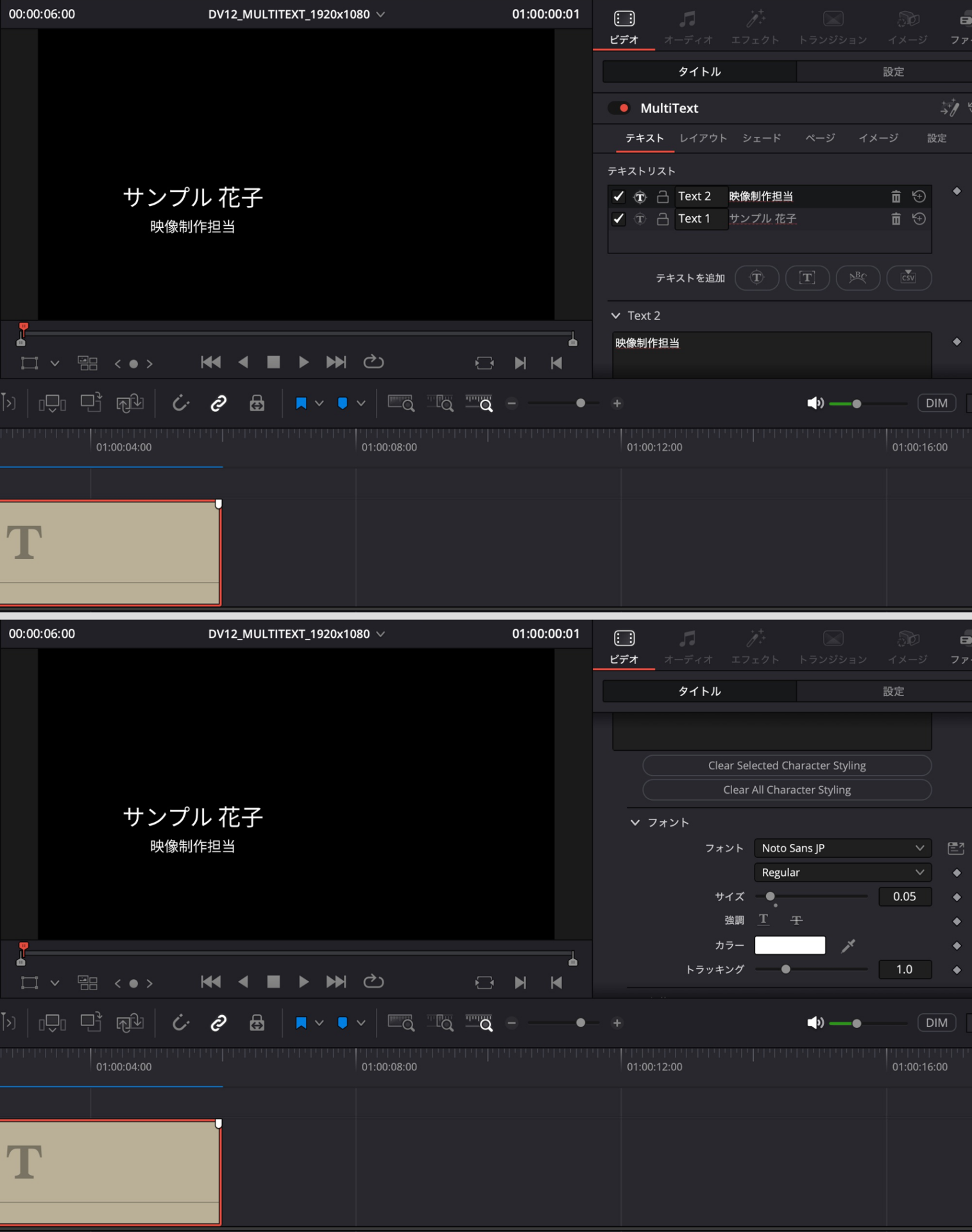
この作例で確認したのは、2つのPoint項目、個別の文面・書体・文字サイズ・Center X/Y、長い肩書きへの変更、6秒MOVの出力・再読み込み・再生、プロジェクト再オープンです。Text Boxの折り返し、個別アニメーション、実写背景での可読性、商品テンプレートへの同じ操作は未検証です。
MultiTextはBlackmagic Designの20新機能ガイドでも紹介されています。この記事の画面と数値は手元の21.1.2で確認した範囲です。まず短い氏名と肩書きで選択対象を覚え、実案件の表記へ替えてから、文字の欠け・大きさ・配置・表示時間を確認しましょう。
まとめ|動画に合うテロップを選ぼう
名前と肩書きが読みやすく配置できたら、会話の字幕や見出しも同じ動画の雰囲気に合わせてみましょう。配色や縁取りを一から考える代わりに、完成デザインの候補から選べます。以下の商品は全点がMultiText形式ではないため、名前と肩書きを別々に編集したい場合は、個々の編集項目を確認してください。
配色や縁取りを一から作る手間を減らしたい方には、47カテゴリ・1,553点の「まるまるテロップ」もおすすめです。会話の字幕や見出し、強調したい一言など、場面に合うデザインを選べます。




収録デザインだけでなく、映像に重ねたときの見え方も参考にしてください。本文には読みやすい輪郭、見出しには帯など、役割に合わせて選べます。
コンプリートパックは完成デザインを選んで使う商品です。色・縁取り・影・背景などの装飾は基本的に固定で、文章・フォント・サイズ・位置などの編集範囲はテンプレートごとに異なります。
まずは無料サンプルで、いつもの文章を入れて使い心地を確かめてみてください。使いたいデザインを増やすなら、コンプリートパックをご覧ください。
「いきなり買うのは不安…」という方は、無料サンプル(10スタイル)で使用感を試してから判断できます。