DaVinci Resolveで一度整えたテロップを、次の動画でも使いたいときは、Power Bin(パワービン)へタイトルクリップを登録します。同じプロジェクトライブラリの別プロジェクトから呼び出せるため、毎回フォントや位置を設定し直す手間を減らせます。
この記事では、標準Text+を1つ登録し、新しいプロジェクトで取り出して文章を変えるところまで進めます。登録名の付け方、通常のビンとの違い、変更がどこまで影響するか、保存後の確認も実画面で説明します。まずは定番の1種類で、保存と再利用の流れをつかみましょう。
操作環境はDaVinci Resolve 21.1.2、日本語UIです。1920×1080・24fps、同じローカルの「Local Database」にある専用検証プロジェクトを使用しました。保存元は独自の静止背景、再利用先は背景映像なしの黒い表示です。商品テンプレート全点や別のパソコンでの動作を検証した記事ではありません。
最初に分ける:プロジェクト保存・ビンへの登録・動画書き出し
プロジェクトの保存は、今編集中のタイムラインや設定を残す操作です。Power Binへの登録は、別のプロジェクトでも取り出せる場所へ、調整したタイトルクリップを置く操作です。完成した映像をMOVなどにする動画書き出しとは、目的も保存するものも違います。
| やりたいこと | 使う操作 |
|---|---|
| 今の編集を残す | プロジェクト保存 |
| 別の動画で使い回す | Power Binへ登録 |
| 完成映像を渡す | 動画書き出し |
普通のビンは今のプロジェクト内で素材を整理する場所、Power Binは同じプロジェクトライブラリで再利用する場所、と分けて考えると迷いません。「ライブラリ」は複数のプロジェクトをまとめて管理する単位です。同じMacでも、別のライブラリを選んでいれば同じ登録先が見えるとは限りません。
| 整理する場所 | 今回の使い分け |
|---|---|
| 通常のビン | 今のプロジェクト内で素材を整理 |
| Power Bin | 同じプロジェクトライブラリ内の別プロジェクトでも再利用 |
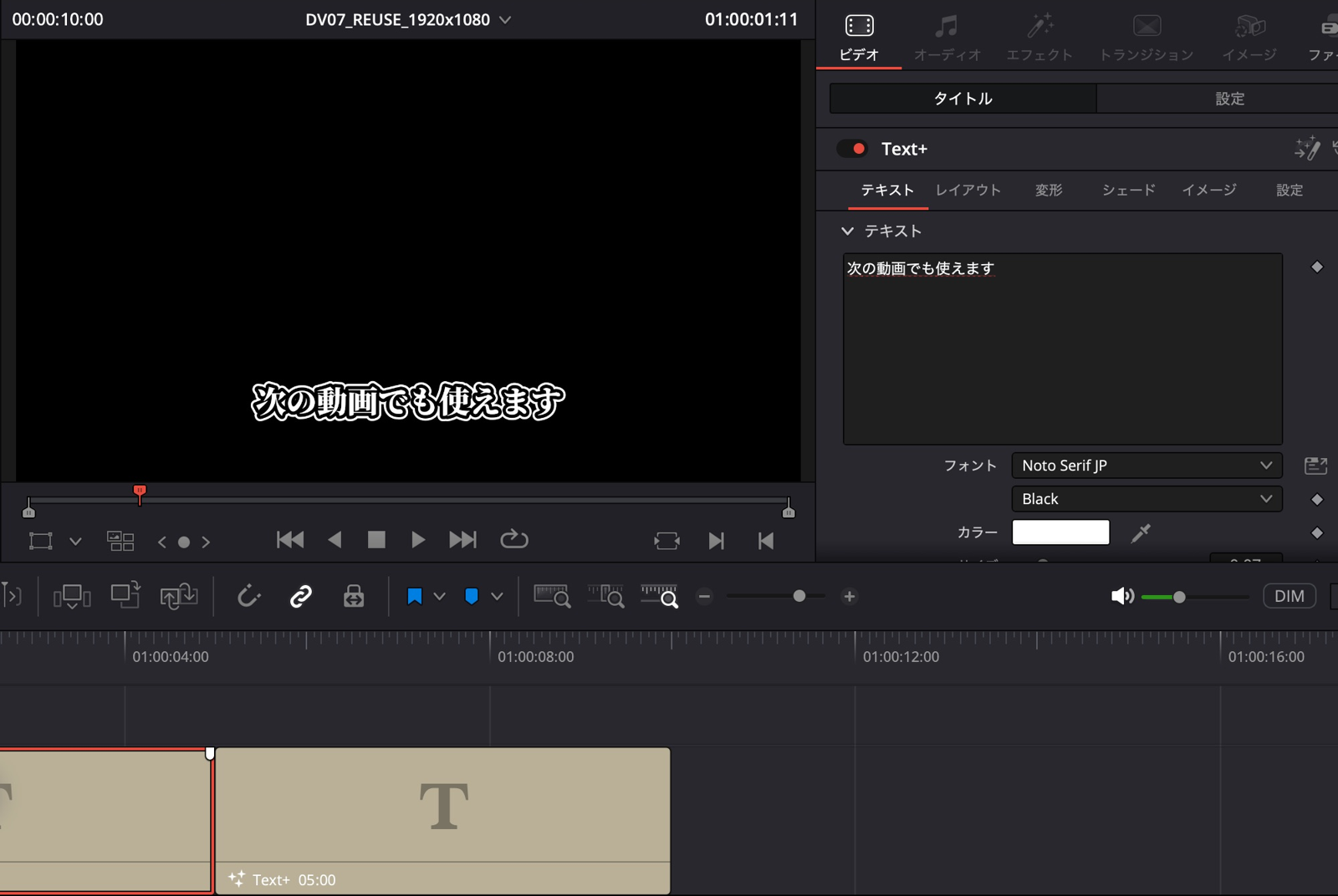
今回の完成例では、別プロジェクトのText+を「次の動画でも使えます」へ変更しました。書体はNoto Serif JP/Black、文字サイズ0.07、白黒の輪郭、下中央の配置を引き継いでいます。Power Binに保存したのは文章を書き換えられるタイトルで、文字を映像に焼き込んだ完成動画ではありません。
1.保存元のText+を選び、仮文と見た目を確認する
エディットページで、タイムライン上の保存したいText+を1つ選びます。再生ヘッドをクリップの時間内へ置き、右側の[インスペクタ]で[タイトル]→[テキスト]を確認してください。今回は、保存済みの検証コピーにある標準Text+を使っています。
文章は「ここに説明を入力」にしました。実在の人名、前回の価格、日付を残さない仮文にすると、次の動画へ古い情報を持ち込むミスを減らせます。この時点で書体、文字サイズ、輪郭、位置が意図どおりかをビューアで確認します。
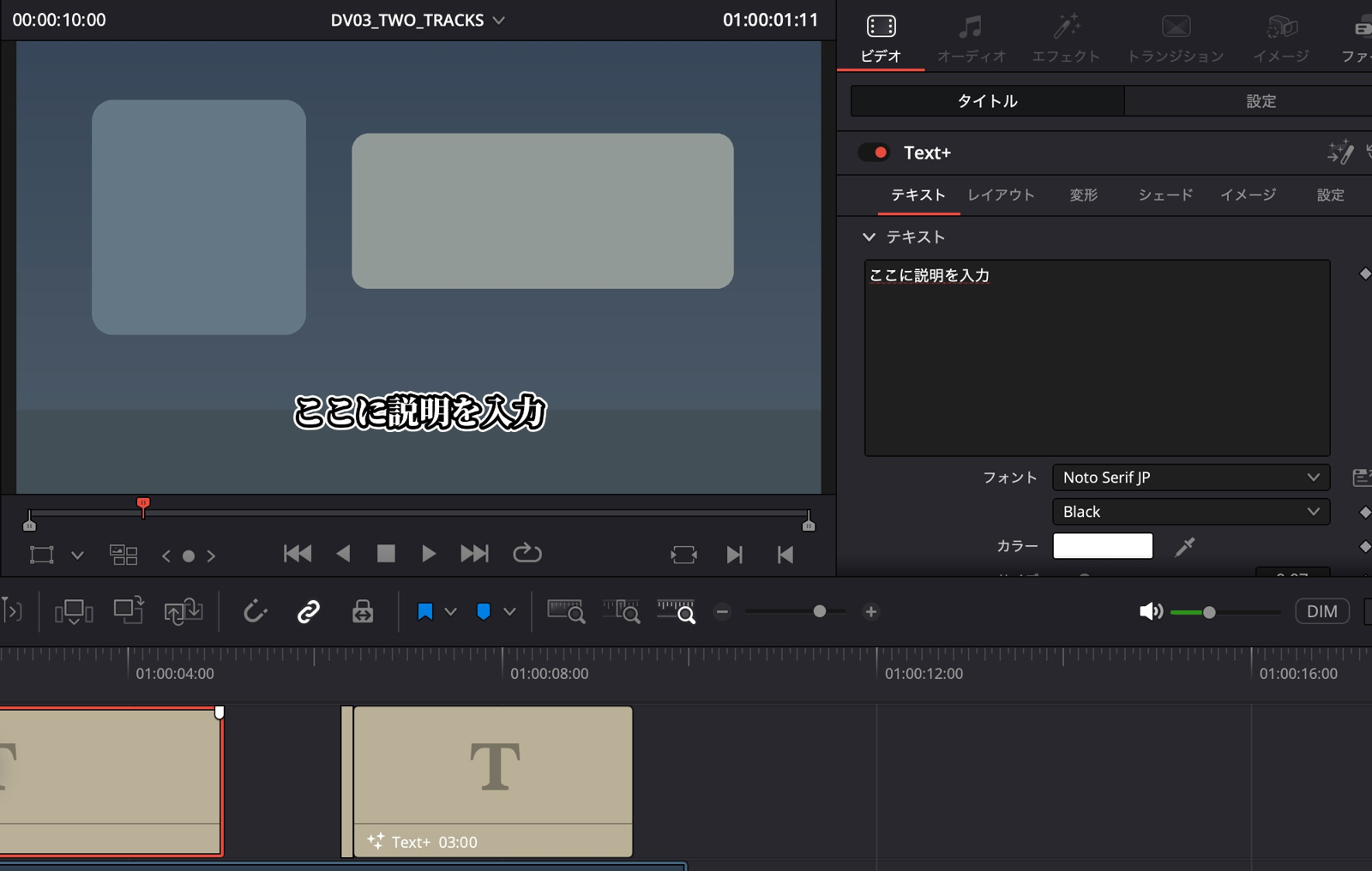
今回のText+はNoto Serif JPのBlack、サイズ0.07、トラッキング1.0、行間1.0です。表示時間は5秒です。これは作例の値で、どの日本語や映像にも最適という意味ではありません。次の動画で長い文章へ変えたら、改行と表示時間をあらためて調整します。
| 登録前 | 次の動画へ配置した後 |
|---|---|
| 古い氏名・価格・日付を仮文へ置き換える | 今回の情報に差し替え、前回の文が残っていないか確認 |
| 書体・輪郭・位置を整える | 使う映像の上で読みやすさを確認 |
| 作例の表示時間を確認する | 新しい文章の長さに合わせ、改行と表示時間を調整 |
クリップを選んでも画面に文字が出ない場合は、再生ヘッドを確認します。選択した時間と表示中の時間は別です。また、背景クリップやメディアプールの項目を選んでいると、タイムライン上の文字入力欄を編集できません。変更したい対象がText+かを先に見直しましょう。
| 確認するもの | 役割 |
|---|---|
| タイムラインで選択したText+ | どのタイトルを編集するか |
| 再生ヘッドの位置 | どの時刻をビューアに表示するか |
2.メディアプールにPower Binsを表示する
左上の[メディアプール]を開き、ビン一覧の下側に[パワービン]があるかを確認します。ない場合は、メディアプールの三点[…]メニューで[パワービンを表示]を確認します。インスペクタやタイムラインにも三点メニューがあるため、開くパネルを間違えないようにしてください。
この表示項目は、Blackmagic Design公式18.6新機能ガイドの5ページにも案内されています。今回の検証では利用者が実画面で表示を有効にした状態を引き継ぎ、その後の登録と再利用を操作しています。下図では左下に[パワービン]が見える状態を確認できます。
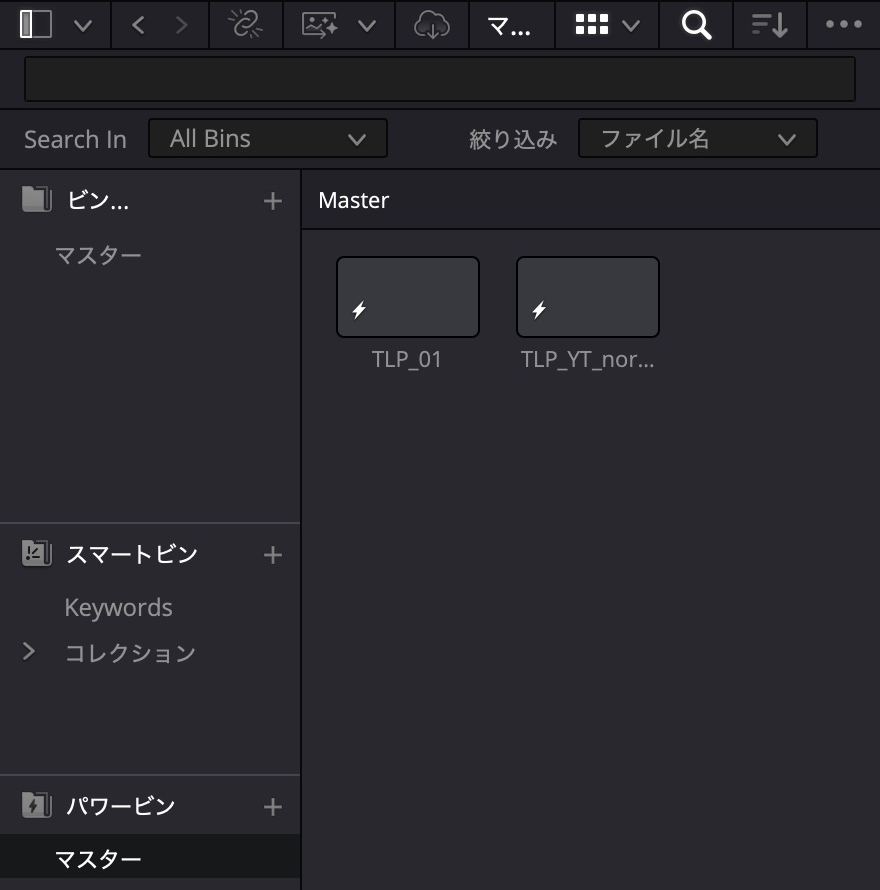
ビン一覧そのものが隠れている場合は、メディアプール左上のビンリスト表示を確認します。通常の[マスター]と、Power Binsの領域を見分けることが大切です。名前が同じMasterでも、通常のビンへ入れただけでは今回の別プロジェクト再利用と同じ条件になりません。
3.専用のビンを作り、タイムラインから登録する
今回の実画面では、[パワービン]見出し右の[+]から新しいビンを1つ追加できました。作成された「ビン1」の名前をクリックし、間を置いてもう一度名前をクリックして編集状態にし、「DV07_定番テロップ_検証」へ変更しました。Returnで名前を確定します。
作ったビンを開き、メディアプールにその中身を表示します。次にタイムラインの保存したいText+を選び、クリップの中央付近から、ビンの中身が表示された空き領域へドラッグします。端をつかむと長さの変更になるため、クリップの中央を使ってください。
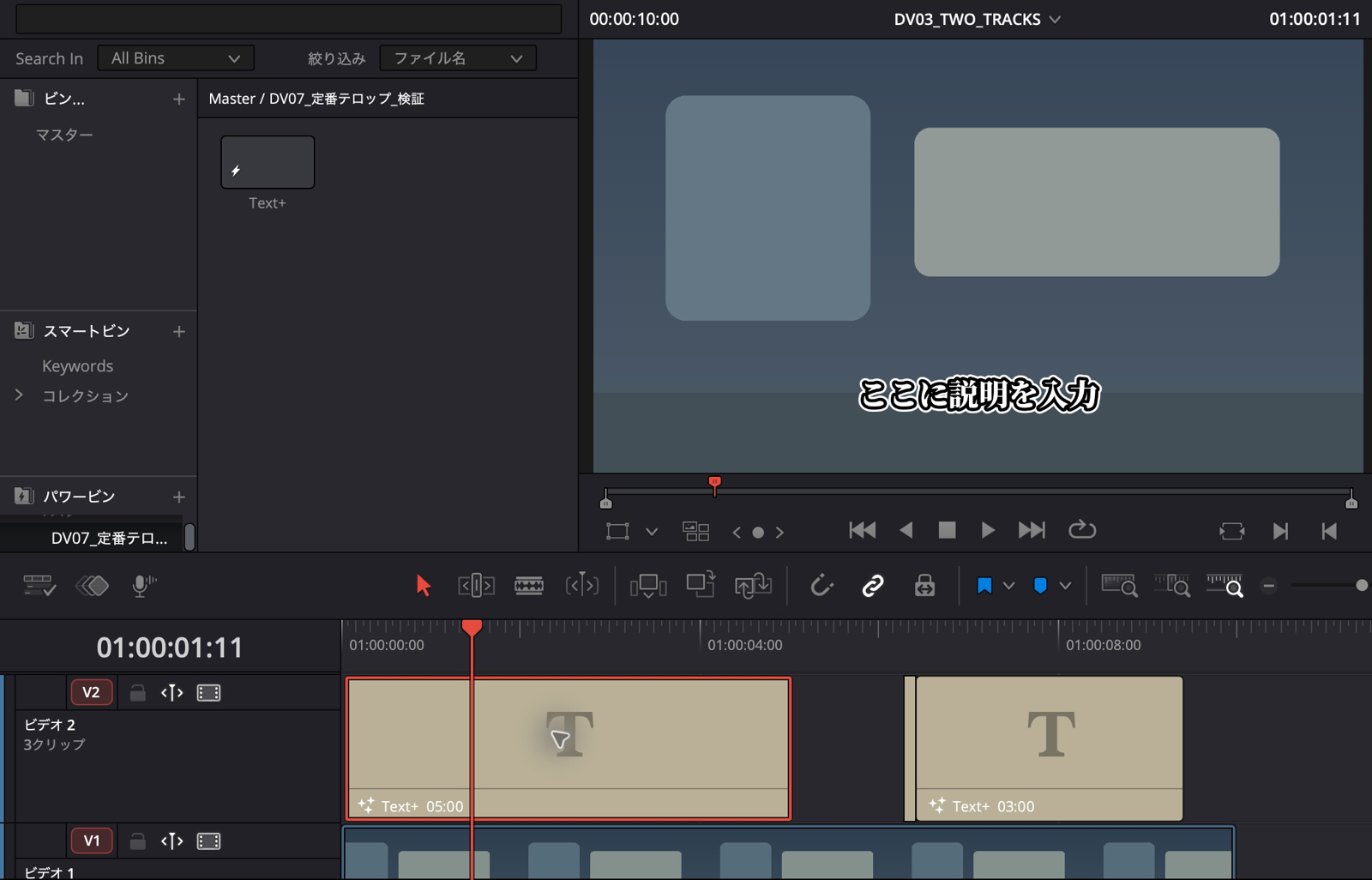
登録後は、ビンの内容にText+が1つ増えたことと、保存元のタイムラインにも元のクリップが残っていることを確認します。今回も、5秒のText+が元の場所に残ったまま、専用Power Binへ登録されました。背景やタイムライン全体は登録していません。
既存のビンがある場合は、その中身を整理し直す必要はありません。最初は自分の検証用ビンを1つ追加し、標準Text+だけで試すと、どこへ保存したかが分かりやすくなります。複合クリップや別形式のタイトルまで、同じ結果になると考えないでください。
4.画面の文章と、管理用の名前を分ける
登録項目がすべて「Text+」だと探しにくいため、内容一覧で名前をクリックし、間を置いてもう一度クリックします。名前の編集状態になってから「本文_白黒明朝_v01」と入力し、Returnで確定しました。素早いダブルクリックでは、今回Fusionページが開きました。名前を変えたいときは、ダブルクリックと区別します。
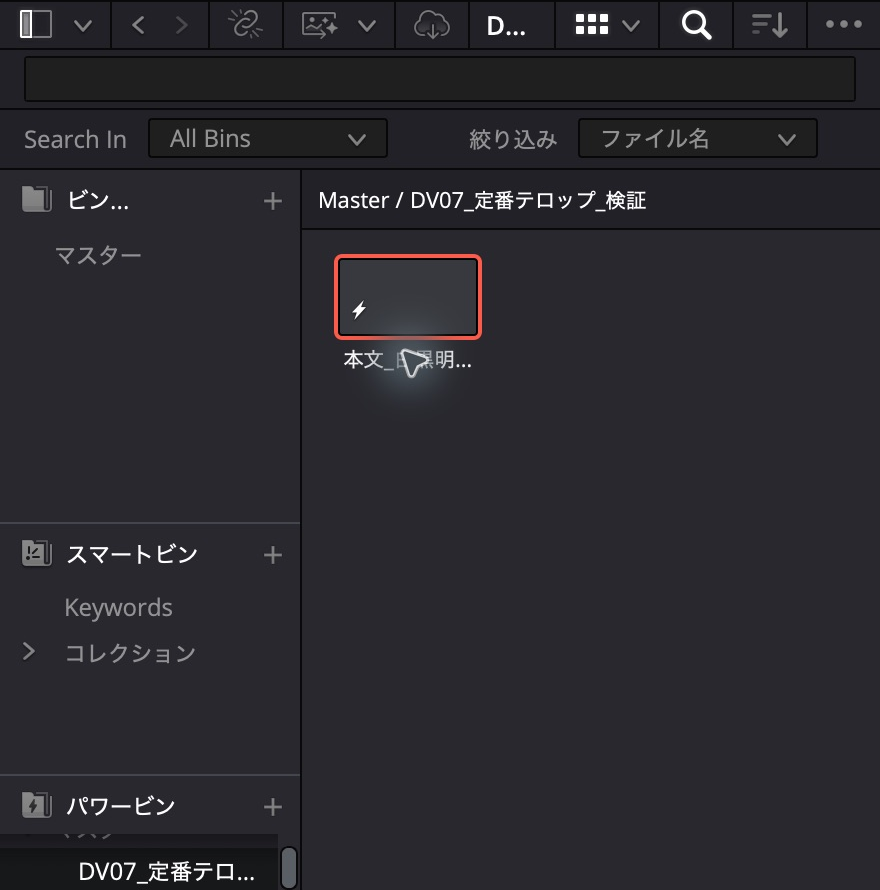
管理名は「用途_見た目_版」のようにすると選びやすくなります。説明用、強調用、見出し用など、自分が使う場面を先頭に置きましょう。長い文章そのものより「下中央」「横動画」といった配置や用途を含めると、似た項目を見分けやすくなります。
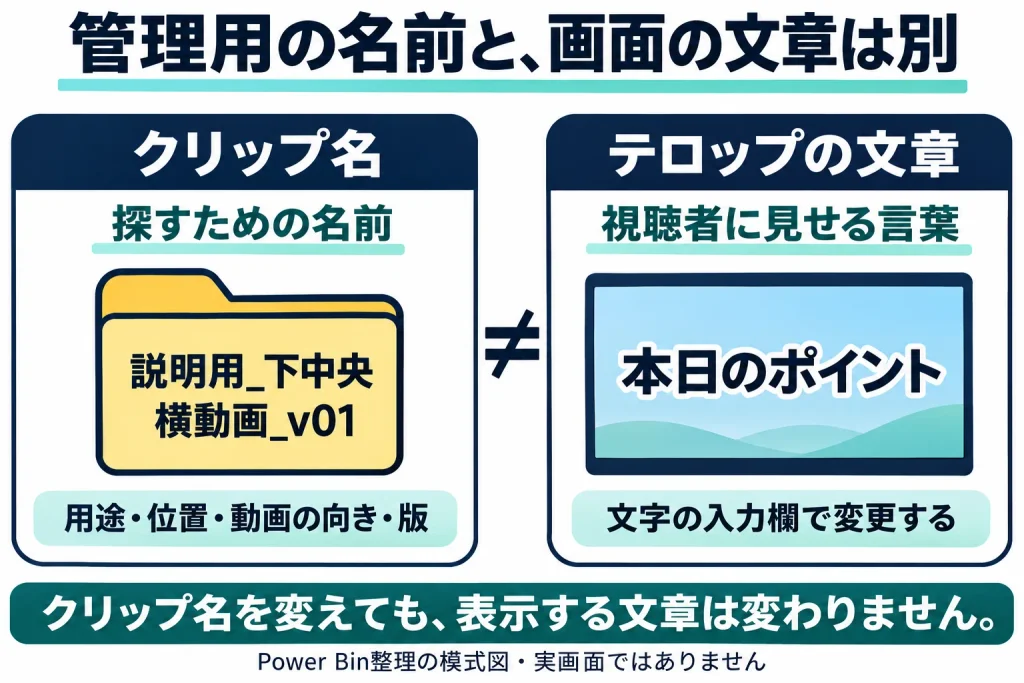
管理名と、映像に出る文章は別です。「本文_白黒明朝_v01」と命名しても、画面の文字は「ここに説明を入力」のままでした。文章を書き換えるのは、配置したText+のインスペクタです。名前だけ直して仮文が消えたと思い込まないようにします。
5.同じライブラリの新規プロジェクトから呼び出す
保存元を通常保存した後、[ファイル]→[新規プロジェクト…]で再利用先を作りました。検証用には「DV07_POWERBIN_DESTINATION_20261104」という別名を使い、同じLocal Database内で確認しています。続いて[ファイル]→[新規タイムライン…]から空のタイムラインを作成しました。
新しいプロジェクトでは、最初に通常の[マスター]が選択されていました。左下のPower Bins内にある専用ビンをクリックすると、先ほど登録した「本文_白黒明朝_v01」が見えました。別プロジェクトで見つかったら、登録をやり直す必要はありません。
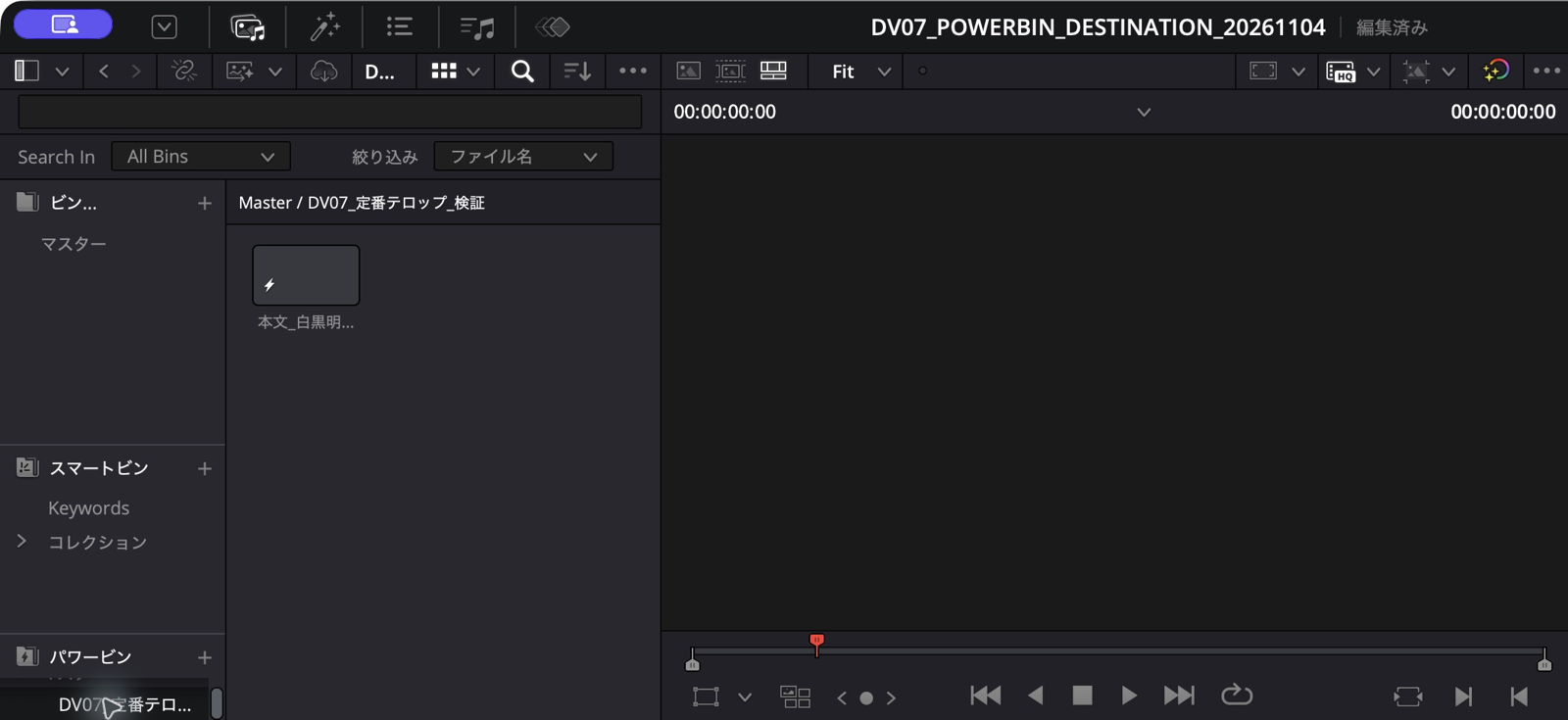
配置時は、Power Binのタイトルを選び、再生ヘッドを開始位置に置いて、タイムライン上の[クリップを挿入]を押す方法で確認しました。今回の入力操作ではドラッグで配置結果を得られなかったため、記事の確認済み経路はこの挿入操作です。実行後にV1へ5秒のText+が1つ追加されました。
この挿入テストは空のタイムラインで行っています。編集済みの動画へ挿入するときは、どのトラックが対象かと後続クリップへの影響を先に確認してください。映像に重ねる用途では、文字を映像より上のビデオトラックへ置く必要があります。今回の空タイムラインの結果を、複雑な編集済みタイムラインへの無影響保証にはしていません。
6.配置先の文章だけを書き換える
タイムラインへ追加したText+を選び、再生ヘッドをそのクリップ内へ移動します。インスペクタの[タイトル]→[テキスト]で、入力欄の仮文を「次の動画でも使えます」へ変更しました。管理名ではなく、この文章欄を編集します。
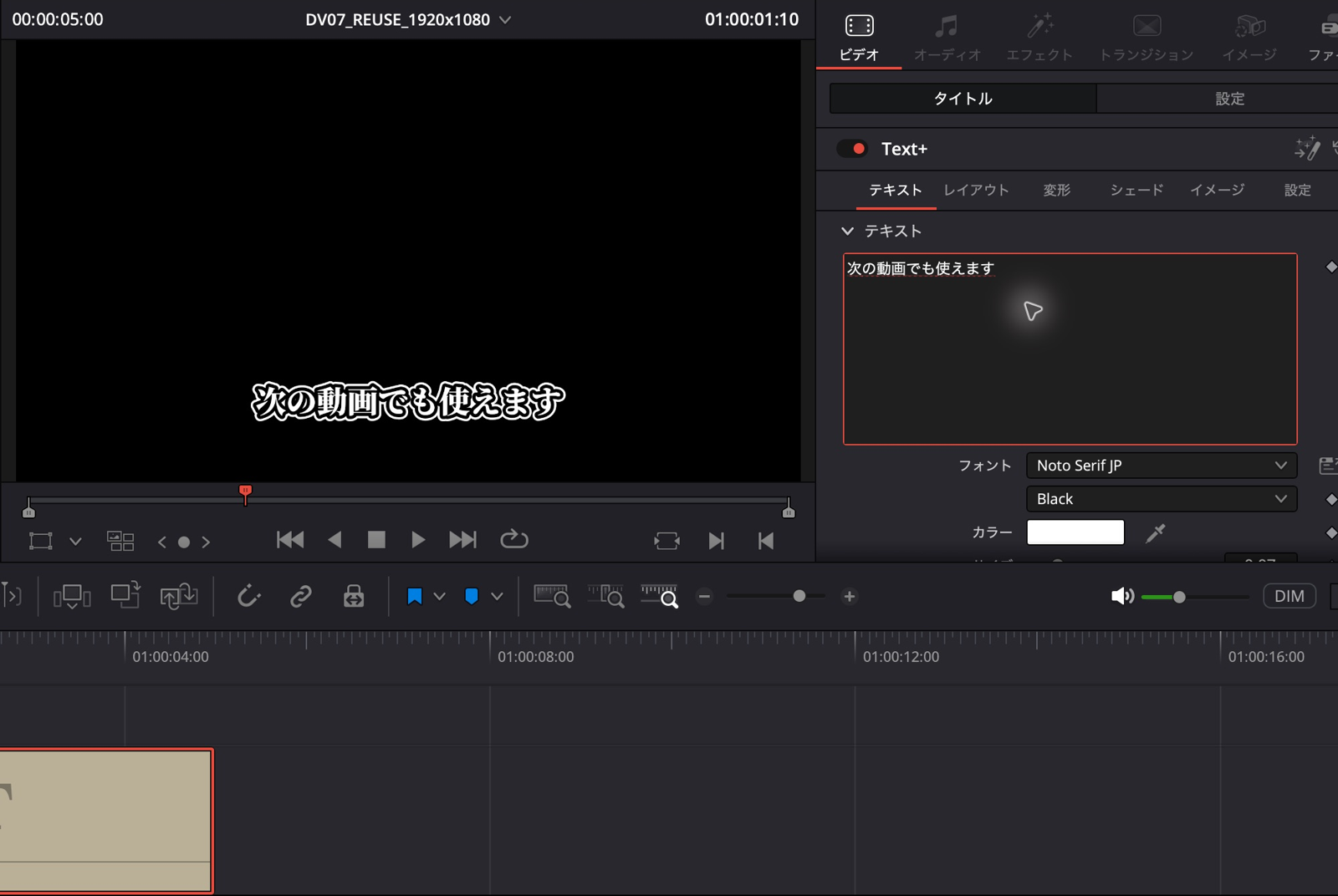
再利用後も、書体Noto Serif JP/Black、サイズ0.07、トラッキング1.0、行間1.0を確認できました。[レイアウト]のセンターはX0.5・Y0.18でした。文章の長さが増えた分、文字列の横幅は自然に変わっています。元と同じ位置でも、全文が読めるかは新しい文で確認してください。
表示時間は5秒のままです。文字の内容を書き換えるだけで、読むために必要な秒数まで自動的に最適化されるわけではありません。短文、長文、2行の文章では必要な時間と収まりが違います。使う映像へ重ねて、頭と末尾、輪郭の接触、人物やボタンへの重なりを見直します。
7.変更した文章が、次の呼び出しへ残らないかを確かめる
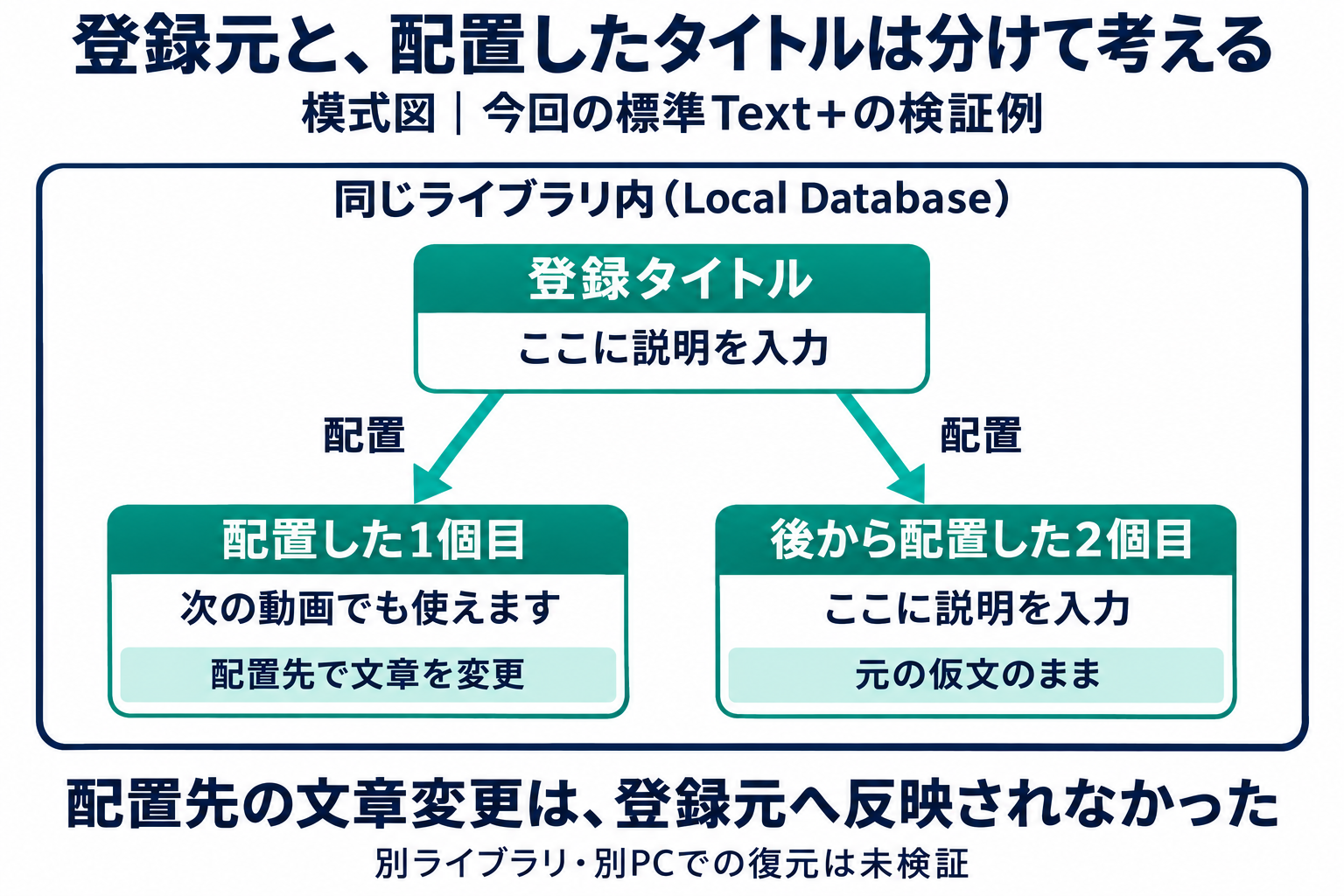
検証では、1個目の文章を変更した後、同じPower Binの登録タイトルをもう一度挿入しました。2個目は「ここに説明を入力」のままで、最初の仮文を取り出せました。今回の配置先の文章変更は、Power Binに登録した内容を上書きしていないことを確認できました。
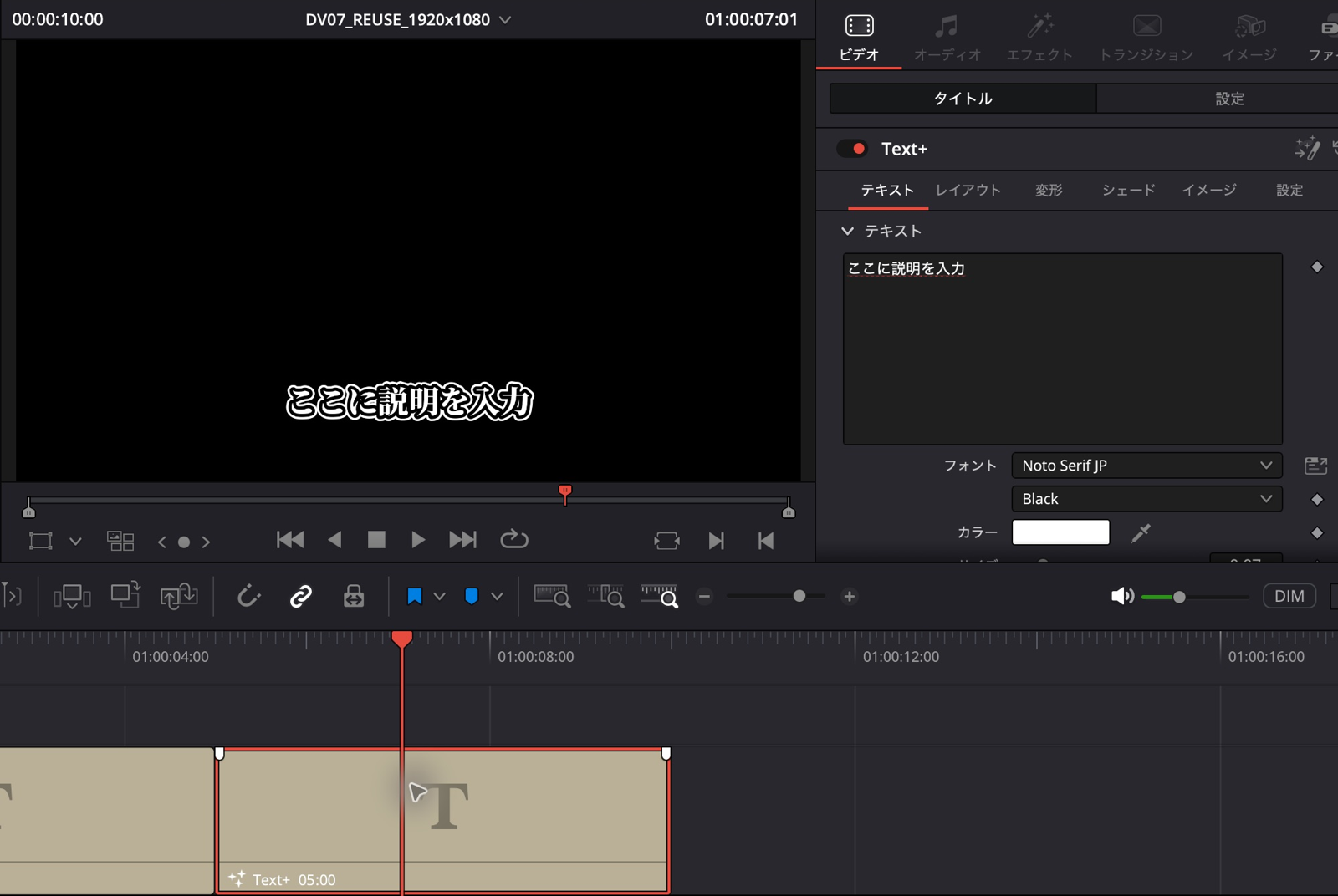
この結果は、標準Text+を登録し、配置先で文章を変更した今回の条件についてのものです。過去の全プロジェクトが一括更新される機能としてPower Binを扱わないでください。定番の見た目自体を変更したい場合は、旧版を残して新しい版名で管理し、別の場所へ取り出してから採用すると確認しやすくなります。
毎回の文章だけの変更を、すべて新しい登録項目として増やす必要はありません。定番の登録データと、動画ごとに文章を入れた配置先を分けると、同じ用途の候補が際限なく増えるのを避けられます。
8.通常保存して閉じ、再オープン後も確認する
再利用先のプロジェクトを通常保存して閉じ、プロジェクトマネージャーから同じプロジェクトを開き直しました。タイムラインには5秒のText+が2個残り、1個目の「次の動画でも使えます」、2個目の「ここに説明を入力」を確認できました。1個目の書体と文字サイズ0.07、輪郭も保持されました。
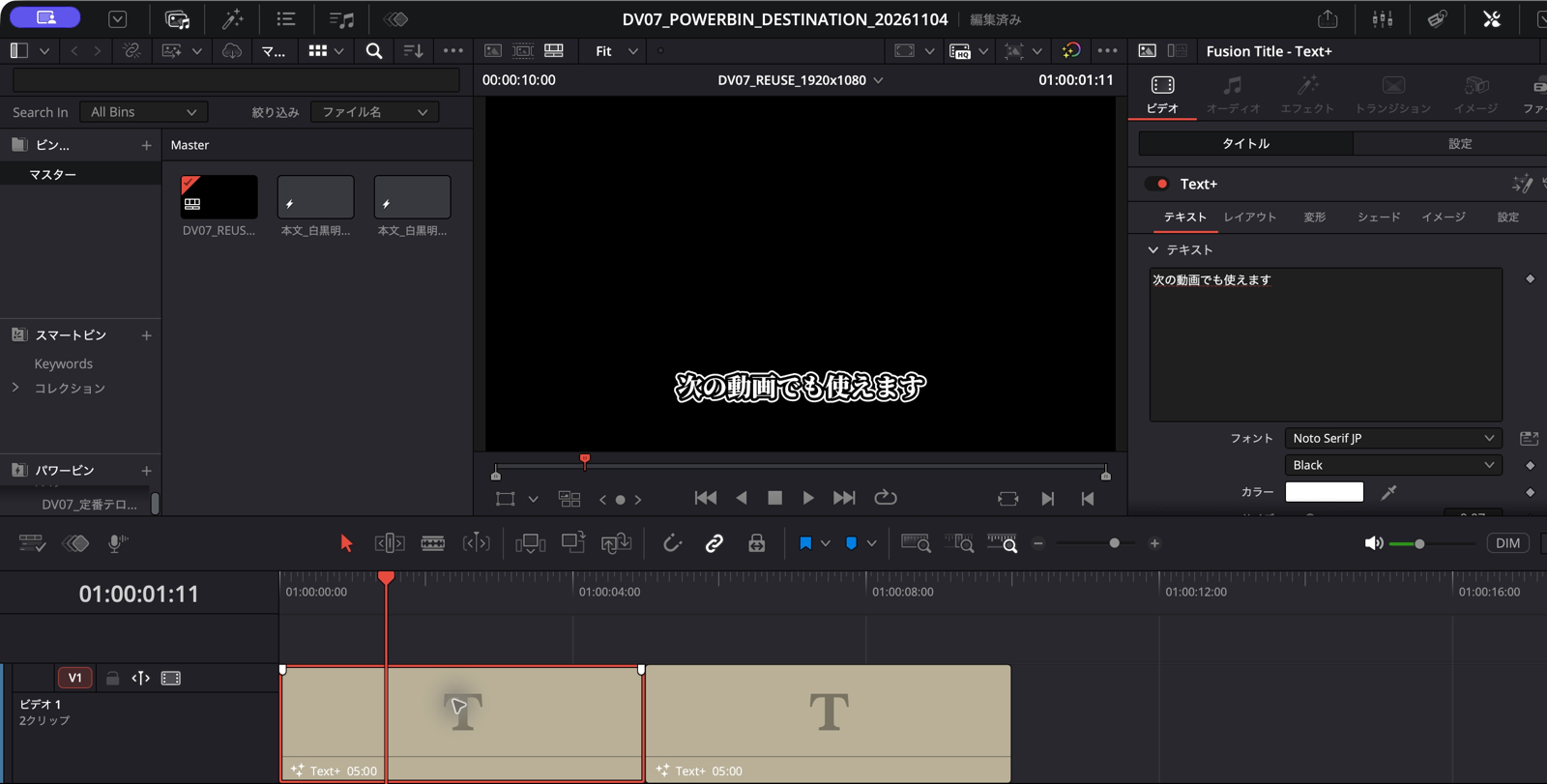
保存できたか不安なときは、保存ボタンを押したことだけで判断せず、開き直したプロジェクト名、タイムライン、文章と見た目を確認します。今回の目的は登録データと編集状態の再利用です。動画書き出し、キーフレーム付きタイトルの長さ変更、別PCへの移行は今回の実証範囲に含めていません。
見つからないときは、保存先と表示条件から確認する
まず通常のビンではなくPower Bins内を開いているか、次に保存元と同じライブラリかを確認します。検索欄に文字が残っていると、一覧から対象が外れることがあります。いきなり再登録する前に、ビンの場所と検索条件を見直しましょう。
文字が出ない場合は、再生ヘッドがクリップ内か、タイムラインのText+を選んでいるかを確認します。今回も、メディアプールの登録項目を選んだときと、タイムラインの配置先を選んだときでは、インスペクタの対象表示が変わりました。何を編集しているかを確かめてから入力します。
別環境で文字や装飾が変わる場合は、必要なフォントや外部素材が利用できるかを確認します。Power Binの登録だけで、フォントの導入や外部素材の転送まで完了したとは判断できません。今回は外部画像を含まない標準Text+のタイトル部分だけを再利用しています。
Power Binとバックアップは別に考える
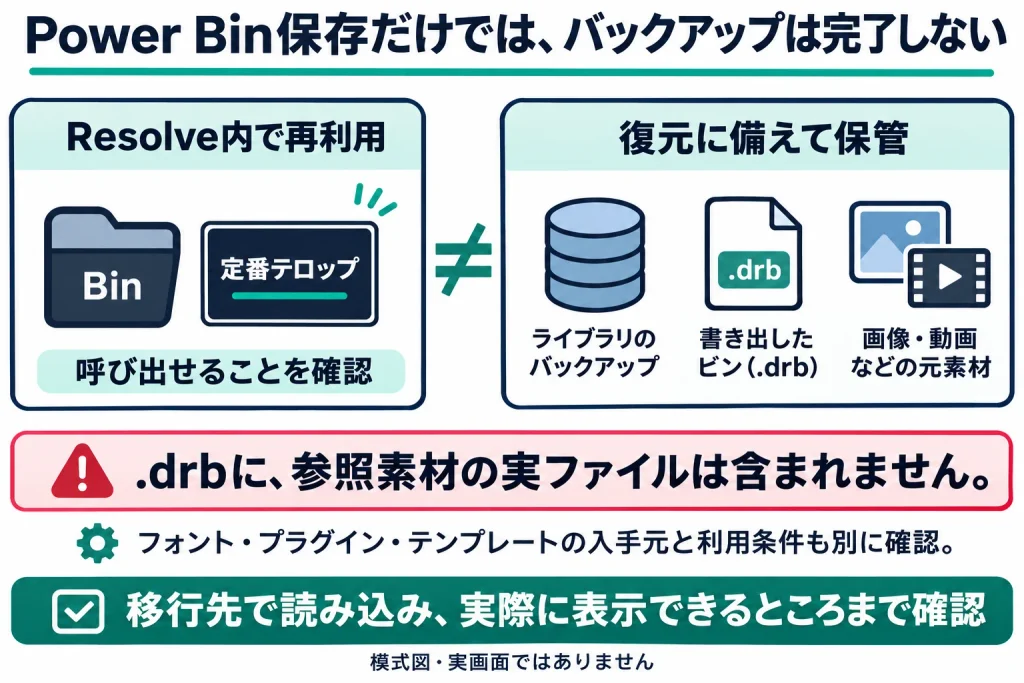
公式18.6新機能ガイドにはPower Binsの.drb形式による読み込み・書き出しも案内されています。ただし、この記事では.drbの実出力と別ライブラリへの復元は行っていません。今回確認した「同じライブラリの別プロジェクトから呼び出せること」を、障害時の完全な復元確認と混同しないでください。
大切な定番テロップは、プロジェクトライブラリのバックアップ、必要な元画像や動画、使用フォントの情報も分けて管理します。配布テンプレートを使う場合は、製品の導入条件や共有条件も確認してください。標準Text+1個の再利用成功を、購入したテンプレート全点の対応保証にはしないようにします。
まずは、よく使うText+を1つだけPower Binへ登録し、別プロジェクトで文章を変え、保存して開き直すところまで試してみてください。定番として残すものと、動画ごとに変えるものを分けると、次の編集でも迷わず取り出せます。
まとめ|動画に合うテロップを選ぼう
よく使うテロップを取り出せるようになったら、本文・見出し・強調など、場面ごとのデザインもそろえてみましょう。一から装飾を作らずに候補を増やしたい方は、完成デザインから選ぶ方法もあります。追加テンプレートを再利用する場合は、まず少数で文章の変更と保存後の表示を確認してください。
配色や縁取りを一から作る手間を減らしたい方には、47カテゴリ・1,553点の「まるまるテロップ」もおすすめです。会話の字幕や見出し、強調したい一言など、場面に合うデザインを選べます。




収録デザインだけでなく、映像に重ねたときの見え方も参考にしてください。本文には読みやすい輪郭、見出しには帯など、役割に合わせて選べます。
コンプリートパックは完成デザインを選んで使う商品です。色・縁取り・影・背景などの装飾は基本的に固定で、文章・フォント・サイズ・位置などの編集範囲はテンプレートごとに異なります。
まずは無料サンプルで、いつもの文章を入れて使い心地を確かめてみてください。使いたいデザインを増やすなら、コンプリートパックをご覧ください。
「いきなり買うのは不安…」という方は、無料サンプル(10スタイル)で使用感を試してから判断できます。