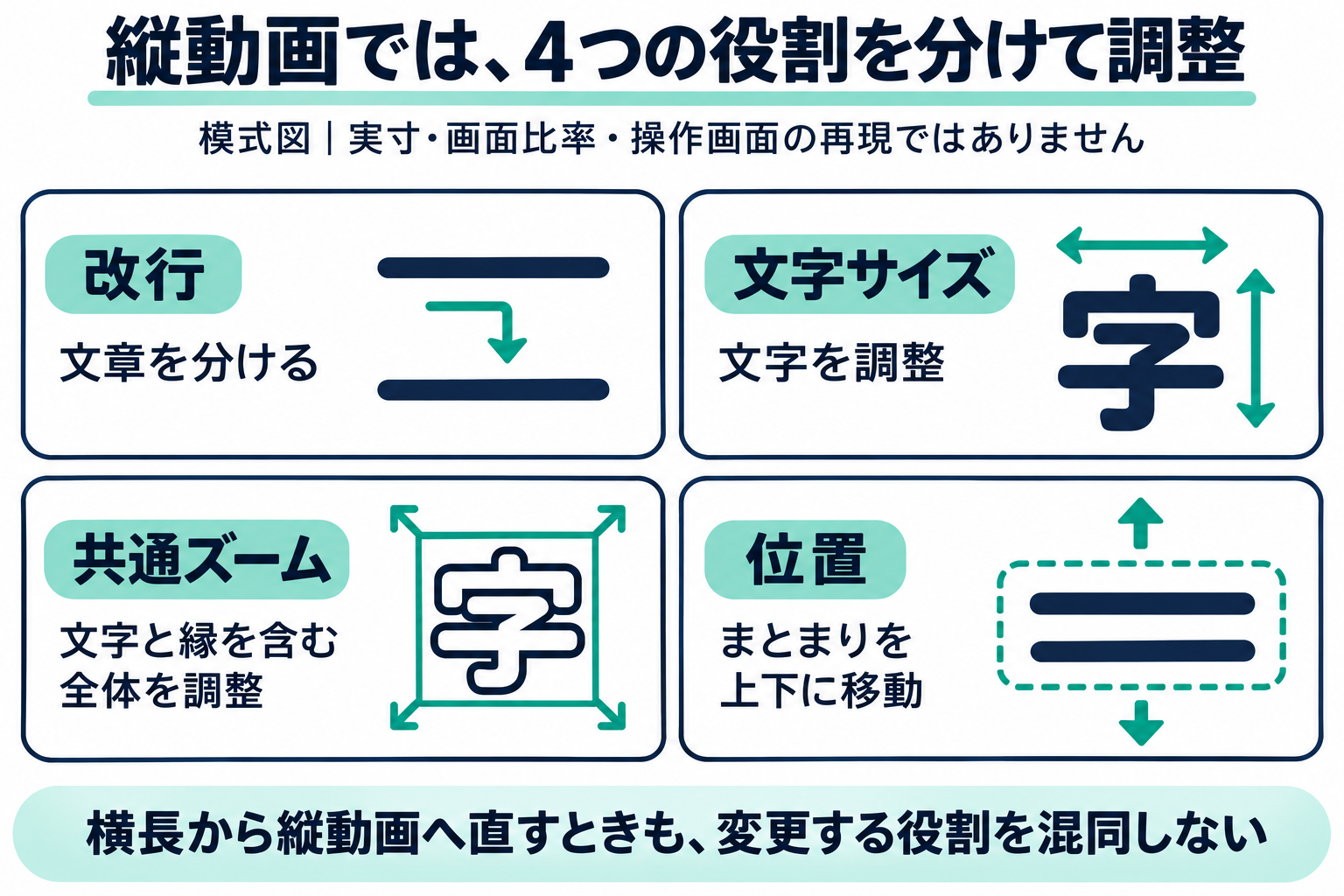
横長動画で読みやすく作ったテロップも、縦動画へ移したら小さく見えることがあります。大きくすると今度は両端が切れる。そんなときは、文字サイズだけを動かさず、文章の改行、クリップ全体のズーム、上下の位置を分けて見直しましょう。
この記事では、同じ長文を横長と縦長に置き、標準Text+で実際の違いを比べました。最終例は「編集を始める前に」「保存先を確認してください」の2行です。自動で正解の配置へ変換する手順ではなく、コピーを残しながら1項目ずつ整える方法を説明します。
最初に、今回確認した条件をそろえる
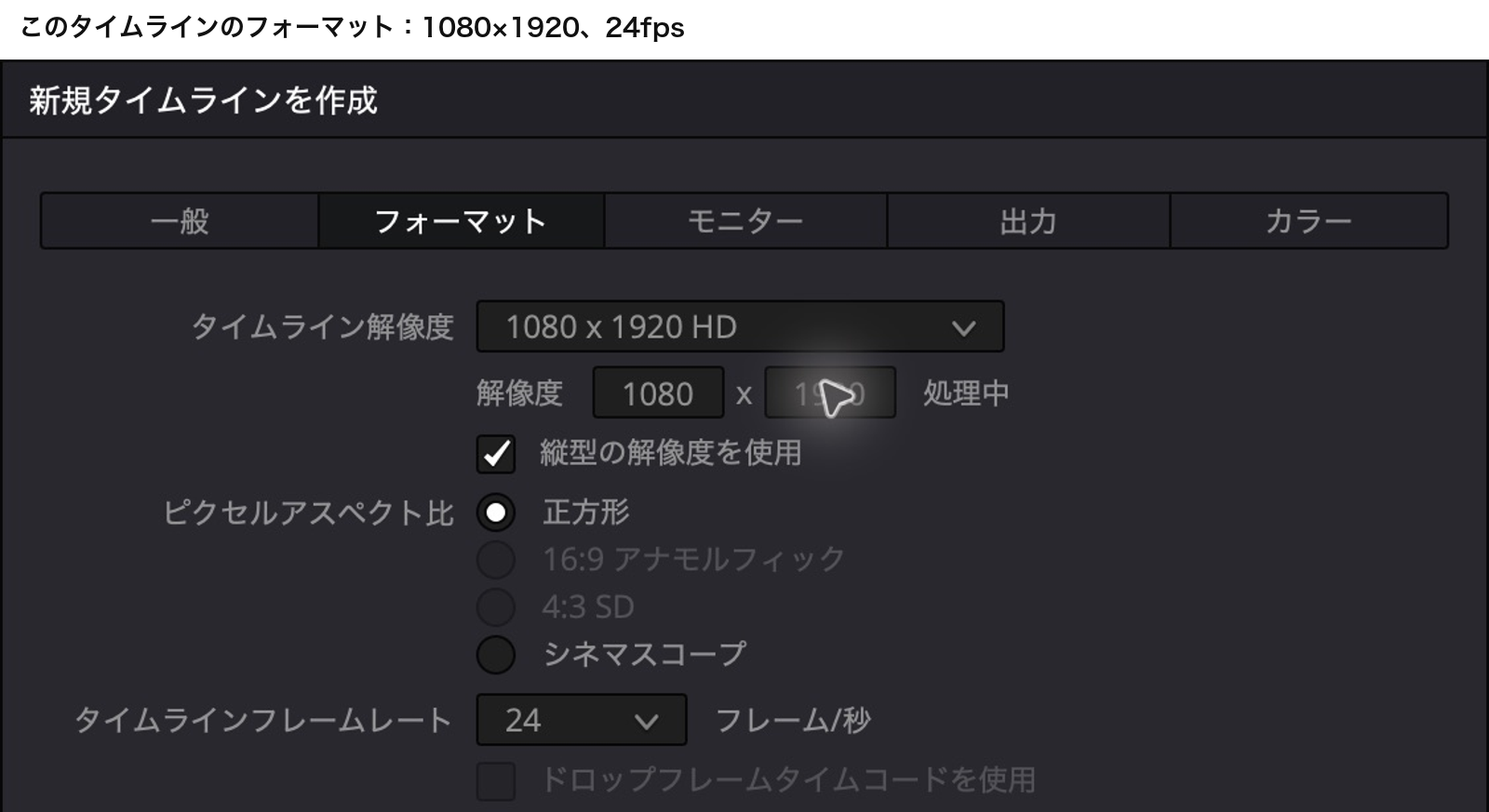
操作環境はDaVinci Resolve 21.1.2(ビルド21.1.20010)、Mac、日本語UIです。横長は1920×1080、縦長は1080×1920、どちらも24fpsで比較しました。新しい記事専用プロジェクトを使い、以前の作品や商品データは変更していません。
使ったのは標準Text+のコピーです。書体はNoto Serif JP Black、白文字に黒白の輪郭、字間と行間は1.0を基準にしました。横長を残したまま縦長用を別に作り、同じ文章を入れて結果を見ています。映像を自動追尾する機能や、AIによるリフレームは使用していません。
今回の背景は黒の確認画面です。動く被写体のある実写、投稿アプリのボタンが重なる状態、iOS・Android実機での視聴は検証していません。本文で示す数値はこの作例の比較値で、すべての動画へそのまま使える推奨設定ではありません。
手順1 横長を残し、縦長用のタイムラインを作る
タイムラインは、文字や映像を時間順に並べる編集の単位です。縦長へ変更するときは、元の横長を上書きする前に別の作業用を用意します。今回は専用プロジェクト内に、横長用と縦長用を別名で作成しました。
エディットページで「ファイル」→「新規タイムライン」を開き、タイムライン名を付けます。今回、プロジェクト共通ではないフォーマット設定を開いて、幅1080、高さ1920、フレームレート24を指定しました。「縦型の解像度を使用」も表示され、作成後の出力欄でも同じ寸法を確認しています。
入力中にReturnを押すと、この画面では作成が確定する場合がありました。幅だけを変えて完成とせず、高さ・fps・名前も見てから作成します。今回も途中でできた空の確認用タイムラインは比較に使わず、最終用の1080×1920を別に確定しました。
プロジェクト全体の設定を変更することと、個別タイムラインの設定は区別します。作品のほかのタイムラインまで変わると比較しにくくなります。今回のプロジェクト共通設定は横長を保ち、縦長だけを別条件にしています。
| 確認する場所 | 今回の扱い |
|---|---|
| プロジェクト共通設定 | 横長のまま維持 |
| 新しい縦用タイムライン | 別名で1080×1920・24fps |
| 書き出し時の出力設定 | 1080×1920・24fpsを再確認 |
手順2 同じ文章を置き、切れるかどうかから確かめる
文字クリップをコピーして縦長へ配置し、まず文章、書体、サイズをそろえました。比較文は「編集を始める前に保存先を確認してください」です。ここで文章を短くしてしまうと、縦横比による変化なのか、文字数を減らした結果なのかが分からなくなります。
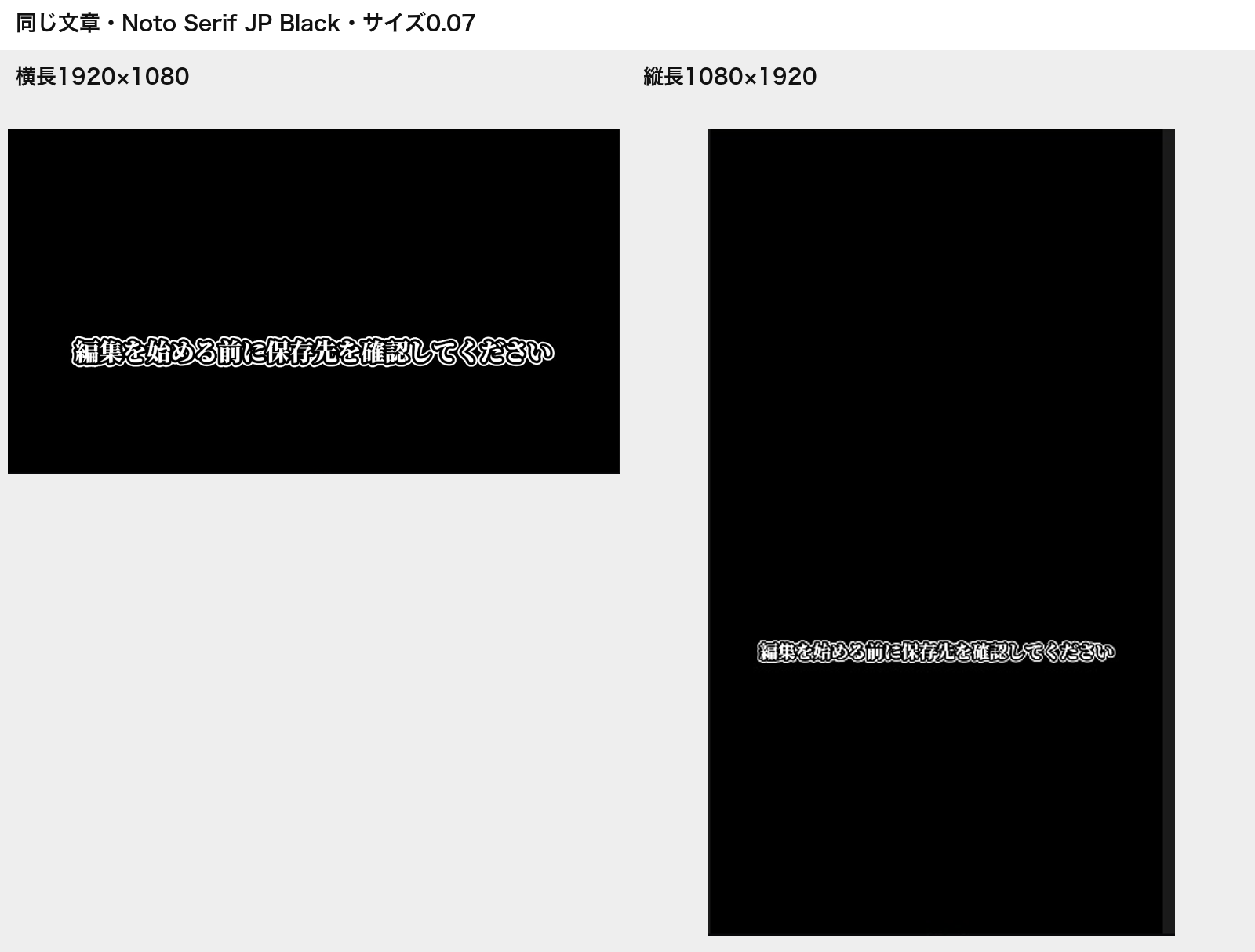
文字サイズ0.07の作例では、縦長にも全文が収まりました。横長から縦長へ持っていけば必ず左右が切れる、という結果ではありません。ただし、縦の画面の中で一文を1行に収めると、読みやすい大きさかを別に判断する必要があります。
比較画像のビューア倍率は表示領域に合わせて異なります。編集画面の見た目だけで、文字が何ピクセルになったかを推測しないでください。縦の解像度を確定し、後で縦動画として出力して確認するところまでを、今回の作業に含めています。
実際の作品では、先に見せたい被写体やボタンの位置を決め、その上で文字に使える範囲を考えます。今回はその判断のための静止文字比較であり、被写体の追跡や映像の切り抜き成功を示すものではありません。
| 先に見るもの | 文字の置き場所を決めるときの確認 |
|---|---|
| 見せたい被写体 | 顔や商品など、隠したくない部分を避ける |
| 投稿アプリの表示 | ボタンや説明文と重なる場所を避ける |
| 残った文字用の範囲 | 意味の切れ目で改行し、読める大きさを確かめる |
手順3 大きくして切れたら、意味の切れ目で改行する
縦長のText+を選び、インスペクタの「タイトル」内にある文字の「サイズ」を0.12へ変更しました。インスペクタは選択したクリップの設定欄です。1行のまま大きくすると、今回の長文は左右が欠けました。
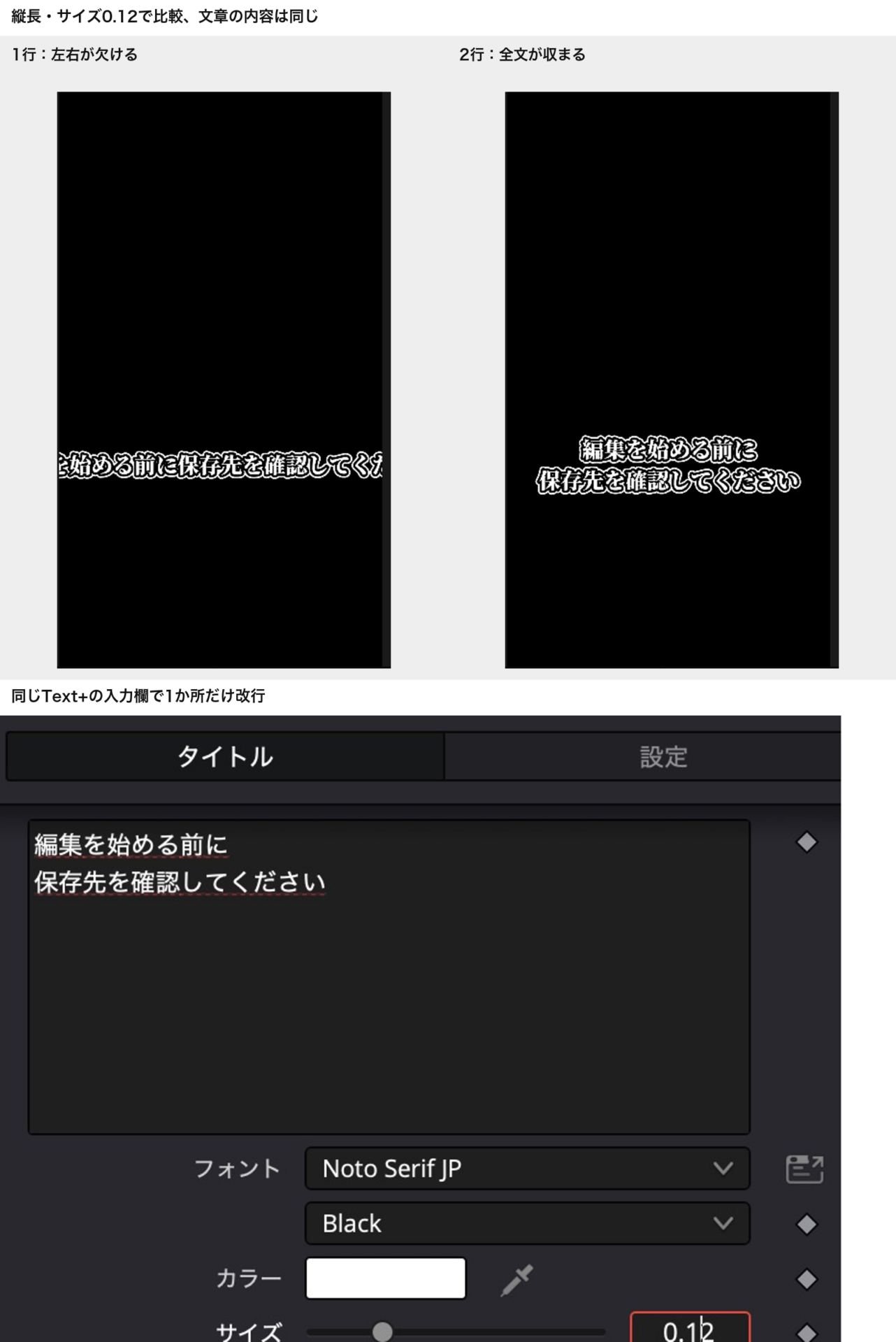
続いて同じ入力欄で、「編集を始める前に」の後に改行を入れました。文章の内容は変えず、次の行を「保存先を確認してください」にしています。同じサイズ0.12でも、2行にすると全文が収まりました。
| 縦画面での条件 | 今回の長文の表示 |
|---|---|
| サイズ0.07・1行 | 全文が収まった |
| サイズ0.12・1行 | 左右が欠けた |
| サイズ0.12・2行 | 改行して全文が収まった |
改行するときは、一つのText+の文章欄を編集します。上下の文章を独立した2本にすると、後から位置や表示時間を別々に調整する構成になります。今回は一つの欄へ改行を入れた2行なので、文字の変更場所も1か所です。
行の長さだけをそろえるより、読むまとまりを保ちます。「保存先」の途中で分ける、句読点だけを次の行へ送る、といった改行は避けて、実際の文章で確認しましょう。今回の分け方を、別の言い回しにも機械的に当てはめる必要はありません。
行間や字間を同時に動かすと、改行の効果が見えにくくなります。今回はまず文字サイズと改行を比較し、字間・行間1.0を保持しました。上下の縁が接近していないか、2行目の端も欠けていないかをビューアで見ています。
短文と長い名称は、別々に試す
普段使うテロップが短いからといって、長い商品名や施設名も同じ設定で収まるとは限りません。今回は「先にコピーを作る」という短文と、「日本映像制作研究センター」という架空の名称を、同じ書体・サイズ0.12で比較しました。
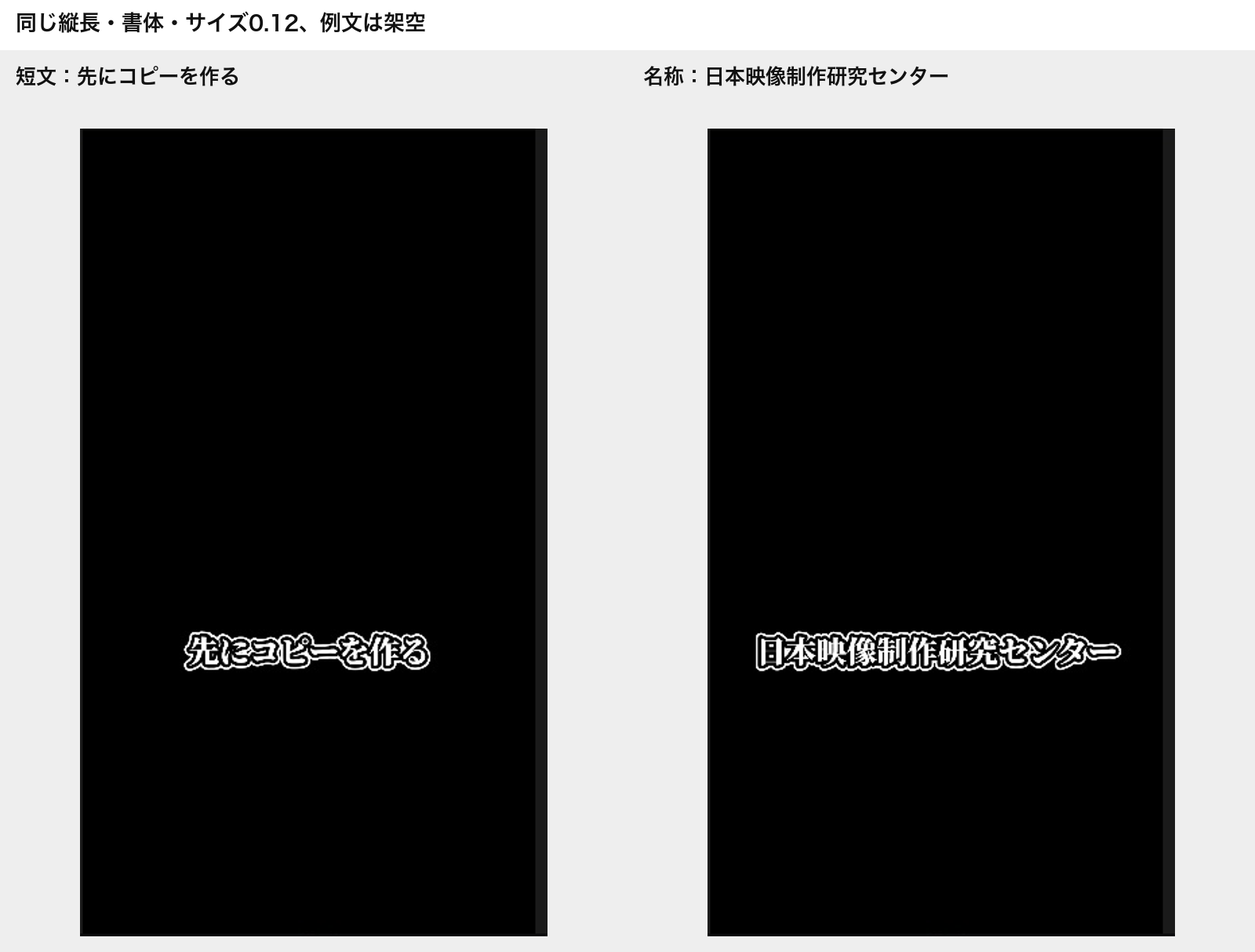
この2例はどちらも収まっています。これを「何文字までなら大丈夫」という上限に置き換えず、使う文章へ差し替えてから確認します。同じ文字数でも、字体や文字の幅、縁の太さ、数字や英字の混在で占める範囲は変わります。
固有名詞は意味を変えて短縮できない場合があります。先に正式な表記を確かめ、改行、文字サイズ、別デザインへの変更の順で検討します。長い名称を無理に1行へ押し込み、全体が小さくなりすぎていないかも見直してください。
手順4 文字サイズと、クリップ全体のズームを区別する
インスペクタには、Text+の文字サイズとは別に、共通の「設定」側に「ズーム」があります。今回、2行・文字サイズ0.12を保ったまま、共通ズームを1.000から0.600へ変えました。
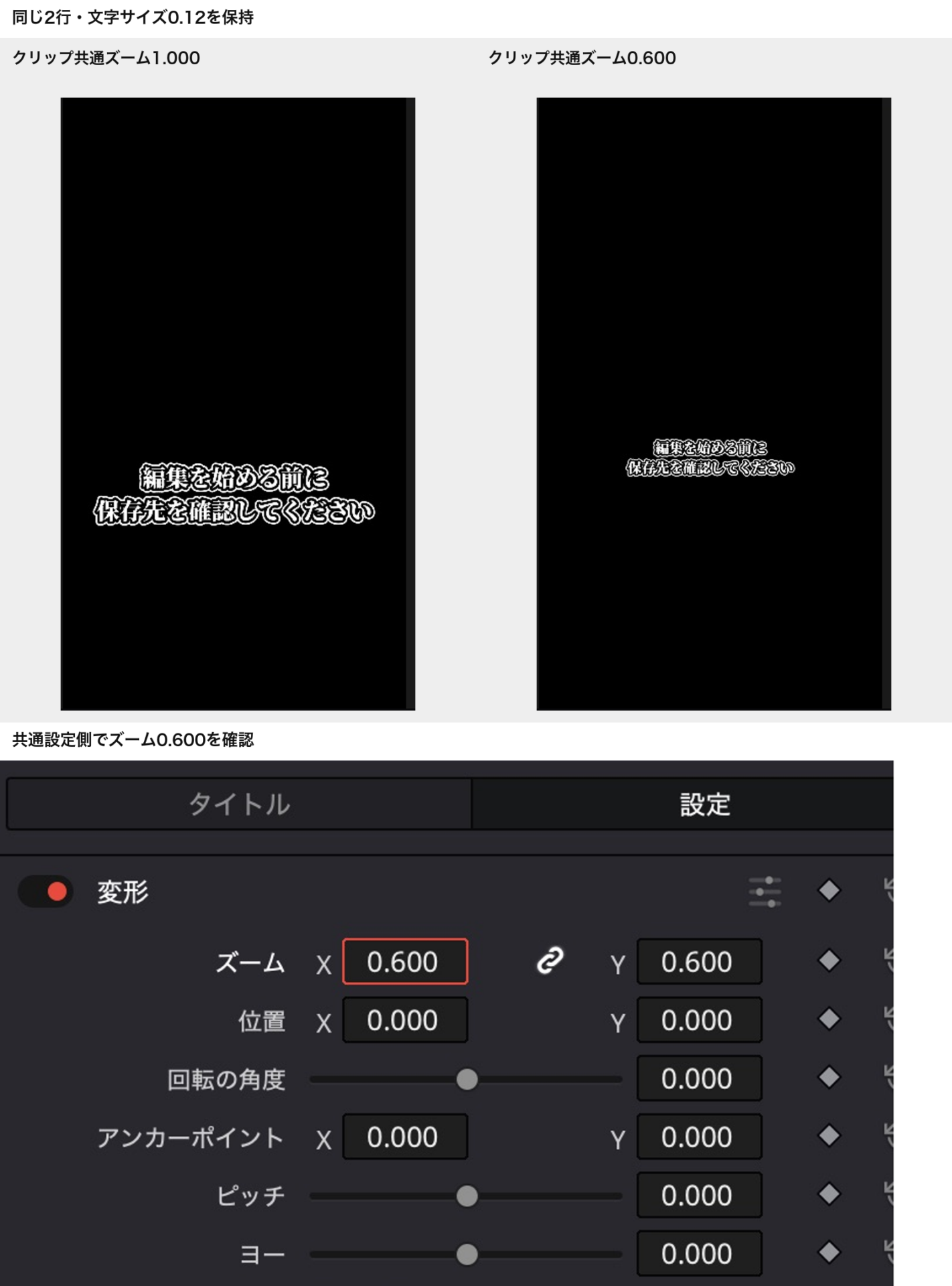
ズーム0.600では、文字と黒白の縁を含む表示全体が小さくなりました。文字の面だけを小さくした比較ではありません。文字サイズを変える場合と、完成したクリップ全体を縮める場合を分けると、縁や影がなぜ一緒に細く見えるかを整理できます。
今回の標準Text+には固定の背景帯はありません。そのため、背景帯まで同じ比率で縮むか、文字だけを大きくしたとき帯が追従するかは、この結果から判断できません。固定装飾のあるテンプレートを使うなら、そのテンプレートの編集項目と実表示を別に確認します。
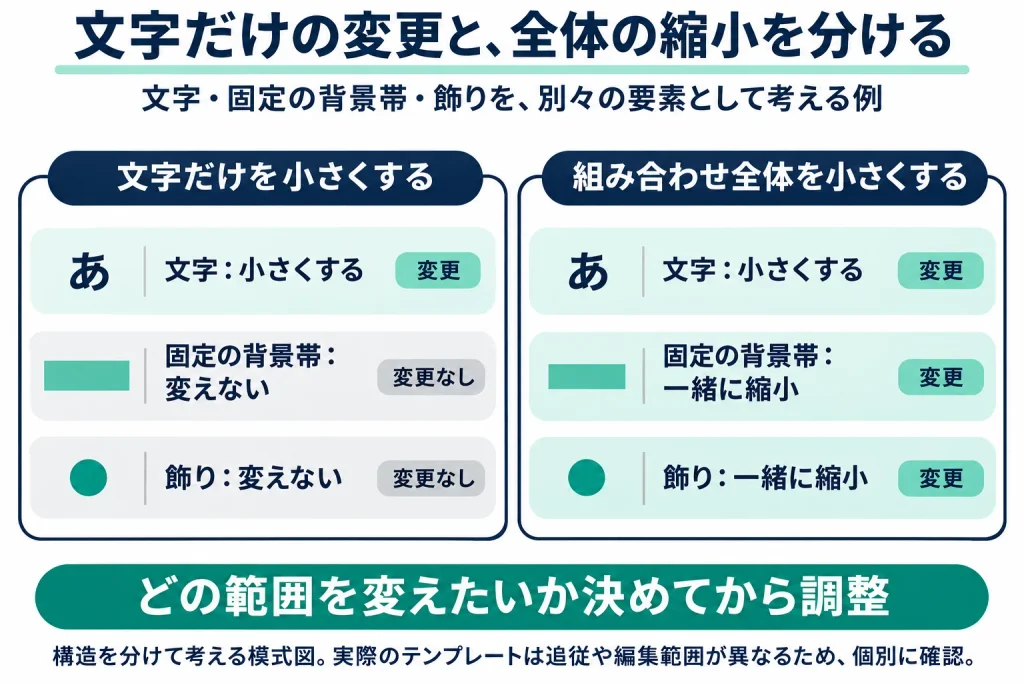
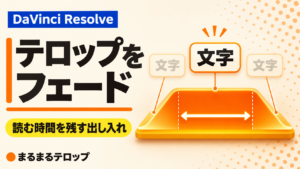
上図は、文字・固定の背景帯・飾りを別々の要素として考えるための模式図です。今回の標準Text+に背景帯はなく、この図は背景帯や個別テンプレートの追従動作を検証した結果ではありません。
縮小した画像の一部がすでに欠けている場合に、全体を小さくすれば欠けた文字が必ず戻る、とも考えないでください。今回は1行の大きい文字を縮小して復元する試験ではなく、収まった2行全体の縮小を比較しました。比較後は共通ズーム1.000へ戻しています。
手順5 2行の形を整えてから、全体位置を決める
Text+の「レイアウト」タブを開きました。今回の種類は「ポイント」で、センターX0.5、Y0.35を基準にしています。Yだけを0.12へ変えると、同じ2行が下へ寄りました。
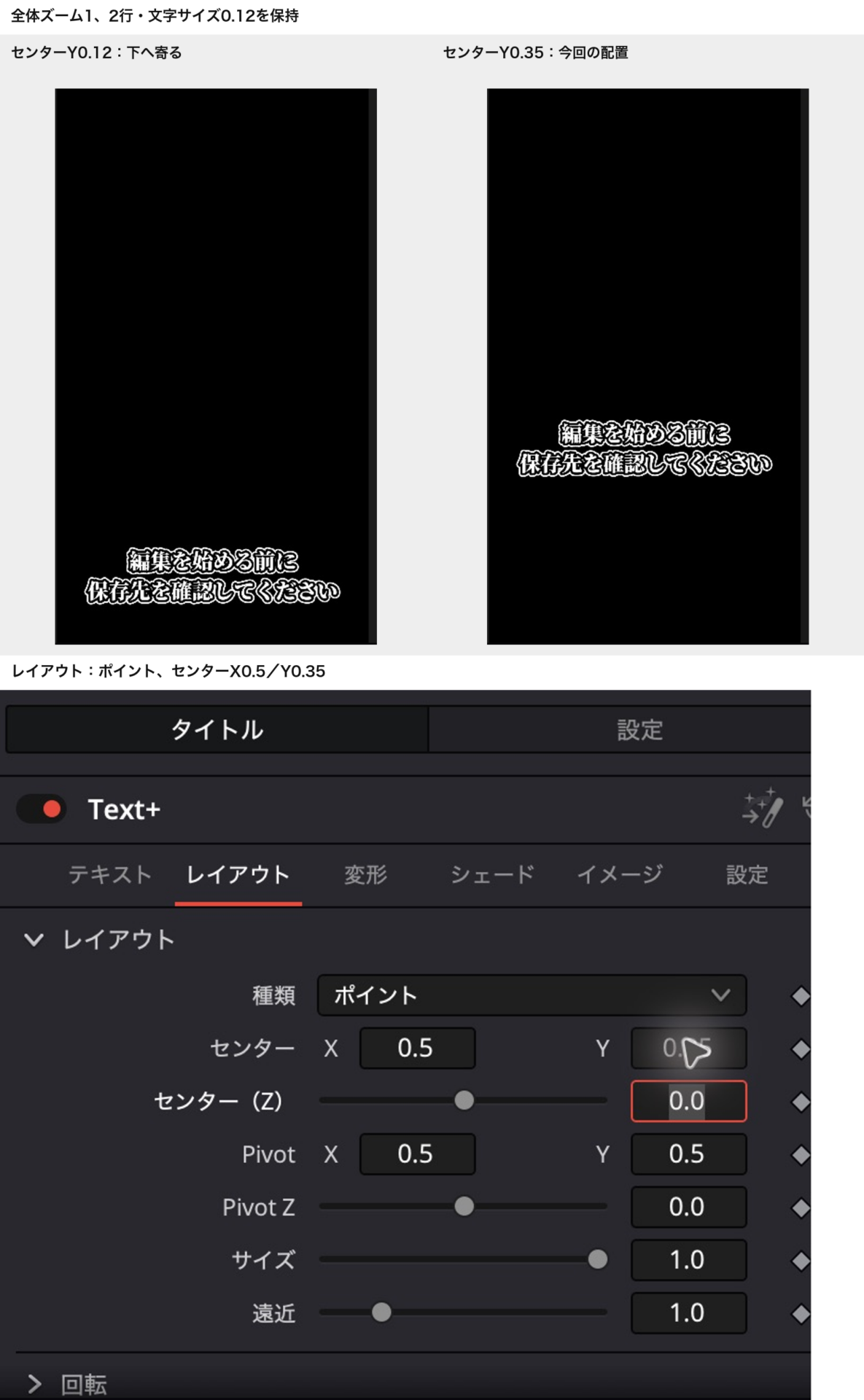
比較後はY0.35へ戻しました。この例では2行全体がまとまったまま移動します。1行目と2行目の距離を変える行間とは目的が違います。形が整った後に全体を移動すれば、収まりを直しているのか配置を直しているのかが明確になります。
動画内の顔、商品、操作ボタンを隠していないかを確認します。さらに投稿先のアプリでは、ボタンや説明文が重なることがあります。今回は投稿先の実画面を測定していないため、全サービス共通で安全な位置や余白のピクセル数は示しません。
縁や影まで含めた最外周で見ます。白い文字面だけが端から離れていても、外側の装飾が欠けていれば完成していません。今回の2行は黒白の輪郭込みで確認しましたが、背景帯、立体装飾、動く飾りの別試験はしていません。
保存して開き直し、縦動画として出力する
最終例は2行、Noto Serif JP Black、文字サイズ0.12、字間・行間1.0、共通ズーム1.000、センターX0.5/Y0.35です。6秒のクリップとして通常保存し、プロジェクトを閉じてから同じ専用コピーを開き直しました。
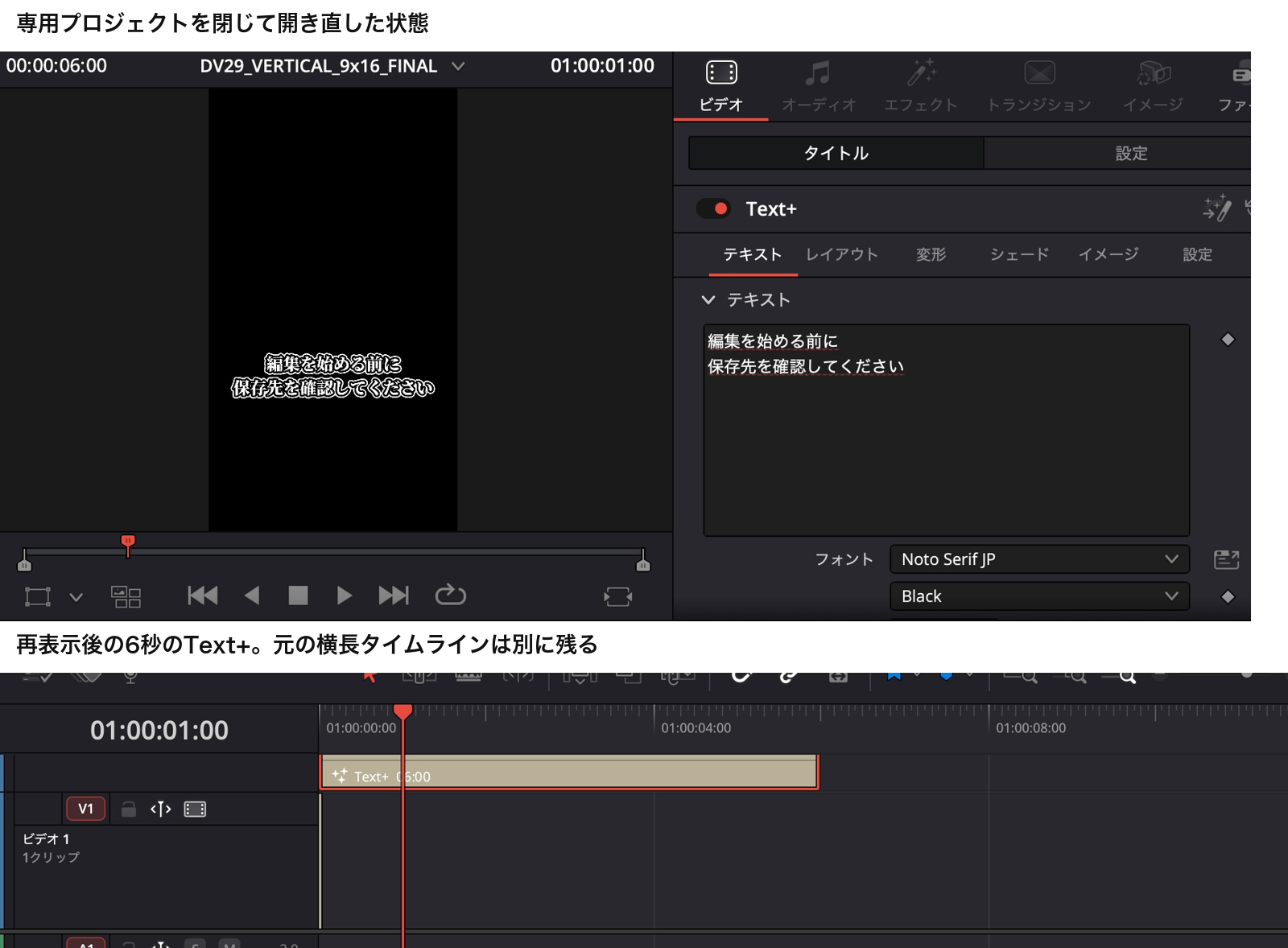
再表示後も文章と設定、6秒の区間を確認できました。今回、互換性の変更や既存作品の更新はしていません。横長用タイムラインは別に残っているため、縦用の調整を元の横長へ反映したことにもなりません。
デリバーページでは、タイムラインの設定だけでなく、出力解像度も1080×1920であることを確認しました。24fps、QuickTime形式・H.264で6秒を書き出しています。横長の出力設定が残っていないか、寸法を見てからレンダーします。
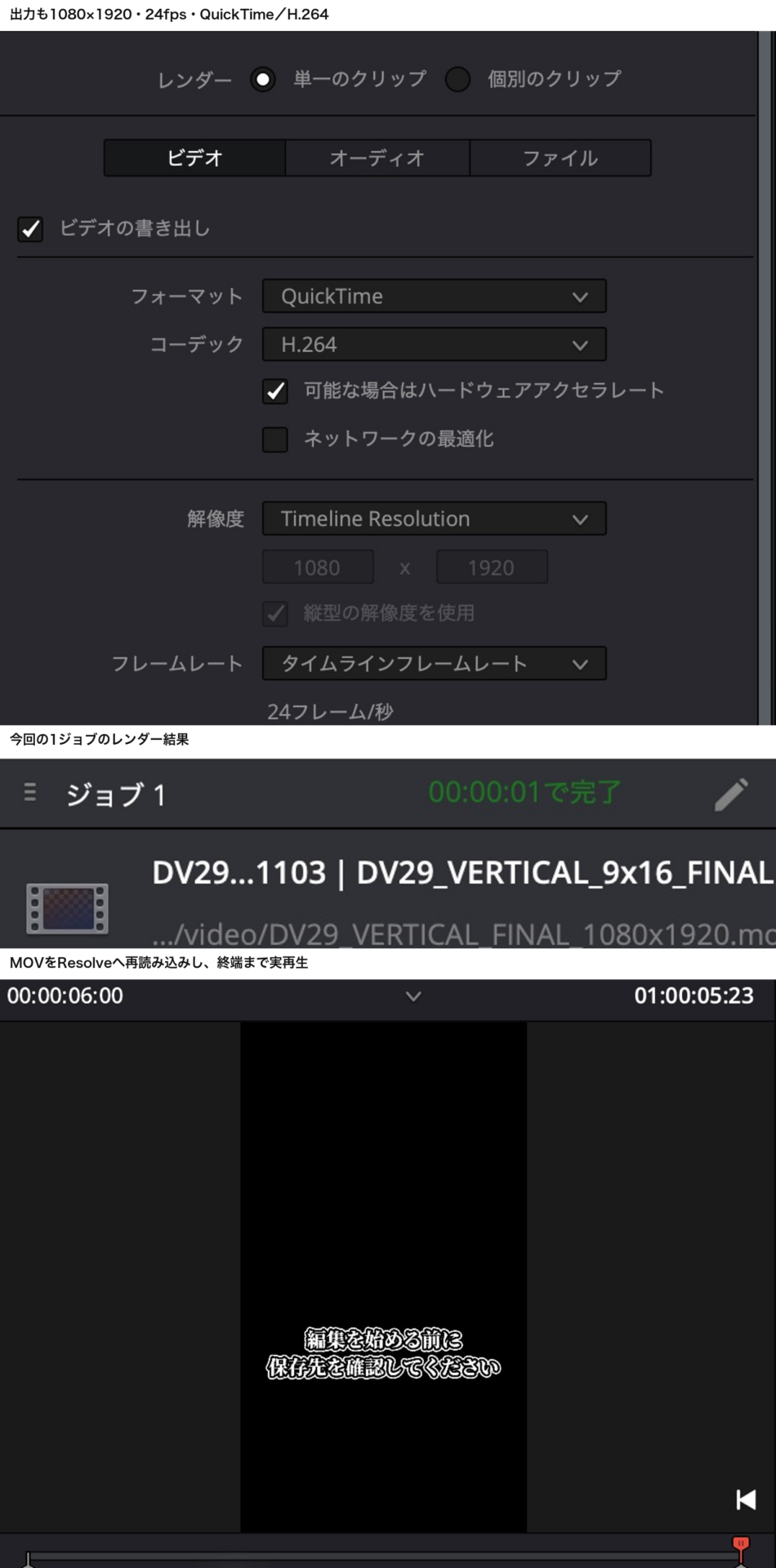
出力したMOVをResolveへ再読み込みして、実際に再生しました。終端01:00:05:23でも2行の全文が表示されています。これは縦長ファイルを出力して再生した確認で、スマートフォン実機やSNSへ投稿した結果ではありません。実際の配信先では、再圧縮やアプリの表示も別に見直します。
完成テンプレートを使う場合の確認範囲
導入済みの無料サンプル「cute29_pink」は一覧とプレビューまで確認しましたが、今回の新しい縦タイムラインへの配置成功は確認できていません。標準Text+での結果を、そのサンプルや全収録品の縦対応確認へ置き換えません。商品固有の背景・装飾比較は未検証として残しています。
標準編集の概要はBlackmagic Design公式エディットも参照できます。横長を保護し、縦長の実寸を確定し、文章・サイズ・改行・位置を一つずつ確認する。そのうえで短い動画を書き出すと、静止画だけでは見落とした収まりを確認しやすくなります。
まとめ|動画に合うテロップを選ぼう
縦画面に合う文字サイズ・改行・位置が決まったら、次は動画の雰囲気に合う配色や装飾を選んでみましょう。以下は横長の収録見本と制作例です。縦動画で使う場合は、無料サンプルを自分の9:16画面に置き、文字と装飾の収まりを確かめてから選べます。
配色や縁取りを一から作る手間を減らしたい方には、47カテゴリ・1,553点の「まるまるテロップ」もおすすめです。会話の字幕や見出し、強調したい一言など、場面に合うデザインを選べます。




収録デザインだけでなく、映像に重ねたときの見え方も参考にしてください。本文には読みやすい輪郭、見出しには帯など、役割に合わせて選べます。
コンプリートパックは完成デザインを選んで使う商品です。色・縁取り・影・背景などの装飾は基本的に固定で、文章・フォント・サイズ・位置などの編集範囲はテンプレートごとに異なります。
まずは無料サンプルで、いつもの文章を入れて使い心地を確かめてみてください。使いたいデザインを増やすなら、コンプリートパックをご覧ください。
「いきなり買うのは不安…」という方は、無料サンプル(10スタイル)で使用感を試してから判断できます。