DaVinci Resolveでテロップを2行にしたら、文字がぎゅっと詰まる。行間を広げたつもりなのに、全体の位置も変わったように見える。そんなときは、文字サイズを動かす前に「どの間隔を変えたいか」を分けましょう。
標準Text+では、全文の横方向の間隔を「トラッキング」、同じ文字入力欄にある行どうしの距離を「行間」で調整できます。全体の位置は「レイアウト」の「センター」で動かします。本記事では同じ2行を使い、数値と結果を実画面で比較しました。
作例の設定と調整する範囲
作例はDaVinci Resolve 21.1.2の日本語UI、Mac、1920×1080・24fpsです。標準Text+の5秒クリップを使い、共通ズーム1.000・共通位置X/Y=0で比較します。以下の数値は作例の設定で、すべてのタイトルの初期値ではありません。
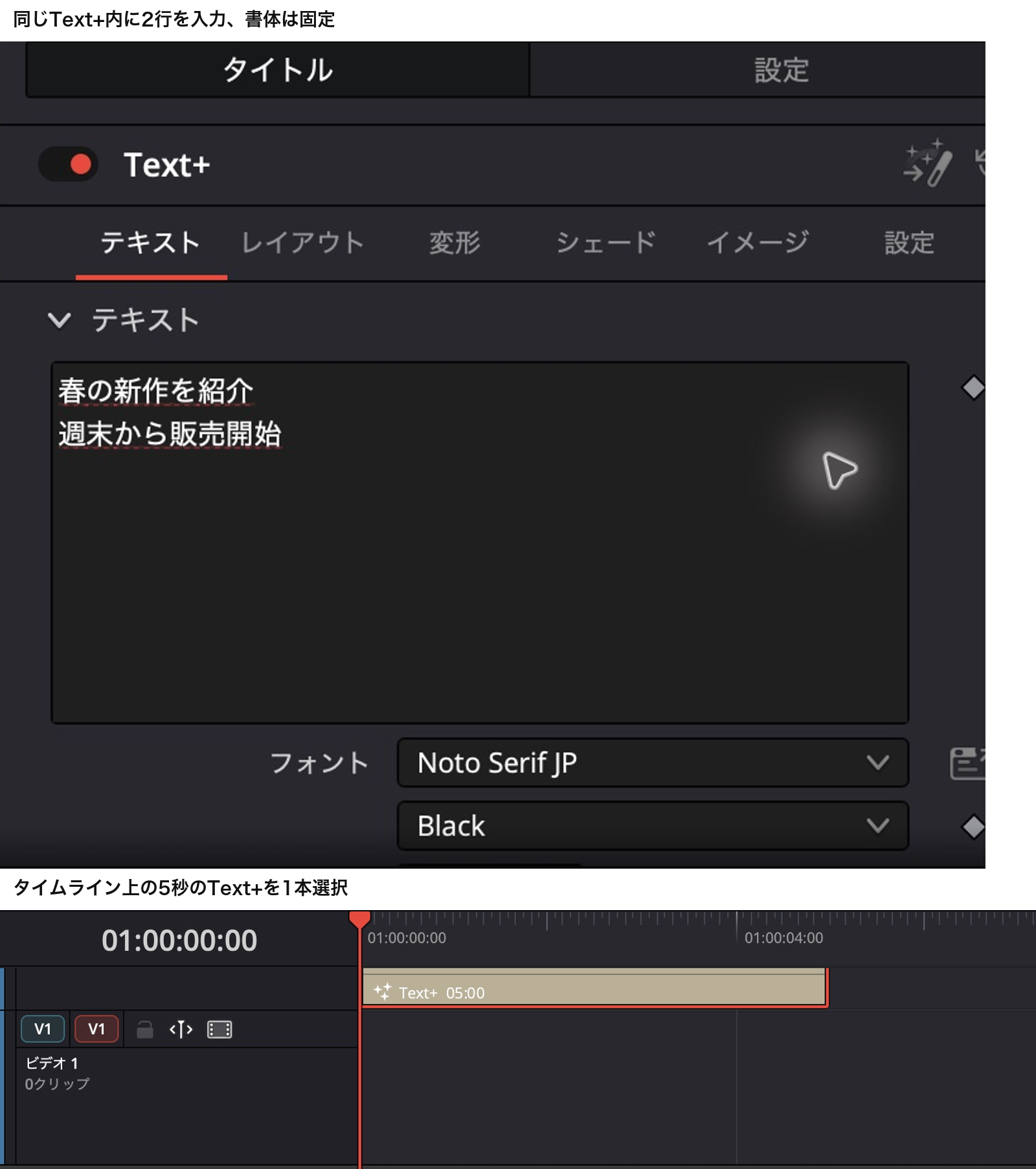
書体はNoto Serif JP Black、文字サイズ0.07、白文字に黒白の輪郭です。文章は架空の案内文「春の新作を紹介」と「週末から販売開始」。同じText+の文字欄へReturnで改行を入れました。間隔比較の途中で、フォント・サイズ・装飾を同時に変更していません。
ここでは全文の字間、同じText+内の行間、2行全体の配置を調整します。一文字だけの字詰めは別の操作なので、まず全体の間隔を整えましょう。
調整する項目を、目的から選ぶ
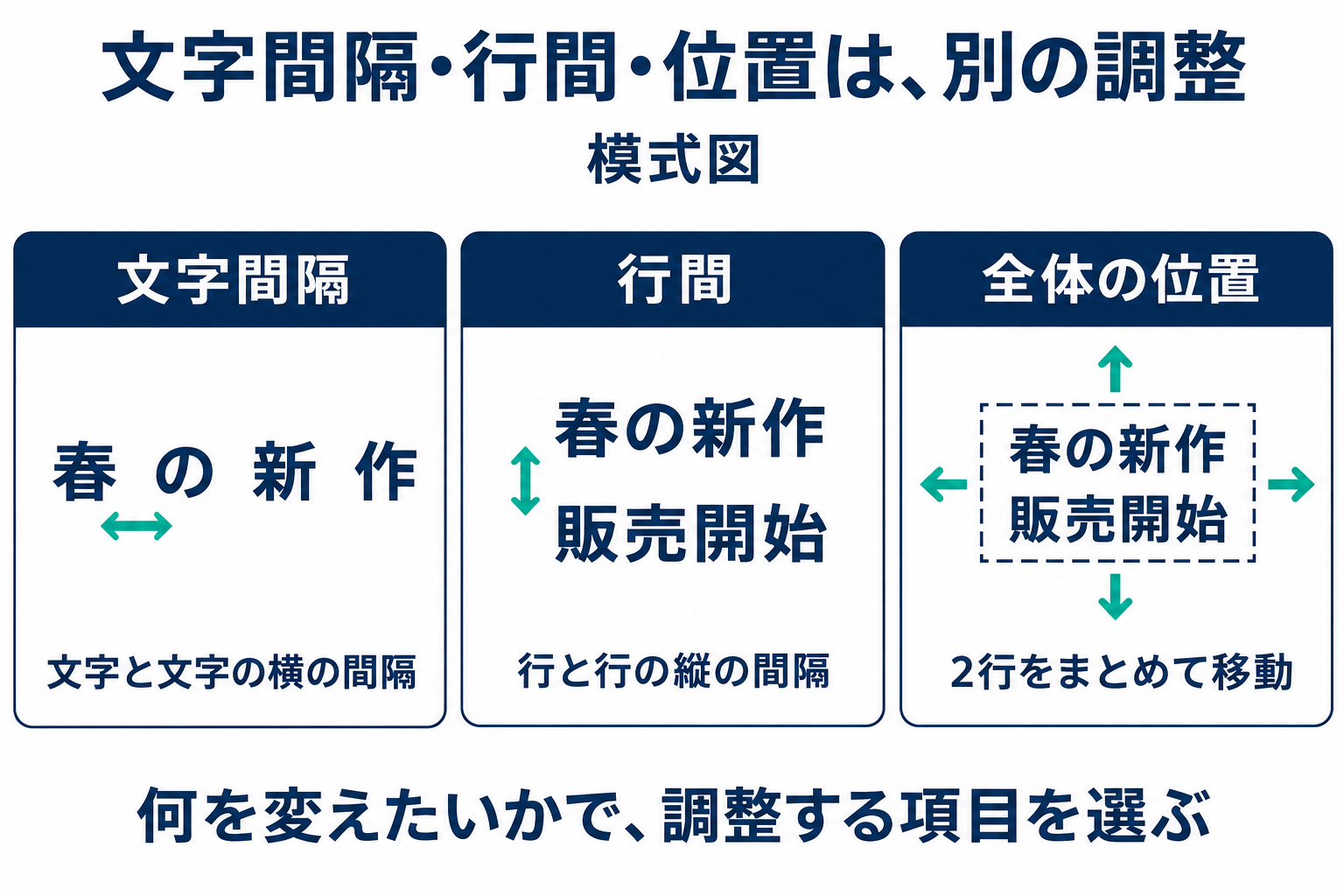
文字と文字の間が全体的に狭いなら、テキスト側の「トラッキング」です。英語の資料ではTrackingと表記されます。1か所の空きを直す操作ではなく、入力した文字列全体の横幅に影響するため、両端まで見て判断します。
1行目と2行目が近いなら「行間」です。英語のLine Spacingに相当する項目を、今回の日本語画面ではこの名前で確認しました。文字の横のすき間を広げても、上下の距離を調整したことにはなりません。
2行の形は整ったまま、画面の下へ移動したいなら「レイアウト」の「センター」を使います。字間、行間、位置を一度に変更すると原因が追いにくくなります。元の値を控え、比較する1項目だけ変える順序にしましょう。
手順1 Text+を1本選び、2行の入力を確認する
エディットページで対象のText+クリップを1本選びます。タイムラインはクリップを並べる領域、再生ヘッドは現在表示している時点を示す縦線、インスペクタは選んだクリップの設定欄です。対象を選ぶことに加え、再生ヘッドもそのText+の表示区間へ置きます。
今回の画面では、インスペクタの「ビデオ」内に「タイトル」と「設定」があります。「タイトル」側の「テキスト」を開くと、文章欄、フォント、サイズ、トラッキング、行間が並びました。「設定」の共通ズームとは、調整対象を分けてください。
文章欄に1行目を入れ、Returnで改行し、2行目を入力します。入力中のカーソルがある場所と、ビューアの文章を見比べます。見本をコピーする場合は、行間を作るための空行まで余計に入っていないか確認しましょう。今回は2行の間に空行を入れていません。
上下の文章を別々のText+へ入れた状態とは異なります。同じ欄の改行を調整するのが今回の行間比較です。名前と肩書きなどを独立したクリップで作っている場合は、それぞれの配置を確認する作業になります。
| 2行の作り方 | 間隔を確認する場所 |
|---|---|
| 同じText+の入力欄で改行 | 今回の「行間」で、行どうしの距離を調整します。 |
| 別々のText+に文章を入力 | それぞれのクリップの配置を確認します。 |
手順2 全体の字間をトラッキングで比べる
最初に元の値を控えます。今回はトラッキング1.0、行間1.0、サイズ0.07、縦横アンカー0を基準にしました。トラッキングの数値欄へ0.8を入力し、Returnで確定してからビューアを確認します。次に1.0へ戻し、続いて1.3へ変更しました。
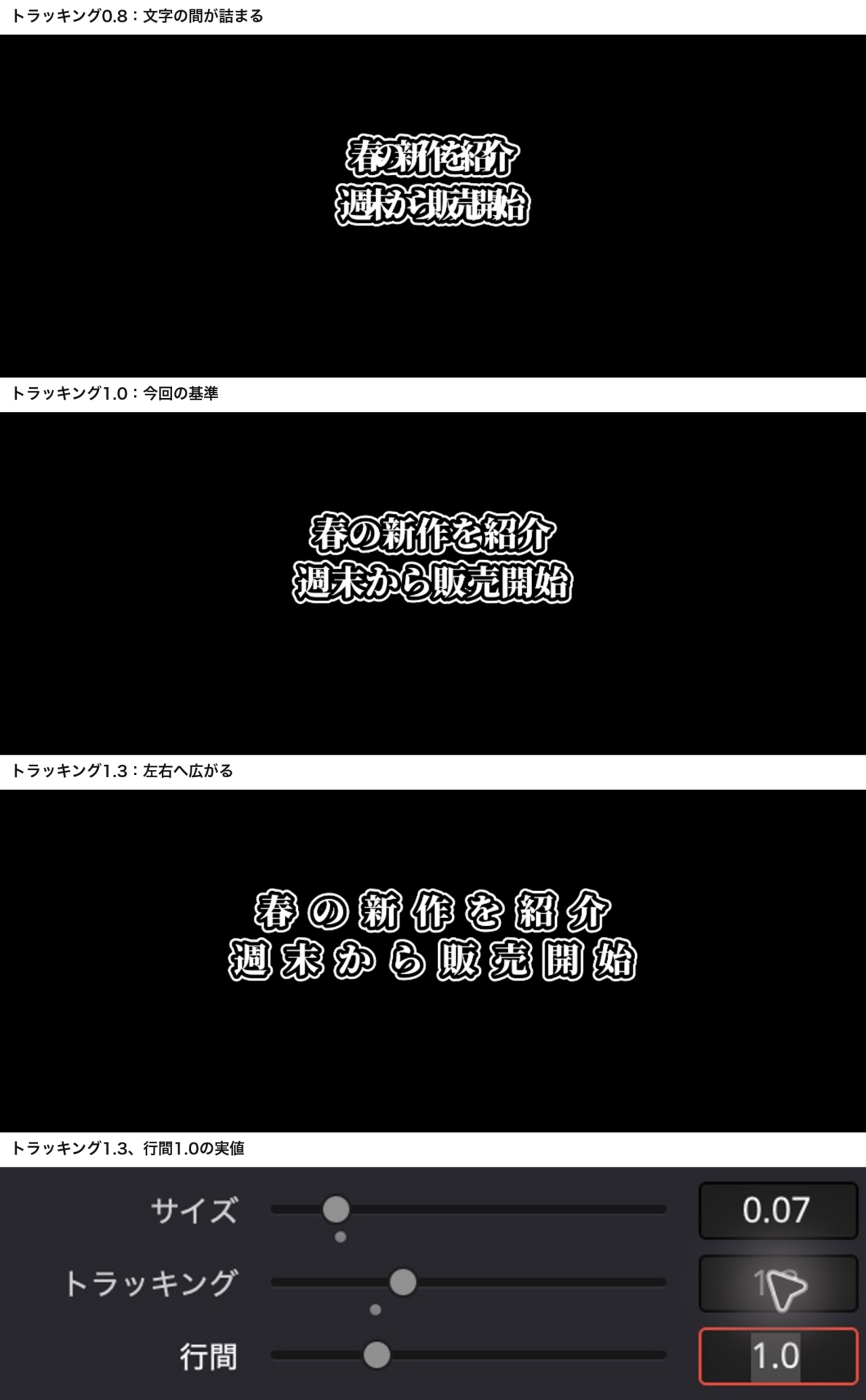
0.8では各文字が近づき、漢字や縁の密度が高くなります。1.3では同じ文章のまま、2行とも横幅が広がりました。文字そのものの大きさを変える比較ではありません。狭い設定では隣の縁が重ならないか、広い設定では行頭と行末が画面から出ないかを見ます。
今回の0.8、1.0、1.3は違いを見せる検証値です。1.0なら必ず読みやすい、1.3が見出しの正解、という基準ではありません。同じ数値でも、フォント、太さ、装飾、文字数が変われば印象は変わります。実際の文章へ置き換えた後に、もう一度全体を確認してください。
| 今回の比較値 | ビューアで見るところ |
|---|---|
| 0.8:狭くした状態 | 隣り合う文字の縁が重ならないか |
| 1.0:比較の基準 | 元の間隔へ戻ったか。読みやすさも別に確認 |
| 1.3:広くした状態 | 行頭・行末が画面の外へ出ないか |
2行の長さが異なっても、同じトラッキングで両端がそろうとは限りません。短い行へ空白を足して無理にそろえる前に、中央配置のままで自然に読めるかを見ます。不要なスペースが入力文に混ざっている場合は、間隔の数値だけで補正せず文章欄で直します。
手順3 行間だけを変え、上下の輪郭を見る
トラッキングを1.0へ戻してから、行間だけを0.6、1.0、1.5へ変えました。数値欄を編集したらReturnで確定し、更新後のビューアで比較します。入力途中の数字を見ただけで、反映したと判断しないようにしましょう。
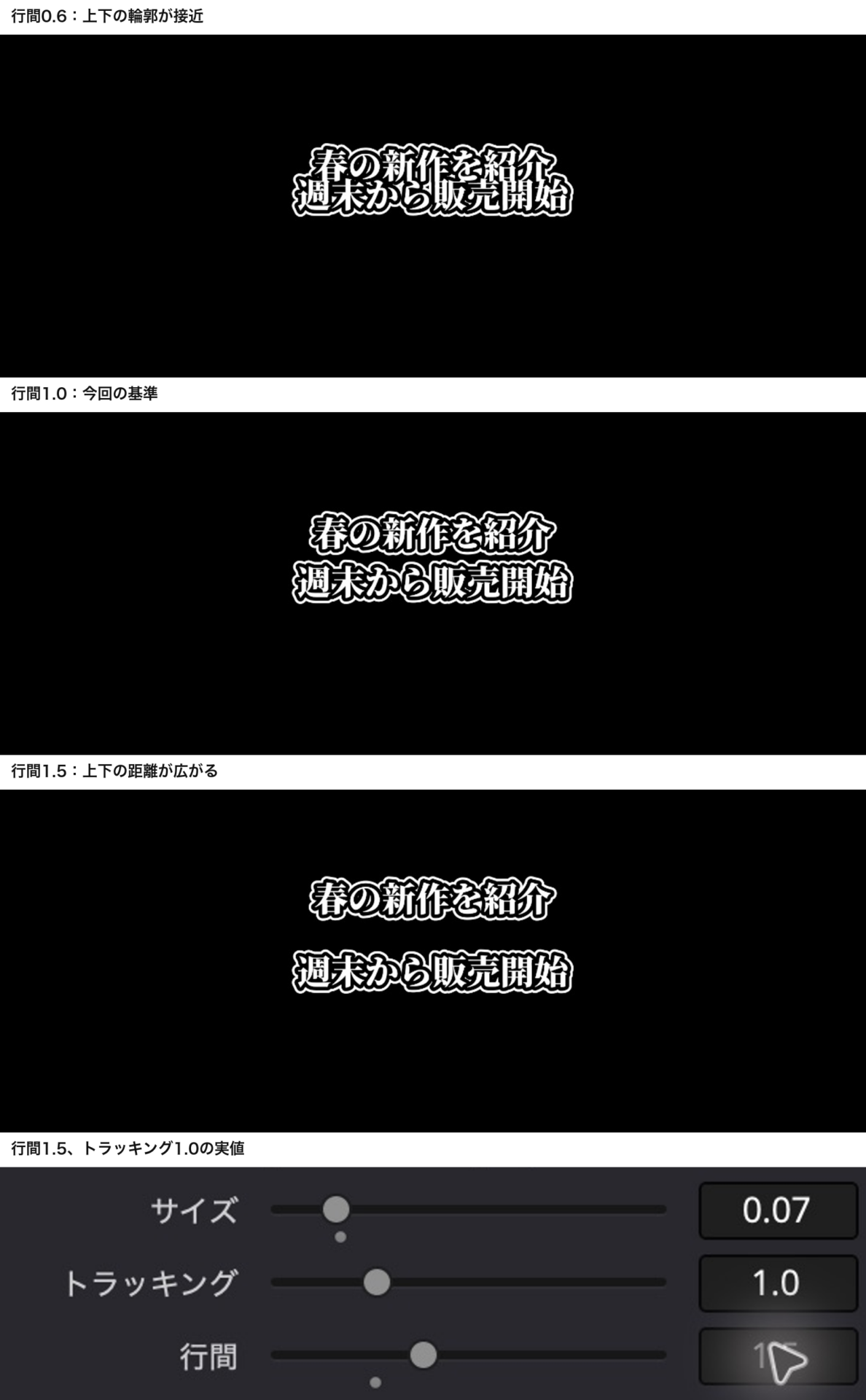
行間0.6では上下の文字が接近し、黒白の輪郭が近くなりました。1.5では2行の距離が広がります。文字の面どうしが離れていても、太い縁や影が重なっていれば読みにくくなるため、装飾の外側まで確認してください。
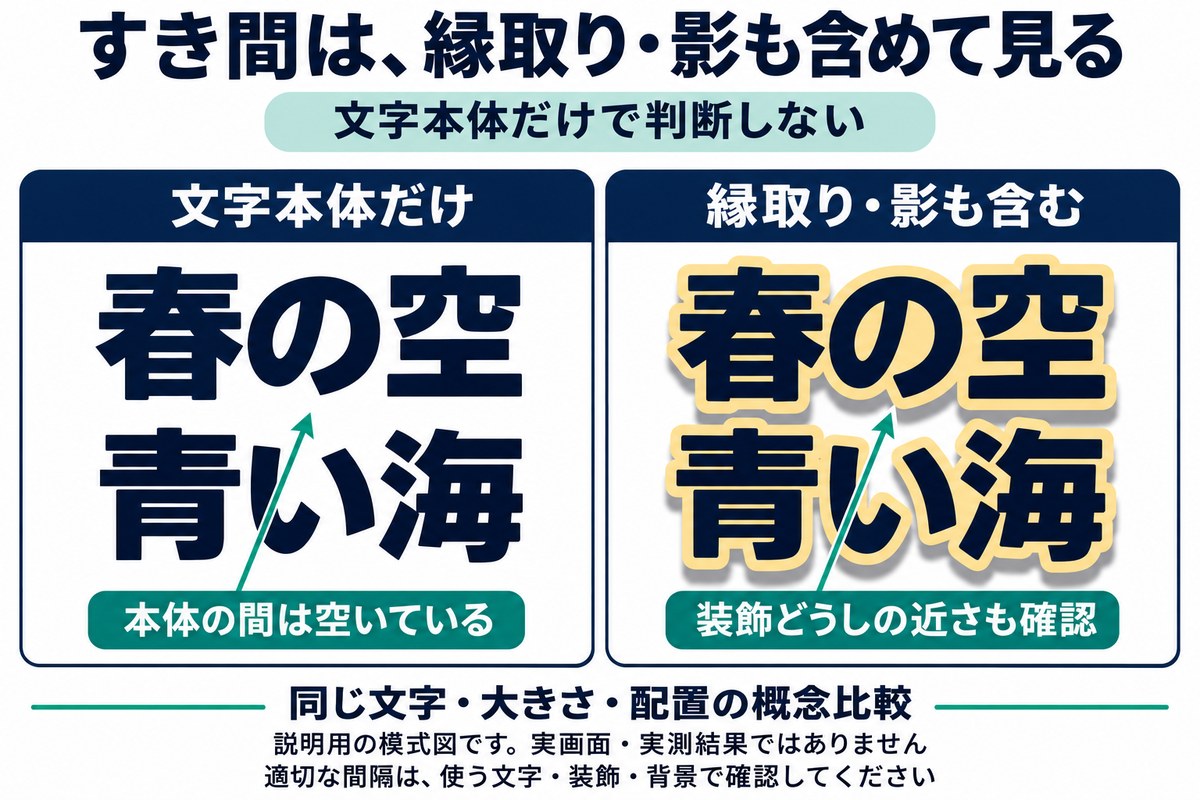
行間を広げると縦の占有量も増えます。上の行が見えていても、下の行が画面端や別の字幕に近づいていないかを見ます。文章を小さくすること、行間を広げること、表示位置を動かすことは、それぞれ結果が異なります。
実際の動画では、話者の顔や操作対象を避ける必要もあります。今回の黒背景上で2行が収まったことは、あらゆる映像に重ねても邪魔にならないという意味ではありません。最終配置は、使う映像へ戻して判断します。
手順4 字間や行間の広がる基準をアンカーで確認する
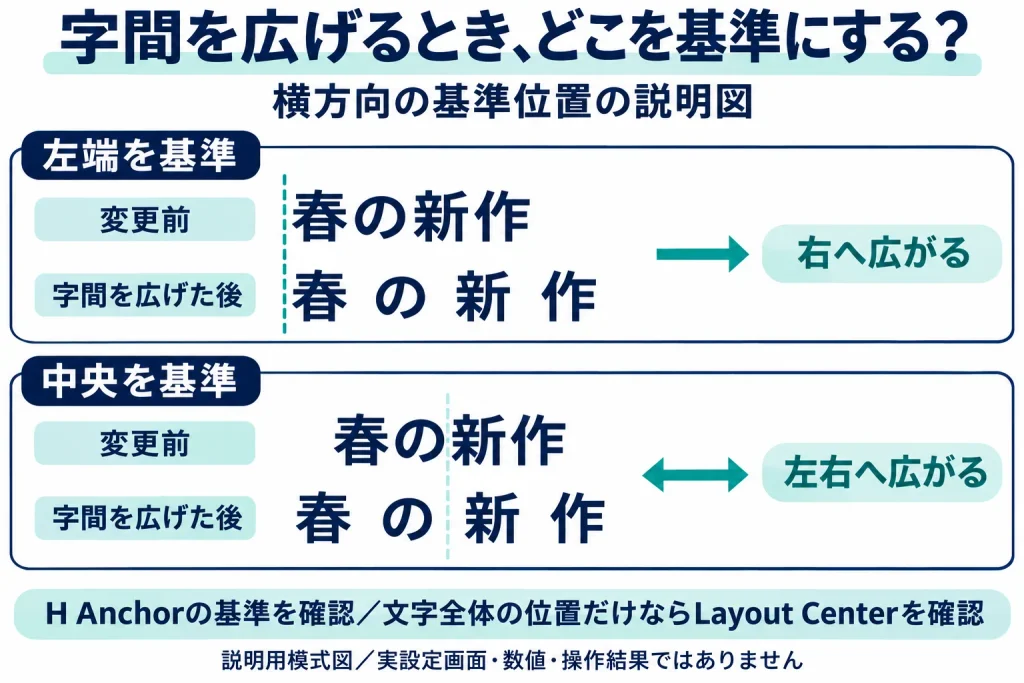
今回の画面では「アンカー(横)」と「アンカー(縦)」があります。英語資料のH AnchorとV Anchorに当たる役割で、間隔を変更するときの基準に関係します。字間が変わることと、文字列が占める場所が変わることを分けて見ましょう。
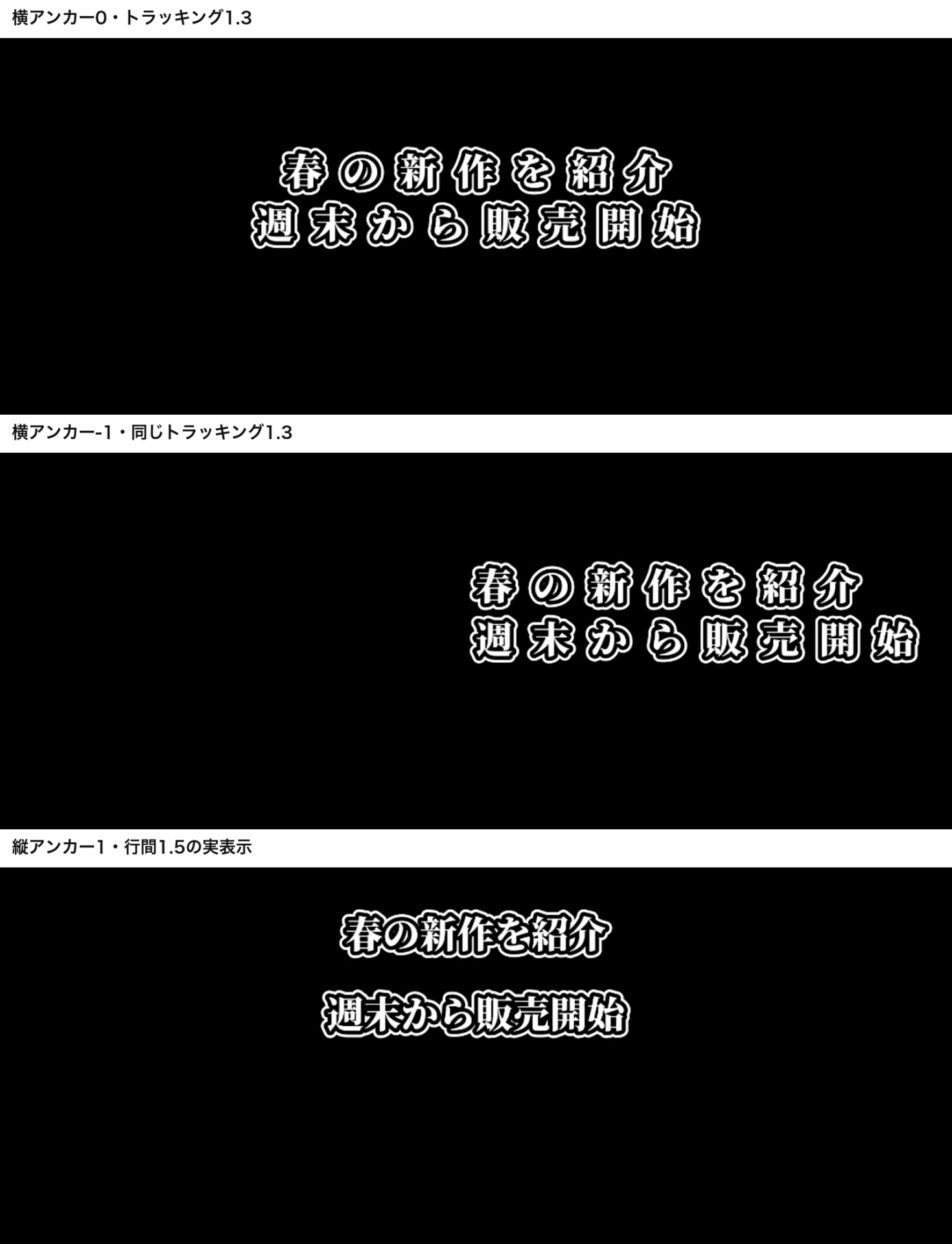
横アンカー0・トラッキング1.3の状態から、横アンカーだけを-1へ変えると、同じ間隔でも文字列の配置が右側へ変わりました。縦方向も、行間1.5のまま縦アンカー1を別に確認しています。値を変えるときは、その前の値も控えて戻せるようにします。
中央を保ちたいのか、端を基準に整えたいのかを先に決めると、字間を変えた後の動きが理解しやすくなります。目的が全体の移動だけなら、アンカーを次々変えるより、次のセンター調整へ進む方が比較を整理できます。
手順5 間隔が整ってから、2行全体を移動する
トラッキングと行間を1.0、縦横アンカーを0へ戻し、「レイアウト」タブを開きました。今回の種類は「ポイント」です。センターX0.5、Y0.5を確認し、Yだけを0.35へ変えました。この例では2行全体が下へ移動します。
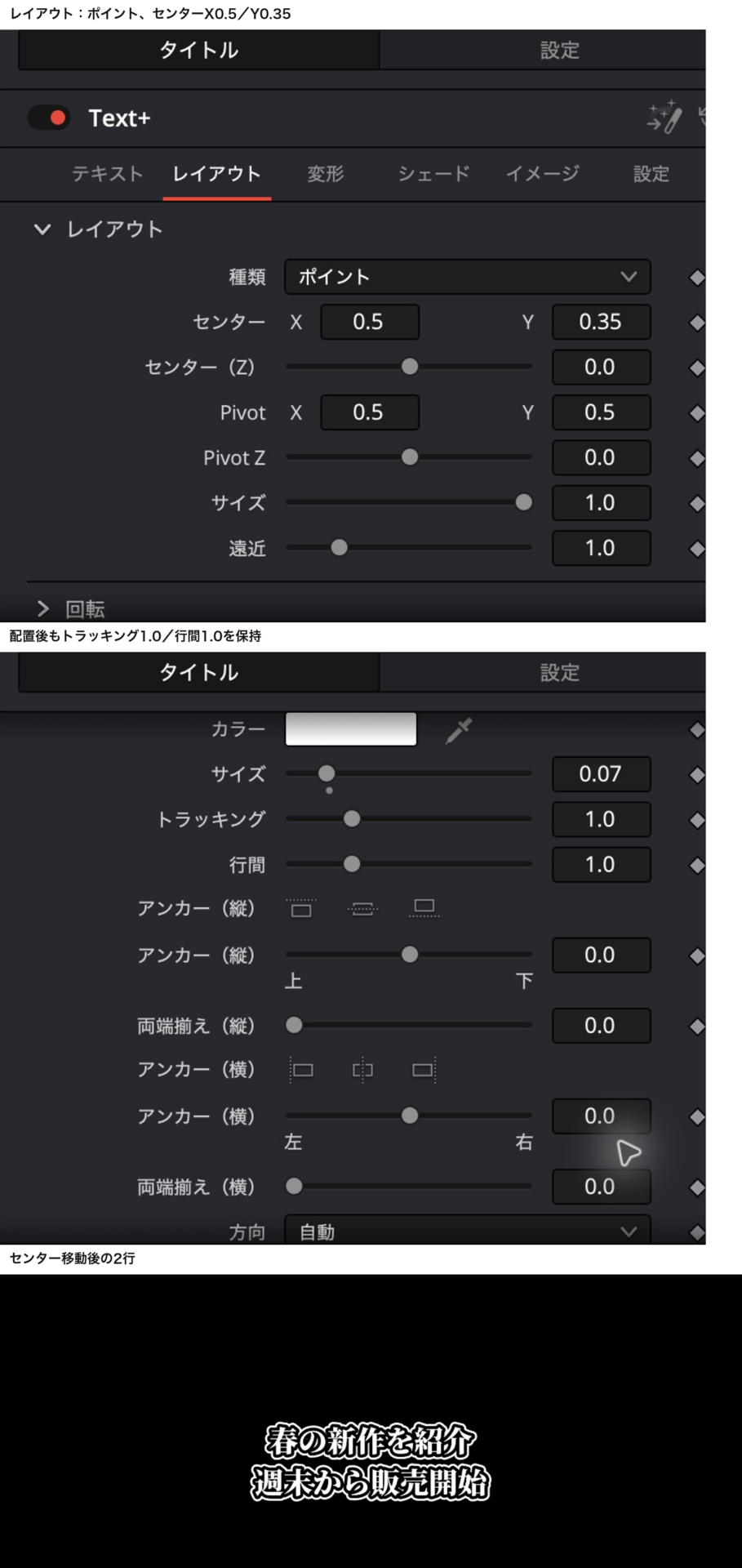
続けてテキストタブへ戻ると、トラッキング1.0と行間1.0が保持されていました。位置を変えた後に間隔の数値も確認することで、どの設定で完成したかを記録できます。レイアウト内のサイズや回転は今回の移動で変更していません。
画面下へ寄せたいからと行間を詰めると、位置だけでなく読みやすさも変わります。先に2行の形を作り、最後に全体の場所を決める順番なら、文章を直した後も見直しやすくなります。
行間が変わらないときは、まず入力行数を見る
同じText+を「春の新作を紹介」の1行にし、行間0.6と1.5を比較しました。この例では上下に並ぶ2行がないため、2行の距離の変化は現れませんでした。数値欄が変わっても、期待した見た目になる条件があるかを確認します。
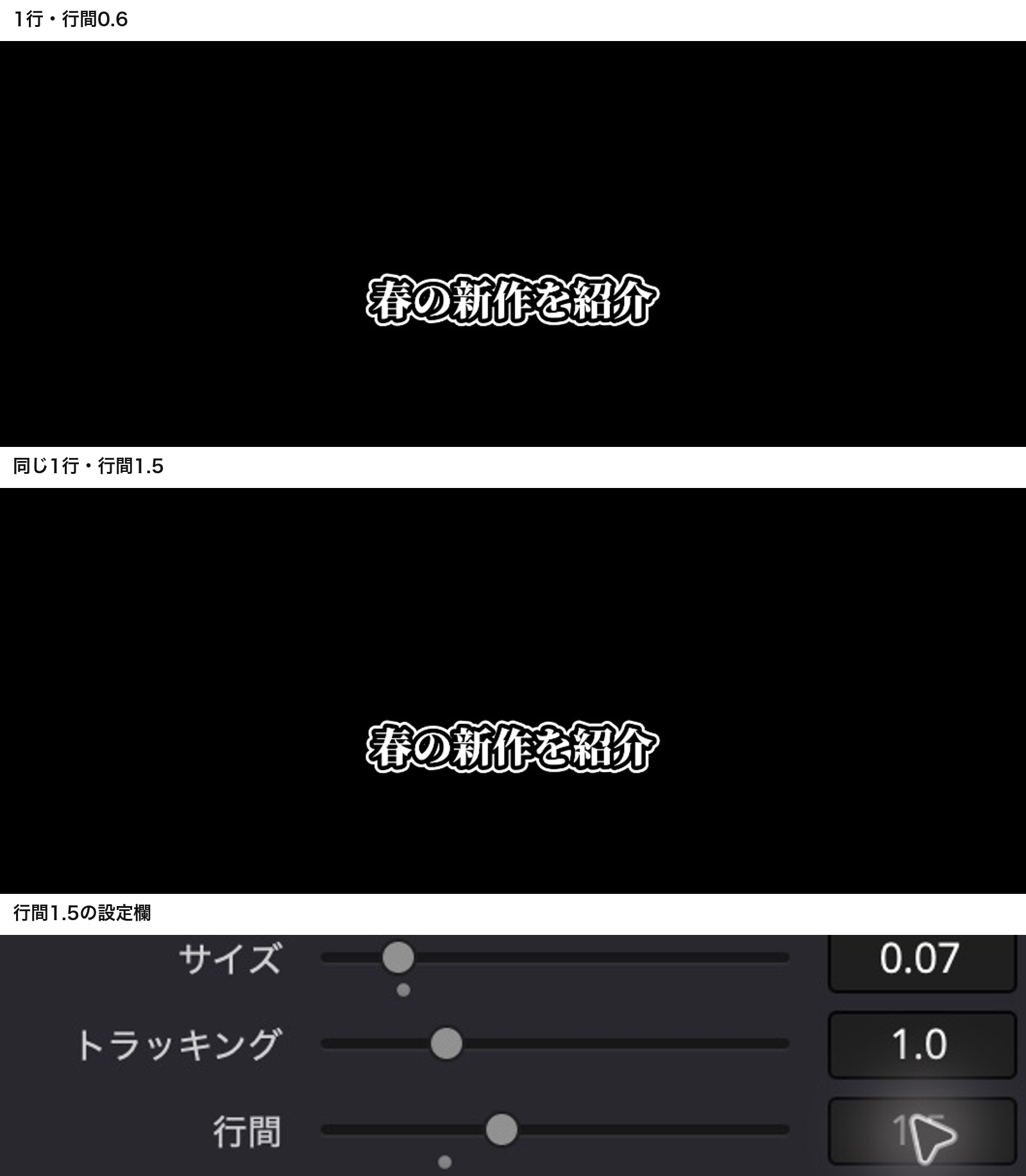
行間を変えても何も起きないと感じたら、文章欄に改行があるか、見ている文字と選択中のクリップが同じかを確かめます。別々のクリップ間を調整したい場合は、それぞれの位置の作業です。今回、独立した2本を行間で動かす検証はしていません。
字間を変えても画面全体の位置しか動かない場合も、別の設定を触っていないか確認します。項目名、入力した値、更新後の結果の3点を照合し、目的と違う変化ならいったん元の値へ戻します。
一文字だけの字詰めは、全体調整とは別に扱う
全文のトラッキングと、一文字だけの空きを変える手動カーニングは別の操作です。この記事の手順は全文の字間・行間を対象にしています。文字単位の調整が必要な場合は、公式リファレンスマニュアルで対象バージョンの操作を確認してください。
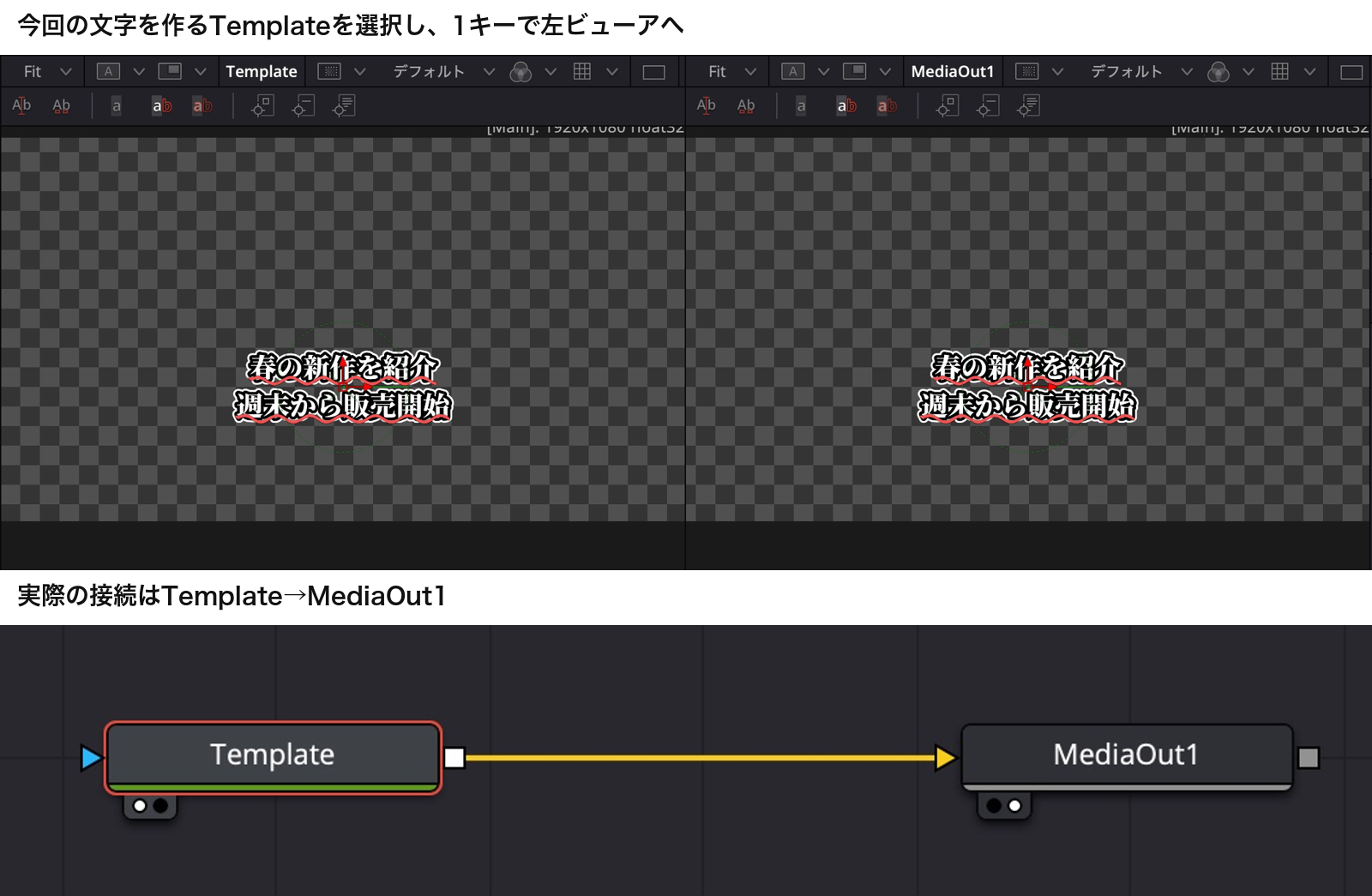
Fusionで設定を確認するときは、文字入力欄を持つノードを選びます。作例では「Template」が文字側、「MediaOut1」が出力側です。文字ノードを選び1キーで左ビューアへ表示すると、対象の文面を確認できます。
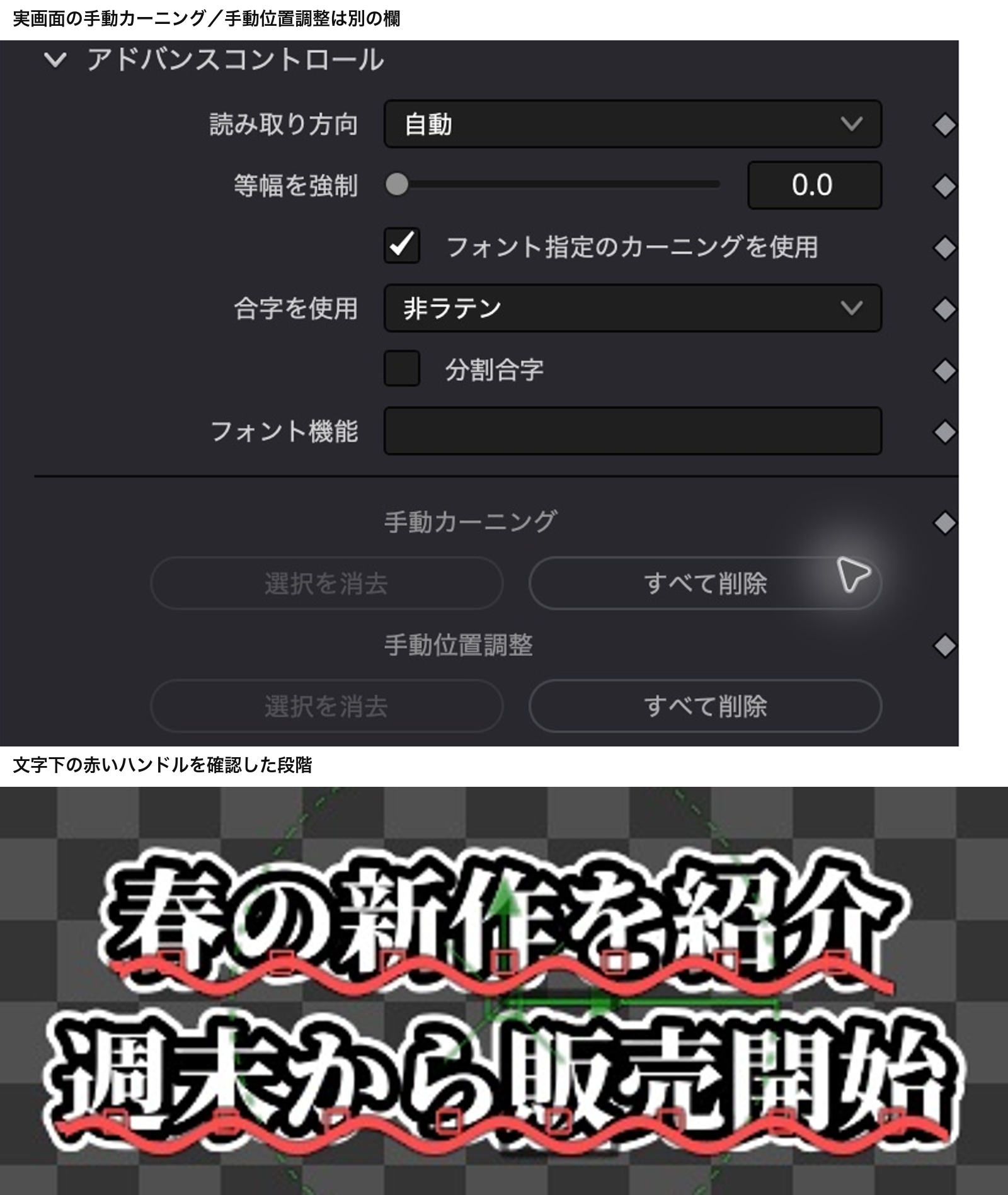
「手動カーニング」と「手動位置調整」は別の設定です。「すべて削除」などの解除ボタンを使う前に、どちらの設定を消すのか確認してください。
全体の位置だけが動いた場合は、字間ではなく配置を変更している可能性があります。元の値へ戻し、対象ノード、選択範囲、項目名を確かめてから調整しましょう。
値を戻し、動画で全文を確認する
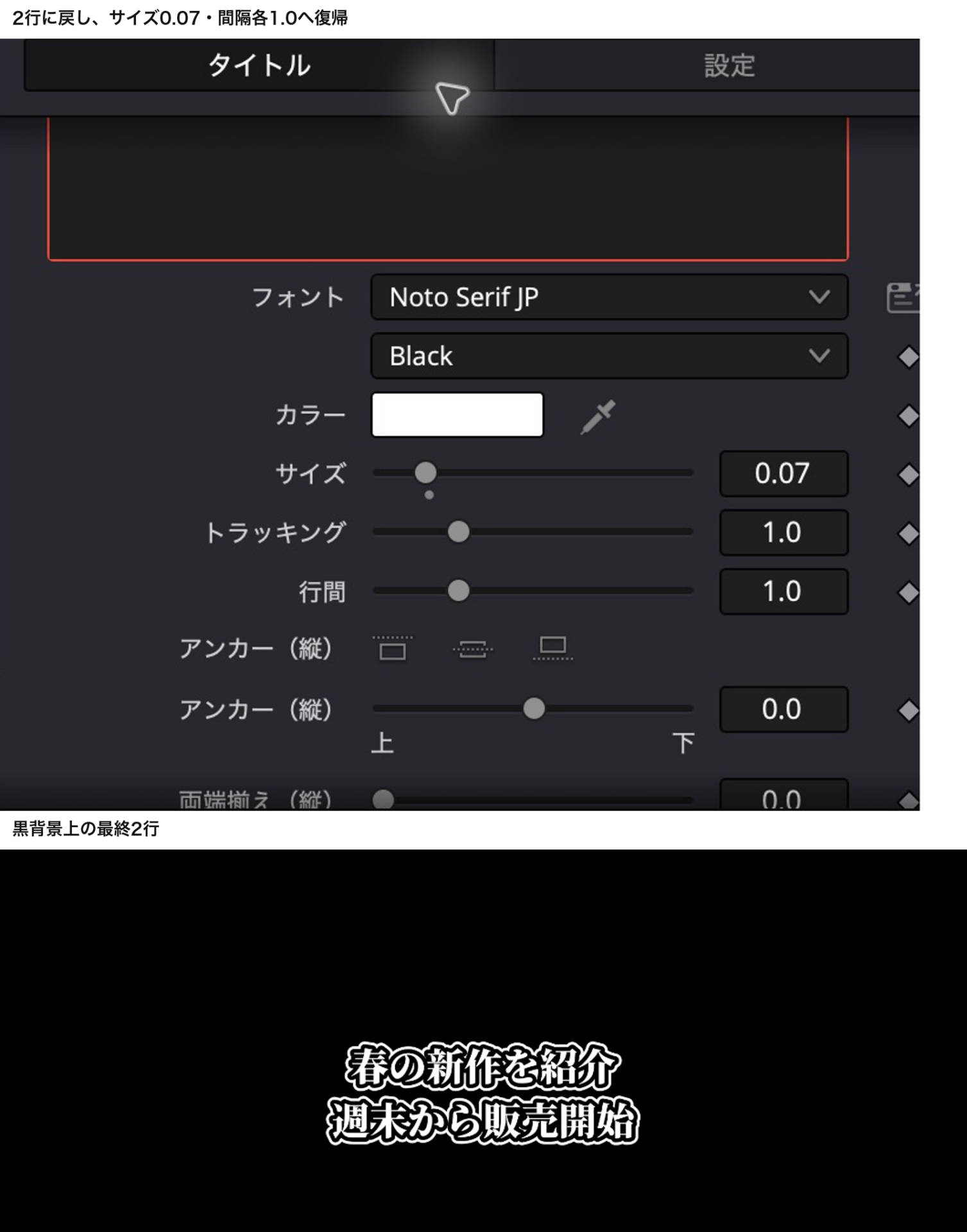
比較後は元の2行に戻しました。サイズ0.07、トラッキング1.0、行間1.0、縦横アンカー0、ポイント配置のセンターX0.5/Y0.35です。「ファイル」からプロジェクトを通常保存し、入力欄とプレビューを照合しました。
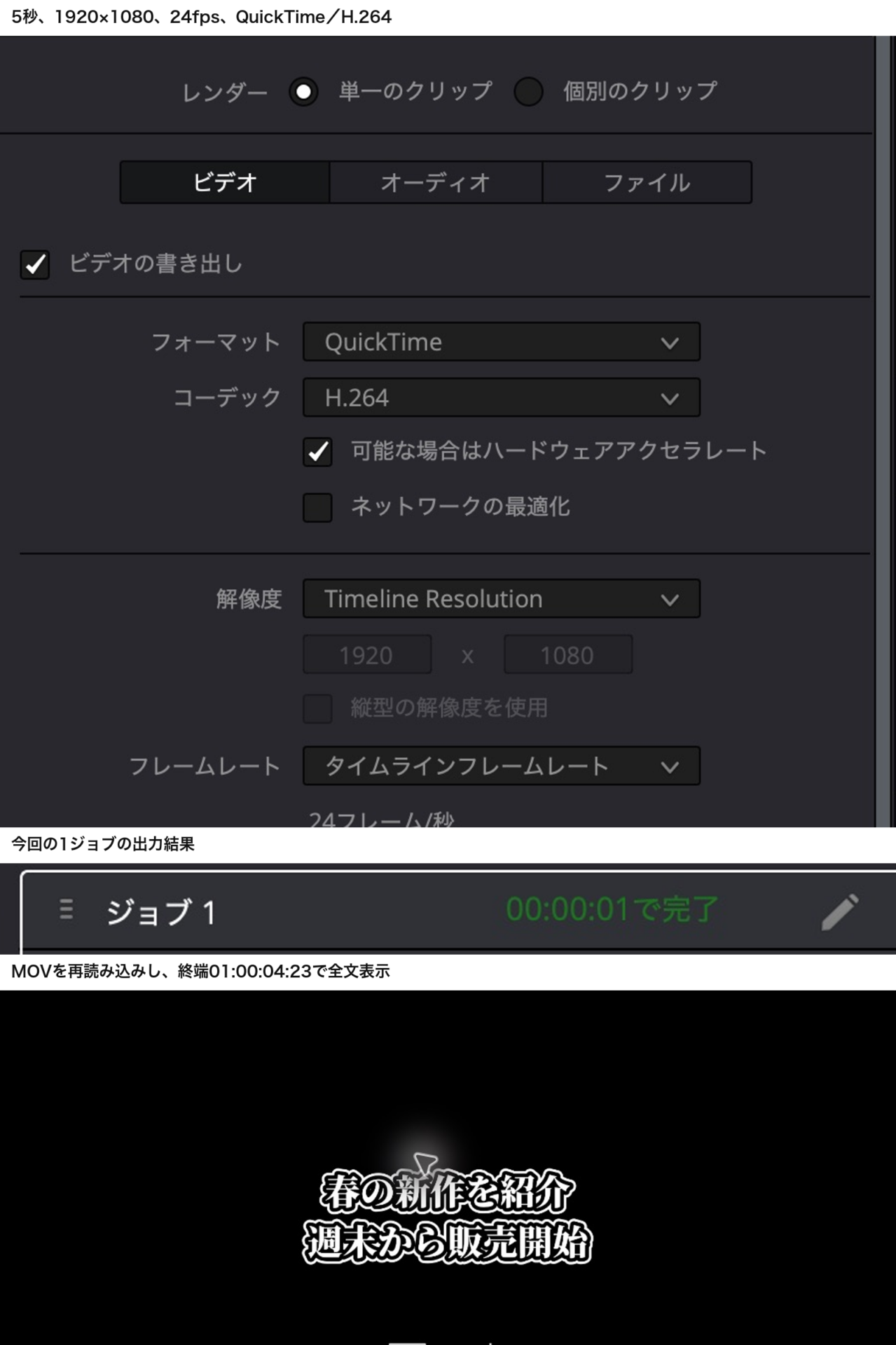
続いて5秒の区間を1920×1080・24fps、QuickTime形式・H.264で出力しました。ここでいうQuickTimeは出力形式で、別のプレーヤーアプリを開く操作ではありません。出力したMOVをResolveへ再読み込みし、ソースビューアで実際に再生して終端01:00:04:23まで全文を確認しました。
最終確認は、実際に使う映像に重ねた出力動画で行います。黒背景で読めても、人物や明るい背景に重なると読みにくくなる場合があります。小さな画面でも、長い行の両端と装飾の重なりを確認してください。
基本の配置手順はテロップの作り方、機能の資料はBlackmagic Design公式リファレンスマニュアルで確認できます。まず全文の字間、次に同じText+内の行間、最後に全体位置という順で、一つずつ結果を見ながら整えてください。
まとめ|動画に合うテロップを選ぼう
字間・行間が整うと、2行のテロップも読みやすくなります。次は文字の配色や縁取りを動画の雰囲気に合わせると、本文と見出しの役割も伝わりやすくなります。
配色や縁取りを一から作る手間を減らしたい方には、47カテゴリ・1,553点の「まるまるテロップ」もおすすめです。会話の字幕や見出し、強調したい一言など、場面に合うデザインを選べます。




収録デザインだけでなく、映像に重ねたときの見え方も参考にしてください。本文には読みやすい輪郭、見出しには帯など、役割に合わせて選べます。
コンプリートパックは完成デザインを選んで使う商品です。色・縁取り・影・背景などの装飾は基本的に固定で、文章・フォント・サイズ・位置などの編集範囲はテンプレートごとに異なります。
まずは無料サンプルで、いつもの文章を入れて使い心地を確かめてみてください。使いたいデザインを増やすなら、コンプリートパックをご覧ください。
「いきなり買うのは不安…」という方は、無料サンプル(10スタイル)で使用感を試してから判断できます。