テロップの文章は正しいのに、声より遅れて出る。次の説明が始まっても前の文字が残る。そんなときは、文字のデザインを変える前に、タイムライン上の開始と終了を分けて確認しましょう。
同じ長さのまま早く出したいなら、タイトル全体を移動します。終わる時刻を保って出し始めだけ変えるなら左端、出し始めを保って消える時刻だけ変えるなら右端です。この3つを区別すると、直したはずの終了がずれる、といった混乱を減らせます。
| 変えたいこと | 動かす場所 |
|---|---|
| 長さを保って早く・遅く出す | クリップ全体 |
| 終了を保って開始だけ変える | 左端 |
| 開始を保って終了だけ変える | 右端 |
作例の条件と、音声に合わせるときの注意
作例はDaVinci Resolve 21.1.2の日本語UI、Mac、1920×1080・24fpsです。動きやフェードのない標準Text+を1本使い、全体移動と左右端の調整を比べます。
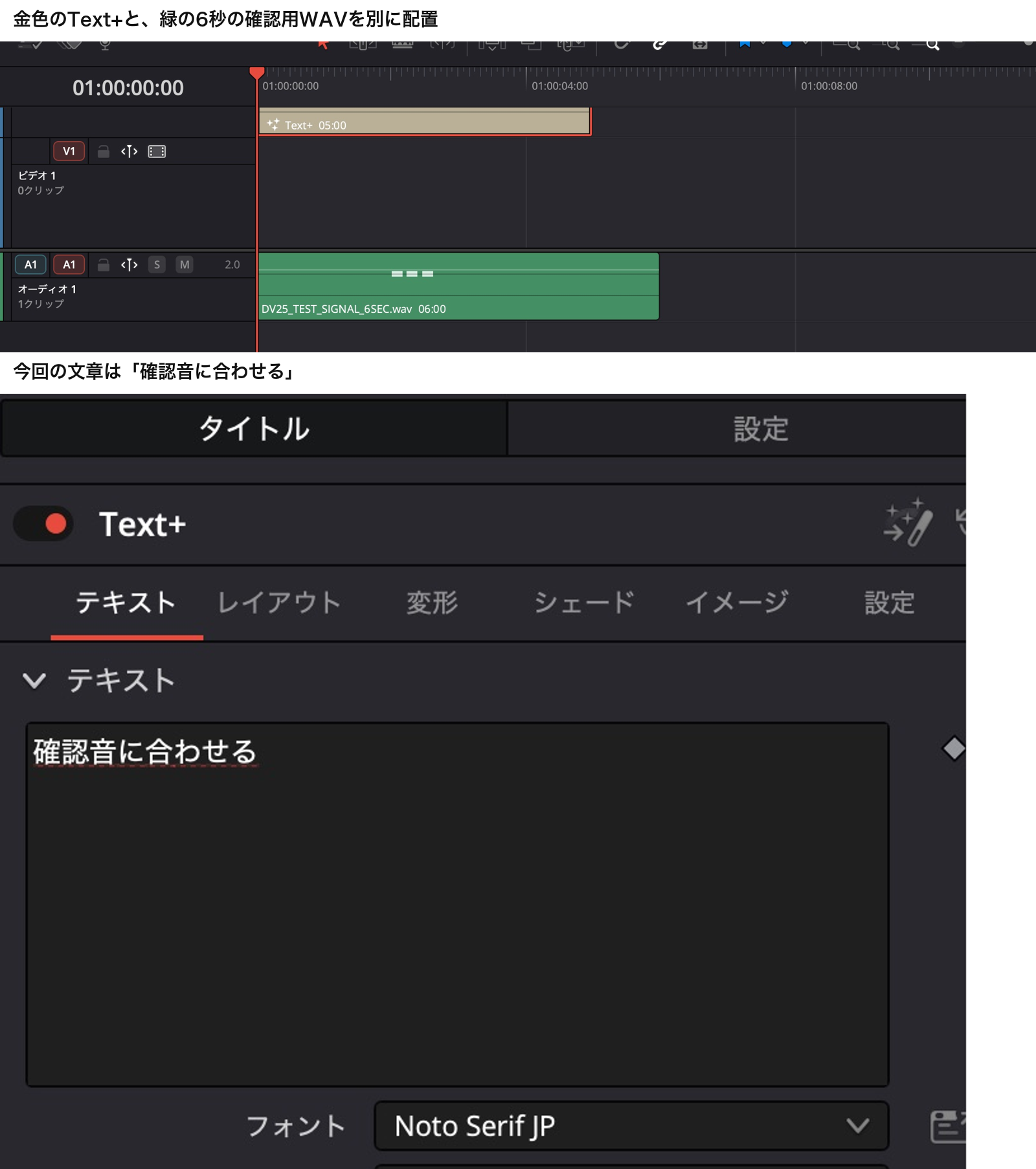
6秒の確認用信号のうち、2秒付近にある3つの短い波形を目印にします。これは操作の練習用で、話し声のタイミングや自然な読みやすさを評価した例ではありません。
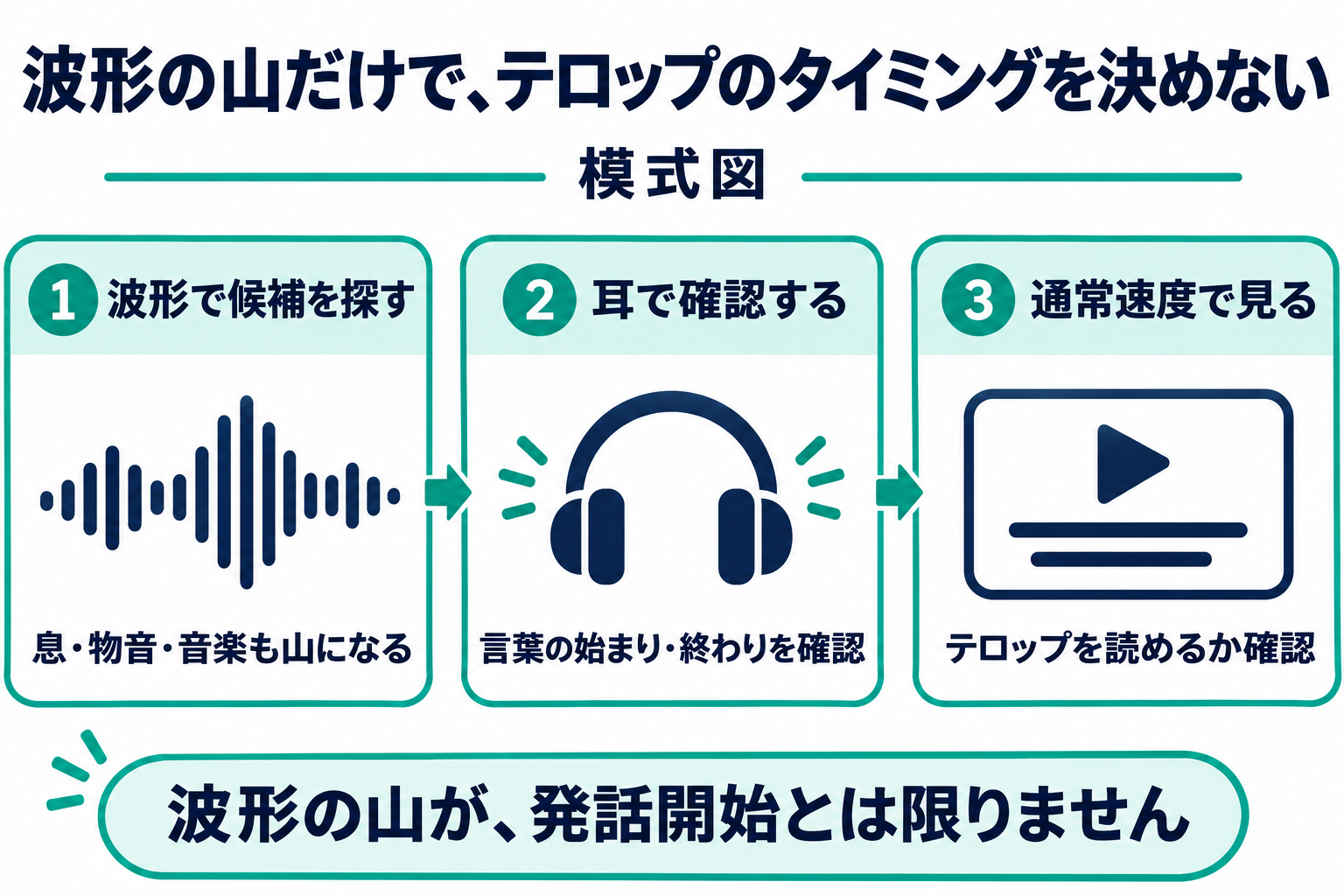
実際の音声へ合わせるときは、波形で候補を探し、耳で言葉の始まりと終わりを確かめます。大きい山が必ず発話の開始とは限りません。息、物音、音楽も波形に出ます。この記事の2秒という値は手順の比較用で、声より何秒早く出すべきかを決める推奨値ではありません。
作業前に、動かす文字と残す音声を分ける
元の版を残し、作業用コピーで調整を始めてください。変更前の開始・終了・長さを控えておくと、比較後に元へ戻しやすくなります。
エディットページの下にある横長の領域がタイムラインです。横方向が時間で、金色のText+が文字、緑のWAVが音声です。今回動かすのはText+だけです。音声まで選択していないか、選択枠とクリップ名を見てからドラッグします。
Text+は文章を表示するタイトルの一種です。自動字幕やSRTの字幕トラックとは操作対象が異なります。まずは前後に空きがある文字1本で試すと、隣のテロップを巻き込まずに変化を見比べられます。今回も隣接するタイトルがない状態で検証しました。
手順1 波形と再生ヘッドを目印にする
今回のタイムラインでは、音声クリップ内に白い波形が表示されていました。3つの短い区間がある場所を見つけ、その付近へ再生ヘッドを置きます。再生ヘッドは現在表示している時点を示す縦線です。これを動かしても、文字クリップ自体の場所は変わりません。
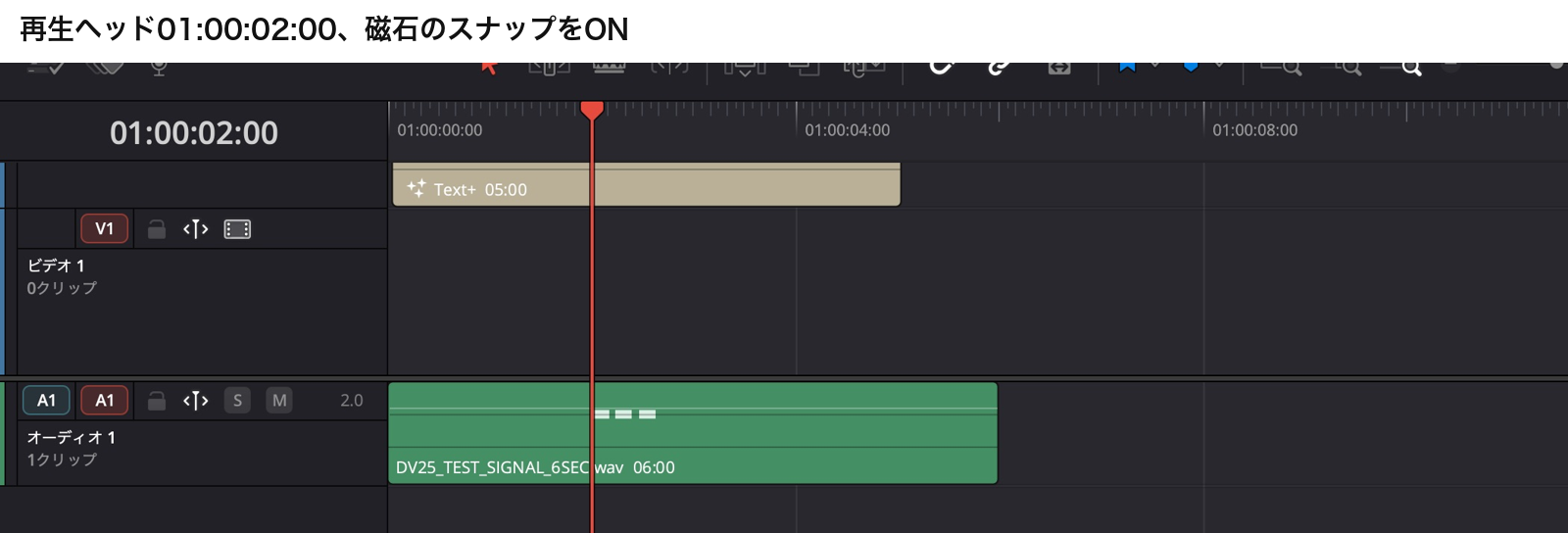
時刻を厳密に比較するため、今回は上部の「再生」→「移動」→「タイムコード」で入力欄を開き、01:00:02:00へ移動しました。タイムラインの先頭表示が01:00:00:00なので、動画の開始から2秒の位置です。自分のタイムラインでは先頭表示も確認してください。
タイムコードは時・分・秒・フレームを区切った表示です。この検証は24fpsなので、01:00:01:23の次が01:00:02:00になります。次の秒へ進む直前のフレーム欄は、24fpsでは23、30fpsでは29です。フレーム数を比べるときは、タイムラインの設定も一緒に控えます。
| 24fpsの表示 | 同じ2秒地点との関係 |
|---|---|
| 01:00:01:23 | 1フレーム前 |
| 01:00:02:00 | 開始から2秒 |
| 01:00:02:01 | 1フレーム後 |
波形は音の場所を探す目印です。実際の発話に合わせるときは、目印の前後を再生し、言葉の始まりと終わりを耳でも確認してください。
手順2 スナップをONにして、全体を移動する
タイムラインを操作対象にし、NキーでスナップをONにしました。ツールバーの磁石が目印です。スナップは、クリップの端を再生ヘッドなどの位置へ合わせやすくする機能です。今回の画面ではON表示と、2秒へ合わせた結果を確認しています。
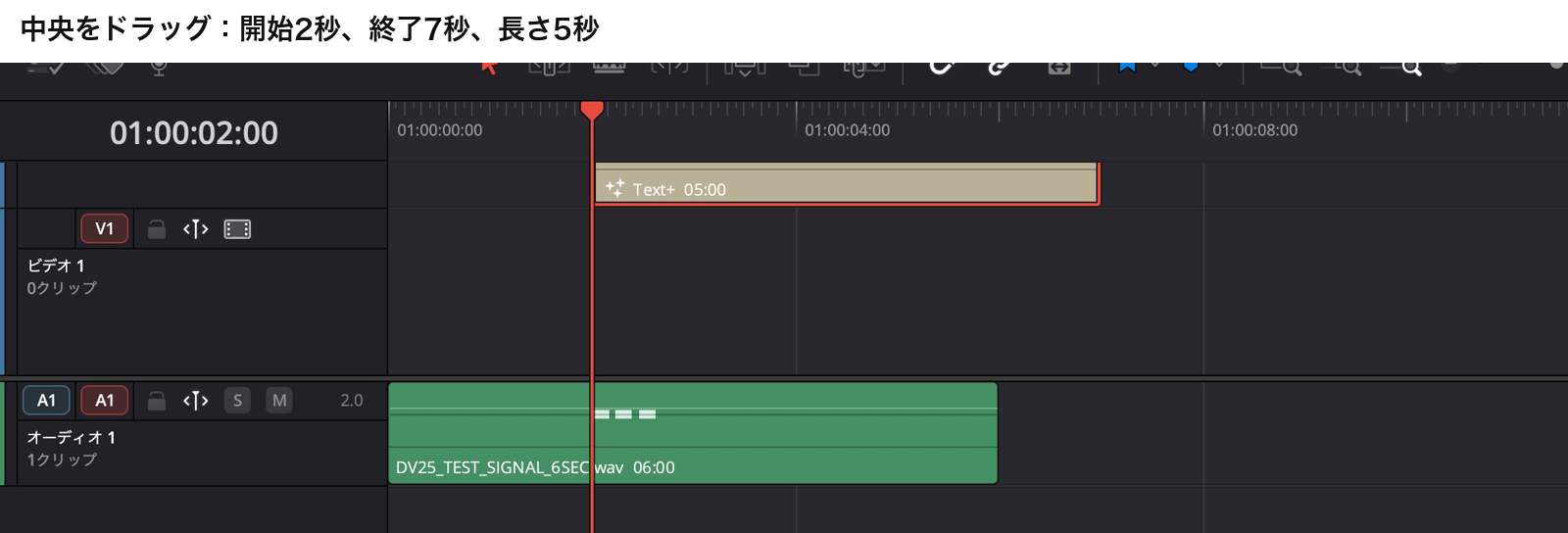
タイトルの中央部分をつかみ、左端が2秒の再生ヘッドへ合うまでドラッグしました。端ではなく中央をつかむのが、全体移動のポイントです。今回のText+は長さ5秒なので、開始が2秒になると終了は7秒になりました。
開始と終了が同じ量だけ動き、長さは5秒のままです。下の音声は0〜6秒のままで、移動していません。表示を早くする場合も考え方は同じで、全体を前へ移動したなら、消える時刻も一緒に前へ動く点を確認します。
隣のタイトルがある作品では、移動先が空いているかを先に見ます。今回、隣接クリップへの上書きや複数選択の移動は検証していません。1本の結果を、そのまま連続した字幕全体へ一括適用できると考えないでください。
手順3 終了を保ち、左端だけを変える
次は、消える時刻を7秒のままにして、出し始めだけを1秒へ延ばしました。再生ヘッドを1秒へ置き、Text+の左端をつかんで合わせます。中央をつかむと全体が動くため、操作後は右端と継続時間も見ます。
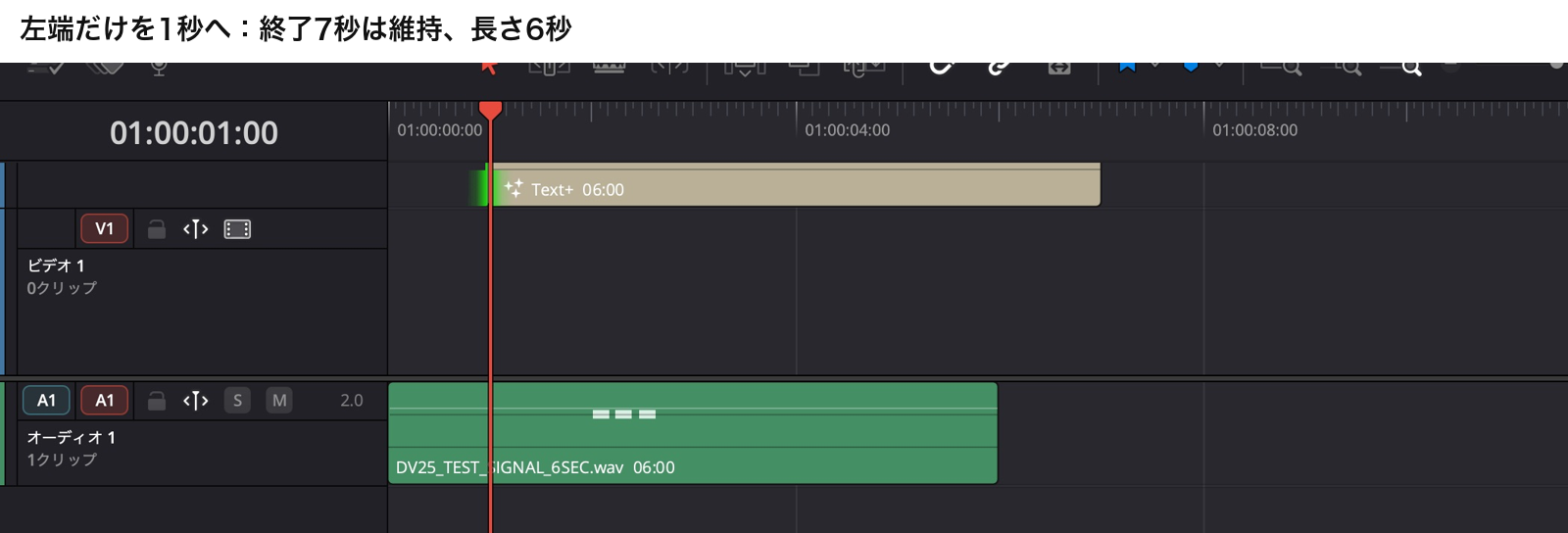
左端が1秒、右端が7秒になり、長さは6秒へ変わりました。これが端の調整、トリムです。開始だけを早めれば表示時間は長くなります。全体移動で5秒を維持した直前の例とは、結果が異なります。
操作後に右端も動いていたら、想定した片端調整になっていません。変更を取り消してから、つかむ位置を確認します。隣のクリップとの境界では別の編集動作になる場合もあるため、まず空きのある練習用クリップで端と中央の違いを確かめましょう。
手順4 開始を保ち、右端だけを変える
再生ヘッドを4秒へ移し、今度はText+の右端だけを合わせました。開始1秒を維持したまま終了4秒となり、表示時間は3秒です。左端を触ったつもりがない場合も、操作後の開始を見直すと、意図した調整か判断できます。
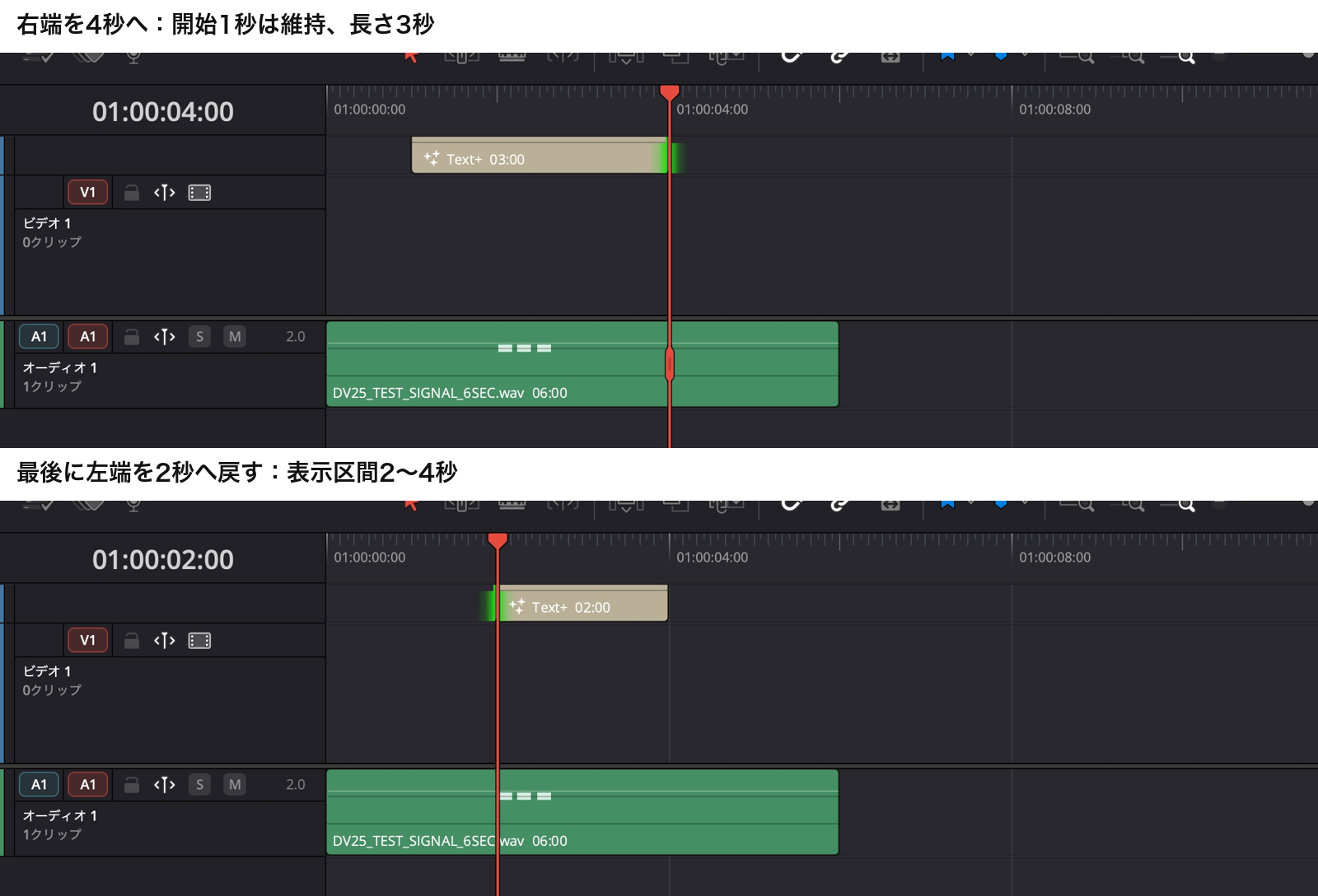
最後に左端を2秒へ戻し、今回の完成区間を2〜4秒の2秒間にしました。下の音声は0〜6秒を保持しています。クリップの長さを変えても、文章やフォントを変更したわけではありません。時間とデザインの変更を分けて確認します。
実際の発話では、言葉の終わりと文字を消す時刻を機械的に同じにすれば読みやすいとは限りません。読み切れなければ文章量や分割を見直し、次の発言が始まるのに前の結論が残るなら表示区間を整理します。今回、読み速度の評価や発話の最適な余韻は測定していません。
手順5 開始の前後を1フレームずつ確認する
境界線が合っていても、ビューアで本当に文字が出ているか確認します。今回は開始の1フレーム前である01:00:01:23では非表示、01:00:02:00では全文表示でした。左端に合っているように見えることと、最初の表示フレームを確認したことを分けます。
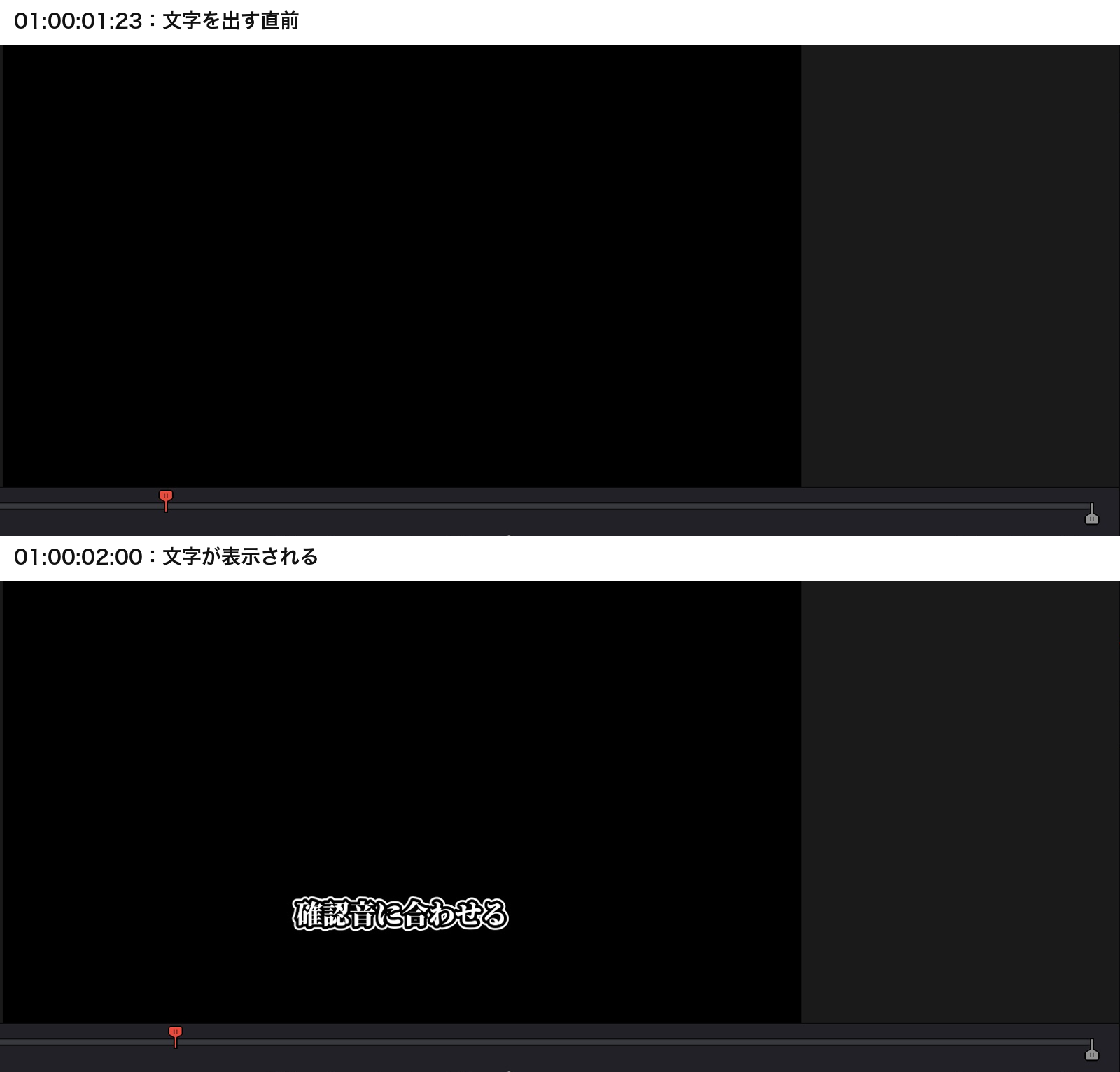
左右の矢印で再生ヘッドを動かすと、隣のフレームを確認できます。文章欄の入力中や別の操作欄にフォーカスがあると、同じキーでも期待する動作にならない場合があります。キーを押す前にタイムラインを操作対象に戻し、時刻と画面の変化を見てください。
時刻を変えても表示が切り替わらないように見える場合は、タイムコードを確認して前後のフレームへ移動します。編集画面だけで判断できなければ、短く書き出した動画でも同じ境界を確認しましょう。
あと1フレームだけ、文字クリップをずらす
再生ヘッドを動かす操作と、クリップ自体を動かす操作は別です。今回はText+全体を選び、ピリオドキーで右へ1フレーム移動しました。再生ヘッドを2秒に残すと文字は出ず、右矢印で2秒01フレームへ進めると表示されます。
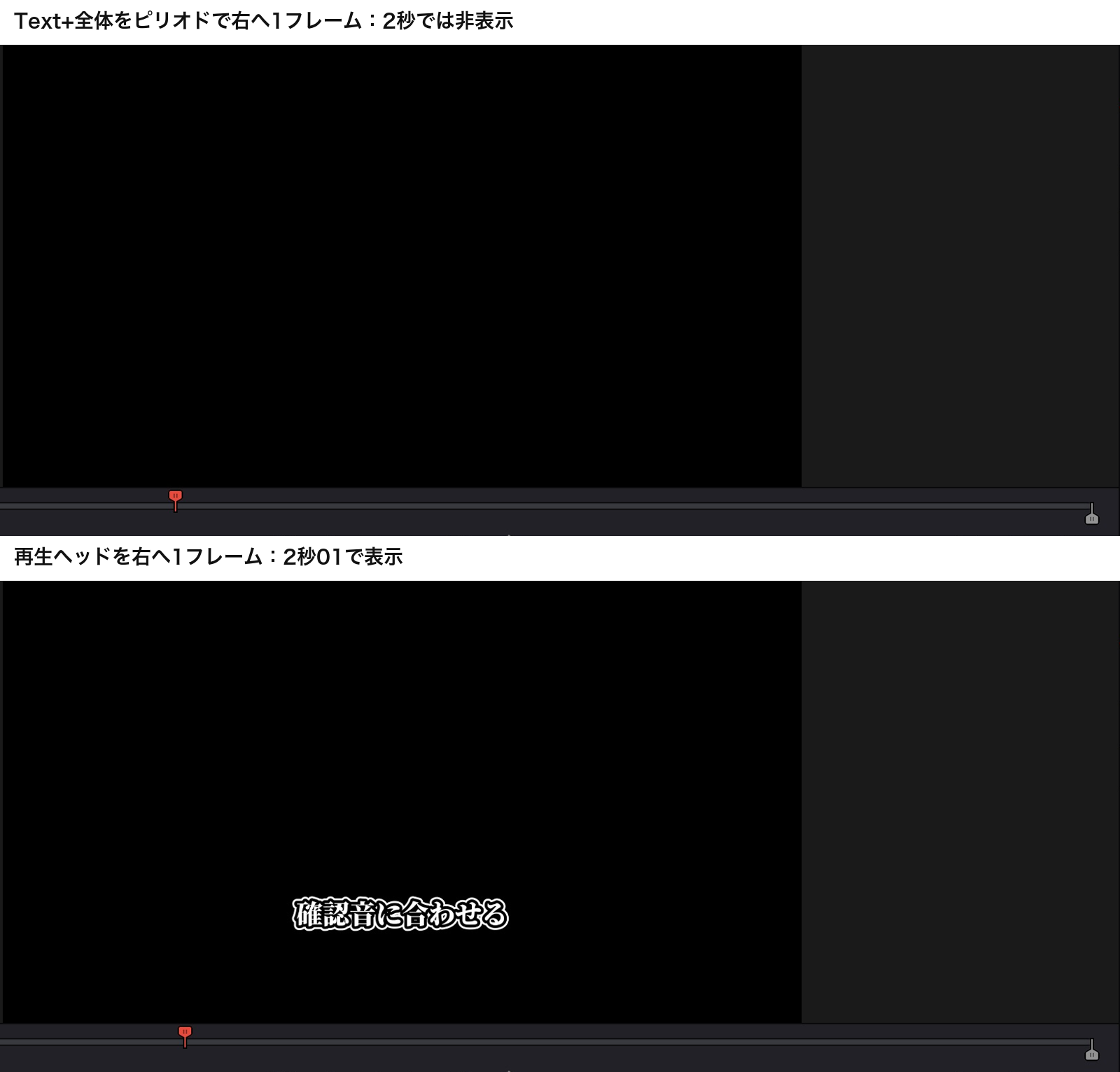
比較後はコンマキーで左へ1フレーム戻しました。最終的に2〜4秒の区間へ復帰したことを確認しています。編集点を選んだ場合や別のキーボード設定でも同じ結果になる、という検証ではありません。選んでいるのがクリップ全体か、端なのかを先に見てください。
スナップが近くの別の点へ吸い付いて合わせにくい場合は、ON・OFFの状態を確認します。ただし今回は、密集した複数クリップの中で狙った点を選ぶ試験はしていません。短い調整であっても、隣を上書きしていないか、元の文章を失っていないかを確認します。
保存した区間と、出力した動画を別に確認する
調整が終わったらプロジェクトを保存します。再び開くときは、文字と音声それぞれの位置・長さを確認してください。この作例の完成状態は、Text+が2〜4秒、音声が0〜6秒です。
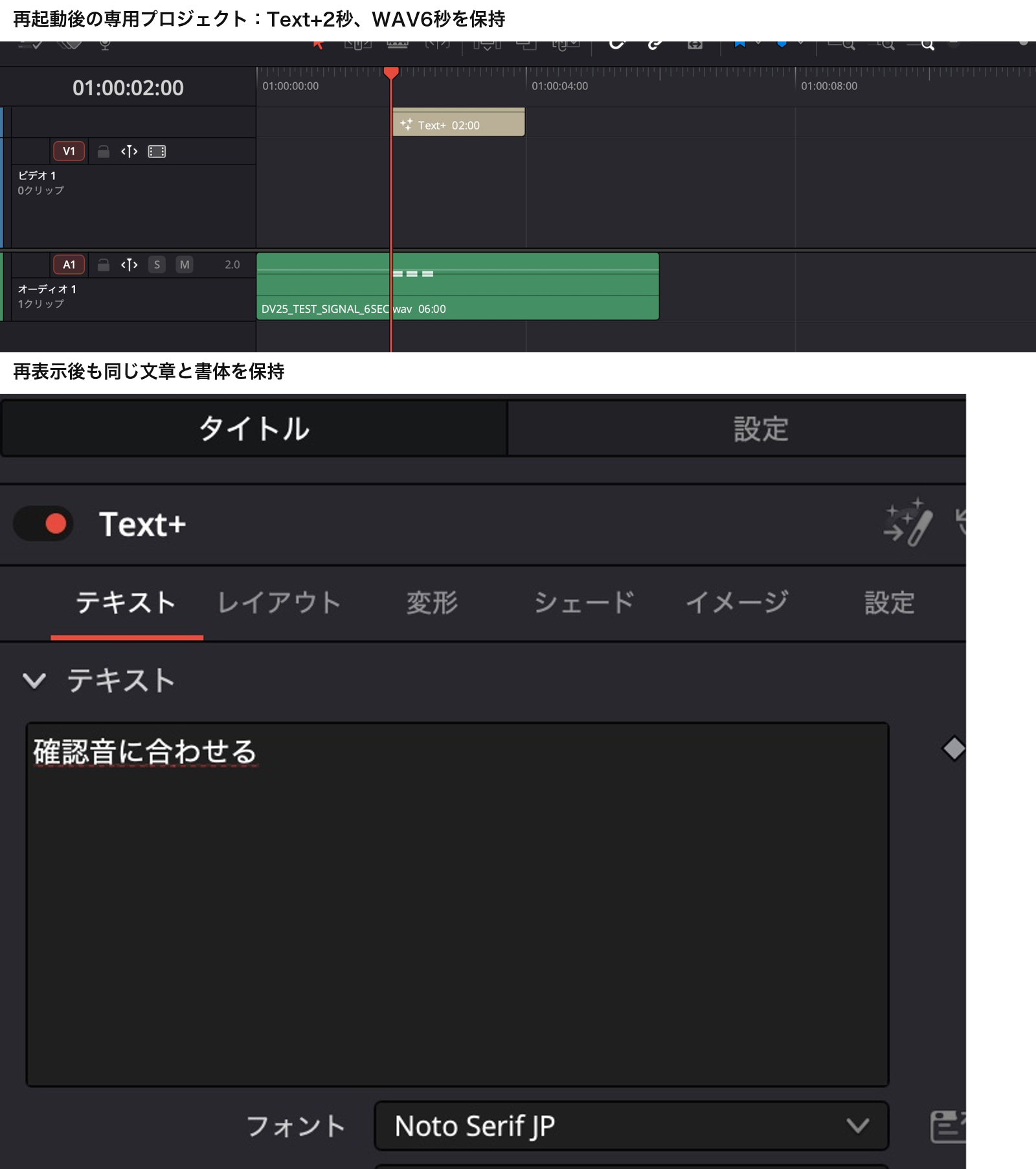
プロジェクトを保存しても、以前に書き出した動画は更新されません。変更後の版を別名で出力し、文字が出る瞬間と消える瞬間を確認します。
デリバーページから6秒のタイムライン全体を、1920×1080・24fps、QuickTime形式・H.264で出力しました。オーディオの書き出しはON、リニアPCM、Bus 1です。ここでいうQuickTimeは出力形式で、別のプレーヤーアプリを開くことではありません。
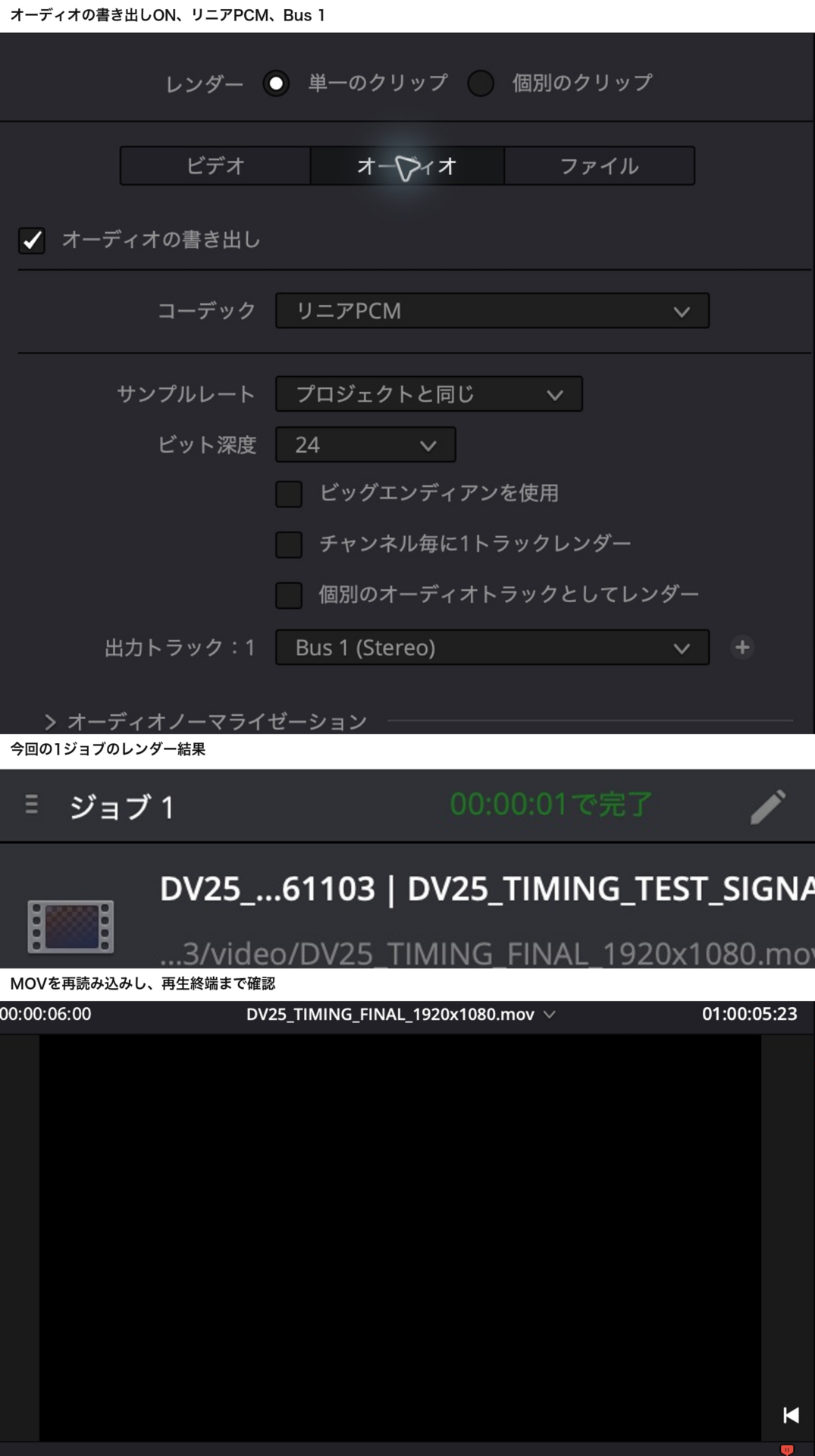
出力したMOVをResolveへ再読み込みし、ソースビューアで実際に再生して終端まで確認しました。ファイル内の映像・音声トラックも確認しています。ただし、耳で音を聞いた発話との一致や、会話の自然な読みやすさを確認済みとは扱いません。
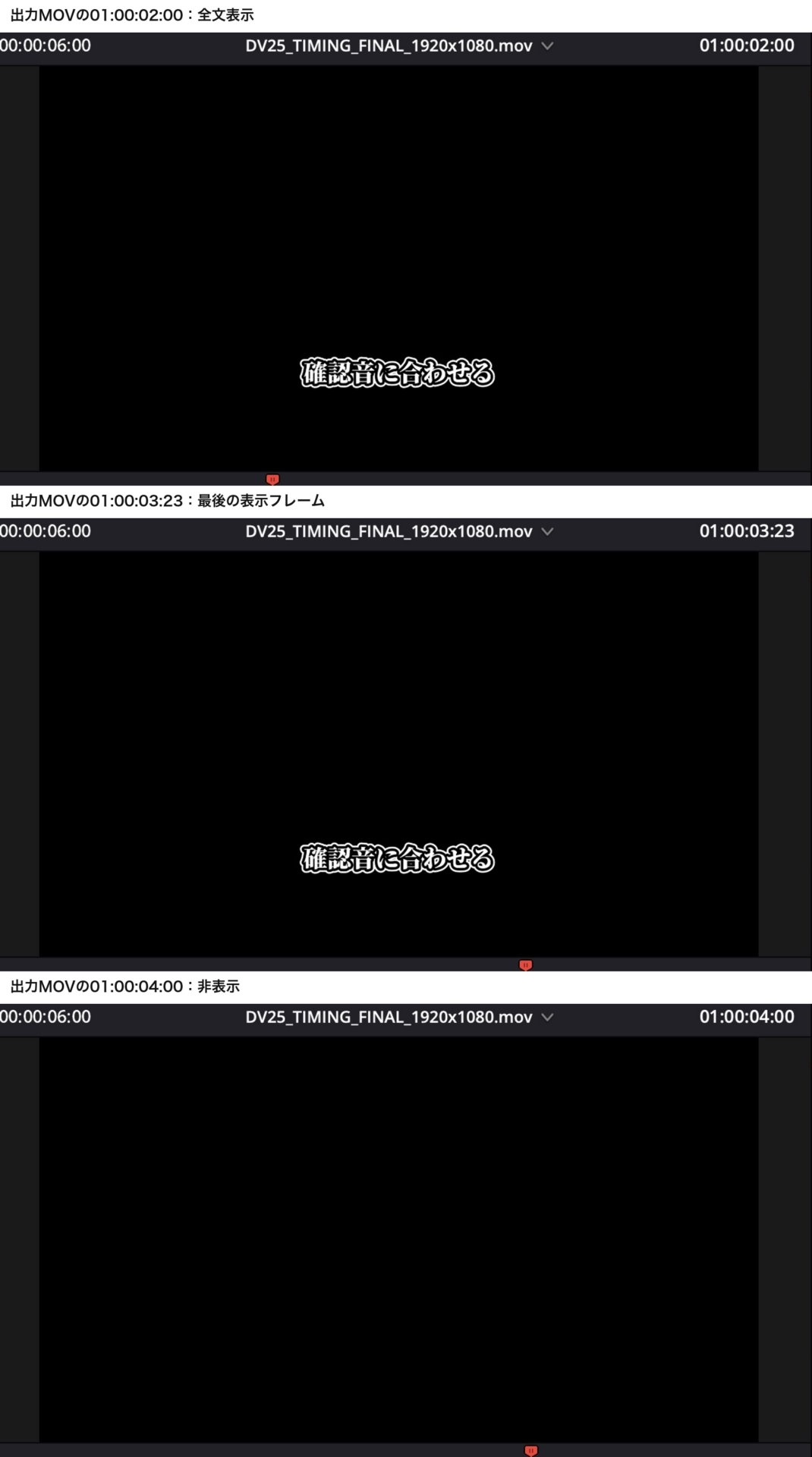
出力側でも2秒で表示、3秒23フレームまで表示、4秒で非表示となりました。右端4秒は「4秒のフレームまで文字が見える」という意味ではありません。今回の24fpsでは、その直前の3秒23フレームが最後の表示です。終了境界の前後を見ると、消える瞬間を具体的に判断できます。
動きのある文字や完成デザインを使うときの注意
今回は静止Text+だけを扱いました。フェードや文字が順番に出るアニメーションでは、クリップ開始と全文が読める時点が一致しない場合があります。動きのあるタイトルへ置き換えたら、出始め・全文表示・消え始めを別に確認してください。今回、アニメーション付きの同条件試験はしていません。
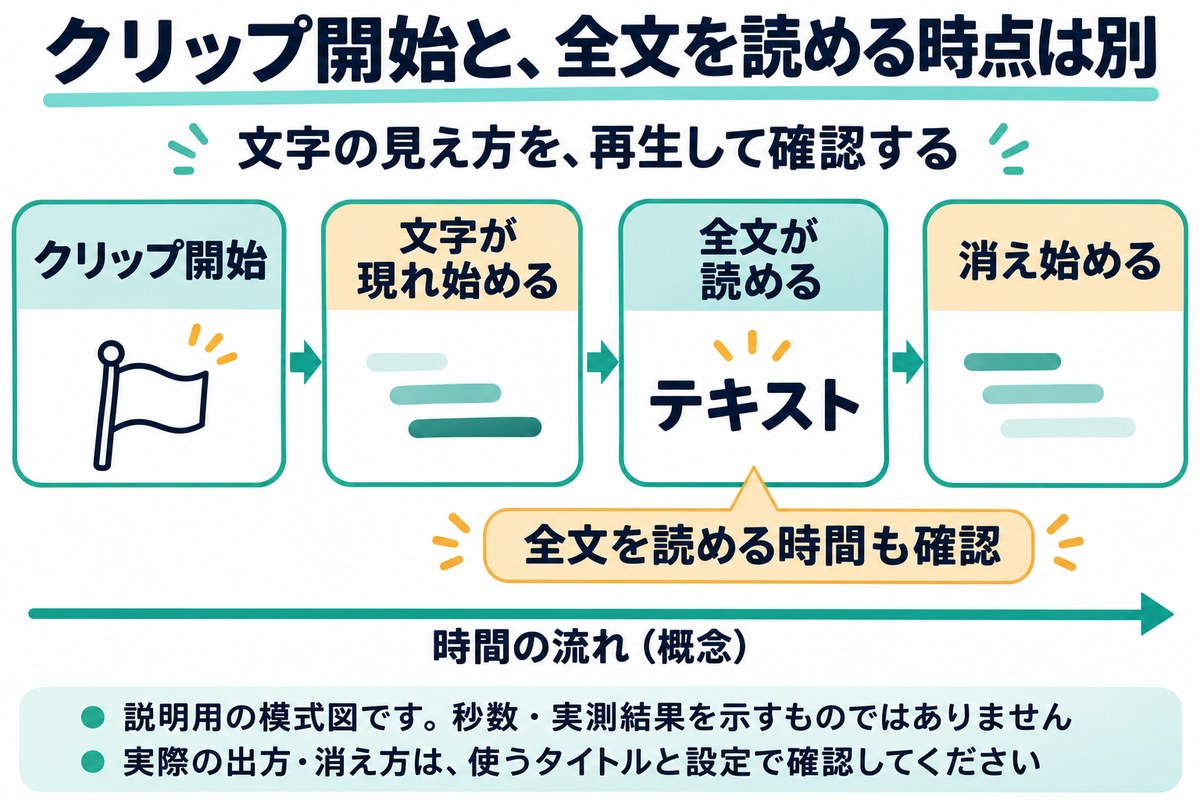
基本の文字入力はテロップの作り方、機能の根拠はBlackmagic Design公式リファレンスマニュアルも参照できます。まず何を動かすかを選び、開始と終了を分けて調整し、境界と書き出し結果を確認します。実際の作品では、最後に声を聞きながら通常速度で読みやすさを見直してください。
まとめ|動画に合うテロップを選ぼう
声に合うタイミングで文字が出るようになったら、本文と強調したい一言でデザインを使い分けてみましょう。読むための字幕はすっきり、印象に残したい言葉は目立つ装飾にすると、伝えたいポイントが分かりやすくなります。
配色や縁取りを一から作る手間を減らしたい方には、47カテゴリ・1,553点の「まるまるテロップ」もおすすめです。会話の字幕や見出し、強調したい一言など、場面に合うデザインを選べます。




収録デザインだけでなく、映像に重ねたときの見え方も参考にしてください。本文には読みやすい輪郭、見出しには帯など、役割に合わせて選べます。
コンプリートパックは完成デザインを選んで使う商品です。色・縁取り・影・背景などの装飾は基本的に固定で、文章・フォント・サイズ・位置などの編集範囲はテンプレートごとに異なります。
まずは無料サンプルで、いつもの文章を入れて使い心地を確かめてみてください。使いたいデザインを増やすなら、コンプリートパックをご覧ください。
「いきなり買うのは不安…」という方は、無料サンプル(10スタイル)で使用感を試してから判断できます。