DaVinci Resolveでテロップを自然に出し入れしたいときは、文字を読む区間を先に残し、その前後へフェードを付けます。ゆっくり出してゆっくり消すだけでは、短いクリップの大半が薄い文字になり、全文を落ち着いて読む時間がなくなることがあります。
この記事では、標準Text+を一つ選び、「トリム」メニューの「再生ヘッドまでフェードイン」「再生ヘッドからフェードアウト」を実際に操作しました。6秒の完成例と、2秒へ短縮した比較を使い、出る・読む・消えるを分けて考えます。動画の出力と、プロジェクトを開き直した確認まで行っています。
今回の条件と、実際に確認した範囲
操作環境はDaVinci Resolve 21.1.2(ビルド21.1.20010)、Mac、日本語UIです。専用コピーの1920×1080・24fpsのタイムラインで、標準Text+へ「本日のポイントを確認」と入力しました。書体はNoto Serif JP Black、サイズ0.07です。元の制作案件や商品原本は変更していません。
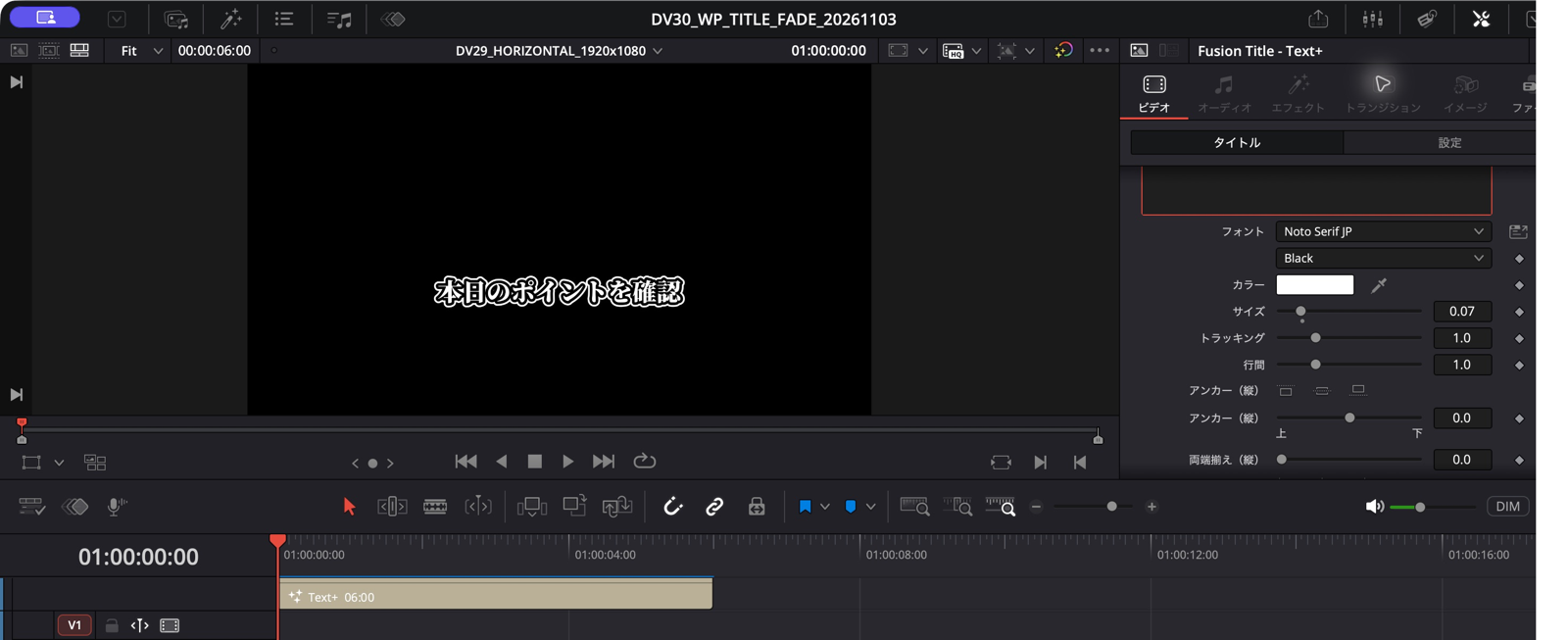
今回の背景は黒い確認画面です。文字全体の出入り、2秒と6秒の違い、動画に保存された見た目は確認しましたが、人物や動く実写の上での読みやすさ、背景映像が同じ明るさのままか、音声との同期は検証していません。購入した全テンプレートに同じ操作が通ることも保証しません。
Write Onは、文字列の一部を表示して文字を増やすときに使う項目です。本稿で作るのは、全文をまとめて薄くしたり濃くしたりするクリップのフェードです。文字そのものの並び順や、入力する文章はそのままにして進めます。
| 作りたい出方 | 使い分け |
|---|---|
| 全文がまとめて薄い状態から現れる | この記事のクリップのフェード |
| 文字列の一部から、表示する文字を増やす | Write On。この記事のフェードとは別の調整 |
準備:全文を読める静止状態を先に作る
最初にプロジェクトを通常保存し、比較用は「ファイル」から「プロジェクトを別名で保存」で分けます。画面上部の名前が検証用になったことを確かめてから操作してください。今回も保存済みの標準Text+の検証プロジェクトから専用コピーを作っています。
タイムラインのText+を選び、再生ヘッドをクリップの内側へ置きます。再生ヘッドは現在位置を示す縦線です。右のインスペクタにText+の文字入力欄が出ることと、ビューアに同じ文章が見えることを確認します。映像素材や出力済みの動画を選んでいないかも見直します。
フェードを付ける前に、短い日本語の全文が画面内で読める状態にします。文字が四角になる、末尾が切れる、色が背景に溶ける場合は、その問題を先に分けます。全文が見切れたまま薄くしても、読みやすいタイトルにはなりません。
| 確認する場所 | フェード前の合格状態 |
|---|---|
| プロジェクト名 | 元の案件ではなく、別名保存した検証用コピー |
| タイムラインとインスペクタ | Text+を選択し、再生ヘッドがその内側。文字入力欄が表示される |
| ビューア | 入力した全文が、欠け・文字化けなく背景から読み取れる |
手順1 出る・読む・消えるの3区間を決める
今回の練習例は6秒です。最初の1秒をフェードイン、1〜5秒を濃い全文表示、最後の約1秒をフェードアウトにしました。全文を置く中央の約4秒を確保したうえで、前後へ出入りを付けています。すべての文章に適した推奨秒数という意味ではありません。
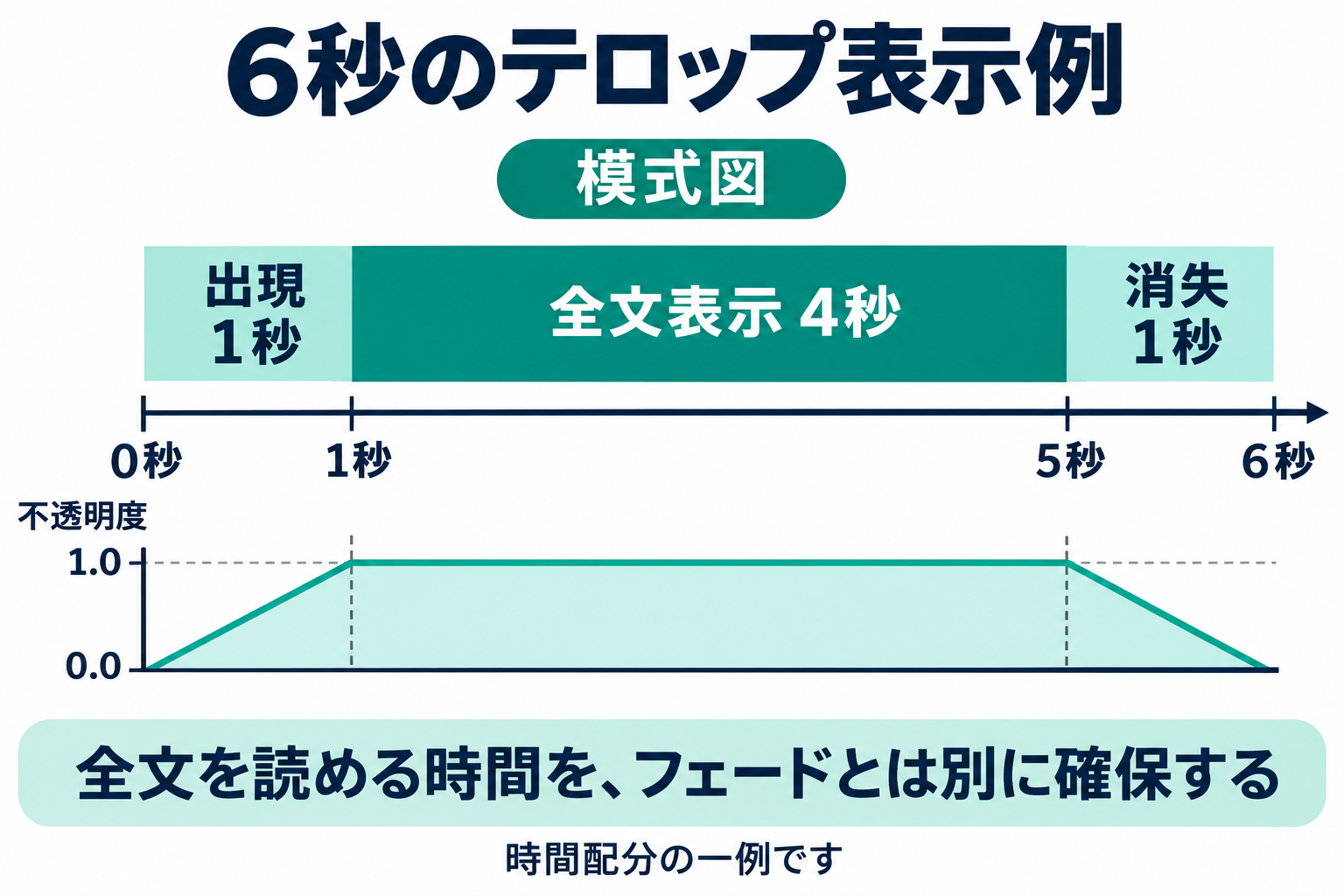
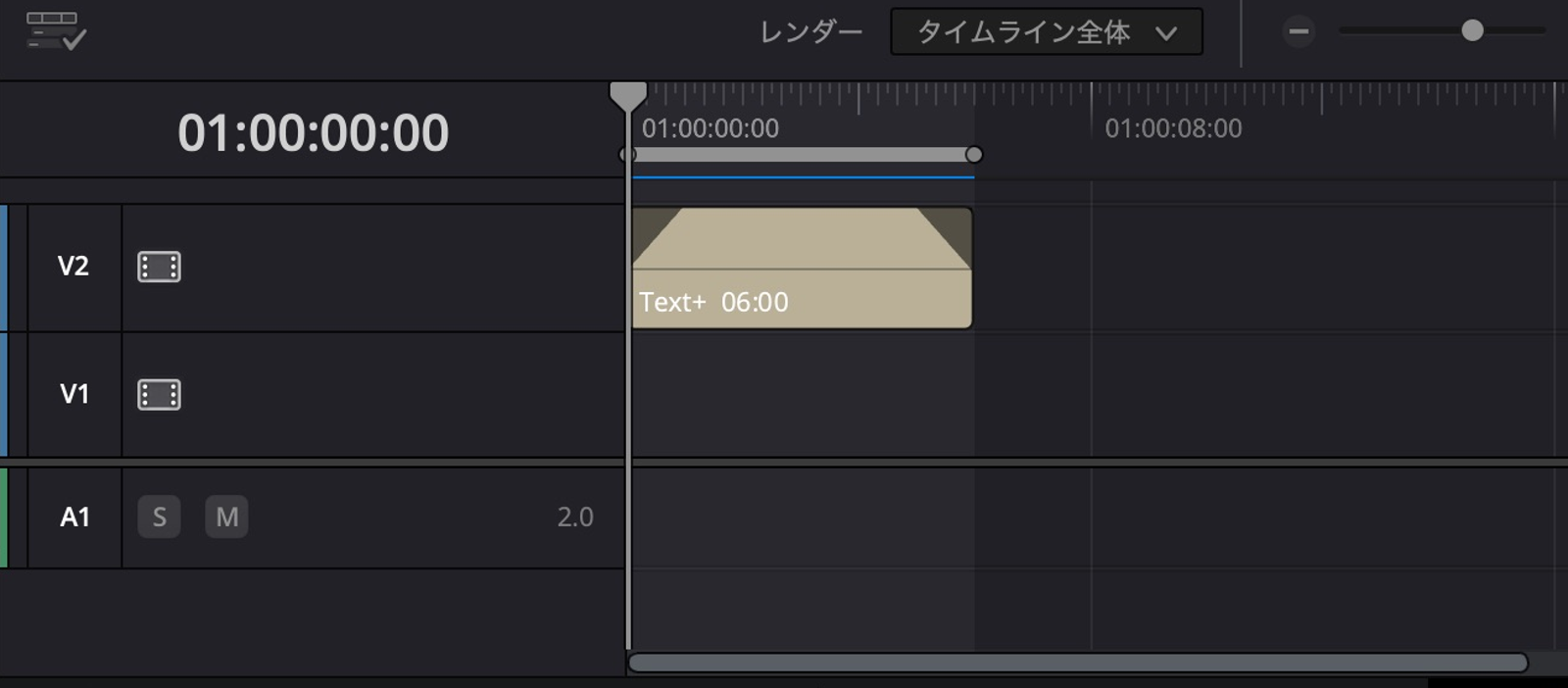
24fpsでは1秒が24フレームです。タイムラインの先頭は01:00:00:00、全文にする場所は01:00:01:00、消え始めは01:00:05:00にしました。6秒区間の最終フレームは01:00:05:23です。先頭の01はタイムラインの開始時刻で、動画の開始から1時間待つ設定ではありません。
| 6秒の練習例の目印 | 画面のタイムコード |
|---|---|
| 動画の先頭 | 01:00:00:00 |
| 1秒後:全文表示へ | 01:00:01:00 |
| 5秒後:消え始め | 01:00:05:00 |
| 6秒区間の最後のフレーム | 01:00:05:23 |
実際の作品では、話す量、背景の動き、ほかの情報を読む必要があるかを見て決めます。まず短い一文で作り、全文が見えてから消えるまでに余裕があるかを再生して判断しましょう。長い説明を最後まで出すのを待たせない構成も、選択肢に入れます。
手順2 文字のクリップを選び、全文になる位置へ移動する
タイムライン上のText+クリップを一つ選択します。今回は文字クリップ一つの検証用タイムラインなので、何を選んでいるかを確認できました。背景や音声などもある作品では、複数クリップをまとめて選んだまま操作しないようにしてください。
操作対象が分かりにくい場合は、タイムラインのクリップを選び直します。今回の検証では「ワークスペース」→「アクティブなパネルを選択」→「タイムライン」の標準メニューも使い、タイムラインを操作する状態にしています。インスペクタで文字入力中の状態と区別します。
再生ヘッドを、先頭から1秒後の01:00:01:00へ移します。今回、正確な時刻への移動には「再生」→「移動」→「タイムコード」を使いました。入力状態になったタイムコード欄へ値を指定し、確定後にビューア上部とタイムラインの時刻を見直しています。
手順3 「再生ヘッドまでフェードイン」を実行する
Text+を選択したまま、上部の「トリム」メニューを開き、「再生ヘッドまでフェードイン」を選びます。今回の再生ヘッドは1秒後なので、先頭からその位置までの出現を作る操作になりました。設定後は、最初と1秒地点だけでなく、その間も確認します。
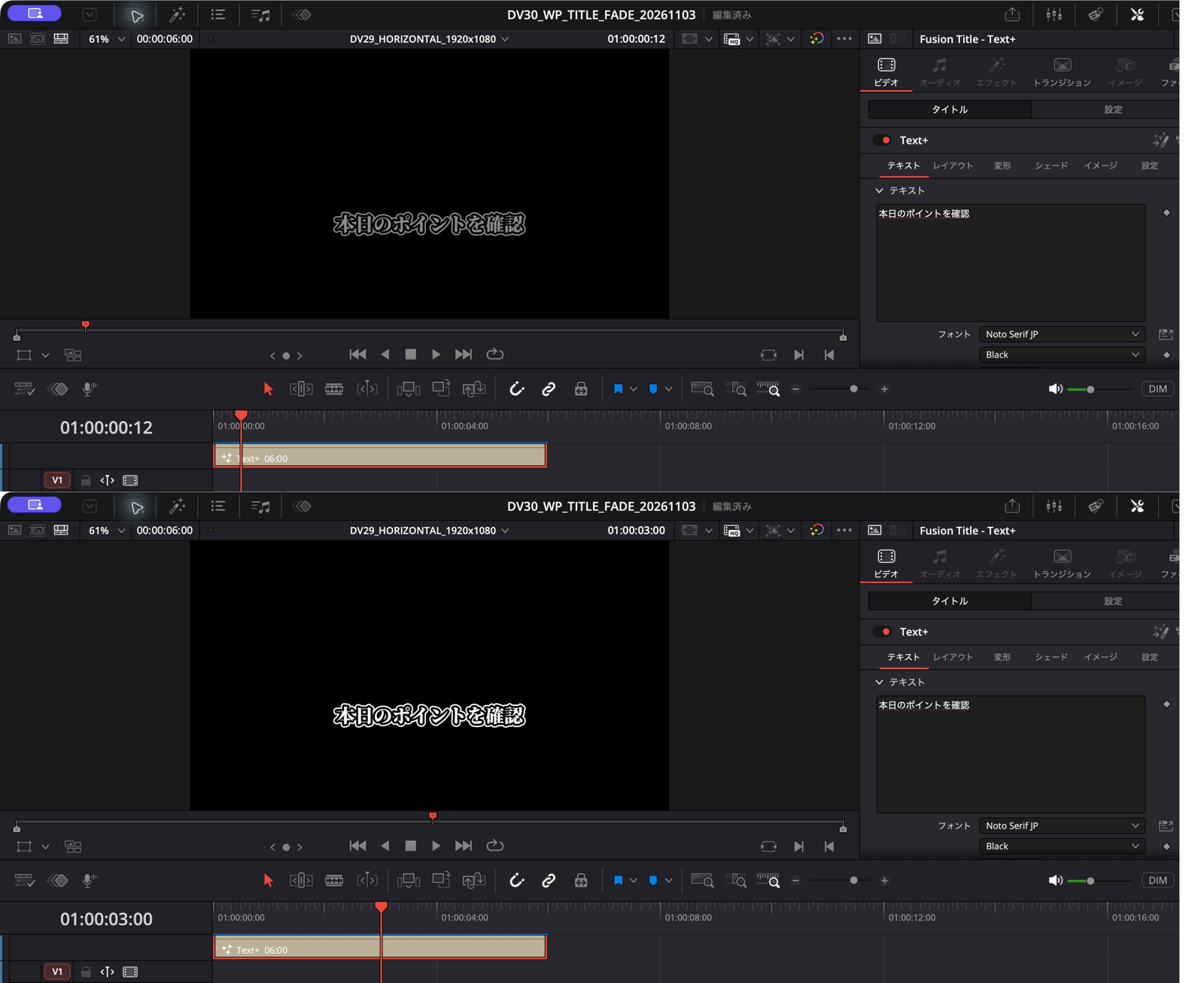
開始0.5秒の01:00:00:12へ移動すると、文章全体が薄くなっていることを確認できました。1秒地点では濃い全文になっています。設定したつもりで終わらず、異なる時刻へ移動して見た目が変わることを確認してください。
手順4 消え始める位置でフェードアウトを付ける
次は再生ヘッドを01:00:05:00へ移します。同じText+を選び、「トリム」→「再生ヘッドからフェードアウト」を実行します。今回は6秒のクリップの5秒地点から、末尾へ向かって文字を消す構成です。
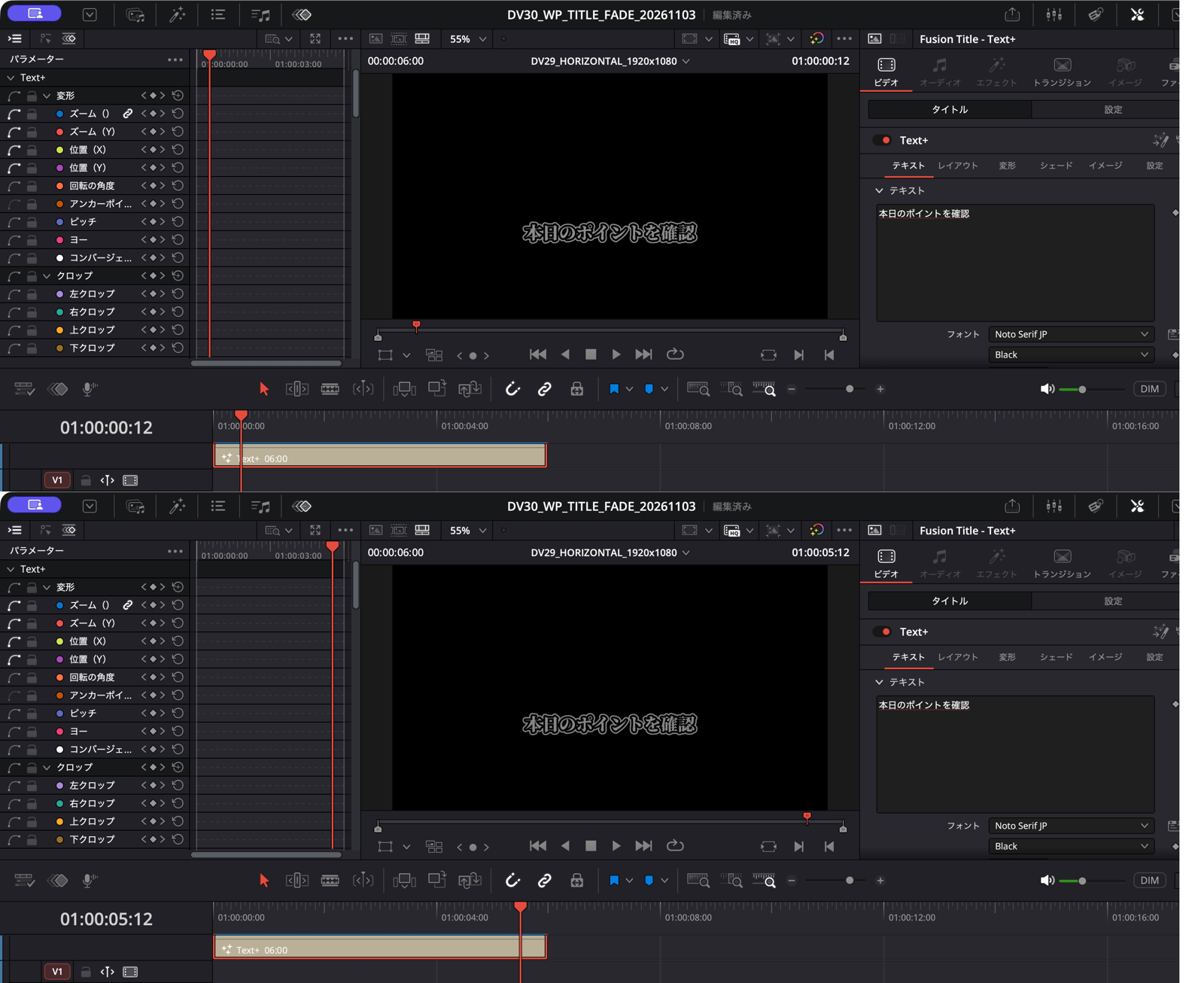
5.5秒の01:00:05:12では、文章全体が薄くなりました。1〜5秒の中央区間には濃い全文が残っています。フェードインの途中とフェードアウトの途中を別々に見ると、どちら側の出入りを直したいのかが分かりやすくなります。
本稿の最終例は、クリップ端に付けたフェードで作っています。インスペクタの不透明度の表示値だけを見て、フェードの進み具合を判断していません。文字が薄い理由を調べるときは、クリップ端のフェードも確認対象にします。
手順5 4地点を見てから通して再生する
確認するのは、出始め、全文が見える場所、消え始め、終わりの4地点です。今回は開始、1秒、5秒、最終フレームを記録しました。途中だけがうまく見えていても、全文が読める時間や末尾の表示が意図どおりとは限りません。
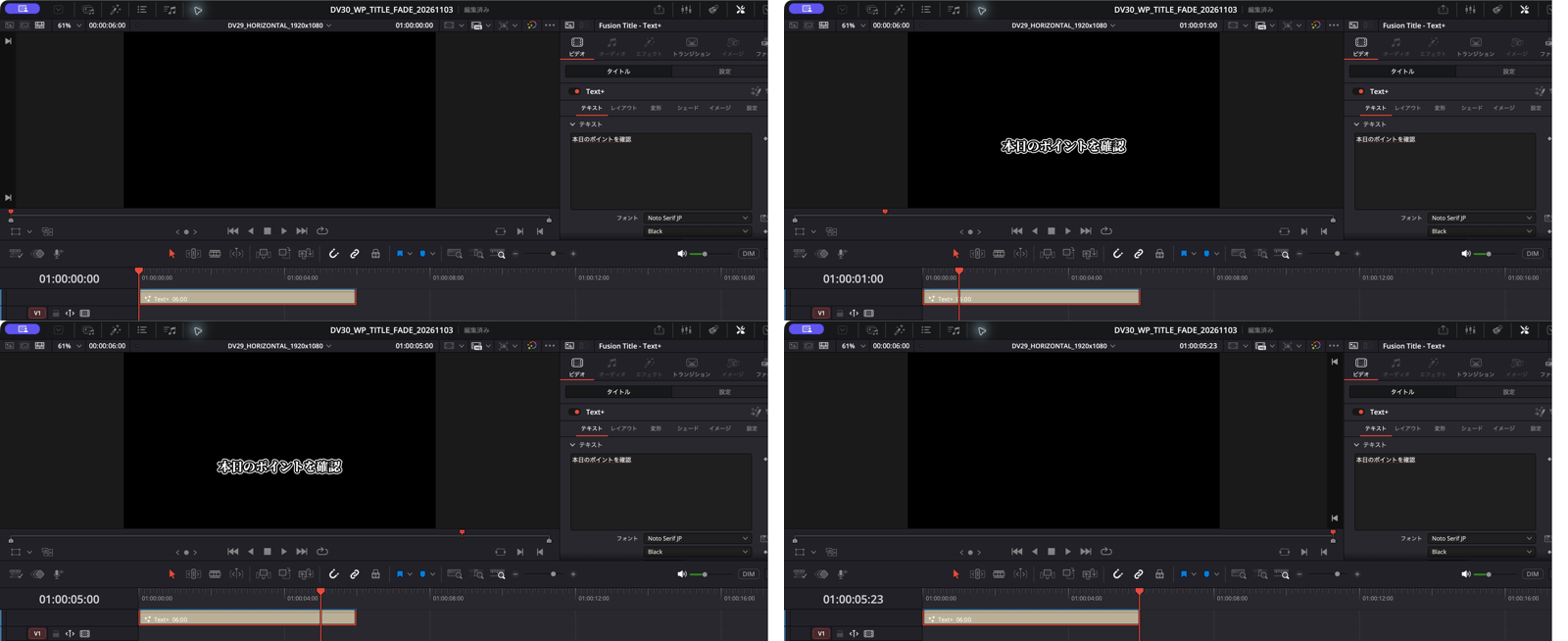
今回の6秒版では、1秒と5秒の地点は濃い全文、開始と最終フレームは黒い表示でした。間の0.5秒と5.5秒では薄い文字を確認しています。その後、先頭から実際に再生して、出入りと全文表示の流れを見直しました。静止した数枚の画像だけで再生確認済みとは扱っていません。
全文が薄いまま終わる場合は、最初から文字色を変える前に、フェードがどこまで続いているか、クリップの長さは十分かを確認します。フェードがなくても薄いなら、別の不透明度や装飾の設定を変えていないかを分けて調べます。複数項目を同時に動かすと、原因が分からなくなります。
2秒へ短くすると、読む区間はどう変わるか
同じ文章とフェードを使い、検証コピーで「クリップ」→「クリップの長さを変更」を開いて2秒へ短縮しました。サイズ、フォント、文章は変えず、長さだけを比較しています。ここでは設定値を入力した後、「変更」で確定し、実際のクリップ長が2秒になったことも確認しました。
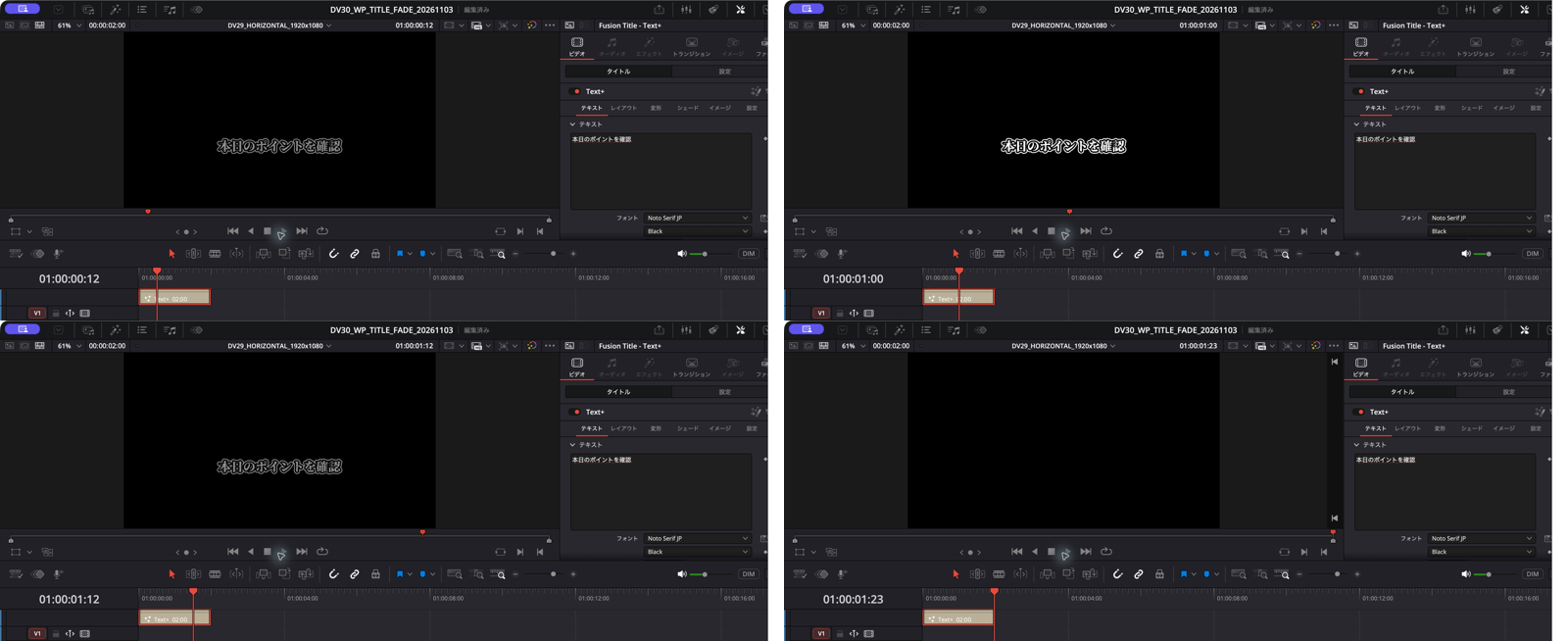
2秒版では0.5秒は薄い文字、1秒は濃い全文、1.5秒は再び薄い文字でした。6秒版にあった中央約4秒の全文表示区間がなくなり、前後のフェードが占める割合が大きくなりました。テロップが2秒あることと、全文を落ち着いて読む2秒があることは別です。
この比較は編集画面で確認したものです。2秒版の動画出力や、すべてのフレームを一枚ずつ調べた試験ではありません。短い区間へ変えるときは、クリップの見かけの長さだけでなく、出入りの間に何秒残るかを改めて見直します。
確認後は6秒へ戻し、再生ヘッド1秒のフェードインと、5秒からのフェードアウトを設定し直しました。3秒地点で濃い全文を確認しています。最終的に出力・保存したのは、この6秒版です。
背景まで暗く見える場合は、操作した対象を確かめる
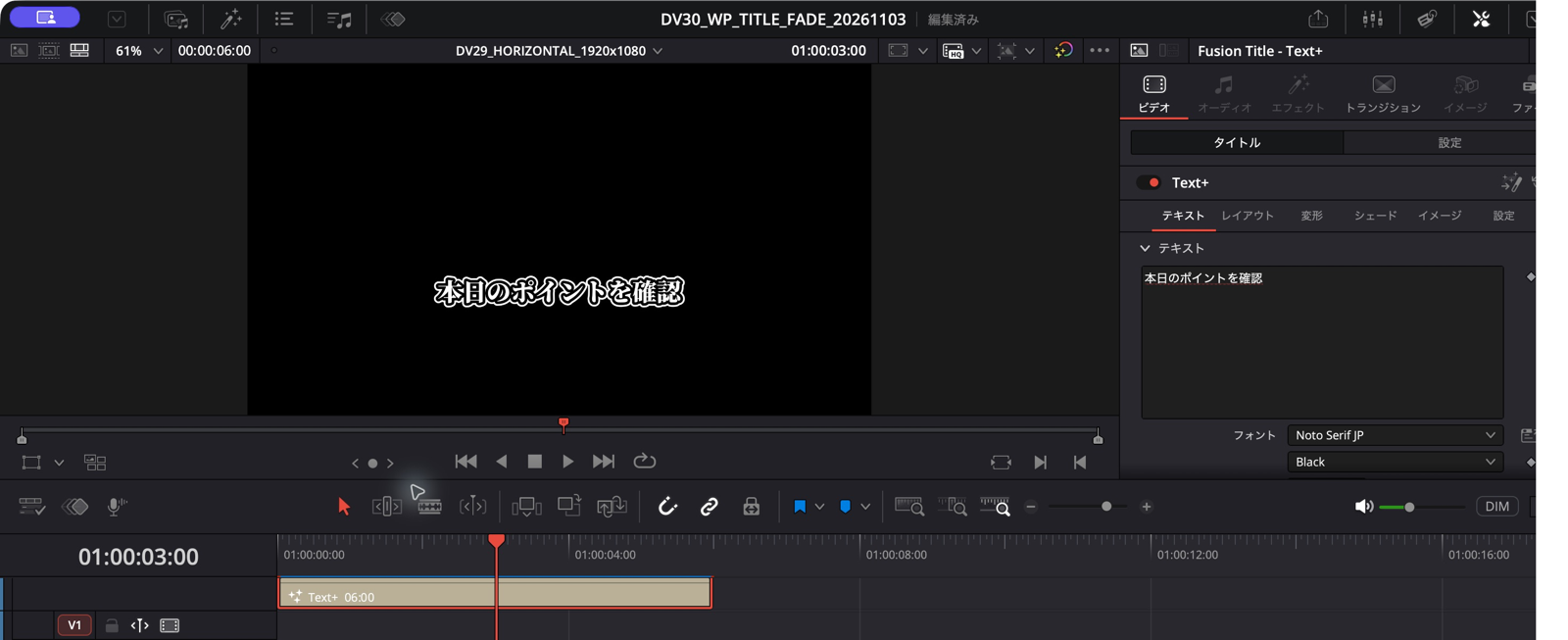
今回の検証は黒い確認画面と文字クリップ一つなので、背景映像をそのまま保てることまでは実測していません。実写の上で背景まで変わる場合は、まず何を選んで操作したのかを記録してください。映像クリップ、Text+、出力済み動画、複合クリップなど、対象の名前と中身を見直します。
文字だけを直したいのに背景側を選んでいないか、複数選択のままになっていないかを確認します。複合クリップの場合も、どの層を対象にしているかを把握してから進めます。分からないまま作品全体をリセットせず、変更前を残した検証用コピーで一項目ずつ確認しましょう。
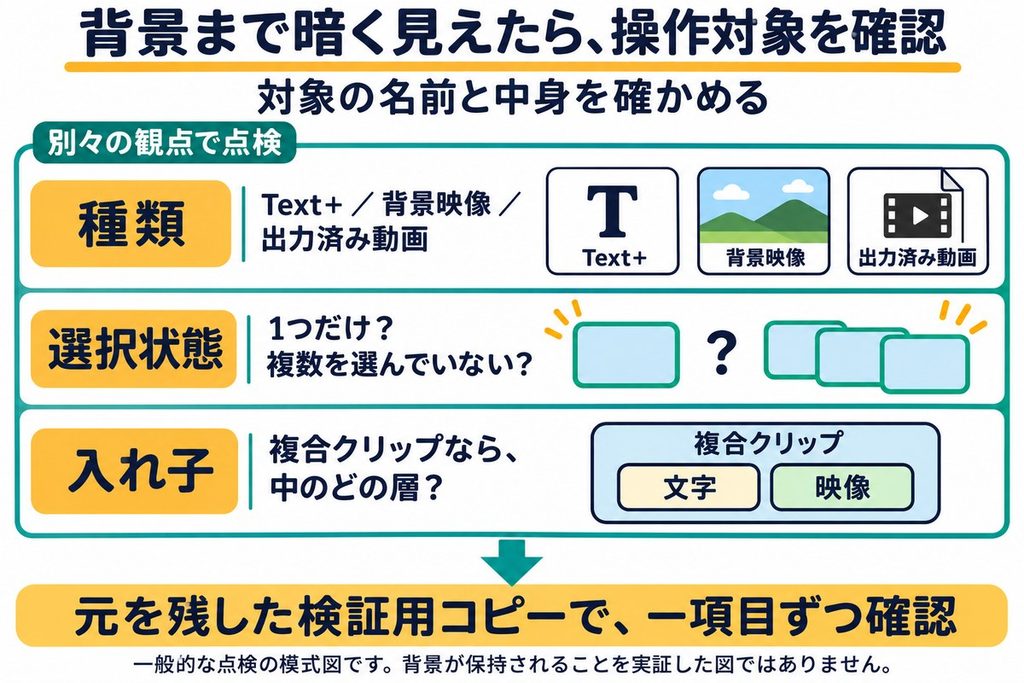
独自の登場・退場アニメーションがある商品へ、同じフェードを重ねた結果も未検証です。標準Text+の成功を、すべての購入タイトルや複数レイヤーの動作保証へ広げないでください。最初の状態を記録し、自分の文章と必要な背景で個別に試します。
保存された動画にもフェードが入るか確認する
完成例はQuickTime/H.264、1920×1080・24fps、6秒で出力しました。デリバーページのタイムライン全体が6秒の専用例なので、その範囲をレンダーしています。今回の出力ファイルは確認専用の別名で、以前の動画を上書きしていません。
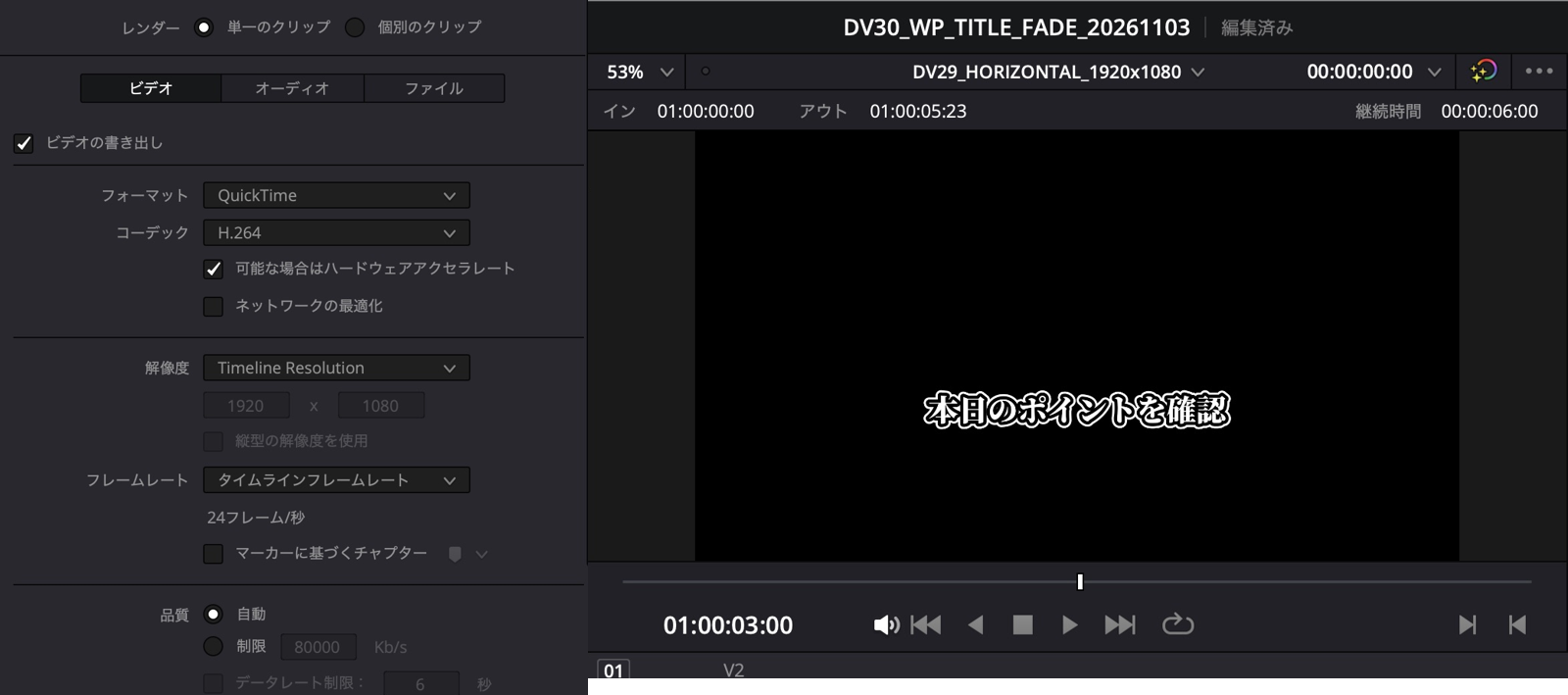
レンダー完了後は、作成されたMOVを同じ専用プロジェクトへ再読み込みしました。ソース表示でファイル名を確認し、0.5秒、3秒、5.5秒、最終フレームを照合しています。薄い途中表示、中央の濃い全文、終了の黒い表示が保存された動画にも残りました。
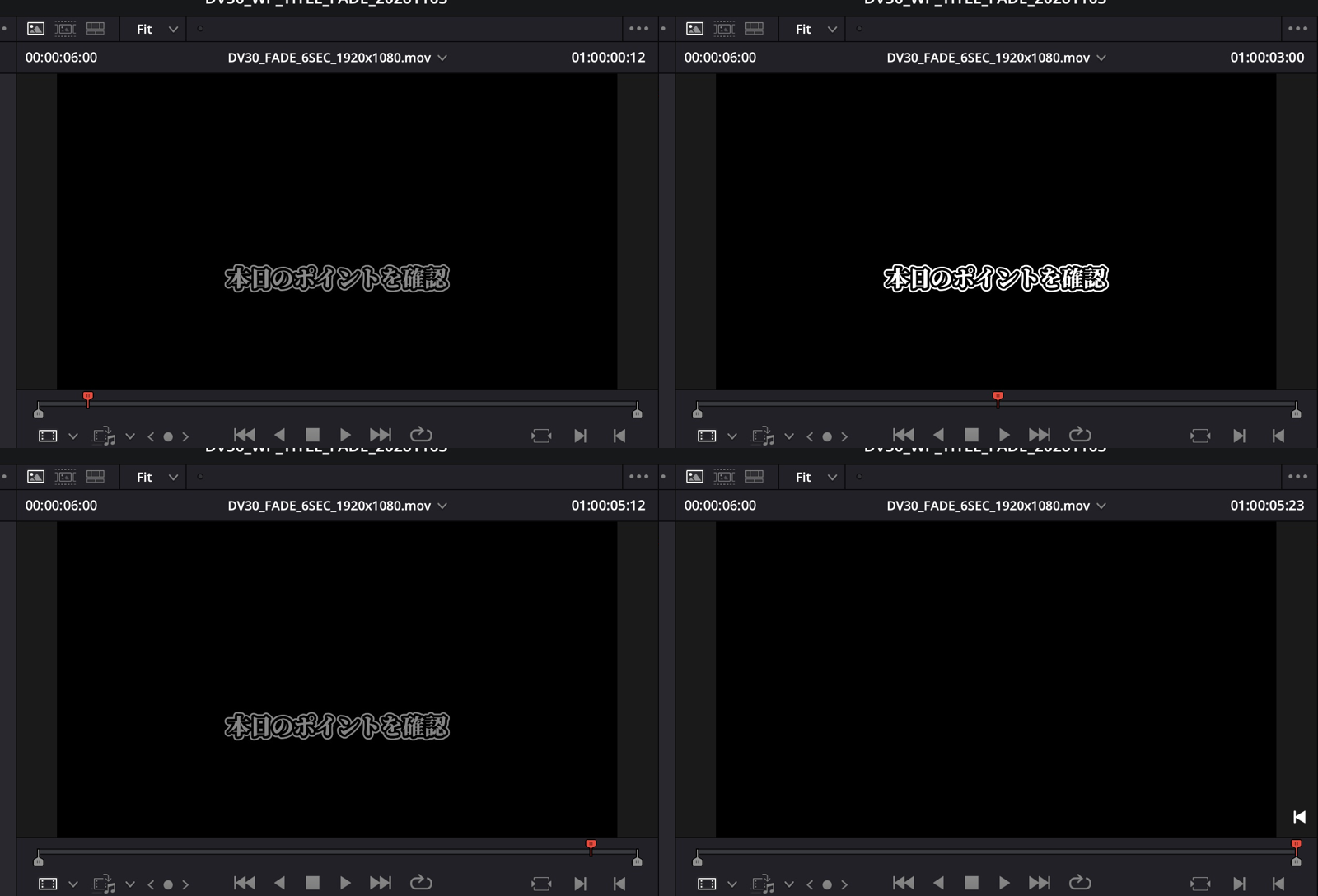
標準の再生コマンドから動画を実再生し、終端まで確認しました。一方、別プレーヤーでの再生品質、音声の聞こえ、実写上の見え方は確認していません。完成動画で評価するときは、必要な条件を含めた出力で見直してください。
最後にプロジェクトを開き直す
専用プロジェクトを通常保存して閉じ、同じコピーをプロジェクトマネージャーから開き直しました。0.5秒の薄い文字、3秒の濃い全文、5.5秒の薄い文字が残っていることを確認しています。文章、フォント、サイズも今回の条件を保っています。
保存できていない状態を、動画が出力できたことだけで完了扱いにしないようにします。映像として確認するファイルと、後から文字や長さを変更するプロジェクトは役割が異なります。文章を直したら、全文が見える時刻と読む区間を再確認してから出力を更新します。
テロップのフェードは、出入りを遅くするほど読みやすくなるわけではありません。全文を読める区間を先に残し、その前後へ出入りを付けます。短尺へ変えたときも、同じ4地点と途中の見た目を確認すると、文字が薄いまま終わる構成を見つけやすくなります。
まとめ|動画に合うテロップを選ぼう
フェードで自然な出入りを作れたら、全文が表示されている間の見た目も整えましょう。落ち着いた字幕や目を引く見出しなど、場面に合う完成デザインを選ぶ方法もあります。テンプレートに付けられる動きや編集項目は、使う素材ごとに確認してください。
配色や縁取りを一から作る手間を減らしたい方には、47カテゴリ・1,553点の「まるまるテロップ」もおすすめです。会話の字幕や見出し、強調したい一言など、場面に合うデザインを選べます。




収録デザインだけでなく、映像に重ねたときの見え方も参考にしてください。本文には読みやすい輪郭、見出しには帯など、役割に合わせて選べます。
コンプリートパックは完成デザインを選んで使う商品です。色・縁取り・影・背景などの装飾は基本的に固定で、文章・フォント・サイズ・位置などの編集範囲はテンプレートごとに異なります。
まずは無料サンプルで、いつもの文章を入れて使い心地を確かめてみてください。使いたいデザインを増やすなら、コンプリートパックをご覧ください。
「いきなり買うのは不安…」という方は、無料サンプル(10スタイル)で使用感を試してから判断できます。