動画の最後に、制作に関わった人の名前を下から上へ流したい。DaVinci Resolveの標準タイトル「スクロール」を使うと、複数行のクレジットを一つのクリップに入力して流せます。この記事では短い日本語6行を使い、文字入力、書体、中央揃え、表示時間、書き出し後の確認まで進めます。位置のキーフレームを一つずつ作る練習ではありません。
作例はDaVinci Resolve 21.1.2の日本語UI、1920×1080・24fpsです。黒背景に白い文字を流します。実写を背景に使う場合は、明るさが変わる場面でも文字を読めるか確認してください。
最初に完成条件と、練習用の6行を決める
まず、最初の役割名だけでなく、最後の氏名まで画面を通る状態を完成の目安にします。練習文は「制作」「青空スタジオ」「撮影」「山田太郎」「編集」「佐藤花子」の6行です。団体名と人名はすべて架空です。役割の次の行に担当者を書く構成なので、誰がどの役割なのかを追いかけて確認できます。
| 再生して見るところ | 確認すること |
|---|---|
| 先頭の役割名 | 「制作」から読めるか |
| 長い表記 | 「青空スタジオ」が左右で欠けないか |
| 最後の氏名 | 「佐藤花子」まで画面を通るか |
今回は空のタイムラインへスクロール1本を置きました。背景映像のない作例なのでV1を使っています。案件のタイムラインをそのまま練習に使わず、先に[ファイル→プロジェクトを別名で保存…]で作業用コピーを作ってください。元の編集を残した状態なら、試した設定と元の設定を取り違えにくくなります。
名前を大量に入力する前に、6行で操作を一周させるのが実用的です。入力例には、先頭・末尾の空行や位置合わせ用の連続スペースを加えていません。正式な名前を入れる段階では、表記、役割、掲載順を本人や担当者へ確認します。練習用の文字が読めたことだけで、実案件の表記が正しいことまでは分かりません。
1.エフェクトから標準の「スクロール」を選ぶ
エディットページで[エフェクト]を開き、検索欄に「Scroll」と入力します。[タイトル]の「スクロール」を選びましょう。[Fusionタイトル]の「Slide In and Scroll」は別のタイトルです。
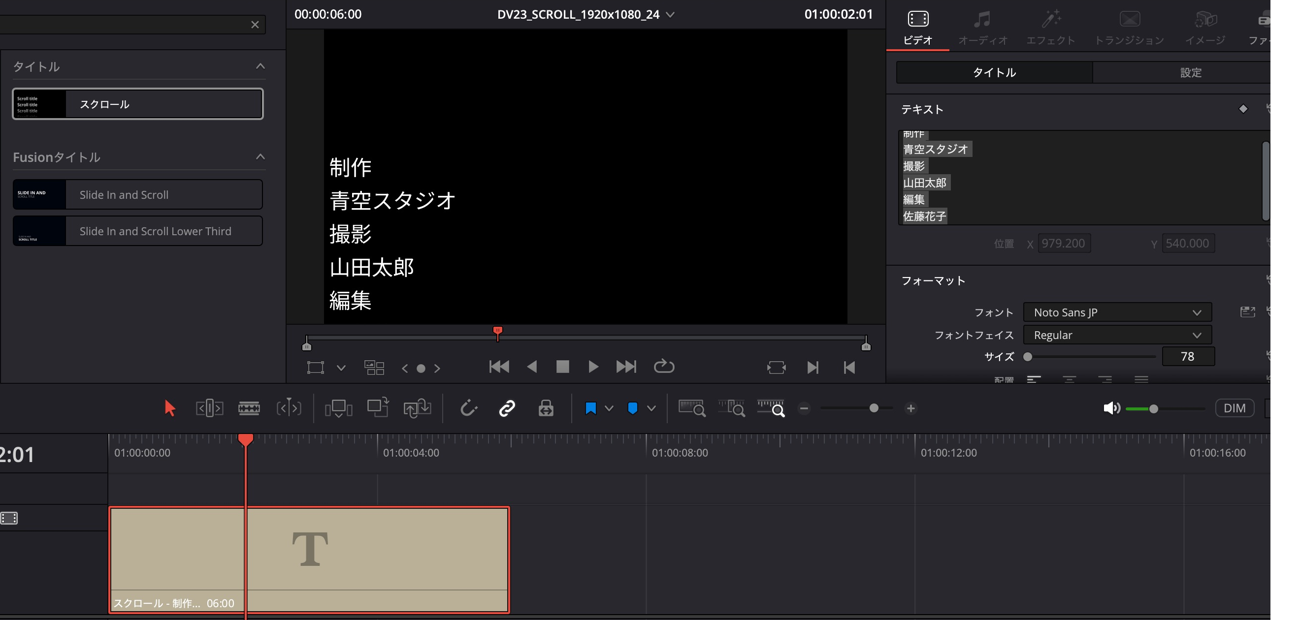
「スクロール」をタイムラインのビデオトラックへ配置します。背景映像の上に文字を重ねる場合は、映像より上のトラックへ置いてください。
配置したクリップを選び、インスペクタに「Title – スクロール」と文字入力欄が出ることを確認します。エフェクト一覧を選んだだけでは、タイムラインの文字は編集できません。
| いま見えている状態 | 次に確認すること |
|---|---|
| エフェクト一覧の「スクロール」が選択色 | 選んだ段階。タイムラインへ追加できたかは別に確認 |
| タイムラインにタイトルのクリップがある | そのクリップを選択し、長さを確認 |
| インスペクタに「Title – スクロール」と文字入力欄 | 文字を編集する対象が確認できた状態 |
2.まず尺を確保し、文字入力欄へ6行を入れる
タイムラインのスクロールを選び、[クリップ→クリップの長さを変更…]を開きます。練習では「00:00:06:00」を入力し、確定して[変更]を押しましょう。値は時・分・秒・フレームの順で、この例では6秒を表します。
変更後はタイムラインのクリップが6秒になったことを確認します。入力値が反映されていなければ、長さ変更の欄を選び直して確定してください。
次にタイムラインのスクロールを選択し、インスペクタの[タイトル]にある[テキスト]欄をクリックします。欄の中でCommand+Aを押して初期文を全選択し、先ほどの6行に置き換えました。Windowsの全選択キーはCtrl+Aですが、今回の実機操作はMacです。文字欄以外で全選択するとクリップ選択になるので、入力対象を先に確認してください。
入力後は、改行を含む全文を文字欄で確認します。画面に一度に6行が見えない時点でも、エンドロールでは順番に通過するので、それだけで欠落とは判断できません。再生ヘッド、つまり現在の再生位置を示す縦線を、クリップの途中へ移動します。最初の1コマだけが黒くても、複数の時点で文字が現れるかを見てください。
3.全文のフォントとサイズをそろえる
文字入力欄で全文を選び、書体とサイズをそろえます。作例はNoto Sans JP、Regular、サイズ78です。この値は1920×1080・6行の例なので、実際の文章と画面サイズに合わせて調整してください。
書体はフォント欄、または右の[Font Browser]から選びます。[フォントブラウザ]で「Noto Sans JP」を検索し、書体を選んで[選択]を押します。インスペクタのフォント名と日本語表示を確認しましょう。
一部の文字だけを選択したまま操作すると、そろえたい範囲と設定対象がずれる可能性があります。今回の練習では名前ごとの書き分けをせず、全文を選択して同じ書体とサイズにしました。最も長い「青空スタジオ」が画面を通る時点で左右の余裕を確認し、短い「制作」だけを見て大きさを決めないようにします。
| 操作の段階 | 確認する表示 |
|---|---|
| 設定前 | 文字入力欄で6行すべてを選択 |
| 書体を選んだ後 | 元の画面でNoto Sans JP/Regularを確認 |
| 大きさを変えた後 | 長い「青空スタジオ」の左右の余裕を確認 |
4.中央揃えは、行の長さが違うところで確認する
インスペクタの[フォーマット]にある[配置]で中央揃えを選びます。今回、左揃えでは6行の左端がそろい、中央揃えでは短い「制作」と長い「青空スタジオ」が中央を基準に並ぶ表示へ変わりました。ボタンを押した後は、長さが違う2行を同時に見て、そろい方が変わったことを確認します。
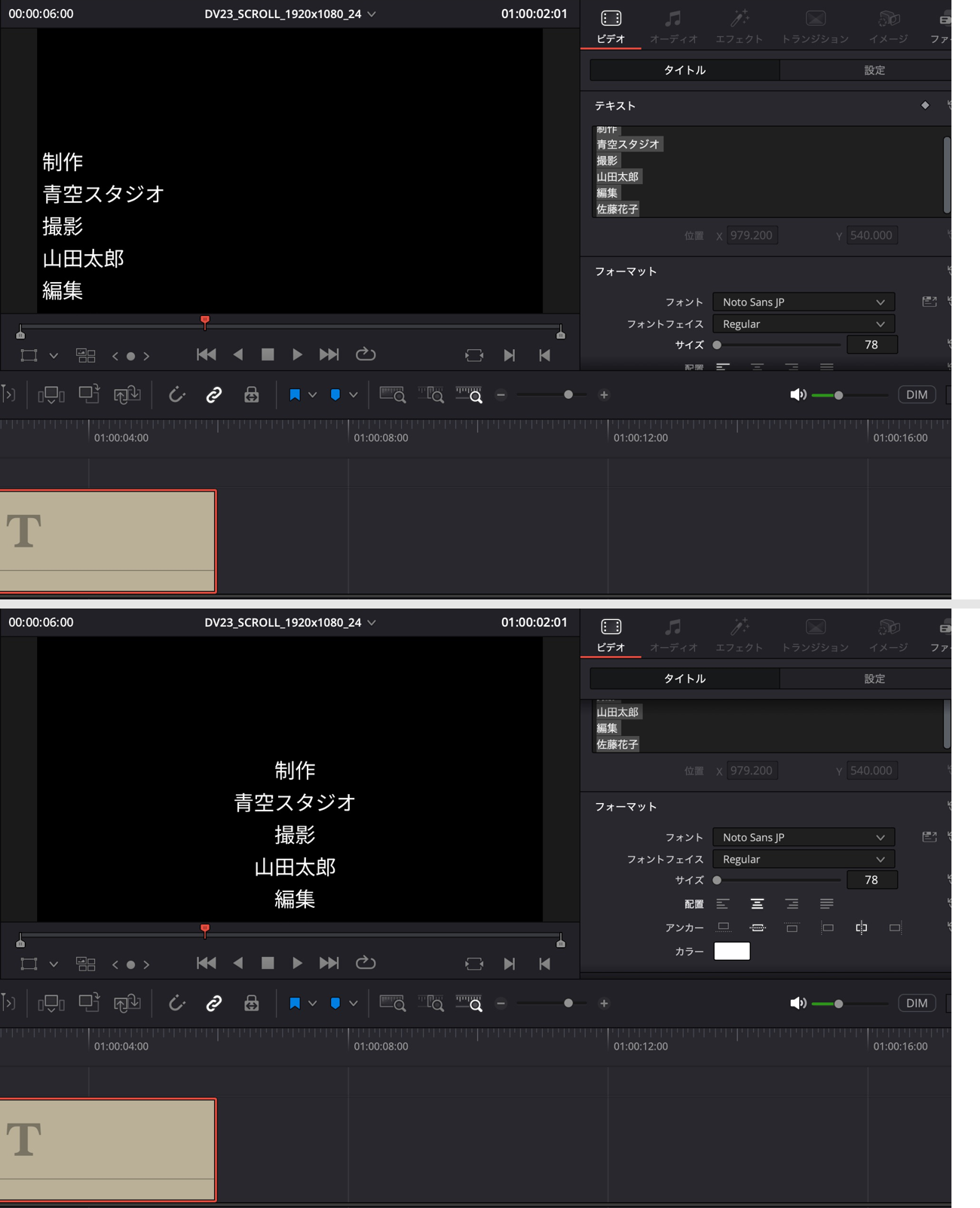
この比較で変更したのは行の揃え方です。文字の画面内位置やアンカーを同時に変えてはいません。中央揃えだけで、別のプロジェクトでも必ず希望の位置になると考えないようにしてください。既に位置を変えたタイトルや、異なる解像度のタイムラインでは、再生中の最長行が画面内に収まるかを別に見直します。
5.6秒と12秒で、同じ文章の流れ方を比べる
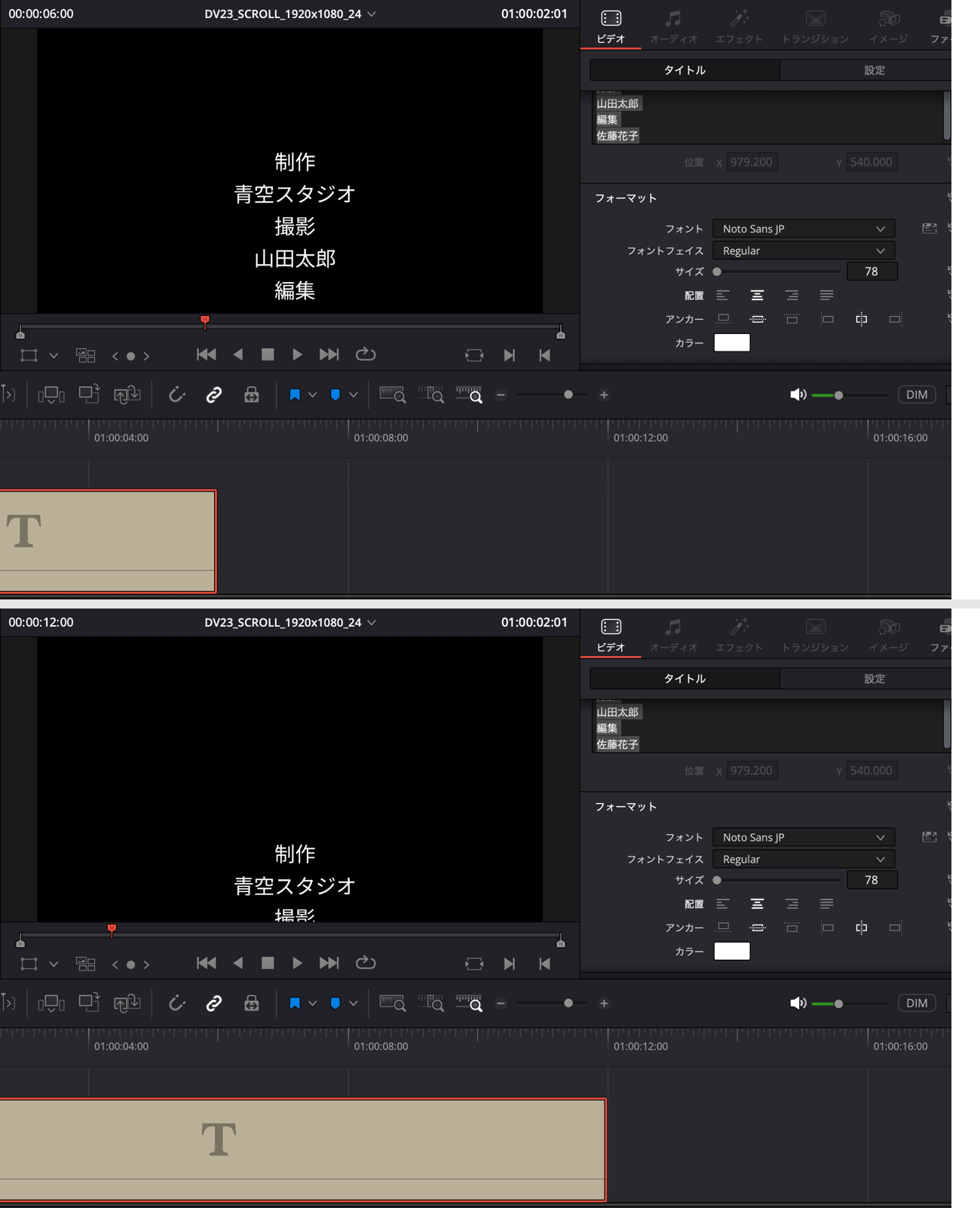
文章、フォント、サイズ、揃え方を変えず、スクロールの長さだけを6秒から12秒へ変更しました。開始位置は01:00:00:00のままです。[クリップの長さを変更…]の現在値を再確認すると6秒が表示され、12秒に変更後はタイムライン上の右端が後ろへ延びました。クリップ全体の移動と、長さの変更を区別するための確認です。
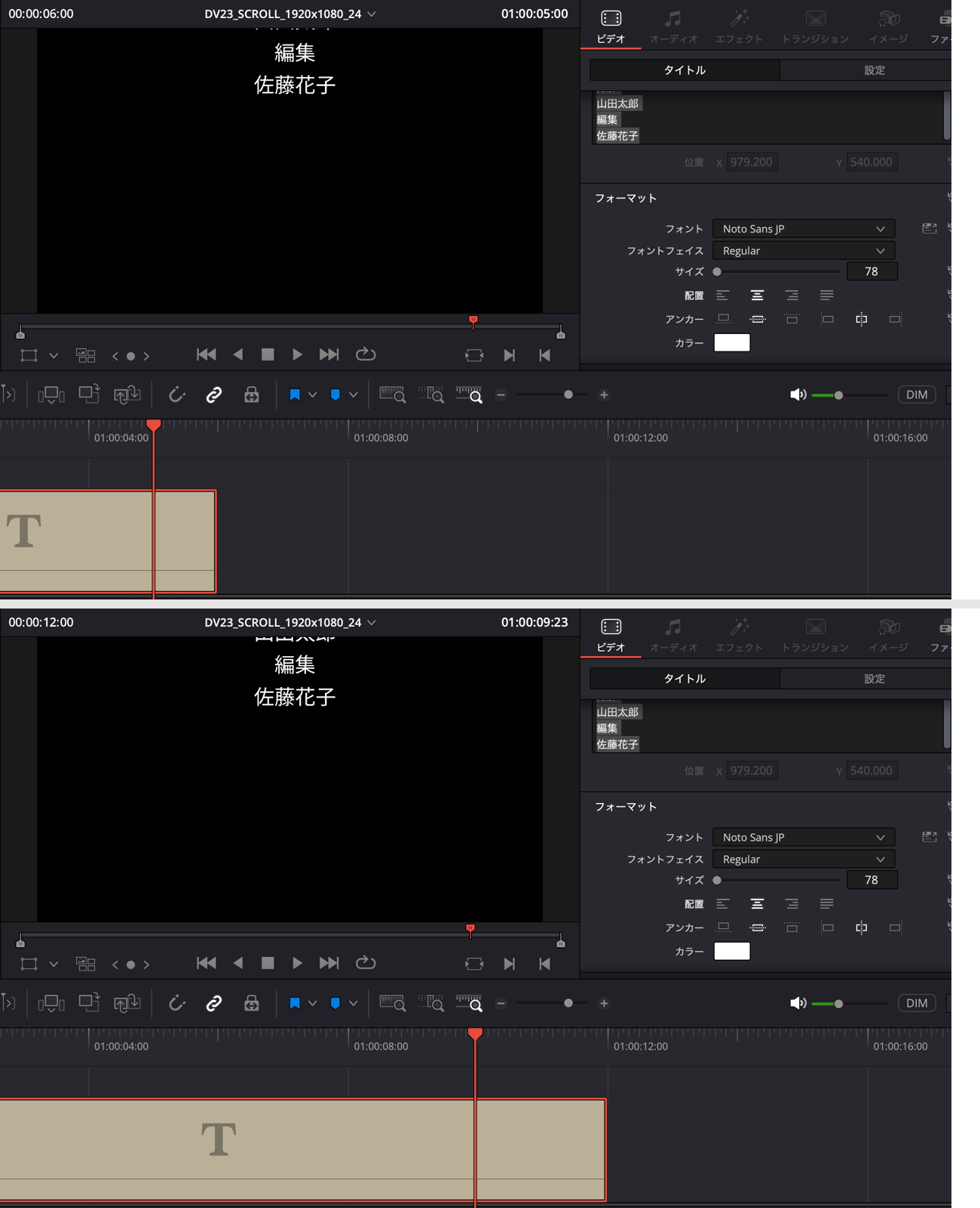
標準Scrollではクリップの長さが流れる速さに関係します。今回も、同じ経過時刻付近を比べると文字の通過位置が違いました。6秒版の約2秒では先頭側の数行が上がっていましたが、12秒版では同じ時点で通過がより手前でした。比較では見た目も文章も固定し、尺だけ変えています。
読む人にとって十分かは、実際に通して見て判断します。6秒が常に速すぎる、12秒なら必ず読めるという意味ではありません。名前の数、1行の長さ、画面サイズ、背景の動きで必要な時間は変わります。最初の役割名を読み終わる前に次へ追われるなら、長くした版を作って比べると判断しやすくなります。
開始時刻を変えずに遅くしたいときは、クリップ全体の移動ではなく長さを変更します。変更後は開始位置と右端を見て、意図した尺になったか確認してください。
6.先頭・中盤・最後の氏名まで再生する
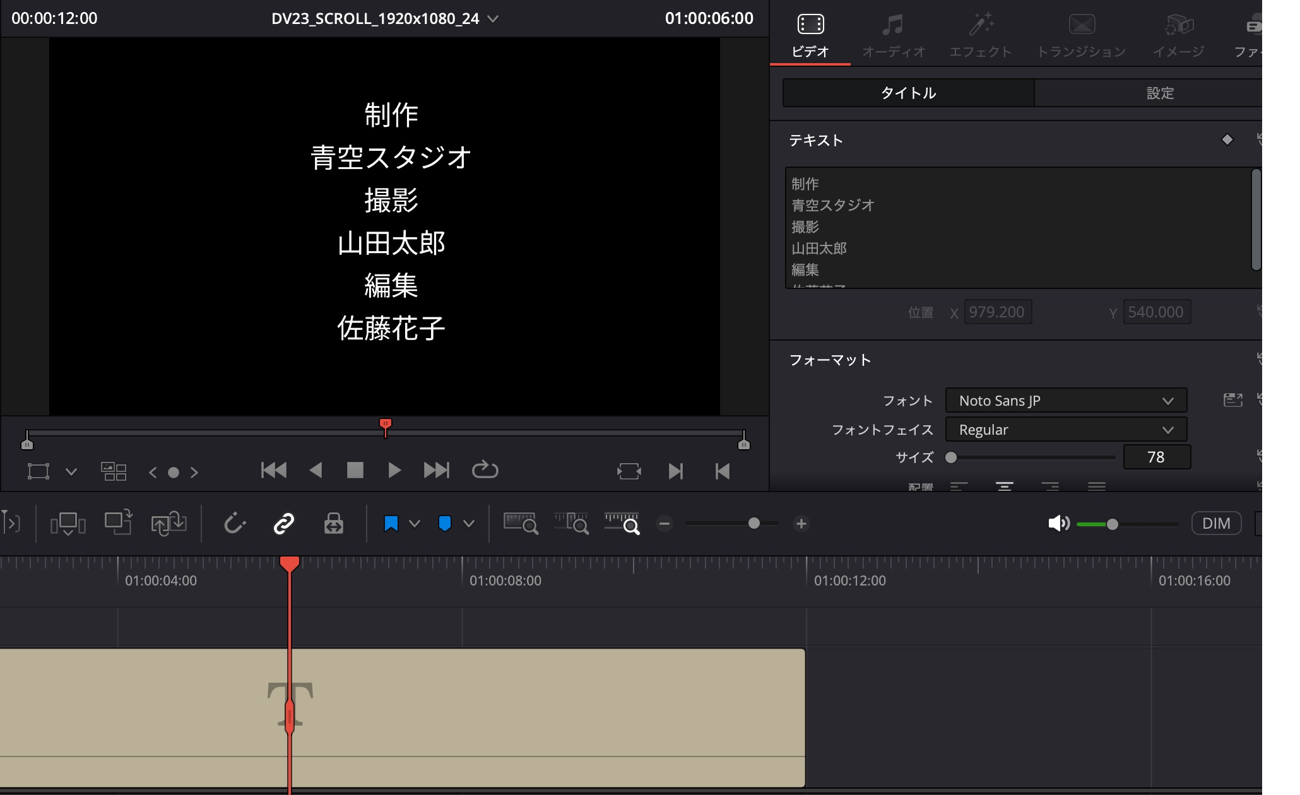
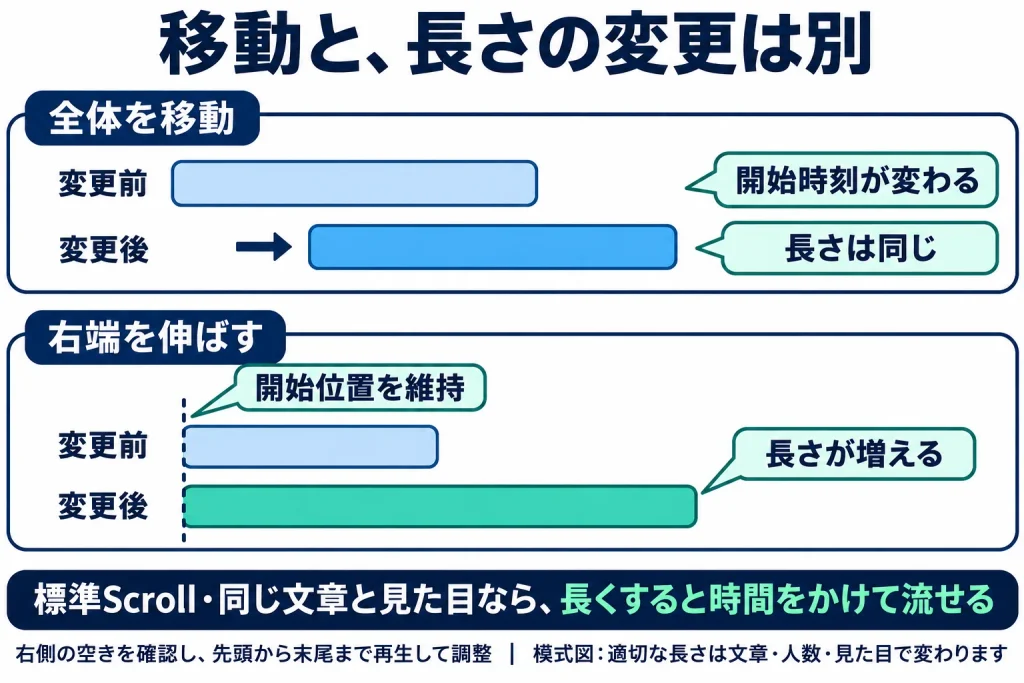
12秒版を先頭から再生し、最初の「制作」から最後の「佐藤花子」まで読みます。途中の静止画だけでなく、文字が画面を通る速さと、各行を読む時間を確認しましょう。
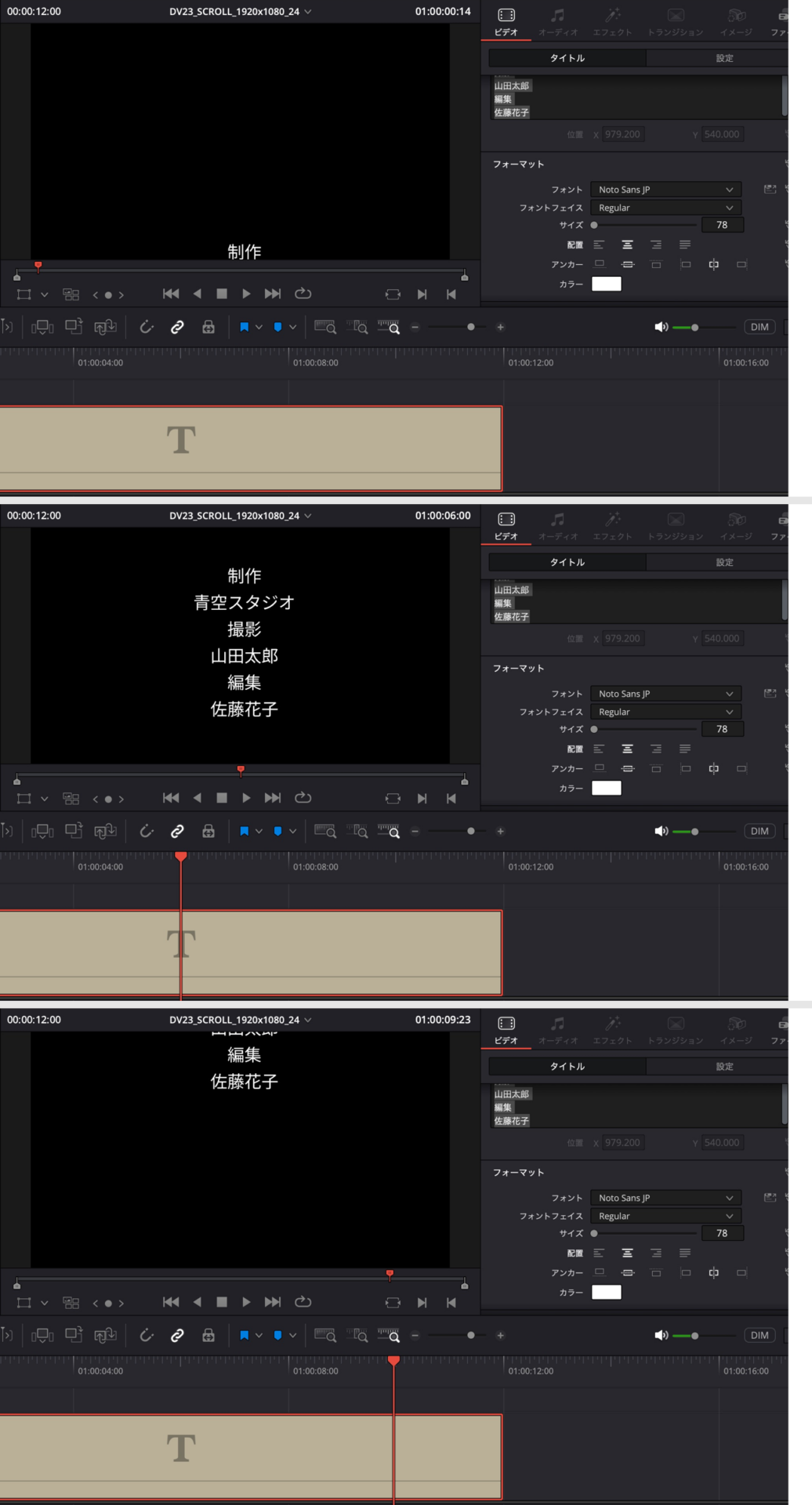
入力欄に氏名が残っていることと、その氏名が画面内を読める状態で通ることは別です。今回の12秒版では中盤に6行のまとまりが見え、後半に「編集」「佐藤花子」が上へ通過しました。先頭と末尾に黒い時間があることも含めて、見せたい演出に合っているか確認します。空行を大量に追加して、見えない原因を決めつけないようにしてください。
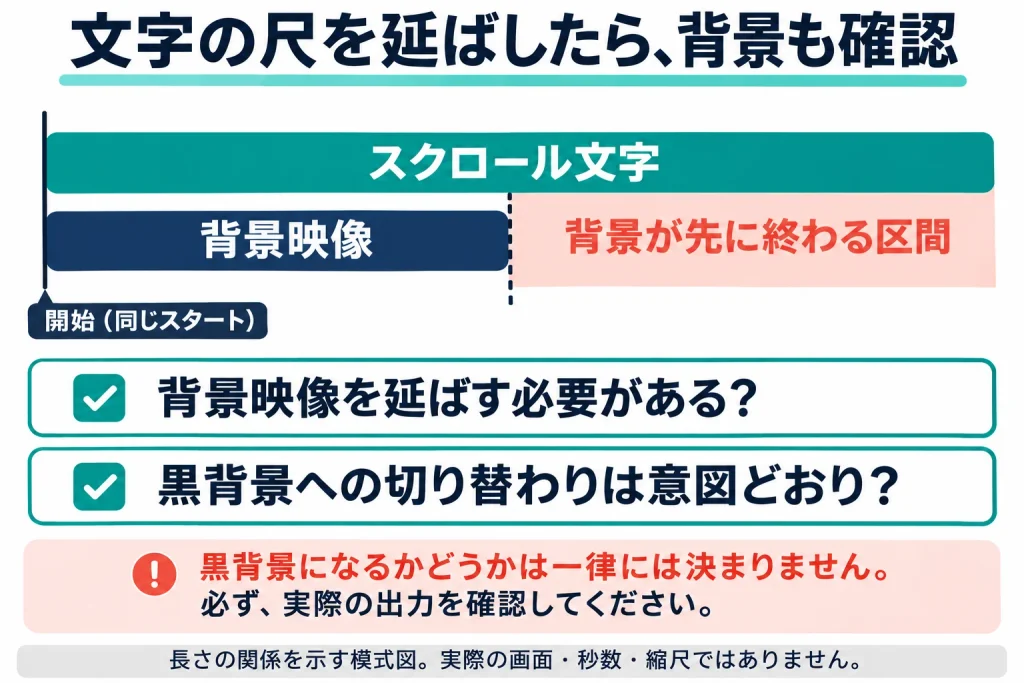
行や名前を追加した後は、元と同じ秒数でも読み直します。今回の実測は6行までなので、20行や多数の氏名でも同じ秒数でよいとはしていません。正式名称を勝手に短縮して収める前に、必要な掲載時間を確保できるかを相談しましょう。背景映像を重ねる場合も、文字が通過する全区間で背景が続くかを確認する必要があります。
7.短く書き出し、出力ファイルも確認する
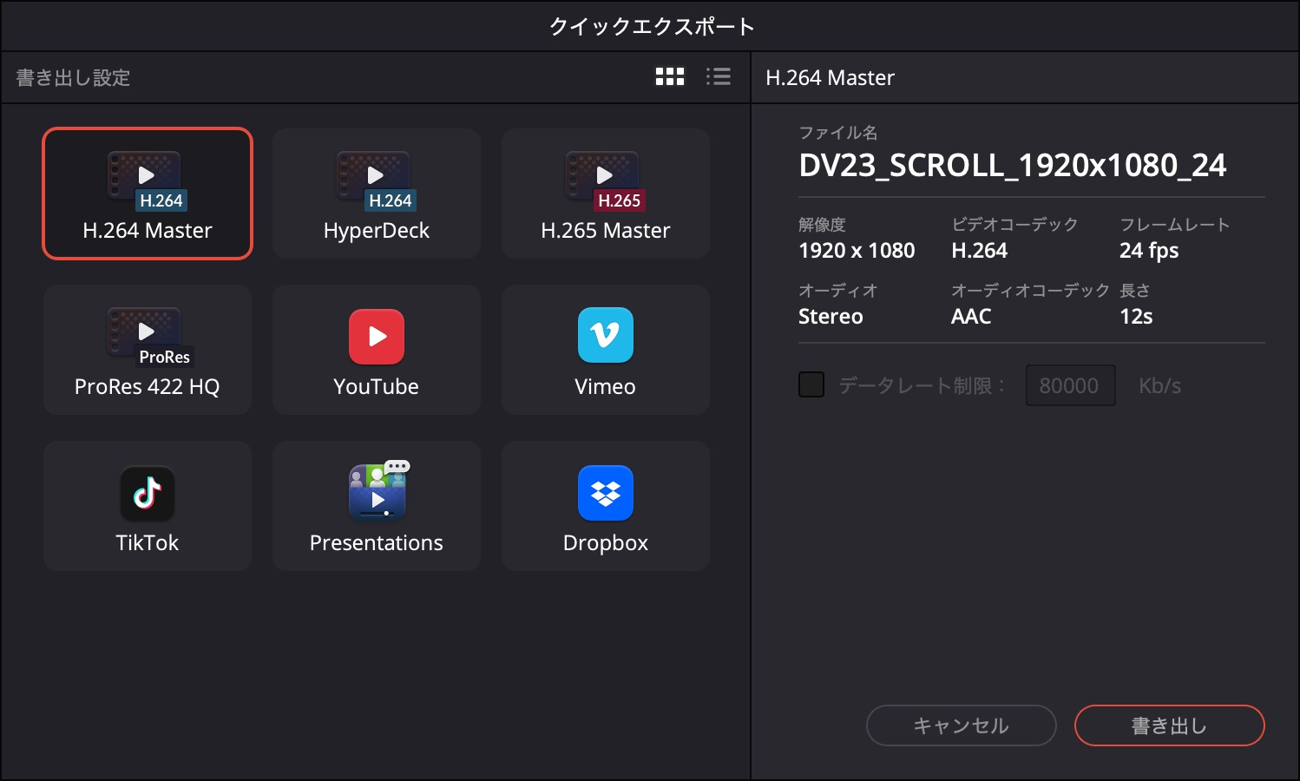
[ファイル→プロジェクトを保存]で編集内容を保存してから、クイックエクスポートで12秒の動画を書き出しました。今回の表示設定はH.264 Master、1920×1080、24fpsで、保存された拡張子は.movでした。コーデック名と拡張子は同じ意味ではないので、ここでは実際の設定表示と生成ファイルを対応させています。
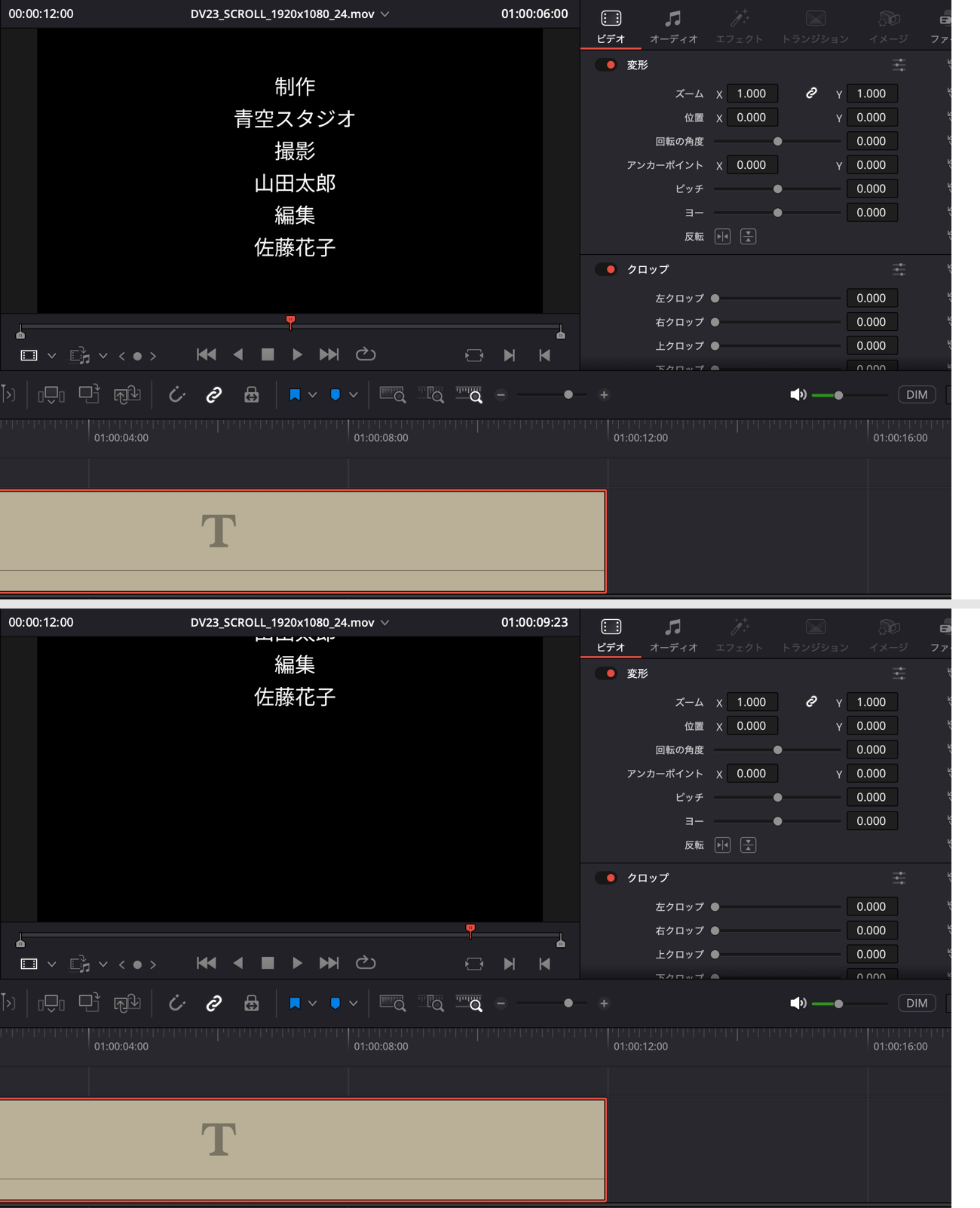
できたMOVをResolveへ読み込み直し、メディアプールの項目を開いてソースビューアで再生しました。元の編集タイムラインを見ているのか、出力ファイルを見ているのかを、ビューア上部のファイル名でも確認します。今回、出力MOVでも中盤の文面と最後の「佐藤花子」の通過を確認できました。
出力チェックでは、文字が小さくないか、長い行の左右が切れないか、最後の名前を読む時間があるかを見ます。今回の黒背景での確認を、明るい実写や動きの激しい背景での読みやすさへ一般化していません。実際の動画へ重ねる場合は、使う背景を入れた短い出力で同じ確認をしてください。
8.保存して開き直し、次に直す場所を残す
編集内容を保存し、次に開いたときも文面、書体、中央揃え、クリップ長を確認します。作例では6行、Noto Sans JP/Regular、サイズ78、12秒の状態を保存しています。
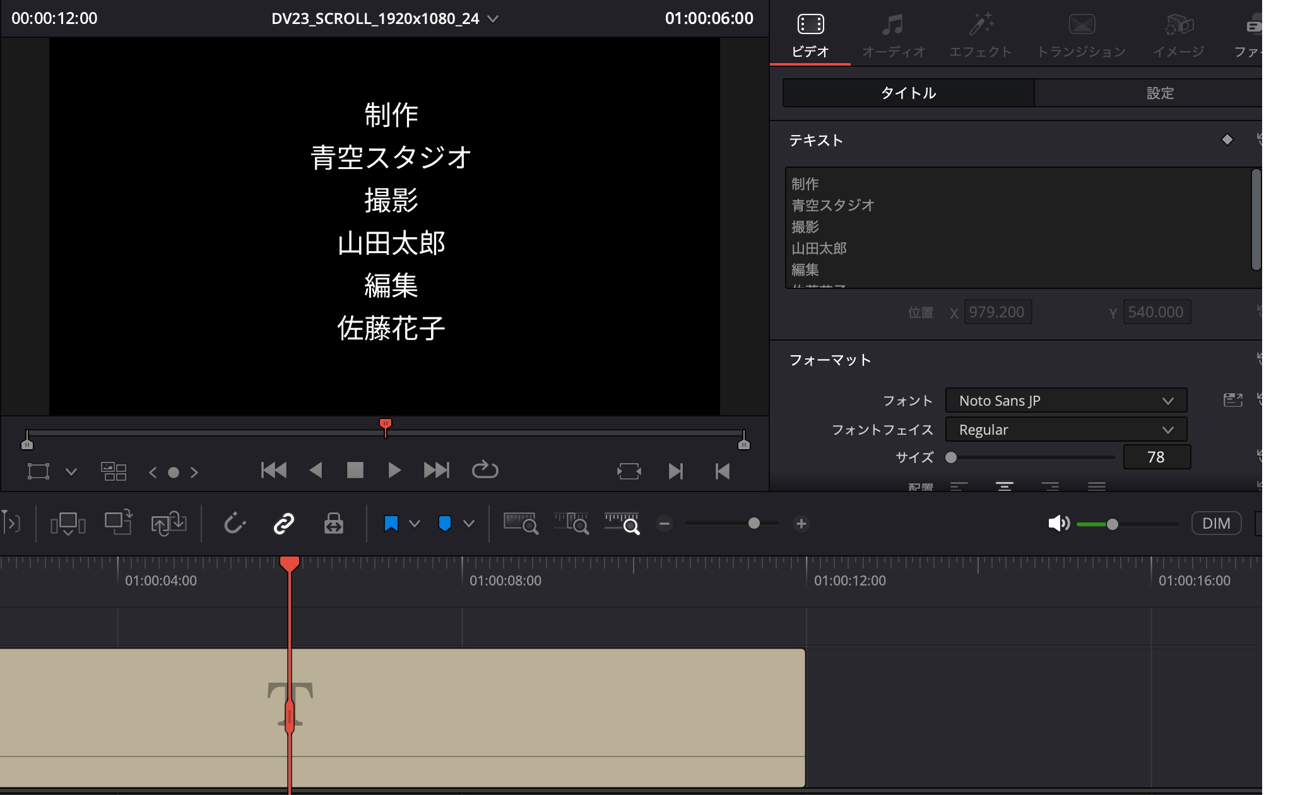
この手順では、スクロールへの文字入力と、クリップ長による速さの調整を扱いました。氏名を増やしたり背景を追加したりしたら、長い行のはみ出しと最後まで読む時間をもう一度確認してください。
スクロールが見えないときは、選択タイトルが「スクロール」か、再生ヘッドがクリップ内か、別の時刻では文字が通っていないか、文字欄の文章が欠けていないかを順に見ます。今回のような短すぎるクリップも確認対象です。一度に書体・大きさ・位置・長さを全部変えるより、どの操作で結果が変わったかを残すと戻しやすくなります。
まず短い6行で、選ぶ・入力する・書体をそろえる・尺を比べる・最後まで確認する流れを覚えましょう。実案件へ差し替えるときは、氏名と役割の表記を確かめ、文章や見た目を変えた後に再生と短い書き出しをやり直します。標準タイトルの配置そのものはテロップの基本操作も参考にできます。
まとめ|動画に合うテロップを選ぼう
動画の最後をエンドロールで仕上げたら、本編の見出しや会話の字幕も見直してみましょう。スクロールとは別に、短いテロップの見た目をそろえたいときは、完成デザインから選ぶ方法もあります。
配色や縁取りを一から作る手間を減らしたい方には、47カテゴリ・1,553点の「まるまるテロップ」もおすすめです。会話の字幕や見出し、強調したい一言など、場面に合うデザインを選べます。




収録デザインだけでなく、映像に重ねたときの見え方も参考にしてください。本文には読みやすい輪郭、見出しには帯など、役割に合わせて選べます。
コンプリートパックは完成デザインを選んで使う商品です。色・縁取り・影・背景などの装飾は基本的に固定で、文章・フォント・サイズ・位置などの編集範囲はテンプレートごとに異なります。
まずは無料サンプルで、いつもの文章を入れて使い心地を確かめてみてください。使いたいデザインを増やすなら、コンプリートパックをご覧ください。
「いきなり買うのは不安…」という方は、無料サンプル(10スタイル)で使用感を試してから判断できます。