DaVinci Resolveで、見出しを一度に出さず、文字を少しずつ表示したい。そんなときは標準タイトル「Text+」のWrite Onを使います。今回の日本語UIでは「端から表示」という項目でした。短い一文で、非表示から全文へ進む動きを作ります。
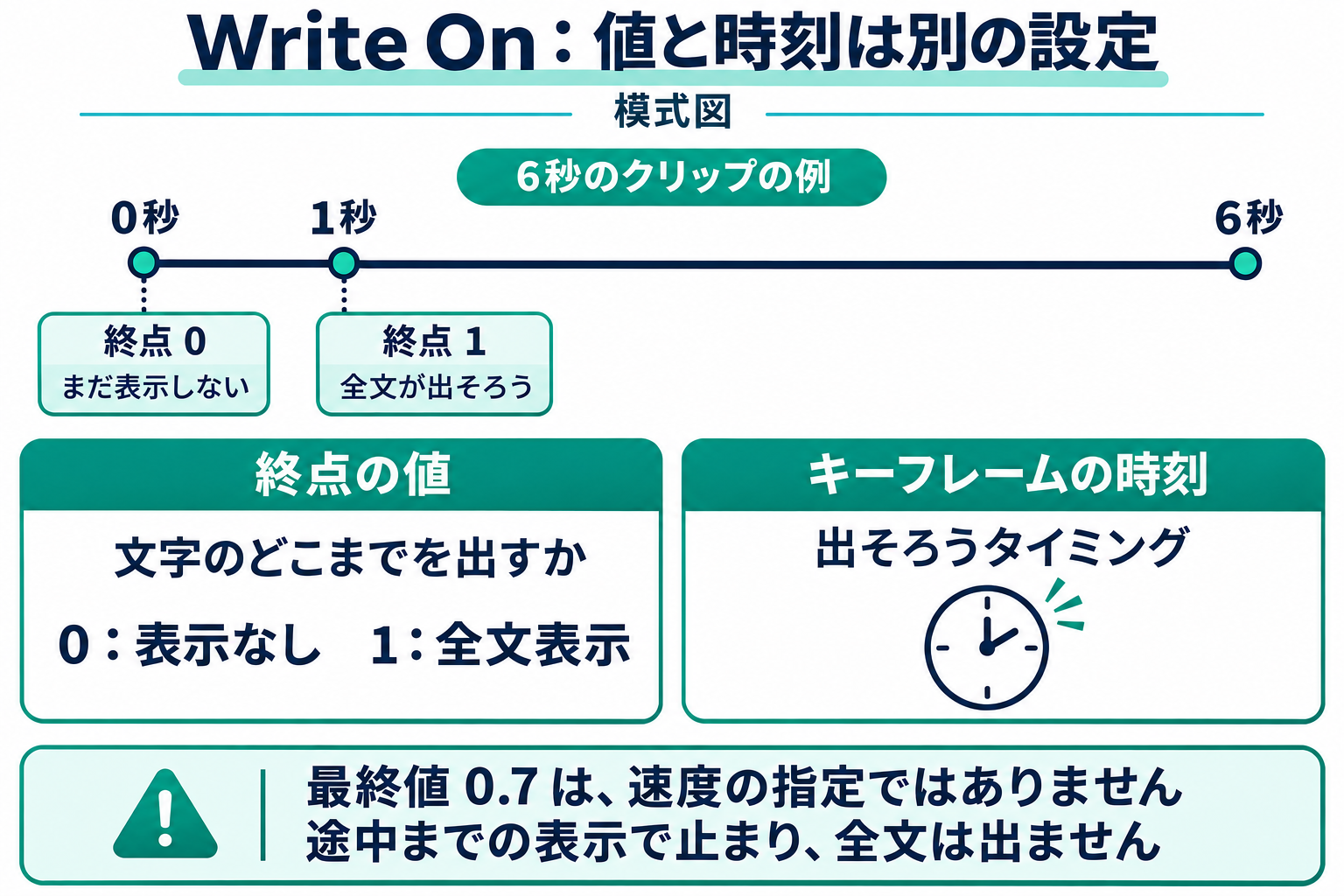
作業の中心は、文字がまだ出ていない時点と、全文が出そろう時点を決めることです。その2か所にキーフレームを置きます。キーフレームとは、「この時刻では、この値にする」という目印です。先に静止した表示を比べてから動きを付けると、逆に消えてしまう失敗も確認しやすくなります。
完成例と、今回確認した条件
操作環境はDaVinci Resolve 21.1.2(ビルド21.1.20010)、Mac、日本語UIです。専用プロジェクトの1920×1080・24fpsのタイムラインで、標準Text+を6秒配置しました。文章は「明日の予定を確認」、書体はNoto Serif JP Black、サイズは0.07です。
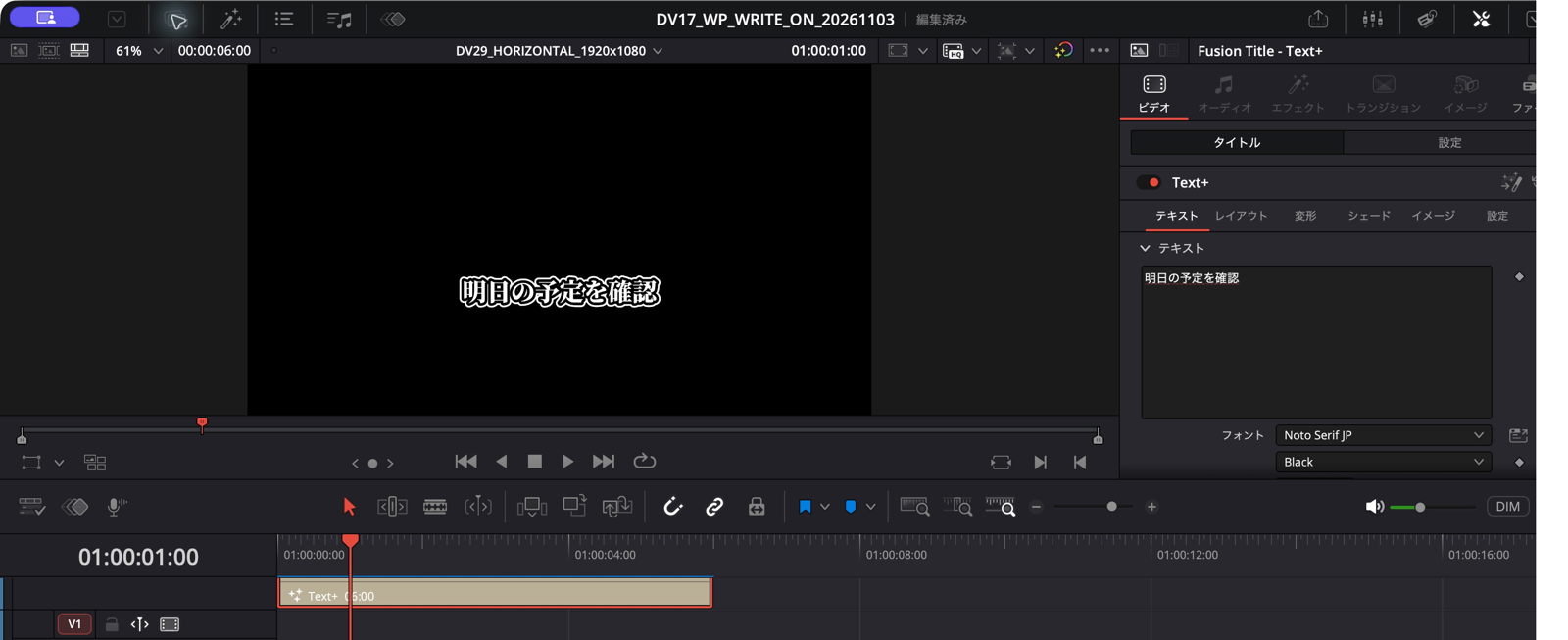
今回作ったのは、先頭で非表示、1秒で全文が出て、残りの約5秒は全文を置く例です。黒い確認画面で操作し、実写や音声に合わせた評価はしていません。全文表示の時間を確保する考え方と、全ての視聴者が読み終わる時間の保証は分けて考えてください。
対象は標準Text+です。通常のText、字幕トラック、購入したタイトルテンプレートに、同じ項目があるとは限りません。商品テンプレートを直接改造する前に、標準Text+の確認用クリップで試すのがおすすめです。文字を置く基本操作はテロップの作り方でも説明しています。
準備:元を残し、短い文字が読める状態にする
最初にプロジェクトを通常保存し、「ファイル」から「プロジェクトを別名で保存」を使って確認用コピーを作ります。今回も専用の名前にしてから操作しました。別名保存しただけで素材やフォントの実体まで全て複製された、と考えて元データを削除しないでください。
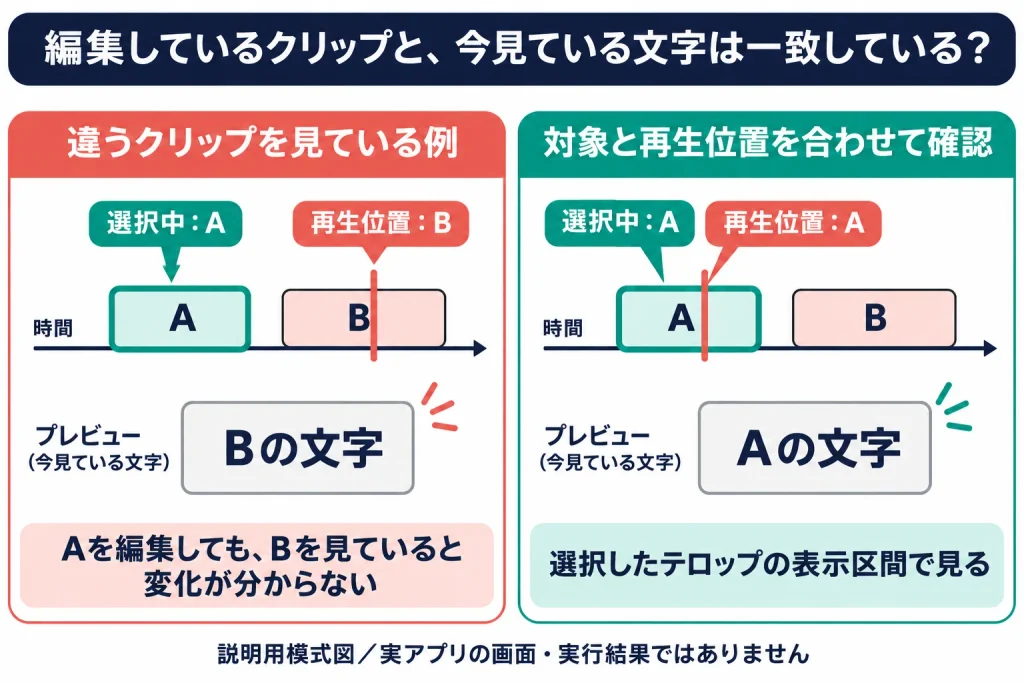
タイムラインの標準Text+を一つ選び、再生ヘッドをそのクリップの内側へ置きます。再生ヘッドは現在位置を示す縦線です。クリップを選ぶことと、表示する時刻を選ぶことは別です。縦線がクリップの外にあれば、そのText+の見た目を正しく比べられません。
インスペクタの「タイトル」側で文字入力欄を開き、短い日本語を入力します。今回は日本語表示が確認できているText+を専用コピーで使いました。フォント・サイズ・配置を先に整え、終点1の全文が画面内に収まることを確認してからアニメーションへ進みます。
文字入力欄では改行やTabも文字として入ることがあります。入力を終えるときは、目的の文字列だけになっているか確認し、別の操作欄やタイムラインへフォーカスを移します。今回も検証中の不要なタブを取り除き、短文に戻して保存しました。
手順1 「端から表示」の始点と終点を確認する
Text+のインスペクタを下へスクロールし、「端から表示」を探します。横長の範囲コントロールの下に「始点」「終点」があります。英語の資料でStart/Endと書かれている部分です。今回は始点を0に固定し、終点だけを変えました。
ひし形はまだ押さず、同じフレームで終点を0、0.5、1に切り替えます。今回の環境では0が非表示、0.5が途中、1が全文でした。0.5では「明日の予」まで見えました。表示幅がぴったり半分になったり、全ての文字が同じ間隔で現れたりする保証ではありません。
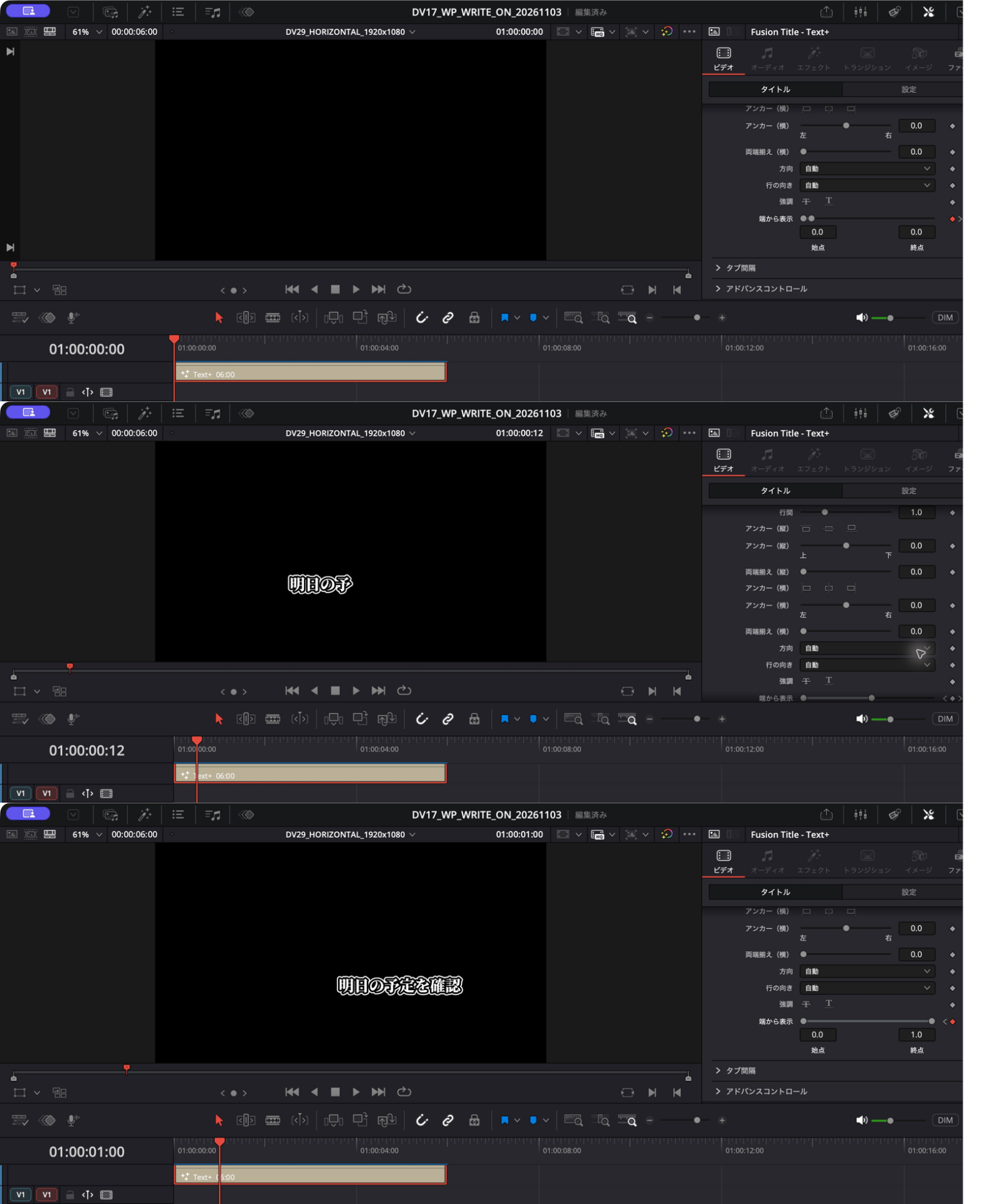
0と1を変えても対応が分からない場合は、キーフレームを付ける前に止めます。標準Text+か、始点は0か、変更しているのは終点か、再生ヘッドはクリップ内かを確認します。文字が四角になる、背景と同化する、画面外へ出る問題も、Write Onで隠れている状態と区別してください。
| 動きを付ける前の確認 | 今回の作例の状態 |
|---|---|
| 選んだタイトル | 標準のText+ |
| 始点と終点 | 始点は0のまま、終点だけ変更 |
| 再生ヘッド | 選んだText+のクリップ内 |
| 全文の見え方 | 終点1で、文字が画面内に読める状態 |
手順2 文字が出始める時刻に1点目を置く
Text+を選択したまま、再生ヘッドをクリップの先頭へ戻します。今回の先頭タイムコードは01:00:00:00です。タイムラインがこの時刻から始まっているだけで、動画の開始から1時間待つ設定という意味ではありません。クリップの先頭からの経過時間を見ます。
| 今回の時刻表示 | クリップ先頭からの時間 |
|---|---|
| 01:00:00:00 | 0秒:文字をまだ出さない開始位置 |
| 01:00:01:00 | 1秒後:全文を出そろえる位置 |
始点0・終点0にしてから、「端から表示」の行の右にあるひし形を1回押します。今回はひし形が赤くなり、先頭にキーが置かれたことを確認しました。始点と終点を扱う行の共通のキーで、終点専用の別ボタンとして案内していません。
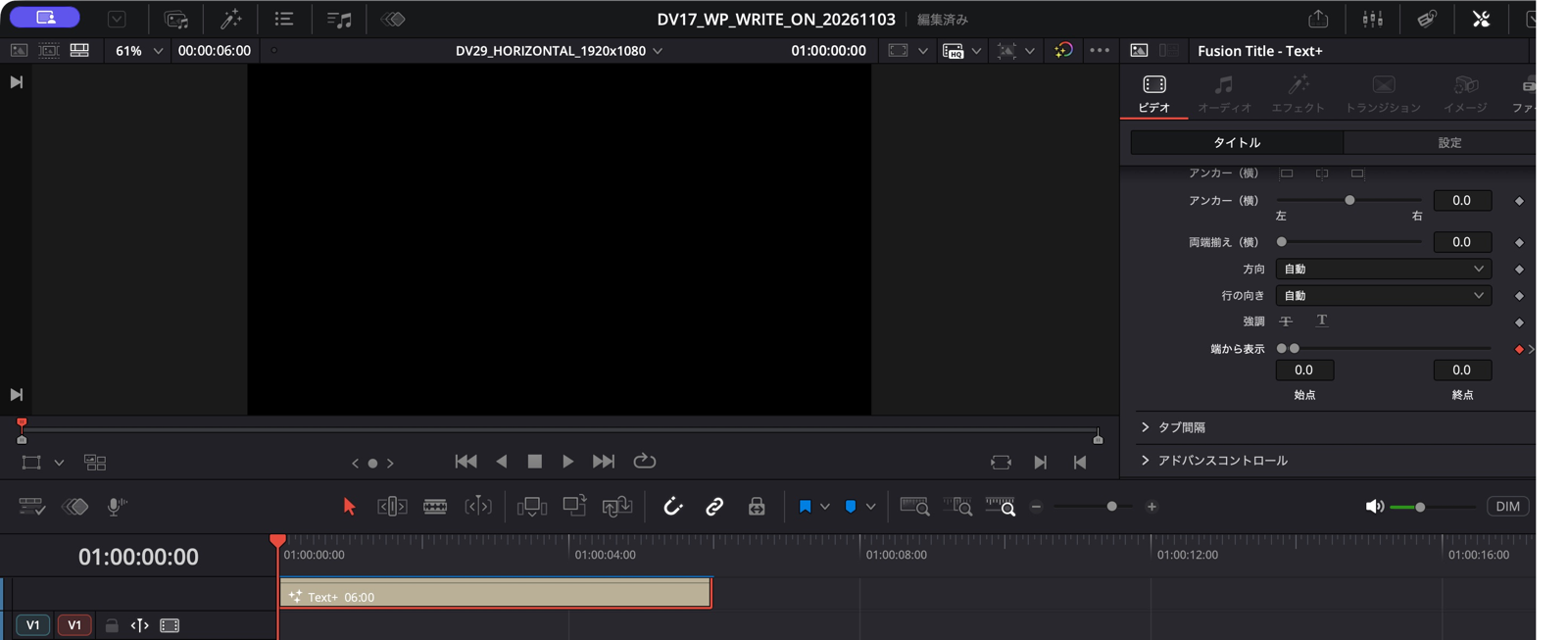
ここで文字が消えているのは、意図した開始状態です。消えたからといってText+を削除したり、色を変えたりする必要はありません。同じ時刻でもう一度ひし形を押すと、そのキーを消す操作になるため、確認のために何度も押さず、次は再生ヘッドを動かします。
手順3 1秒後に全文が出る2点目を作る
同じText+の内側で、先頭から1秒後へ移動します。今回の24fpsでは24フレーム後、01:00:01:00です。正確に移動したい場合は「再生」→「移動」→「タイムコード」の入口を使い、入力状態になったタイムコード欄へ時刻を指定できます。大きな数字が見える場所へ無差別に貼り付けないようにします。
その時点で終点を1に変更します。始点は0のままです。すでに開始側のキーがあるため、別の時刻で値を変えると2点目が作られました。全文が出て、ひし形が赤くなったことを確認します。追加できた後に、念のためとひし形を押し直す必要はありません。
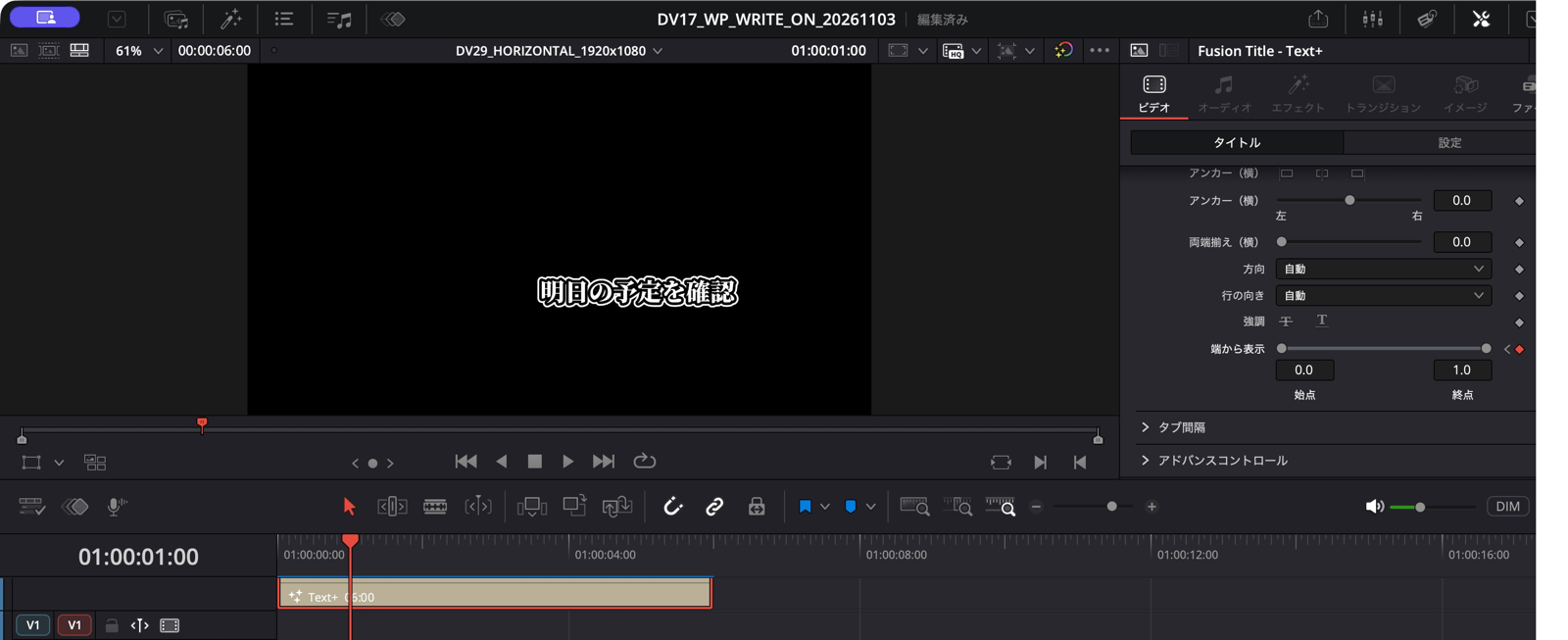
左右の移動ボタンを使い、2点を行き来します。今回は前のキーで01:00:00:00・終点0、次のキーで01:00:01:00・終点1になりました。数値だけではなく、開始側で非表示、完了側で全文になることも合わせて確認しました。
手順4 途中のコマを見てから通して再生する
開始と完了の間へ再生ヘッドを置きます。今回は01:00:00:12、開始から0.5秒のコマで途中表示になりました。最初と最後が正しくても、途中が意図した見え方とは限りません。短い日本語で、文字が増えていく方向を見てください。
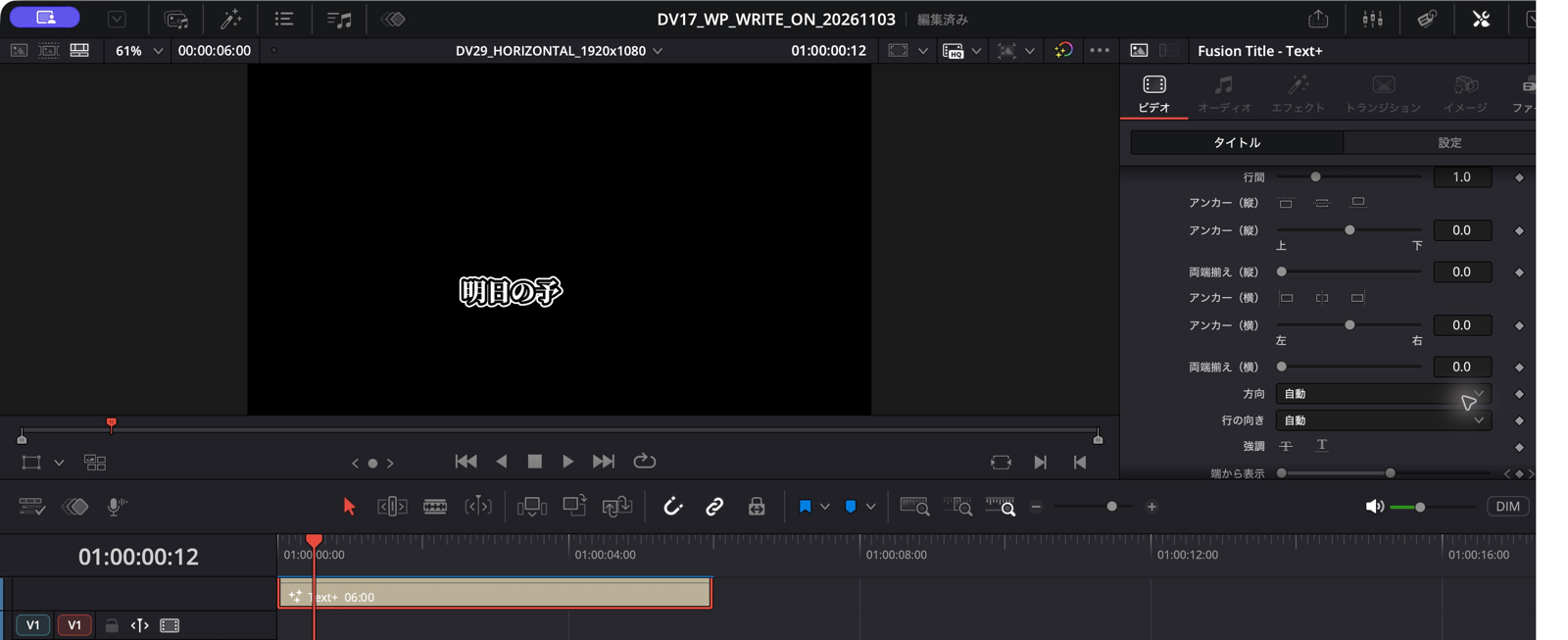
次に先頭へ戻し、標準の再生操作でクリップの終わりまで進めます。今回もタイムラインで再生を実行しました。これは入力された文字列の段階表示です。音声から発話を自動で割り出す処理や、漢字の筆順に沿って線を描く演出としては扱いません。
文字が最初から全文のままなら、開始側のキーの時刻と終点0を確認します。途中で止まるなら完了側の終点が1かを確認します。逆に消える場合は、先頭と後ろに設定した値を見比べます。間違いが分からないままキーを増やし続けないことが大切です。
全文が出る時間と、読む時間を分ける
今回の例は6秒のクリップで、1秒後に全文になります。最終フレーム01:00:05:23にも全文が残りました。文字が出る約1秒と、出そろってから置いておく約5秒を分けると、演出が遅いのか、読む時間が足りないのかを整理できます。
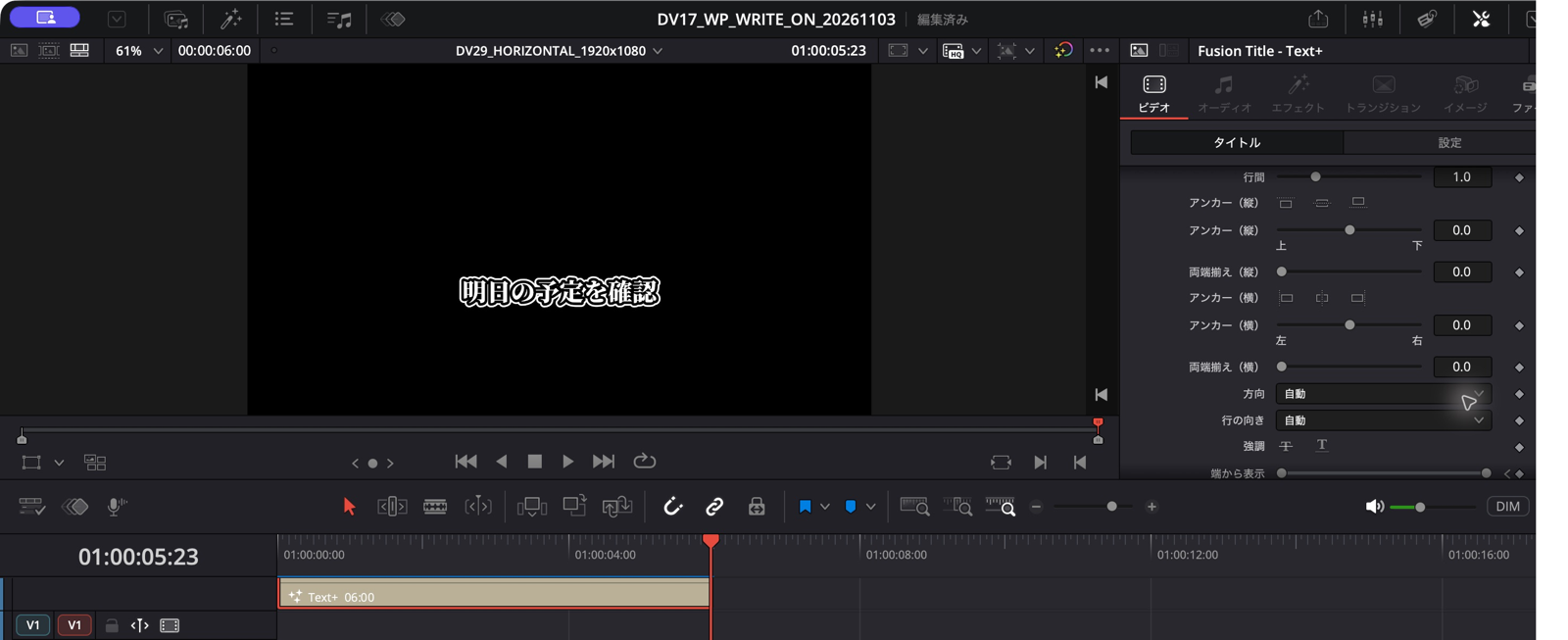
短い見出しでも、次の場面へ前の言葉が残りすぎれば調整が必要です。長い説明文なら、最後の情報が出るまで待たせることもあります。全ての本文に同じ演出を付けるより、場面の見出しや短い強調から試し、完成動画の流れの中で判断します。
速さの変更では、全文になる値1と、その値へ到達する時刻を混同しないでください。終点の最終値を0.7にするのは、表示を速くする調整ではなく、最後まで出さない状態にする変更です。今回、キーフレームエディターで点をドラッグして移動する手順や、クリップの端を伸縮した際の追従は確認していません。未確認の操作経路を完成手順として足していません。
文章を変えたら、全文の収まりを先に見る
短文を「明日の集合時間と持ち物を確認してください」へ変えると、同じ約1秒で多くの文字が現れます。さらに今回の配置では、サイズを変えない1行のままだと右端が見切れました。終点が1でも読めない理由が、アニメーションの値とは限らないことが分かります。
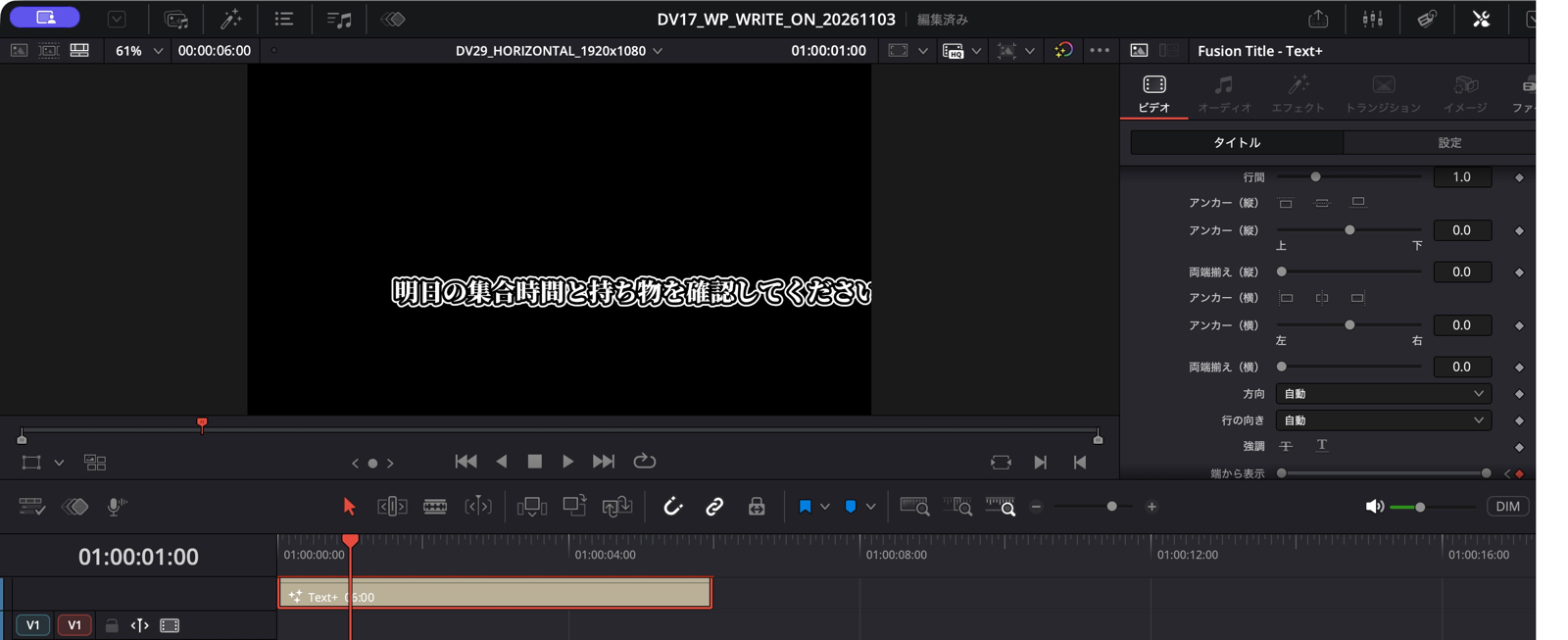
まず全文が出る時刻へ移動して欠けを確認し、文章を短くするか、適切な位置で改行します。今回は「明日の集合時間と」と「持ち物を確認してください」の2行に分け、同じ大きさで収まることを比べました。最終的な動画の背景や余白に合わせ、必要なら位置や文字サイズも別の比較として整えます。
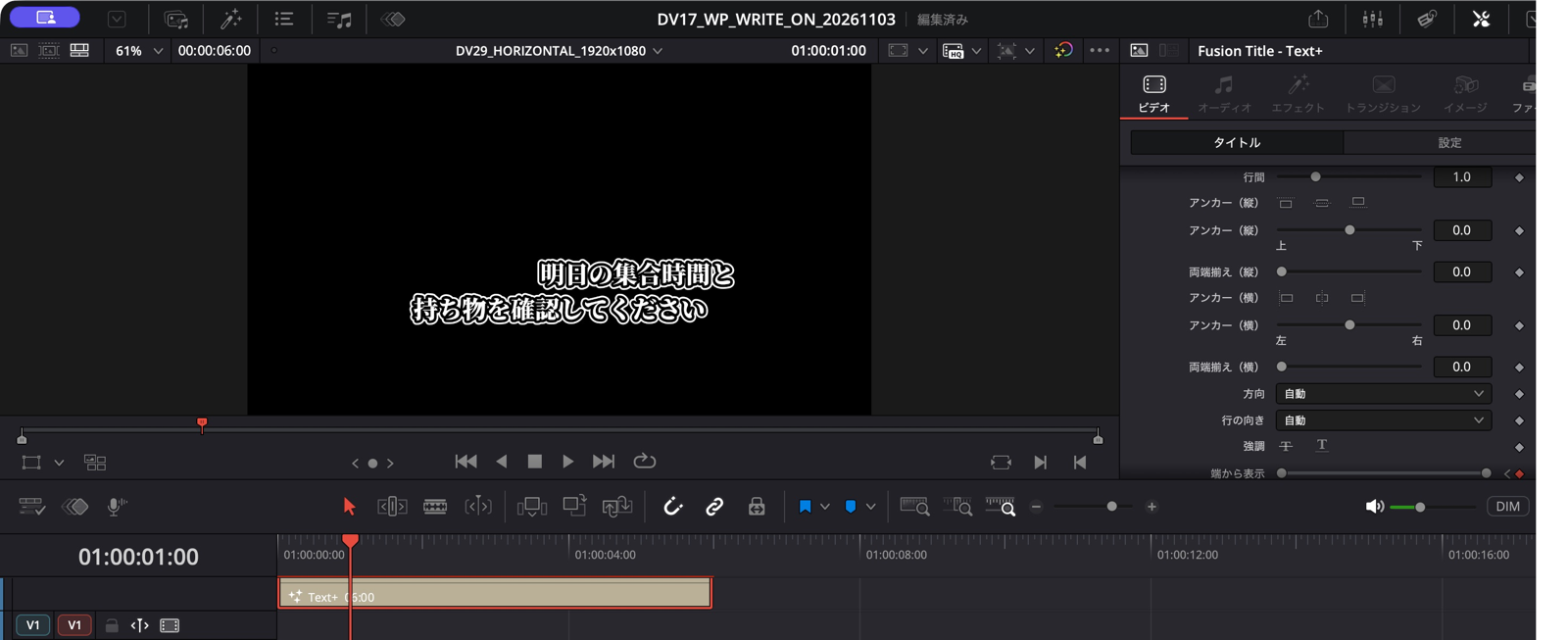
改行しただけで読む時間が自動的に増えるわけではありません。全文の収まりを直した後に先頭から再生し、出そろってから消えるまでを確認します。今回は基本の短文へ戻して保存・出力しています。長文版を完成案件として採用したり、音声に同期させたりした検証ではありません。
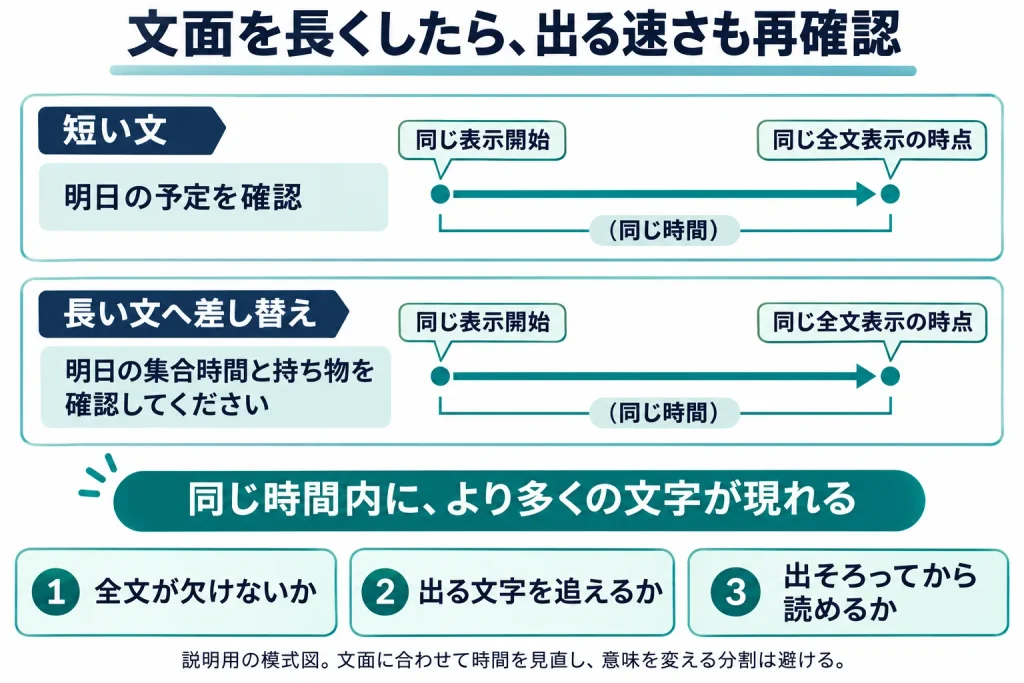
保存した動画でも、開始・途中・全文を確認する
編集画面だけで終わらず、6秒の確認動画をQuickTime/H.264、1920×1080・24fpsで書き出しました。レンダー完了とファイル作成を確認し、同じ専用コピーへ動画を再読み込みしています。タイムラインへ追加して元の文字を置き換えるのではなく、ソース表示で見直しました。
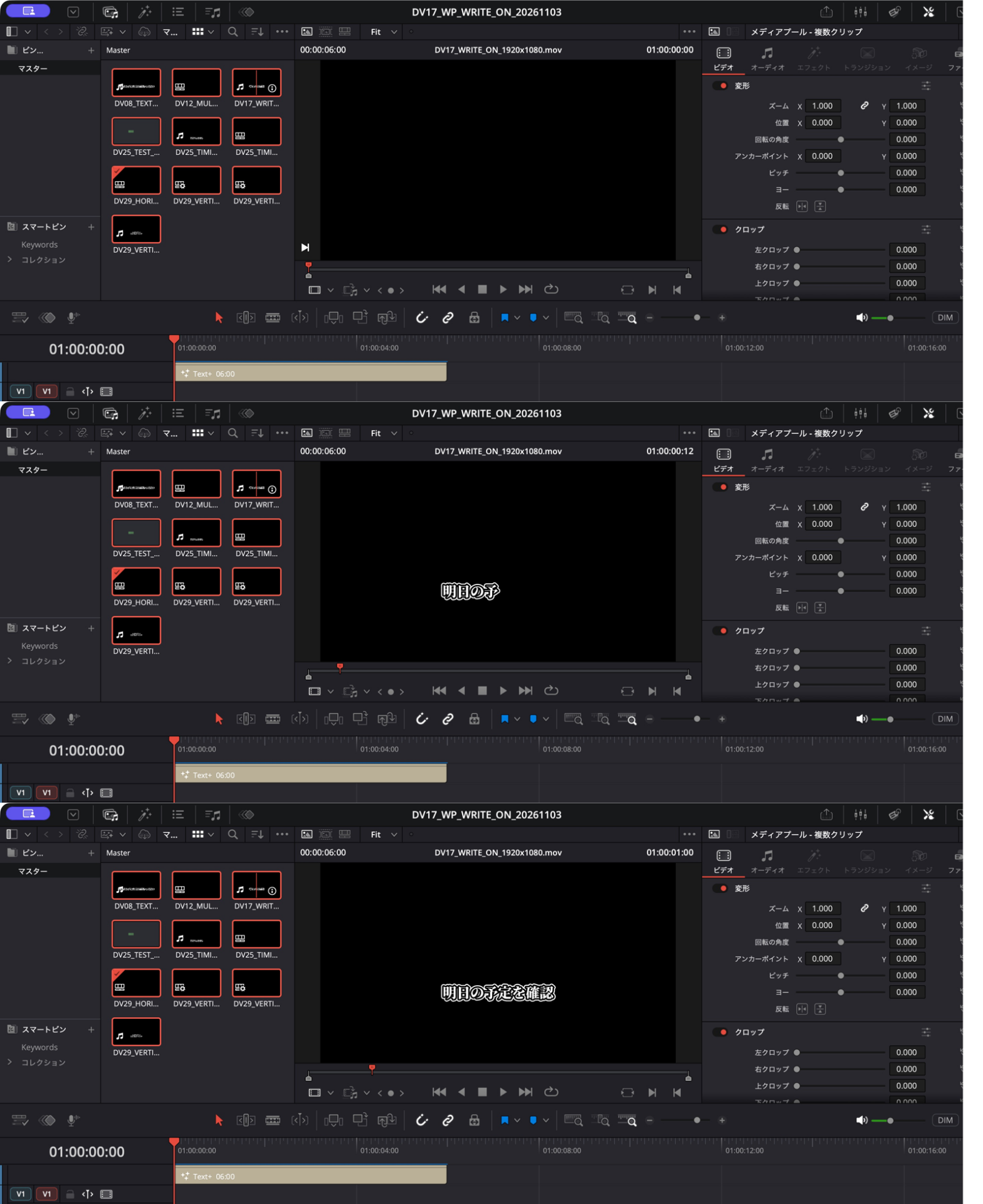
出力ファイルの開始では非表示、0.5秒では途中、1秒では全文でした。再生も実行して終端まで確認しています。静止画を並べただけで「動画の再生も確認した」とは扱っていません。一方、滑らかさの数値や日本語の各文字が現れる正確な間隔、別のPCでの再生品質までは測定していません。
書き出しファイルでは文字は映像になっています。再び文章を直すときは、元のText+があるプロジェクトへ戻り、文章・改行・タイミングを直して再出力します。確認用動画と、編集できるプロジェクトの両方を区別して残しましょう。
プロジェクトを開き直して、動きが残るか確認する
専用プロジェクトを通常保存して閉じ、プロジェクトマネージャーから同じ名前を開き直しました。文章、Noto Serif JP Black、サイズ0.07が残り、開始の非表示と1秒の全文表示を再確認できました。今回の再オープンでは互換性の更新操作は行っていません。
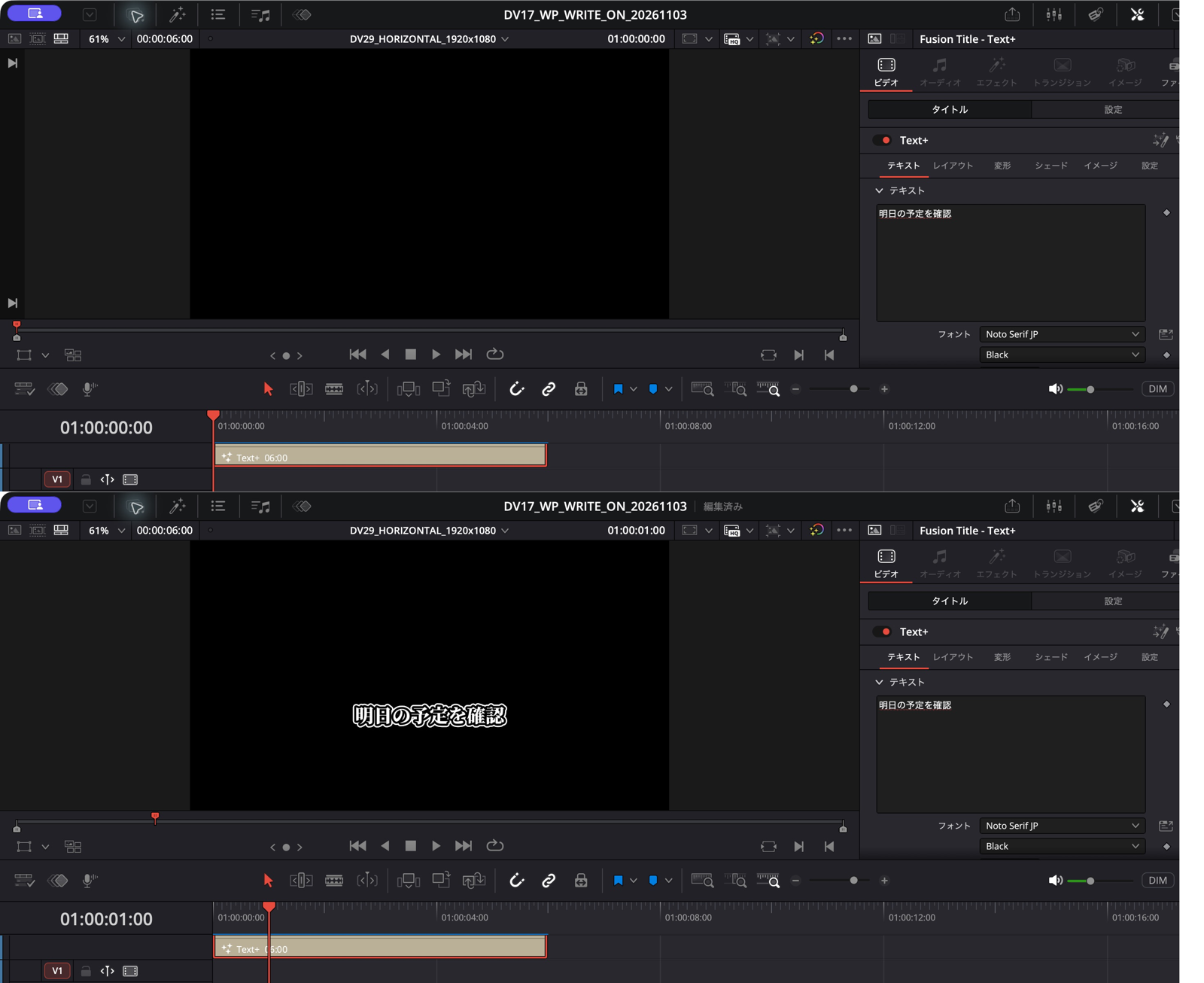
ここでの確認は、この環境の標準Text+と専用コピーに限ります。別のResolveバージョンや、全ての商品タイトルへ動きを自動的に引き継げるという保証ではありません。渡す相手がいる場合は、フォントと素材、使用バージョン、実際に編集できる項目も別途確認してください。
まとめ|動画に合うテロップを選ぼう
文字を出す動きと、全文を読む時間が整ったら、動画全体で使う本文や見出しのデザインもそろえてみましょう。以下は完成デザインの見本です。Write Onの操作が全点で使えるという意味ではないので、動きを付けたい場合は個別の編集項目を確認してください。
配色や縁取りを一から作る手間を減らしたい方には、47カテゴリ・1,553点の「まるまるテロップ」もおすすめです。会話の字幕や見出し、強調したい一言など、場面に合うデザインを選べます。




収録デザインだけでなく、映像に重ねたときの見え方も参考にしてください。本文には読みやすい輪郭、見出しには帯など、役割に合わせて選べます。
コンプリートパックは完成デザインを選んで使う商品です。色・縁取り・影・背景などの装飾は基本的に固定で、文章・フォント・サイズ・位置などの編集範囲はテンプレートごとに異なります。
まずは無料サンプルで、いつもの文章を入れて使い心地を確かめてみてください。使いたいデザインを増やすなら、コンプリートパックをご覧ください。
「いきなり買うのは不安…」という方は、無料サンプル(10スタイル)で使用感を試してから判断できます。